
Perder el mando no siempre significa que tengas que dejar de ver la televisión. En la mayoría de los casos, aún puedes controlar el televisor con sus botones, una aplicación de mando para el teléfono, un teclado o ratón USB, una conexión Ethernet, una solución mediante punto de acceso, un teléfono con emisor de infrarrojos, una videoconsola o un mando universal de sustitución.
Esta guía completa explica cómo controlar un televisor sin mando según tu situación: si está apagado, desconectado del Wi-Fi, bloqueado en la entrada equivocada, solicitando permiso o vinculado a una marca concreta como Samsung, Roku, LG, Sony, Fire TV, Onn, Hisense o Vizio.
Respuesta rápida: mejores formas de controlar un televisor sin mando
Utiliza esta guía de decisión antes de probar cada método uno por uno:
| Situación | Mejor primer método | Método alternativo |
|---|---|---|
| El televisor está apagado | Pulsa el botón físico de encendido | Usa una aplicación de mando si admite Wake-on-LAN |
| El televisor está en la misma red Wi-Fi que el teléfono | Usa una aplicación de mando para TV | Usa la aplicación oficial de la marca |
| El televisor no está conectado al Wi-Fi | Usa los botones del televisor, Ethernet, un teclado, un ratón o control por infrarrojos | Recrea el nombre y la contraseña de la antigua red Wi-Fi |
| El televisor solicita permiso | Usa sus botones o un teclado para pulsar Permitir | Empareja una aplicación de mando Samsung tras aceptar el permiso |
| Necesitas cambiar HDMI/entrada | Usa el botón de entrada o el joystick del televisor | Usa una aplicación, un ratón o una videoconsola |
| El mando se ha perdido definitivamente | Configura una aplicación de mando universal | Compra un mando universal físico |
Si el televisor está completamente apagado, tu primer objetivo es simplemente encenderlo sin mando. Si está encendido, pero desconectado, resuelve primero la conexión de red conectando el televisor al Wi-Fi sin mando.
Método 1: usa los botones físicos del televisor
Casi todos los televisores tienen al menos un botón de control físico. Puede ser un único botón de encendido, uno tipo joystick o un pequeño grupo de botones para encendido, volumen, canal, menú y entrada.
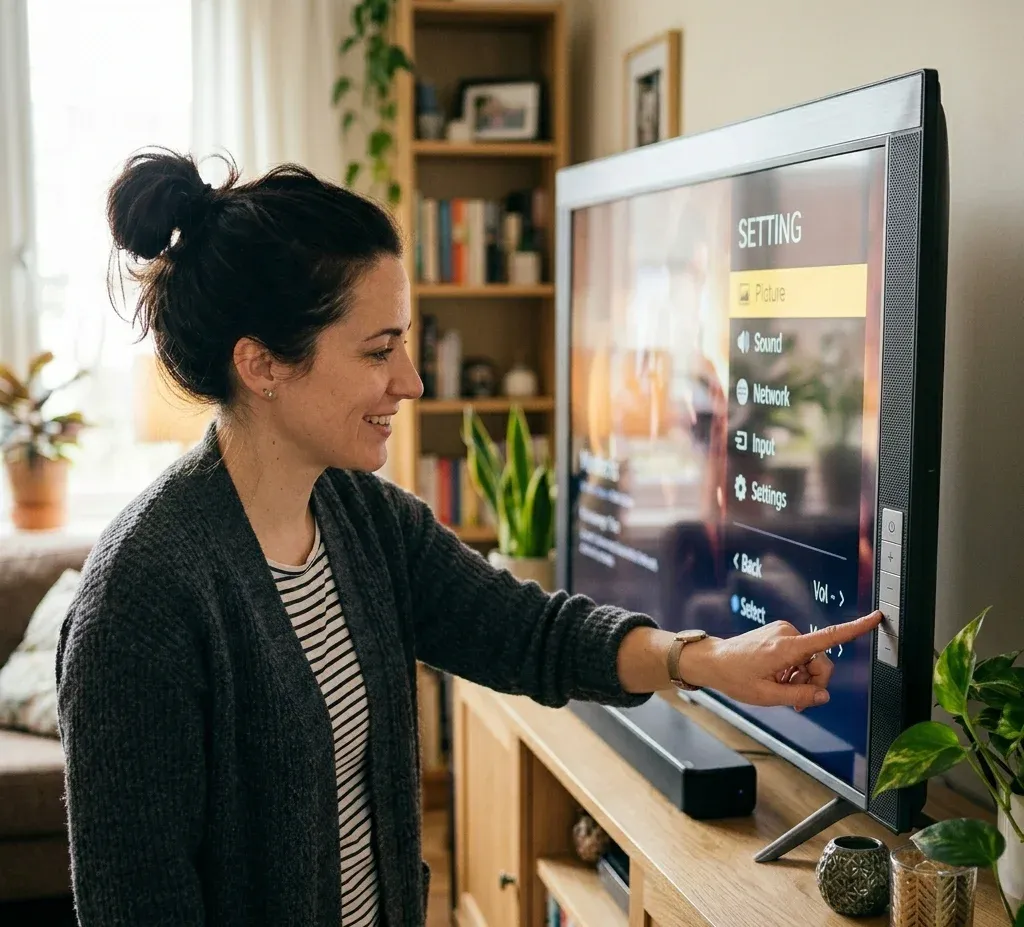
Las ubicaciones habituales de los botones son:
Utiliza primero el botón físico si el televisor está apagado, bloqueado, desconectado del Wi-Fi o aún no está emparejado con una aplicación del teléfono. Una pulsación corta suele encenderlo. Una pulsación larga puede abrir un pequeño menú de control o apagarlo. En algunos televisores, las pulsaciones repetidas recorren las opciones del menú y una pulsación larga confirma la opción elegida.
La ubicación del botón de encendido y los controles alternativos varían según la marca:
Método 2: controla el televisor con el teléfono
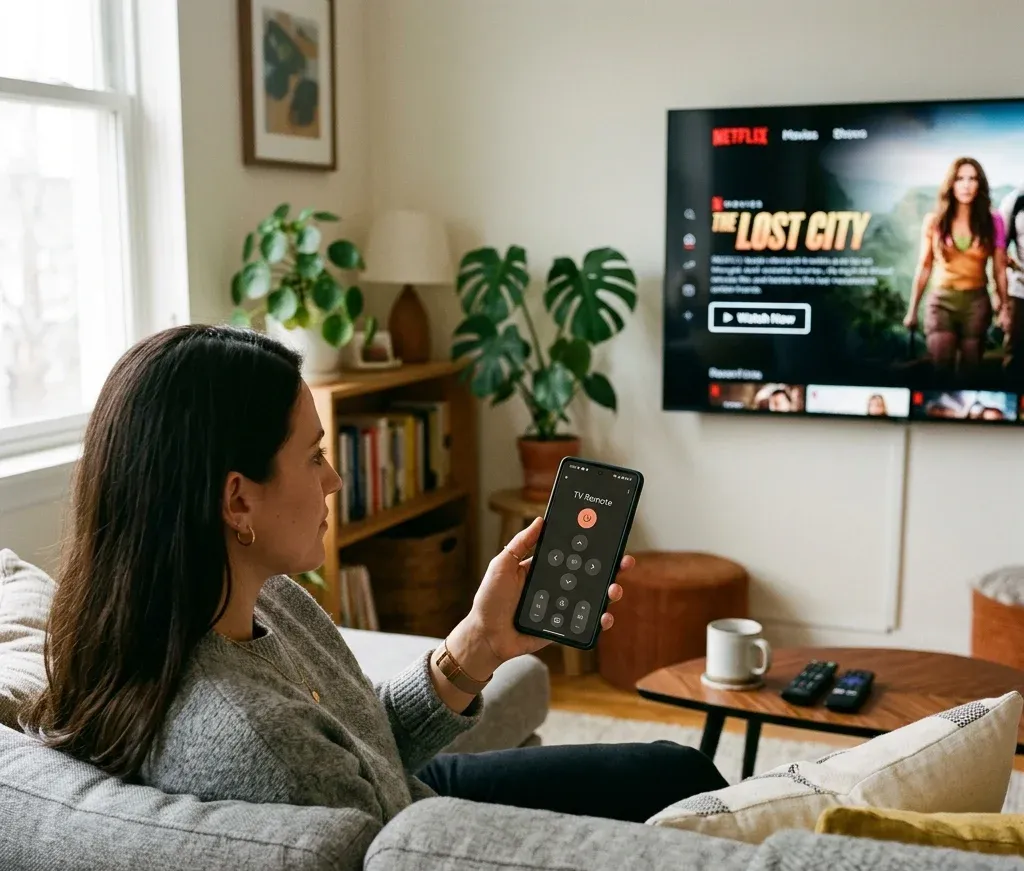
La alternativa más práctica a un mando perdido es una aplicación de mando para el teléfono. Esta convierte tu iPhone, teléfono Android o tableta en un mando virtual con botones de encendido, volumen, navegación, reproducción, accesos directos a aplicaciones y entrada de texto.
En la mayoría de los televisores inteligentes, el control mediante el teléfono exige que:
Configuración general:
1. Conecta el teléfono a la misma red Wi-Fi que el televisor.
2. Instala una aplicación de mando compatible, como Universal TV Remote.
3. Abre la aplicación y busca televisores o dispositivos de streaming cercanos.
4. Selecciona tu televisor en la lista de dispositivos.
5. Acepta la solicitud de emparejamiento en el televisor si aparece.
6. Usa el mando virtual para controlar encendido, volumen, canales, entradas, aplicaciones y navegación.
Una vez que el televisor esté activo y en la misma red, normalmente podrás controlarlo con el teléfono sin el mando original.
Aplicaciones oficiales frente a aplicaciones de mando universal
Las aplicaciones oficiales funcionan bien cuando solo necesitas controlar una marca. Por ejemplo, SmartThings es habitual para televisores Samsung, LG ThinQ para televisores LG y Google TV puede controlar muchos dispositivos Android TV o Google TV.
Una aplicación de mando universal es más útil si tienes varios televisores o dispositivos de streaming de distintas marcas. También resulta más sencilla como mando de respaldo porque no necesitas recordar una aplicación diferente para cada televisor. La aplicación Universal TV Remote de BoostVision está diseñada para dispositivos populares como Roku, Fire TV, Samsung, LG, Sony, Vizio, TCL, Hisense y otras plataformas de televisión inteligente.


Método 3: usa una aplicación de mando sin Wi-Fi cuando sea posible
Una aplicación de mando por Wi-Fi suele necesitar la misma red que el televisor. Sin embargo, el control desde el teléfono puede funcionar sin Wi-Fi en algunos casos:
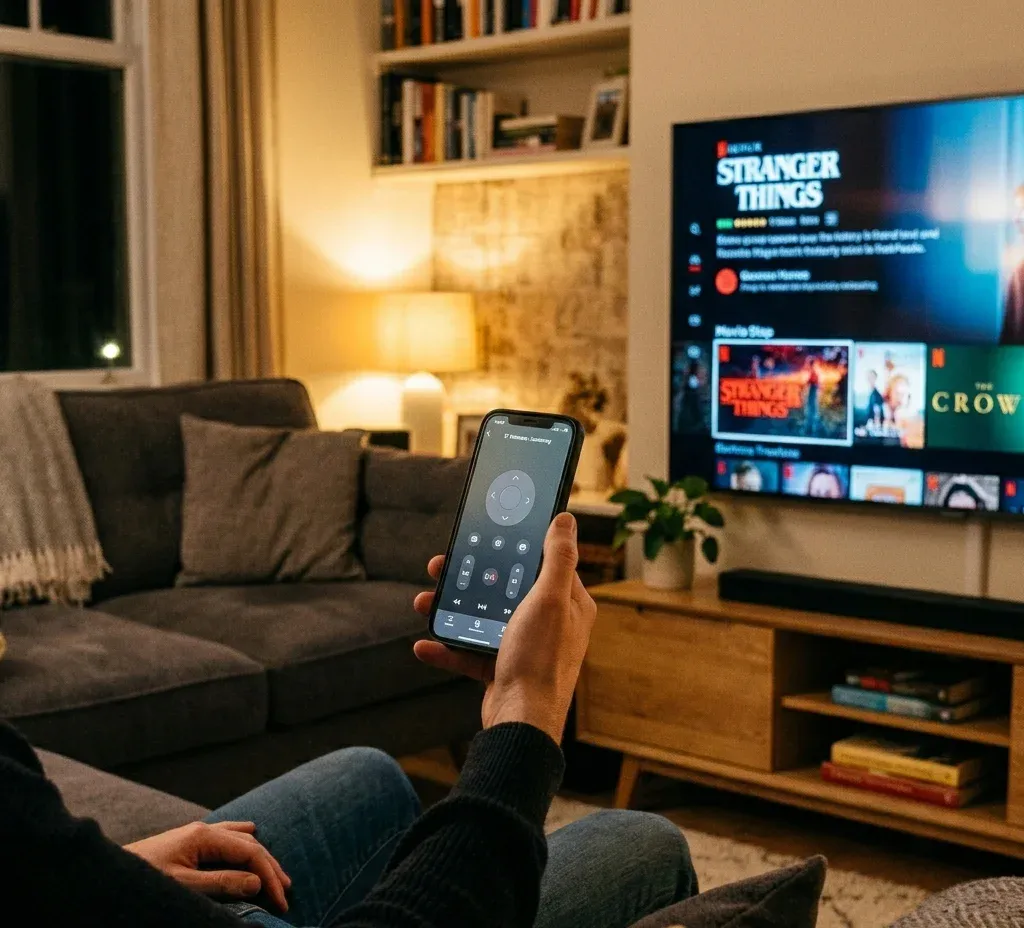
El control por infrarrojos es el método sin Wi-Fi más directo, pero solo funciona en teléfonos con hardware infrarrojo. Los iPhone no incluyen emisor de infrarrojos. Muchos teléfonos Android recientes tampoco, así que comprueba las especificaciones del teléfono antes de confiar en este método.
El control sin conexión depende en gran medida del hardware infrarrojo, el emparejamiento Bluetooth o una solución de red temporal, por lo que una aplicación de mando universal sin Wi-Fi solo funciona en configuraciones concretas.
Método 4: conecta el televisor al Wi-Fi sin mando
Si el televisor no está conectado al Wi-Fi, una aplicación de mando puede no encontrarlo. La prioridad es volver a conectarlo.
Prueba estas opciones:
1. Usa los botones del televisor para abrir los ajustes de Red. Es posible en algunos televisores con joystick o botón de menú, pero puede resultar lento.
2. Conecta un teclado o ratón USB. Muchos televisores inteligentes admiten una entrada USB básica. Utiliza las flechas, la tecla Intro o el cursor del ratón para recorrer los ajustes.
3. Usa Ethernet. Si el televisor tiene un puerto LAN, conéctalo directamente al router. Una vez conectado por cable, la aplicación del teléfono puede detectarlo en la misma red.
4. Recrea la red Wi-Fi anterior. Si el televisor recuerda una red antigua, configura el router o el punto de acceso del teléfono con el mismo SSID y contraseña.
5. Usa una solución específica de la marca. Roku, LG, Hisense, Onn y otros televisores pueden comportarse de manera diferente en la red.
Si falla la detección de la aplicación, trátalo como un problema de recuperación de red y conecta el televisor al Wi-Fi sin mando antes de volver a emparejar el teléfono. Los casos sin mando y sin Wi-Fi específicos de cada marca necesitan soluciones ligeramente diferentes:
Método 5: usa un teclado o ratón USB
Un teclado o ratón USB es una herramienta de emergencia útil cuando el televisor está encendido, pero no puedes recorrer el menú. Conecta el dispositivo al puerto USB del televisor y espera unos segundos. Si es compatible, podrás usarlo para:
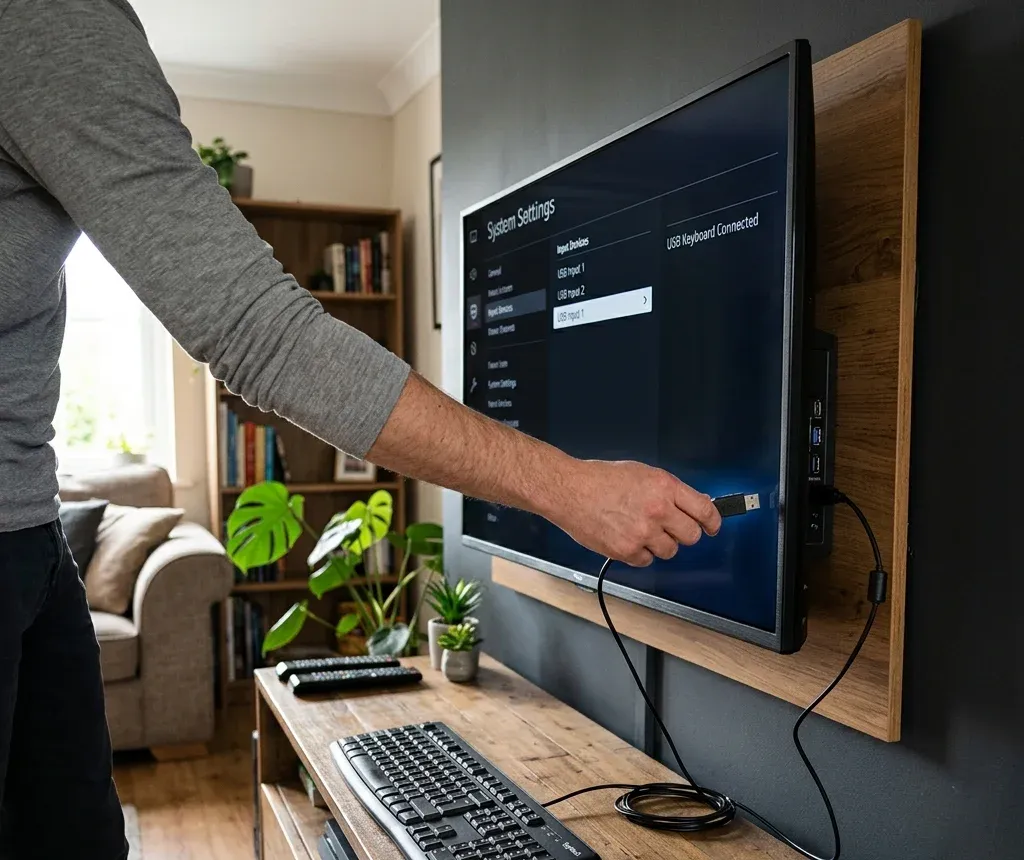
Este método es especialmente útil cuando el televisor necesita una configuración inicial antes de que pueda conectarse una aplicación de mando. Por ejemplo, un televisor Samsung puede mostrar una solicitud de permiso y necesitarás una forma de pulsar Permitir en el televisor Samsung sin mando antes de que la aplicación del teléfono pueda asumir el control.
Método 6: cambia de entrada sin mando
Si el televisor funciona, pero está bloqueado en el puerto HDMI equivocado, necesitas controlar la entrada, no todo el televisor. Empieza con el botón de entrada/fuente del televisor, si lo tiene. Si utiliza un único botón tipo joystick, abre el menú de control y busca Entrada, Fuente, HDMI o Inicio.
Otras formas de cambiar de entrada:
Los televisores LG suelen ofrecer varias formas válidas de cambiar de entrada, como el botón del televisor, LG ThinQ, una aplicación de mando LG de terceros, un ratón de ordenador o una videoconsola. Si el problema es HDMI, céntrate en cambiar la entrada del televisor LG sin mando, en lugar de diagnosticar todo el televisor.
Método 7: usa HDMI-CEC mediante un dispositivo de streaming o una videoconsola
HDMI-CEC permite que los dispositivos conectados envíen señales de control básicas a través de HDMI. Según los ajustes del televisor y del dispositivo, al encender una PlayStation, Nintendo Switch, Xbox, Fire TV, Roku u otro dispositivo HDMI también puedes activar el televisor o cambiarlo a la entrada correcta.
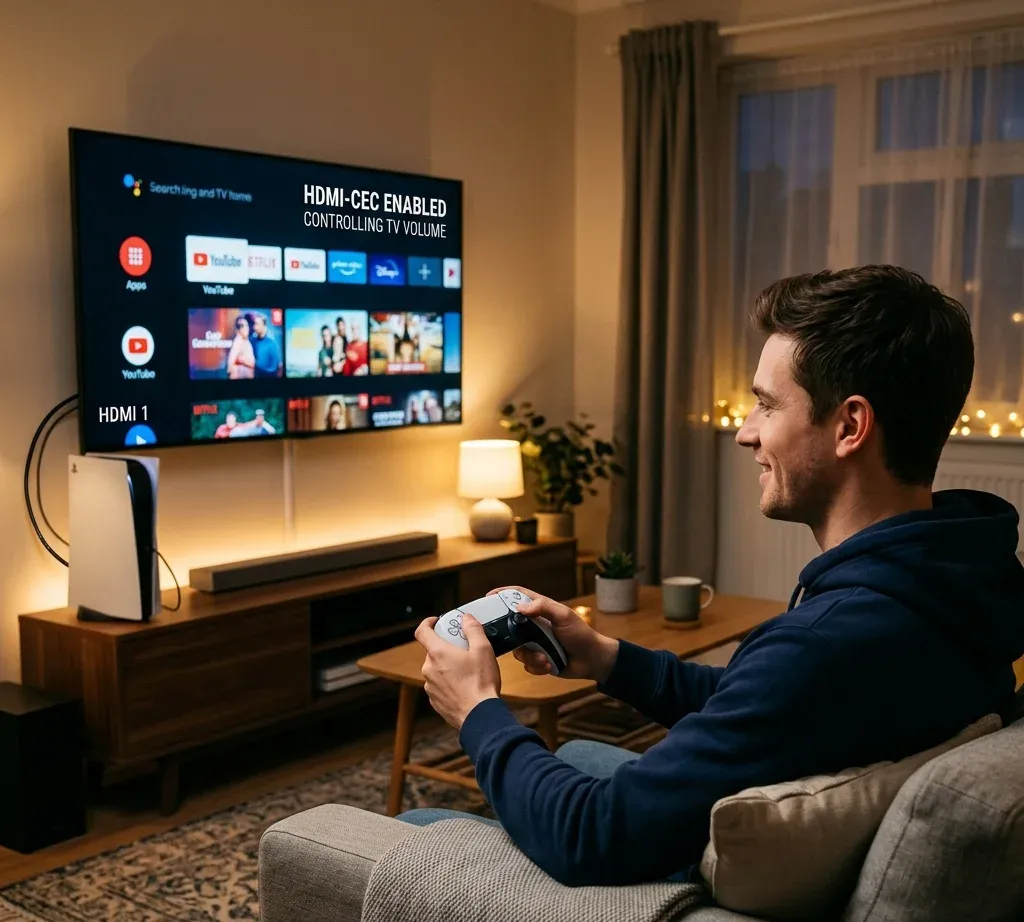
Este método resulta útil cuando:
No está garantizado porque los nombres y ajustes de HDMI-CEC varían según la marca. Samsung puede llamarlo Anynet+, LG puede llamarlo SIMPLINK, Sony puede llamarlo BRAVIA Sync y otras marcas utilizan nombres diferentes.
Método 8: usa un mando universal físico
Si no puedes usar Wi-Fi, infrarrojos, Ethernet, una entrada USB o HDMI-CEC, un mando universal físico sigue siendo una alternativa fiable. Resulta especialmente útil para televisores no inteligentes, modelos antiguos, televisores de hotel y equipos que no permiten emparejar una aplicación sin un mando operativo.
Elige esta opción cuando:
Después de recuperar el control, merece la pena configurar una aplicación de mando en el teléfono como respaldo para evitar que vuelva a ocurrir el mismo problema.
Atajos específicos por marca
Televisor Samsung sin mando
Usa primero el botón físico TV Control. Los televisores Samsung pueden tenerlo debajo del logotipo frontal, en el panel trasero o a lo largo del borde inferior. Una vez encendido, SmartThings o una aplicación de mando compatible con Samsung pueden ayudarte, aunque el emparejamiento quizá exija pulsar Permitir en el televisor Samsung sin mando. Si la pantalla sigue apagada, resuelve primero el problema de alimentación y enciende el televisor Samsung sin mando.
Televisor Roku sin mando
Si el televisor Roku ya está en la misma red Wi-Fi que el teléfono, usa una aplicación compatible con Roku o Roku TV Remote. Si está apagado y no puedes acceder al botón de encendido, el control mediante aplicación, un mando universal o HDMI-CEC todavía pueden ayudarte a encender un televisor Roku sin mando ni botón de encendido.
Televisor LG sin mando
Los televisores LG suelen incluir un botón físico de encendido o joystick. Una vez encendido, puedes utilizar LG ThinQ o la aplicación LG TV Remote. Si no hay Wi-Fi, comprueba las opciones de Ethernet, punto de acceso, infrarrojos, teclado, ratón o mando universal para utilizar un televisor LG sin mando ni Wi-Fi.
Televisor Sony sin mando
Empieza por el botón de encendido del televisor Sony y después utiliza Google TV, una aplicación de mando universal o HDMI-CEC con una videoconsola, si está disponible. Son las formas más fiables de encender un televisor Sony sin mando antes de pasar al control mediante una aplicación.
Fire TV sin mando
En televisores Fire TV Edition, usa primero el botón de encendido del televisor. En configuraciones con Fire TV Stick, puedes utilizar la aplicación Fire TV si el dispositivo está en la misma red. El comportamiento del encendido y el modo de suspensión difiere del de un mando de televisor convencional, así que sigue el proceso específico del dispositivo para encender o apagar Fire TV sin mando.
Televisor Hisense u Onn sin mando ni Wi-Fi
Los televisores Hisense y Onn suelen necesitar una combinación de botones físicos, entrada USB, Ethernet, configuración de punto de acceso, control por infrarrojos o una aplicación compatible con Roku, según el sistema operativo:
Televisor Vizio sin mando
Si necesitas emparejar una aplicación o diagnosticar la detección en red, la dirección IP del televisor puede resultar útil. Sus botones, una aplicación de mando, la interfaz de administración del router, la lista de redes de otro dispositivo o un escáner de red pueden ayudarte a encontrar la dirección IP del televisor Vizio sin mando.
Mejor configuración a largo plazo: crea dos métodos de control de respaldo
Cuando recuperes el control, no te limites a una única solución. Configura al menos dos métodos de respaldo:
1. Mantén instalada y emparejada una aplicación de mando en el teléfono.
2. Confirma que el televisor y el teléfono estén en la misma red Wi-Fi.
3. Activa el modo de espera en red o el control mediante dispositivos móviles si el televisor lo admite.
4. Documenta la ubicación del botón físico del televisor.
5. Guarda el nombre y la contraseña de la red Wi-Fi que utiliza el televisor.
6. Ten disponible un teclado USB o un mando universal económico para configuraciones de emergencia.
La mejor configuración práctica para la mayoría de los hogares consiste en un botón físico para el encendido de emergencia, una aplicación de mando para el control diario y un teclado USB o mando universal para recuperarlo cuando cambie el Wi-Fi.
Problemas habituales y soluciones
El televisor no aparece en la aplicación de mando
Comprueba que el televisor y el teléfono estén en la misma red Wi-Fi. Desactiva la VPN del teléfono, permite el acceso a la red local, reinicia el televisor y el router y asegúrate de que el televisor esté encendido. Si está desconectado del Wi-Fi, utiliza Ethernet, sus botones o un dispositivo de entrada USB para conectarlo al Wi-Fi sin mando.
El televisor está apagado y la aplicación no puede activarlo
Algunos televisores admiten Wake-on-LAN o el modo de espera en red, pero muchos no. Si el televisor no se activa desde la aplicación, usa primero el botón físico de encendido. Cuando esté encendido, comprueba si puedes activar el encendido móvil o el modo de espera en red en los ajustes.
El televisor muestra una solicitud para permitir el acceso
Usa los botones del televisor, un teclado USB o un ratón para seleccionar Permitir. Es habitual al emparejar por primera vez una aplicación del teléfono, especialmente cuando necesitas pulsar Permitir en un televisor Samsung sin mando.
El televisor no tiene Wi-Fi
Usa Ethernet si está disponible. De lo contrario, prueba con un teclado o ratón USB para acceder a los ajustes de Wi-Fi. Si el televisor recuerda una red antigua, recrea ese SSID y contraseña con un router o punto de acceso. Si no existe ninguna conexión de red posible, una aplicación de mando universal sin Wi-Fi solo resulta útil si el teléfono y el televisor admiten un método de control sin conexión.
El televisor está en la entrada HDMI equivocada
Usa el botón de entrada del televisor, el menú del joystick, la aplicación del teléfono, un ratón USB o HDMI-CEC. En televisores LG, esas mismas opciones suelen bastar para cambiar de entrada sin mando.
Conclusión
La forma más rápida de controlar un televisor sin mando depende de su estado actual. Si está apagado, usa primero el botón físico de encendido. Si está en la misma red Wi-Fi que el teléfono, una aplicación de mando suele ser el sustituto más sencillo. Si no tiene conexión, utiliza Ethernet, un teclado o ratón USB, la recreación de la red mediante punto de acceso, control por infrarrojos, HDMI-CEC o un mando universal físico.
Para el uso diario, configura la aplicación Universal TV Remote o la que corresponda a la marca de tu televisor. Para recuperarlo, mantén disponible al menos un método que no dependa del Wi-Fi, como los botones físicos, un teclado USB o un mando universal físico.
Preguntas frecuentes sobre cómo controlar un televisor sin mando
¿Puedo controlar mi televisor sin mando?
Sí. Puedes controlar la mayoría de los televisores con botones físicos, una aplicación de mando para el teléfono, un teclado o ratón USB, HDMI-CEC, un teléfono con emisor de infrarrojos, un mando universal físico o aplicaciones específicas de la marca.
¿Puedo usar el teléfono como mando del televisor?
Sí, si el televisor y el teléfono están en la misma red Wi-Fi y el televisor admite el control mediante aplicaciones. Los requisitos de configuración son sencillos cuando sabes cómo controlar el televisor con el teléfono sin mando.
¿Puedo controlar un televisor sin Wi-Fi?
En algunos casos. Puedes usar los botones del televisor, un teclado o ratón USB, un teléfono con emisor de infrarrojos, Ethernet, HDMI-CEC o un mando universal físico. Por lo general, una aplicación de mando por Wi-Fi exige que el televisor y el teléfono estén en la misma red, salvo que el teléfono admita infrarrojos o el televisor ya se haya emparejado mediante otro método.
¿Cómo enciendo un televisor sin mando?
Pulsa el botón físico de encendido del televisor. Si admite el modo de espera en red, una aplicación de mando emparejada también puede encender el televisor sin mando.
¿Cómo conecto el televisor al Wi-Fi sin mando?
Utiliza los botones del televisor, conecta un teclado o ratón USB, usa Ethernet o recrea el nombre y la contraseña de la antigua red Wi-Fi para conectar el televisor al Wi-Fi sin mando.
¿Cuál es el mejor respaldo para un mando de televisor perdido?
Para televisores inteligentes, el mejor respaldo es una aplicación de mando emparejada en el teléfono junto con una alternativa que no dependa de la red, como los botones del televisor, un teclado USB o un mando universal físico.