
En esta guía, te mostraré cómo encender el televisor Samsung sin control remoto con las 5 mejores soluciones. Y la Solución 1 y la Solución 2 solucionaron el problema de manera efectiva para la mayoría de las personas que habían encontrado el mismo problema.
¿Es posible encender el televisor Samsung sin control remoto?
Cuando el control remoto físico de tu televisor Samsung de repente no funciona, ¿cómo encender/apagar o controlar el televisor sin un control remoto? Dado que comprar un nuevo control remoto físico Samsung lleva tiempo, ¿existe alguna forma alternativa de encender el televisor Samsung sin control remoto? Mucha gente preguntó: ¿es posible encender el televisor Samsung sin control remoto?
Absolutamente, la respuesta es positiva. Es posible encender el televisor Samsung sin un control remoto físico y existen varios métodos para que elijas según tus circunstancias. Si usted también tiene el mismo problema, ¿por qué no prueba los siguientes métodos para encender el televisor Samsung sin control remoto en segundos?
¿Cómo encender el televisor Samsung sin control remoto?
¿Cómo encender el televisor Samsung sin control remoto? Hay diferentes formas de encender tu televisor Samsung sin control remoto, puedes usar los botones físicos del televisor, una potente aplicación de control remoto de Samsung TV, la aplicación smartthings para controlar completamente el televisor Samsung o, si tienes una consola de juegos como PlayStation 4 o Nintendo Switch, también puedes encender el televisor con el dispositivo conectado.
El siguiente contenido le indicará cómo encender el televisor Samsung sin control remoto con los pasos proporcionados.
Solución 1. Encender un televisor Samsung con los botones físicosUna forma de encender su televisor Samsung sin control remoto es utilizar los botones de control físico del televisor Samsung. ¿Dónde están los botones físicos de un televisor Samsung y qué hacen? Ésta es la pregunta que preocupa a la mayoría de la gente.
Si eres uno de ellos, sigue leyendo para localizar los botones físicos del televisor y úsalos para encender el televisor Samsung sin control remoto.
Para diferentes modelos de televisores Samsung, las ubicaciones de los botones físicos son diferentes. Generalmente, los botones de control físico aparecerán en estos tres lugares del televisor: en la parte posterior del televisor Samsung, en el medio del panel frontal y en la parte inferior del bisel derecho del televisor. Y suele incluir botones de encendido, controles de volumen, configuración y botones de menú.
#### Botones físicos en la parte posterior del televisor
Consulte los siguientes pasos para ubicar los botones en la parte posterior del televisor Samsung.
Paso 1. Verifique en la parte posterior del televisor Samsung.
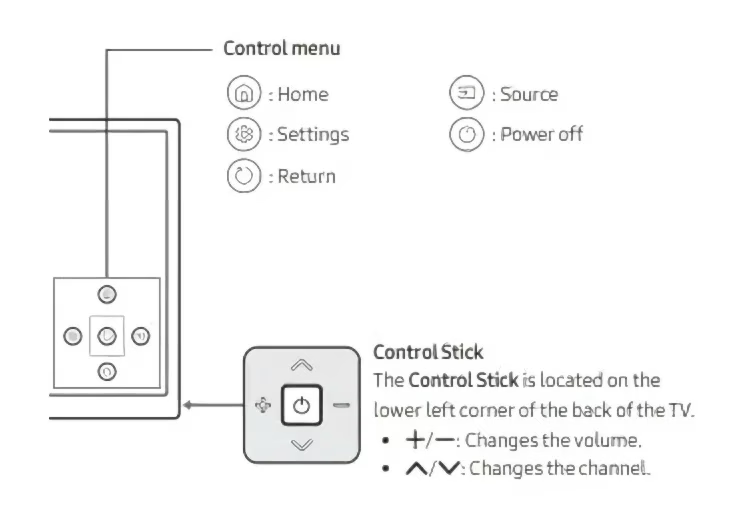
Paso 2. En la esquina inferior derecha, hay un menú de control cerca de un conjunto de puertos HDMI.
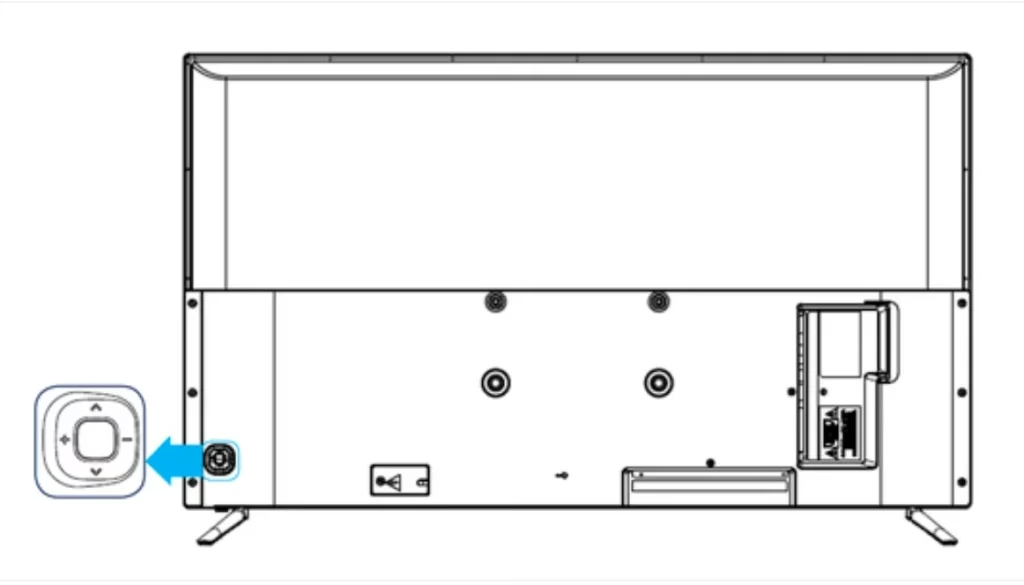
Paso 3. Pulsa el botón de encendido central para encender/apagar el televisor directamente. Y también hay botones de volumen y canal cerca.
Botones físicos en el medio del panel frontal del televisor
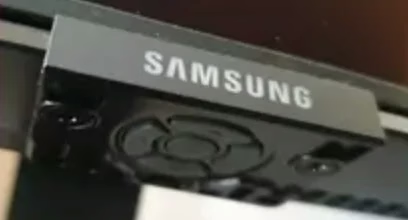
Los botones físicos en el medio del panel frontal del televisor se pueden encontrar fácilmente siguiendo los pasos a continuación:
Paso 1. Coloque su mano directamente debajo del logotipo de Samsung en el centro del panel frontal de la pantalla.Paso 2. Debajo del logotipo de Samsung, debe haber alrededor de 5 botones, a saber, los botones de encendido central, subir volumen, bajar volumen y subir y bajar canal. Dependiendo del modelo de tu televisor Samsung, puede variar.
Paso 3. Presione el botón central de encendido para encender su televisor Samsung.
##### Nota
Para los modelos de TV 2018, los botones del controlador físico están ubicados en el medio del bisel frontal. En los televisores inteligentes Samsung más recientes, estos botones suelen estar ubicados en la parte posterior derecha del televisor.
Botones físicos en el lado derecho del panel frontal
Si su televisor Samsung no tiene botones en la parte inferior central o trasera, intente encontrarlos en el lado izquierdo o derecho del panel frontal. A veces, los botones también se encuentran en las esquinas laterales.
En algunos modelos de televisores Samsung, los botones de control del televisor se encuentran en la parte inferior del bisel derecho. Simplemente verifíquelo en su televisor y haga clic en el botón para encender/apagar el televisor. Además, puede hacer clic en el botón para navegar en el televisor.
Si pierde el control remoto de su televisor Samsung, aún puede acceder al menú y operar el televisor con esos botones físicos. Sin embargo, los botones físicos y las funciones son limitados. Si desea utilizar un reemplazo remoto Samsung potente y multifuncional para controlar completamente el televisor Samsung, puede probar el siguiente método para encender/apagar el televisor Samsung.
A muchos usuarios que desean encender y apagar rápidamente su televisor les puede resultar inconveniente ubicar el botón de encendido, ya que requiere algo de esfuerzo llegar allí.
Solución 2. Encienda el televisor Samsung con la aplicación Samsung TV RemoteUsar una aplicación de control remoto de TV para controlar la TV es otra alternativa. Los botones físicos son inconvenientes ya que requieren algo de esfuerzo, mientras que una práctica [aplicación remota de Samsung TV](https://www.boostvision.tv/app/samsung-tv-remote) realiza funciones más que encender/apagar el televisor. Hoy en día, las aplicaciones de control remoto de televisores Samsung son lo suficientemente maduras, elegir una aplicación de control remoto estable, potente y con alta capacidad de respuesta puede mejorar en gran medida la experiencia de control de dispositivos inteligentes.
Si solo necesita una aplicación remota, pruebe una del desarrollador profesional de aplicaciones de control remoto y duplicación de pantalla BoostVision. La aplicación remota de TV Samsung desarrollada por BoostVision ha ganado una inmensa popularidad por su interfaz fácil de usar y sus funciones avanzadas de navegación y transmisión de TV.
Ahora ha superado los 4 millones de descargas en las tiendas de aplicaciones de Android e iOS, lo que subraya lo popular que es. Si desea controlar Samsung TV y encender Samsung TV sin control remoto, siga los pasos a continuación:
Paso 1. Haga clic en el siguiente botón para descargar la aplicación remota de Samsung TV desde Appstore o Google Play.
Descargar control remoto para TV Samsung
Paso 2. Después de la instalación, asegúrese de que su teléfono y el televisor Samsung estén conectados a la misma red WiFi.
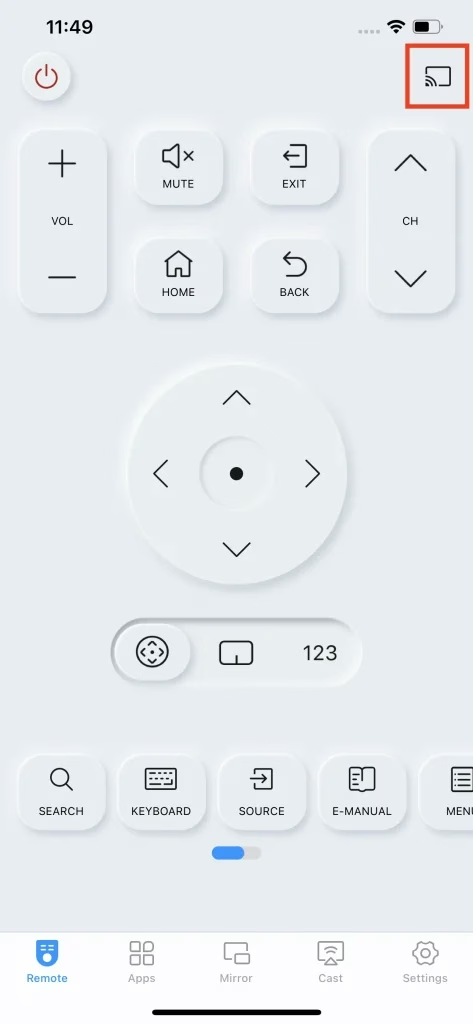
Paso 3. Luego inicia la aplicación y toca el botón de conexión para conectarla al televisor. Si no puede encontrar su dispositivo, verifique si su teléfono y el televisor Samsung están bajo la misma red WiFi.
##### Nota
Para algunas versiones anteriores de Samsung TV, es necesario conectar esta aplicación a la aplicación remota de Samsung TV mediante el método del código PIN. En este caso, es posible que deba ingresar el número de emparejamiento que se muestra en la pantalla del televisor para emparejar el teléfono inteligente con el televisor.
Paso 5. Luego puedes usar la aplicación remota de Samsung para Encender/apagar el televisor con facilidad.
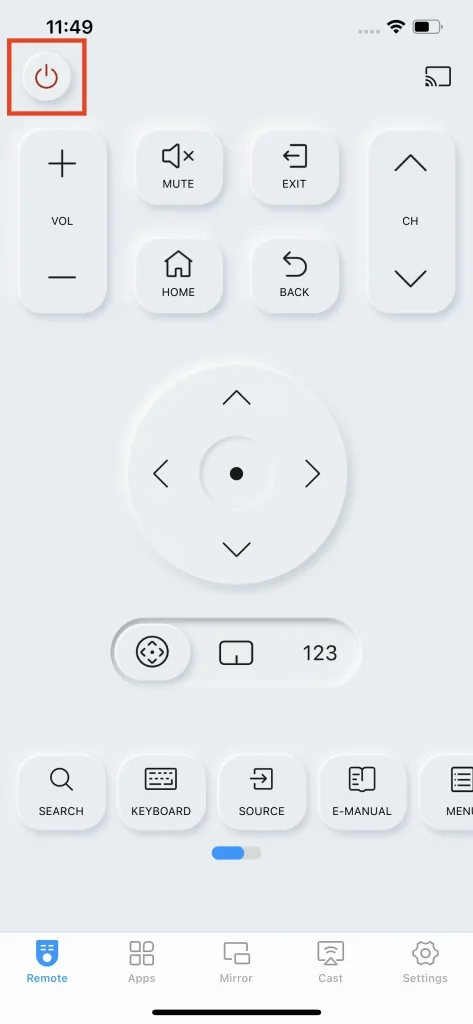
En comparación con el control remoto físico antiguo y tradicional, una aplicación de control remoto de TV Samsung le permite usar el panel táctil para navegar en el televisor, usar el teclado incorporado para escribir y buscar en el televisor, y puede acceder rápidamente a canales de TV y aplicaciones desde su teléfono mediante la función de acceso directo a canales.
En pocas palabras, una aplicación remota de Samsung es la mejor opción para cualquiera cuyo control remoto físico no funcione. Y vale la pena probar la aplicación remota de TV Samsung de BoostVision. Si está interesado, consulte esta publicación para conocer todo lo que necesita saber sobre la aplicación remota de Samsung: Guía para usar el control remoto para TV Samsung
Solución 3. Encienda el televisor Samsung con la aplicación SmartThings¿Cómo encender el televisor Samsung sin control remoto? La aplicación SmartThings también puede ayudarte a controlar el televisor Samsung sin control remoto. Está diseñado por Samsung para controlar los electrodomésticos inteligentes de Samsung, incluidos televisores, lavadoras y otros de Samsung. Puedes probar este método para controlar el televisor Samsung sin control remoto.
Paso 1. Descargue e instale la aplicación SmartThings desde Appstore o Google Play.

Paso 2. Inicie la aplicación y siga las instrucciones que aparecen en pantalla para iniciar sesión.
Paso 3. Toque el ícono Agregar y luego seleccione la opción Dispositivo para agregar su dispositivo Samsung.
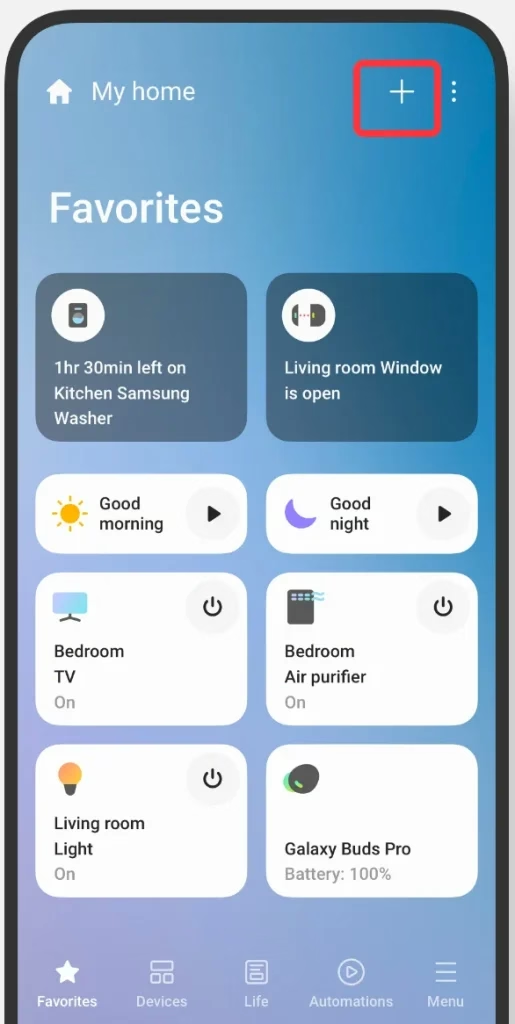
Paso 4. Seleccione Samsung TV de la lista de tipos de dispositivos.
Paso 5. Seleccione una ubicación de las opciones disponibles. Elija su televisor de la lista e ingrese el código en la pantalla del televisor.
Paso 6. Finalmente, te notificará como conectado exitosamente.
Una vez establecida la conexión, ahora puede encender fácilmente el televisor Samsung sin control remoto.
Solución 4. Enciende el televisor Samsung con Nintendo Switch
El televisor Samsung se puede encender con un dispositivo de transmisión o consola de juegos conectado. Si posee una consola de juegos como Nintendo Switch, puede encender su televisor Samsung sin control remoto de esta manera.
Paso 1. Conecte el Nintendo Switch a su televisor Samsung con una base.
Paso 2. Vaya a Configuración y seleccione la opción Configuración del sistema.
Paso 3. Elija Configuración de TV de la lista.
Paso 4. Active la opción Match TV Power State.
Paso 5. Cuando todo esté hecho, enciende el Nintendo Switch, luego tu televisor Samsung también se encenderá automáticamente.## Solución 5. Enciende el televisor Samsung con PlayStation 4
Si hay una PlayStation 4 en tu casa, puedes encender tu televisor Samsung con la PlayStation 4. Cómo encender un televisor Samsung sin control remoto mediante una PlayStation 4, solo revisa los siguientes pasos:
Paso 1. Conecta tu PlayStation 4 a tu televisor con un cable HDMI.
Paso 2. Vaya a la opción Configuración y elija Configuración del sistema.
Paso 3. Seleccione la opción Habilitar enlace de dispositivo HDMI de la lista.
Paso 4. Después de habilitar HDMI Device Link, cuando enciendas el dispositivo PS4, tu televisor Samsung también se encenderá.
El televisor Samsung se puede encender fácilmente con dispositivos de consola de juegos. Si no tienes una PlayStation 4 o Nintendo Switch, también puedes intentar iniciar tu televisor con un dispositivo de transmisión conectado como Chromecast.
Conclusión
Ahora deberías saber cómo encender Samsung Smart TV sin control remoto. Las 5 soluciones anteriores han sido probadas y todas son efectivas. Y la Solución 2 es la opción más recomendada. Si tiene alguna pregunta sobre la aplicación de control remoto de TV, puede enviar un correo electrónico a [email protected] para obtener más información.
Preguntas frecuentes sobre el televisor Samsung
Cómo subir el volumen en un televisor Samsung sin control remotoUse botones físicos: mantenga presionado el botón de encendido para encender su televisor Samsung sin control remoto. Use aplicaciones remotas Samsung de terceros: visite el sitio web oficial[BoostVision](https://www.boostvision.tv/)->Descargue e instale la versión para iOS o Android[aplicación remota Samsung TV](https://www.boostvision.tv/app/samsung-tv-remote/)->Inicie la aplicación y toque paraconectar el teléfono al televisor Samsung->Use losbotones de volumenen la aplicación remota parasubir el volumenUse la aplicación SmartThings: descargue e instale la aplicaciónSmartThings desde Google Play o Apple Appstore->Haga clic en el íconoAgregar para agregar un nuevo dispositivo->Seleccione el tipo de dispositivoSamsung TV->Seleccione unaubicacióny elija su televisor->Ingrese el código->Suba el volumencon los botones virtuales de la aplicación.
Cómo controlar el televisor Samsung sin control remoto
Cada televisor Samsung tiene algunos botones físicos en la parte posterior del televisor, en el medio debajo del panel frontal o en el costado debajo del panel frontal. Puede utilizar los botones físicos para ajustar volúmenes, canales o fuentes de entrada para controlar el televisor Samsung sin control remoto. También puede utilizar la aplicación SmartThings o una aplicación remota de Samsung TV de terceros en su teléfono móvil para controlar el televisor Samsung sin control remoto.
Cómo presionar Permitir en un televisor Samsung sin control remoto
Revisa la parte inferior, trasera o lateral del televisor Samsung. Debe ser un botón físico como el botón de encendido central que funciona como botón Permitir o Aceptar, simplemente presiónelo para permitir el uso en el televisor Samsung sin control remoto. Alternativamente, puede descargar una aplicación de control remoto de TV Samsung de terceros para presionar permitir o usar la aplicación Samsung SmartThings de Google Play Store o iOS App Store para usarla como control remoto de TV.