
Kehilangan remote TV tidak selalu berarti Anda harus berhenti menonton TV. Dalam sebagian besar kasus, TV masih dapat dikontrol dengan tombol pada TV, aplikasi remote di ponsel, papan ketik atau mouse USB, koneksi Ethernet, solusi hotspot, ponsel dengan IR blaster, konsol gim, atau remote universal pengganti.
Panduan lengkap ini menjelaskan cara mengontrol TV tanpa remote berdasarkan situasi Anda: apakah TV mati, terputus dari Wi-Fi, berada pada input yang salah, meminta izin, atau menggunakan merek tertentu seperti Samsung, Roku, LG, Sony, Fire TV, Onn, Hisense, atau Vizio.
Jawaban Singkat: Cara Terbaik Mengontrol TV Tanpa Remote
Gunakan panduan keputusan berikut sebelum mencoba setiap metode satu per satu:
| Situasi | Metode pertama terbaik | Metode cadangan |
|---|---|---|
| TV mati | Tekan tombol daya fisik | Gunakan aplikasi remote ponsel jika Wake-on-LAN didukung |
| TV berada di Wi-Fi yang sama dengan ponsel | Gunakan aplikasi remote TV | Gunakan aplikasi resmi merek TV |
| TV tidak terhubung ke Wi-Fi | Gunakan tombol TV, Ethernet, papan ketik, mouse, atau kontrol IR | Buat ulang nama dan kata sandi jaringan Wi-Fi lama |
| TV meminta izin | Gunakan tombol TV atau papan ketik untuk menekan Izinkan | Pasangkan aplikasi remote Samsung setelah izin diterima |
| Anda perlu mengganti HDMI/input | Gunakan tombol input atau joystick TV | Gunakan aplikasi, mouse, atau konsol gim |
| Remote hilang permanen | Siapkan aplikasi remote TV universal | Beli remote universal fisik |
Jika TV benar-benar mati, tujuan pertama Anda cukup menyalakan TV tanpa remote. Jika TV menyala tetapi terputus dari jaringan, selesaikan masalah jaringan terlebih dahulu dengan menghubungkan TV ke Wi-Fi tanpa remote.
Metode 1: Gunakan Tombol Fisik pada TV
Hampir setiap TV memiliki setidaknya satu tombol kontrol fisik. Bentuknya dapat berupa satu tombol daya, tombol seperti joystick, atau sekumpulan tombol kecil untuk daya, volume, saluran, menu, dan input.
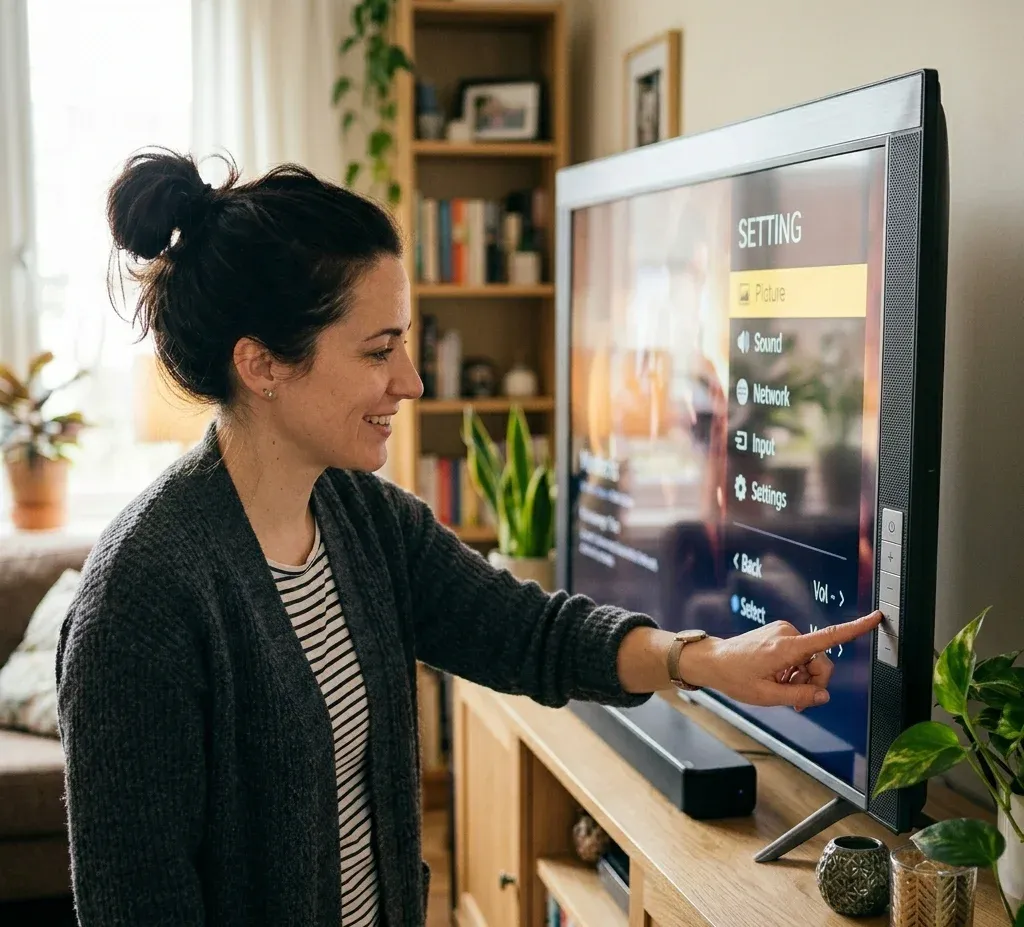
Lokasi tombol yang umum meliputi:
Gunakan tombol fisik terlebih dahulu ketika TV mati, tidak merespons, terputus dari Wi-Fi, atau belum dipasangkan dengan aplikasi ponsel. Tekanan singkat biasanya menyalakan TV. Tekanan lama dapat membuka menu kontrol kecil atau mematikan TV. Pada beberapa TV, menekan berulang kali akan berpindah di antara opsi menu, sedangkan menekan lama mengonfirmasi opsi yang dipilih.
Lokasi tombol daya dan kontrol alternatif berbeda menurut merek:
Metode 2: Kontrol TV dengan Ponsel
Pengganti paling praktis untuk remote yang hilang adalah aplikasi remote di ponsel. Aplikasi remote mengubah iPhone, ponsel Android, atau tablet Anda menjadi remote TV virtual dengan tombol daya, volume, navigasi, pemutaran, pintasan aplikasi, dan input teks.
Untuk sebagian besar smart TV, kontrol melalui ponsel memerlukan hal berikut:
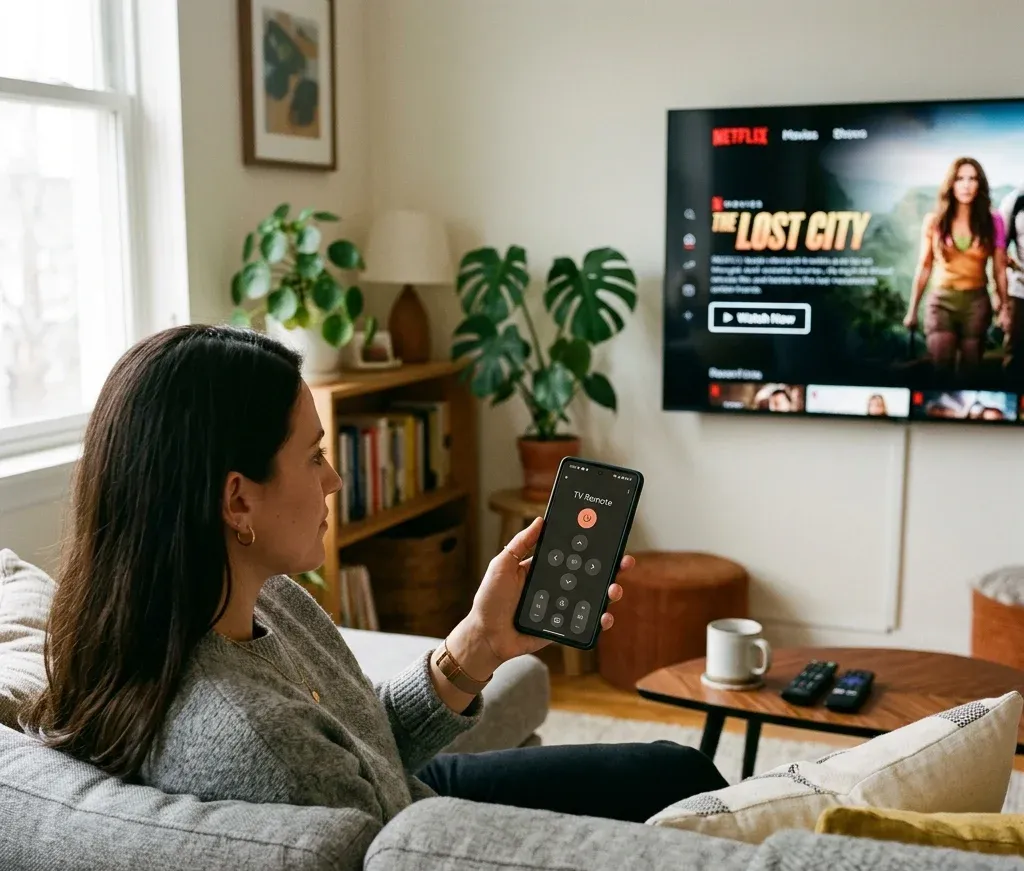
Langkah penyiapan umum:
1. Hubungkan ponsel ke jaringan Wi-Fi yang sama dengan TV.
2. Instal aplikasi remote yang kompatibel, seperti aplikasi Universal TV Remote.
3. Buka aplikasi dan pindai TV atau perangkat streaming di sekitar.
4. Pilih TV dari daftar perangkat.
5. Setujui permintaan pemasangan di TV jika diminta.
6. Gunakan remote virtual untuk mengontrol daya, volume, saluran, input, aplikasi, dan navigasi.
Setelah TV aktif dan berada di jaringan yang sama, biasanya Anda dapat mengontrol TV dengan ponsel tanpa remote asli.
Aplikasi Resmi vs. Aplikasi Remote Universal
Aplikasi TV resmi dapat berfungsi dengan baik jika Anda hanya perlu mengontrol satu merek. Contohnya, SmartThings umum digunakan untuk TV Samsung, LG ThinQ untuk TV LG, dan Google TV dapat mengontrol banyak perangkat Android TV atau Google TV.
Aplikasi remote universal lebih berguna jika Anda memiliki beberapa TV atau perangkat streaming dari berbagai merek. Aplikasi ini juga lebih mudah digunakan sebagai remote cadangan karena Anda tidak perlu mengingat aplikasi berbeda untuk setiap TV. Aplikasi Universal TV Remote dari BoostVision dirancang untuk perangkat populer, termasuk Roku, Fire TV, Samsung, LG, Sony, Vizio, TCL, Hisense, dan platform smart TV lainnya.


Metode 3: Gunakan Aplikasi Remote Tanpa Wi-Fi Jika Memungkinkan
Aplikasi remote Wi-Fi biasanya mengharuskan ponsel berada di jaringan yang sama dengan TV. Namun, terdapat beberapa kondisi tanpa Wi-Fi yang masih memungkinkan kontrol melalui ponsel:
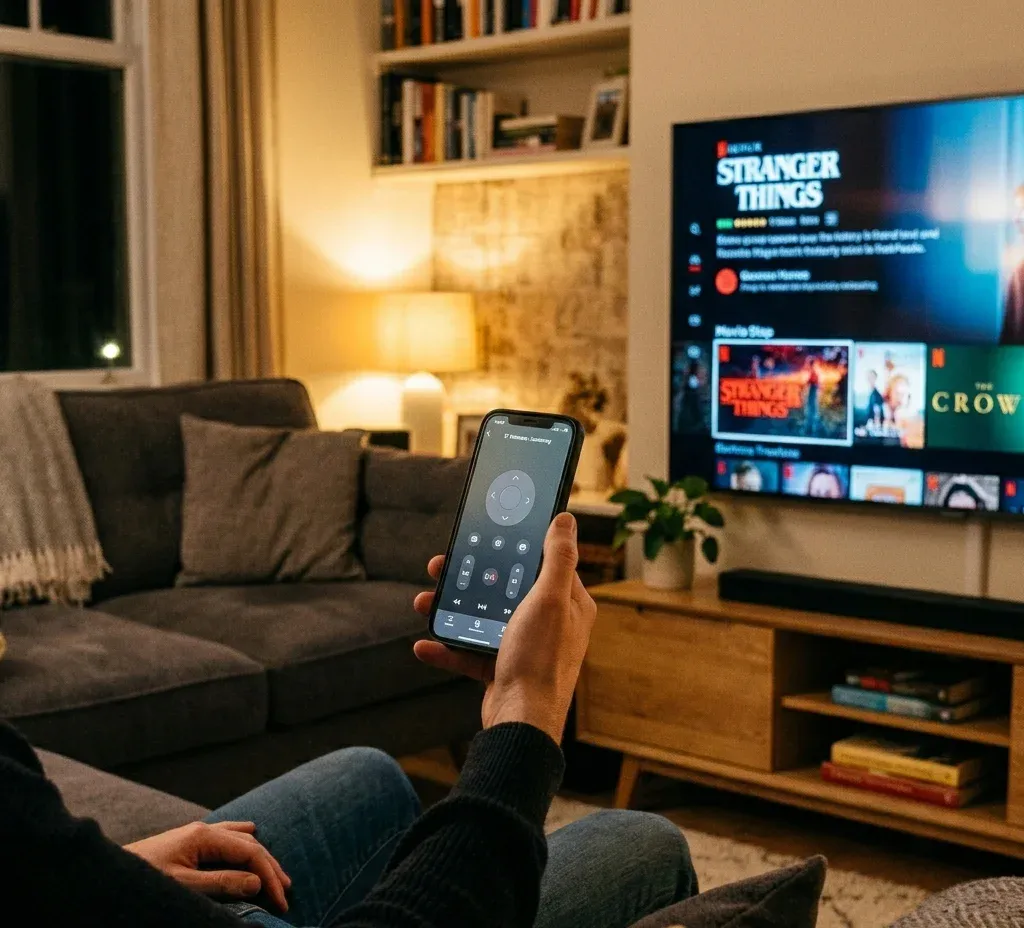
Kontrol IR merupakan metode tanpa Wi-Fi yang paling langsung, tetapi hanya berfungsi pada ponsel dengan perangkat keras inframerah. iPhone tidak dilengkapi IR blaster. Banyak ponsel Android terbaru juga tidak memilikinya, jadi periksa spesifikasi ponsel sebelum mengandalkan metode ini.
Kontrol offline sangat bergantung pada perangkat keras IR, pemasangan Bluetooth, atau solusi jaringan sementara. Oleh karena itu, aplikasi remote universal tanpa Wi-Fi hanya berfungsi pada konfigurasi tertentu.
Metode 4: Hubungkan TV ke Wi-Fi Tanpa Remote
Jika TV tidak terhubung ke Wi-Fi, aplikasi remote di ponsel mungkin tidak dapat menemukannya. Prioritasnya adalah menghubungkan kembali TV ke jaringan.
Cobalah opsi berikut:
1. Gunakan tombol TV untuk membuka pengaturan Jaringan. Cara ini memungkinkan pada beberapa TV dengan joystick atau tombol menu, tetapi dapat memakan waktu.
2. Sambungkan papan ketik atau mouse USB. Banyak smart TV menerima input USB dasar. Gunakan tombol panah, tombol Enter, atau kursor mouse untuk menavigasi pengaturan.
3. Gunakan Ethernet. Jika TV memiliki port LAN, hubungkan langsung ke router. Setelah tersambung melalui kabel, aplikasi ponsel mungkin dapat mendeteksi TV pada jaringan yang sama.
4. Buat ulang Wi-Fi sebelumnya. Jika TV mengingat jaringan Wi-Fi lama, atur router atau hotspot ponsel dengan SSID dan kata sandi yang sama.
5. Gunakan solusi khusus merek. Roku, LG, Hisense, Onn, dan TV lainnya dapat memiliki perilaku jaringan yang berbeda.
Jika penemuan melalui aplikasi gagal, perlakukan masalah tersebut sebagai pemulihan jaringan dan hubungkan TV ke Wi-Fi tanpa remote sebelum memasangkan ponsel kembali. Kasus tanpa remote dan tanpa Wi-Fi yang khusus untuk suatu merek memerlukan solusi yang sedikit berbeda:
Metode 5: Gunakan Papan Ketik atau Mouse USB
Papan ketik atau mouse USB merupakan alat darurat yang berguna ketika TV menyala tetapi Anda tidak dapat menavigasi menu. Sambungkan perangkat ke port USB TV dan tunggu beberapa detik. Jika didukung, Anda dapat menggunakannya untuk:
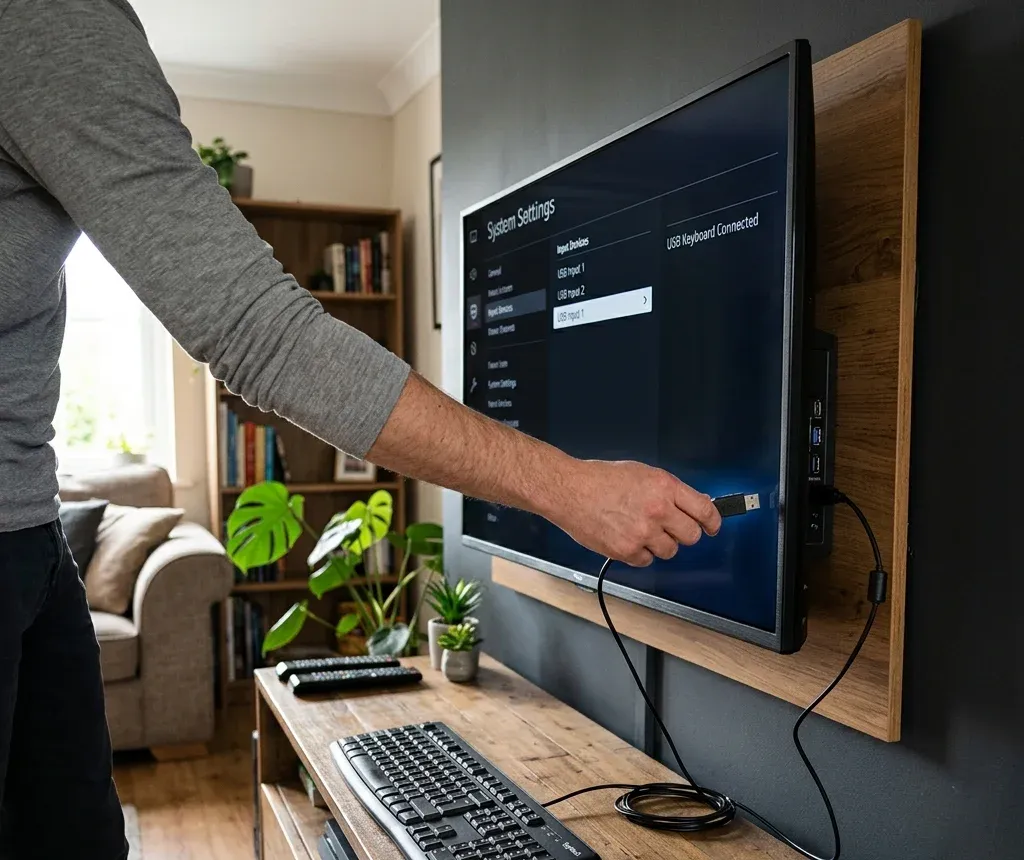
Metode ini sangat berguna ketika TV memerlukan penyiapan satu kali sebelum aplikasi remote dapat terhubung. Contohnya, TV Samsung dapat menampilkan permintaan izin dan Anda perlu menekan Izinkan di TV Samsung tanpa remote sebelum aplikasi ponsel dapat mengambil alih.
Metode 6: Ganti Input Tanpa Remote
Jika TV berfungsi tetapi berada di port HDMI yang salah, Anda memerlukan kontrol input, bukan kontrol remote lengkap. Mulailah dengan tombol input/source pada TV jika tersedia. Jika TV menggunakan satu tombol joystick, buka menu kontrol dan cari Input, Source, HDMI, atau Home.
Cara lain untuk mengganti input:
TV LG sering memiliki beberapa jalur input yang dapat digunakan, termasuk tombol TV, LG ThinQ, aplikasi remote LG pihak ketiga, mouse komputer, atau konsol gim. Jika HDMI menjadi kendala, fokuslah pada cara mengganti input TV LG tanpa remote, bukan memecahkan masalah seluruh TV.
Metode 7: Gunakan HDMI-CEC Melalui Perangkat Streaming atau Konsol Gim
HDMI-CEC memungkinkan perangkat yang terhubung mengirim sinyal kontrol dasar melalui HDMI. Bergantung pada pengaturan TV dan perangkat, menyalakan PlayStation, Nintendo Switch, Xbox, Fire TV, Roku, atau perangkat HDMI lainnya juga dapat menyalakan TV atau mengalihkannya ke input yang benar.
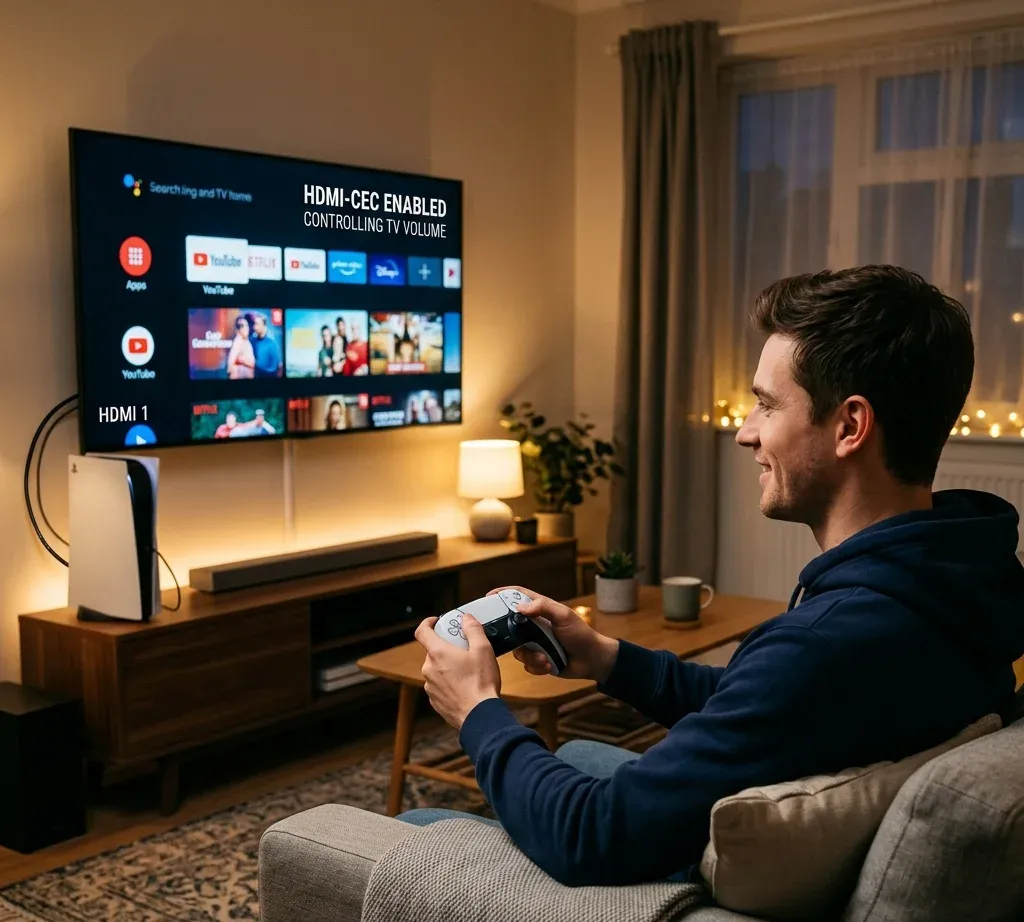
Metode ini berguna ketika:
Keberhasilannya tidak terjamin karena nama dan pengaturan HDMI-CEC berbeda menurut merek. Samsung dapat menyebutnya Anynet+, LG menyebutnya SIMPLINK, Sony menyebutnya BRAVIA Sync, sedangkan merek lain menggunakan label yang berbeda.
Metode 8: Gunakan Remote Universal Fisik
Jika Anda tidak dapat menggunakan Wi-Fi, IR, Ethernet, input USB, atau HDMI-CEC, remote universal fisik tetap menjadi alternatif yang andal. Ini sangat berguna untuk TV non-smart, TV lama, TV hotel, dan TV yang tidak mengizinkan pemasangan aplikasi tanpa remote yang berfungsi.
Pilih cara ini ketika:
Setelah kembali dapat mengontrol TV, sebaiknya siapkan aplikasi remote ponsel sebagai cadangan agar masalah yang sama tidak terulang.
Pintasan Khusus Merek
TV Samsung Tanpa Remote
Gunakan tombol TV Control fisik terlebih dahulu. TV Samsung dapat menempatkannya di bawah logo depan, pada panel belakang, atau di sepanjang tepi bawah. Setelah TV menyala, SmartThings atau aplikasi remote yang kompatibel dengan Samsung dapat membantu, tetapi pemasangan mungkin tetap mengharuskan Anda menekan Izinkan di TV Samsung tanpa remote. Jika layar masih mati, tangani masalah daya terlebih dahulu dan nyalakan TV Samsung tanpa remote.
Roku TV Tanpa Remote
Jika Roku TV sudah berada di jaringan Wi-Fi yang sama dengan ponsel, gunakan aplikasi yang kompatibel dengan Roku atau aplikasi Roku TV Remote. Jika TV mati dan tombol daya tidak tersedia, kontrol aplikasi, remote universal, atau HDMI-CEC mungkin tetap dapat membantu Anda menyalakan Roku TV tanpa remote atau tombol daya.
TV LG Tanpa Remote
TV LG biasanya memiliki tombol daya fisik atau joystick. Setelah TV menyala, Anda dapat menggunakan LG ThinQ atau aplikasi LG TV Remote. Jika Wi-Fi tidak tersedia, periksa opsi Ethernet, hotspot, IR, papan ketik, mouse, atau remote universal untuk menggunakan TV LG tanpa remote dan tanpa Wi-Fi.
TV Sony Tanpa Remote
Mulailah dengan tombol daya di TV Sony, lalu gunakan Google TV, aplikasi remote universal, atau HDMI-CEC melalui konsol jika tersedia. Ini merupakan cara paling andal untuk menyalakan TV Sony tanpa remote sebelum beralih ke kontrol berbasis aplikasi.
Fire TV Tanpa Remote
Untuk televisi Fire TV Edition, gunakan tombol daya TV terlebih dahulu. Untuk konfigurasi Fire TV Stick, Anda mungkin dapat menggunakan aplikasi Fire TV jika perangkat berada di jaringan yang sama. Perilaku daya dan tidur berbeda dari remote TV biasa, jadi ikuti alur khusus perangkat untuk menyalakan atau mematikan Fire TV tanpa remote.
TV Hisense atau Onn Tanpa Remote atau Wi-Fi
TV Hisense dan Onn sering memerlukan kombinasi tombol fisik, input USB, Ethernet, penyiapan hotspot, kontrol IR, atau aplikasi yang kompatibel dengan Roku, bergantung pada sistem operasinya:
TV Vizio Tanpa Remote
Jika Anda perlu memasangkan aplikasi atau memecahkan masalah penemuan jaringan, alamat IP TV dapat membantu. Tombol TV, aplikasi remote, antarmuka admin router, daftar jaringan perangkat lain, atau pemindai jaringan dapat membantu Anda menemukan alamat IP TV Vizio tanpa remote.
Penyiapan Jangka Panjang Terbaik: Buat Dua Metode Kontrol Cadangan
Setelah kembali dapat mengontrol TV, jangan berhenti pada satu solusi. Siapkan setidaknya dua metode cadangan:
1. Biarkan aplikasi remote ponsel terpasang dan tetap dipasangkan.
2. Pastikan TV dan ponsel berada di jaringan Wi-Fi yang sama.
3. Aktifkan siaga jaringan atau kontrol perangkat seluler jika didukung TV.
4. Catat lokasi tombol fisik TV.
5. Simpan nama dan kata sandi Wi-Fi yang digunakan TV.
6. Sediakan papan ketik USB atau remote universal berbiaya rendah untuk penyiapan darurat.
Penyiapan paling praktis untuk sebagian besar rumah adalah tombol fisik untuk daya darurat, aplikasi remote ponsel untuk kontrol sehari-hari, serta papan ketik USB atau remote universal untuk pemulihan ketika Wi-Fi berubah.
Masalah Umum dan Solusinya
TV Tidak Muncul di Aplikasi Remote
Pastikan TV dan ponsel berada di jaringan Wi-Fi yang sama. Nonaktifkan VPN di ponsel, izinkan akses jaringan lokal, mulai ulang TV dan router, serta pastikan TV menyala. Jika TV terputus dari Wi-Fi, gunakan Ethernet, tombol TV, atau perangkat input USB untuk menghubungkan TV ke Wi-Fi tanpa remote.
TV Mati dan Tidak Dapat Dinyalakan oleh Aplikasi
Beberapa TV mendukung Wake-on-LAN atau siaga jaringan, tetapi banyak yang tidak. Jika TV tidak dapat dinyalakan melalui aplikasi, gunakan tombol daya fisik terlebih dahulu. Setelah TV menyala, periksa apakah fitur menyalakan melalui perangkat seluler atau siaga jaringan dapat diaktifkan di pengaturan.
TV Menampilkan Permintaan Izinkan
Gunakan tombol TV, papan ketik USB, atau mouse untuk memilih Izinkan. Hal ini umum terjadi saat memasangkan aplikasi ponsel untuk pertama kali, terutama ketika Anda perlu menekan Izinkan di TV Samsung tanpa remote.
TV Tidak Memiliki Wi-Fi
Gunakan Ethernet jika tersedia. Jika tidak, coba papan ketik atau mouse USB untuk membuka pengaturan Wi-Fi. Jika TV mengingat jaringan lama, buat ulang SSID dan kata sandi tersebut menggunakan router atau hotspot. Jika sama sekali tidak ada jalur jaringan, aplikasi remote universal tanpa Wi-Fi hanya membantu jika ponsel dan TV mendukung metode kontrol offline.
TV Berada pada Input HDMI yang Salah
Gunakan tombol input TV, menu joystick, aplikasi ponsel, mouse USB, atau HDMI-CEC. Pada TV LG, opsi yang sama biasanya cukup untuk mengganti input tanpa remote.
Kesimpulan
Cara tercepat untuk mengontrol TV tanpa remote bergantung pada kondisi TV saat ini. Jika TV mati, gunakan tombol daya fisik terlebih dahulu. Jika TV berada di jaringan Wi-Fi yang sama dengan ponsel, aplikasi remote biasanya menjadi pengganti yang paling mudah. Jika TV offline, gunakan Ethernet, input papan ketik atau mouse USB, pembuatan ulang jaringan hotspot, kontrol IR, HDMI-CEC, atau remote universal fisik.
Untuk penggunaan sehari-hari, siapkan aplikasi Universal TV Remote atau aplikasi yang sesuai dengan merek TV. Untuk pemulihan, sediakan setidaknya satu metode non-Wi-Fi, seperti tombol fisik TV, papan ketik USB, atau remote universal fisik.
Tanya Jawab tentang Mengontrol TV Tanpa Remote
Bisakah saya mengontrol TV tanpa remote?
Bisa. Sebagian besar TV dapat dikontrol menggunakan tombol fisik, aplikasi remote ponsel, papan ketik atau mouse USB, HDMI-CEC, ponsel dengan IR blaster, remote universal fisik, atau aplikasi khusus merek.
Bisakah saya menggunakan ponsel sebagai remote TV?
Bisa, jika TV dan ponsel berada di jaringan Wi-Fi yang sama dan TV mendukung kontrol aplikasi. Persyaratan penyiapannya mudah setelah Anda mengetahui cara mengontrol TV dengan ponsel tanpa remote.
Bisakah saya mengontrol TV tanpa Wi-Fi?
Terkadang. Anda dapat menggunakan tombol TV, papan ketik atau mouse USB, ponsel dengan IR blaster, Ethernet, HDMI-CEC, atau remote universal fisik. Aplikasi remote Wi-Fi umumnya mengharuskan TV dan ponsel berada di jaringan yang sama, kecuali ponsel mendukung IR atau TV sudah pernah dipasangkan melalui metode lain.
Bagaimana cara menyalakan TV tanpa remote?
Tekan tombol daya fisik pada TV. Jika TV mendukung siaga jaringan, aplikasi remote ponsel yang sudah dipasangkan juga dapat menyalakan TV tanpa remote.
Bagaimana cara menghubungkan TV ke Wi-Fi tanpa remote?
Gunakan tombol TV, sambungkan papan ketik atau mouse USB, hubungkan Ethernet, atau buat ulang nama dan kata sandi jaringan Wi-Fi lama agar Anda dapat menghubungkan TV ke Wi-Fi tanpa remote.
Apa cadangan terbaik untuk remote TV yang hilang?
Untuk smart TV, cadangan terbaik adalah aplikasi remote ponsel yang sudah dipasangkan serta satu alternatif non-jaringan seperti tombol TV, papan ketik USB, atau remote universal fisik.