
Experimentar problemas con su Onn TV sin control remoto o sin red Wi-Fi puede ser decepcionante; sin embargo, no tema: hay siete formas que puede seguir para determinar el problema y controlar su televisor. ¡Ahora veamos cómo usar Onn TV sin control remoto ni WiFi!
Cómo usar Onn TV sin control remoto ni WiFi
Es un truco para disfrutar de tu Onn TV sin mando ni WiFi, ¿no? Hay dos situaciones diferentes dependiendo de si su red inalámbrica está funcionando. Si su Wi-Fi funciona correctamente, puede utilizar los primeros cuatro métodos. De lo contrario, pruebe las dos últimas opciones para solucionar los problemas de red.
Método 1. Utilice el botón Onn TV
Incluso sin el control remoto, puedes presionar los botones del televisor para controlar tu Onn TV. El panel de control generalmente está ubicado en la parte frontal de la pantalla, debajo del logotipo, en el costado o en la parte posterior del televisor.
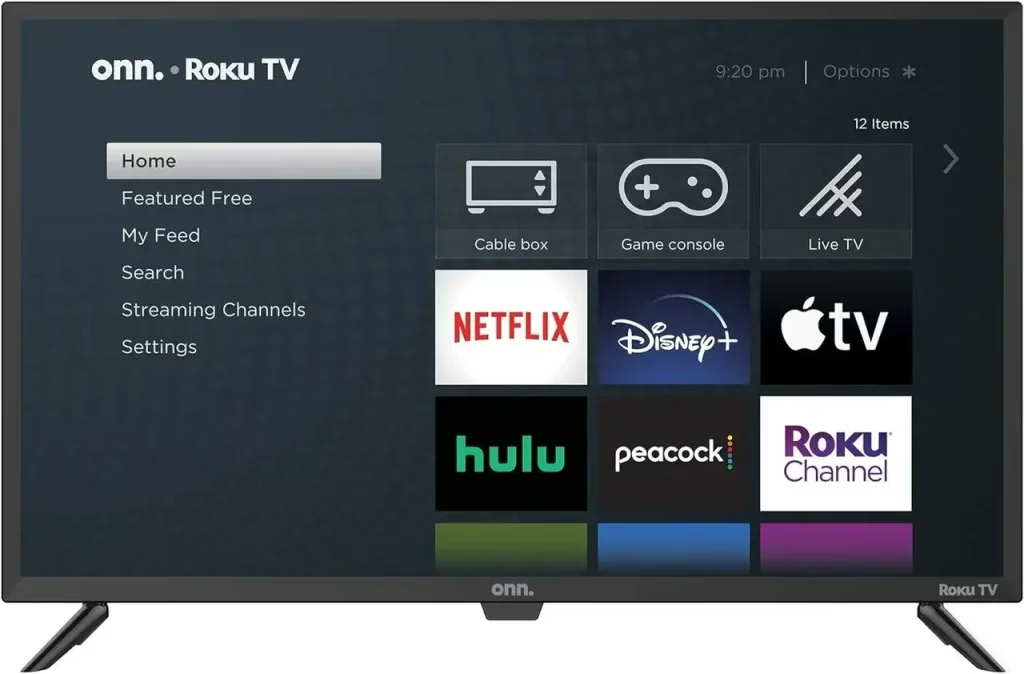
Cuando encuentre los botones físicos, puede presionar los botones Canal o Volumen y el botón Menú para navegar a Configuración > Red > Configurar conexión. Luego, selecciona tu red doméstica, ingresa la contraseña y tu Onn TV estará conectado a WiFi.
Método 2. Utilice un teclado o ratón USB
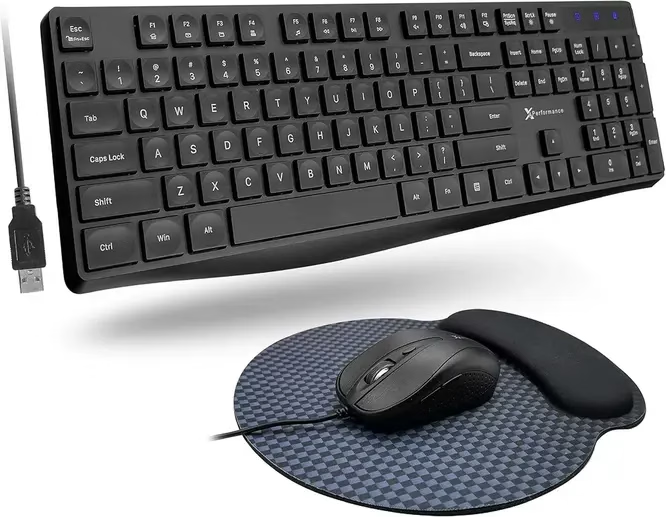
Si tienes un teclado o mouse USB, puedes usarlos para controlar tu Onn TV. Conéctelos y use las teclas o el mouse para navegar hasta el menú Configuración y conectarse a su red inalámbrica.
Método 3. Utilice la aplicación IR Remote en un teléfono inteligente Android
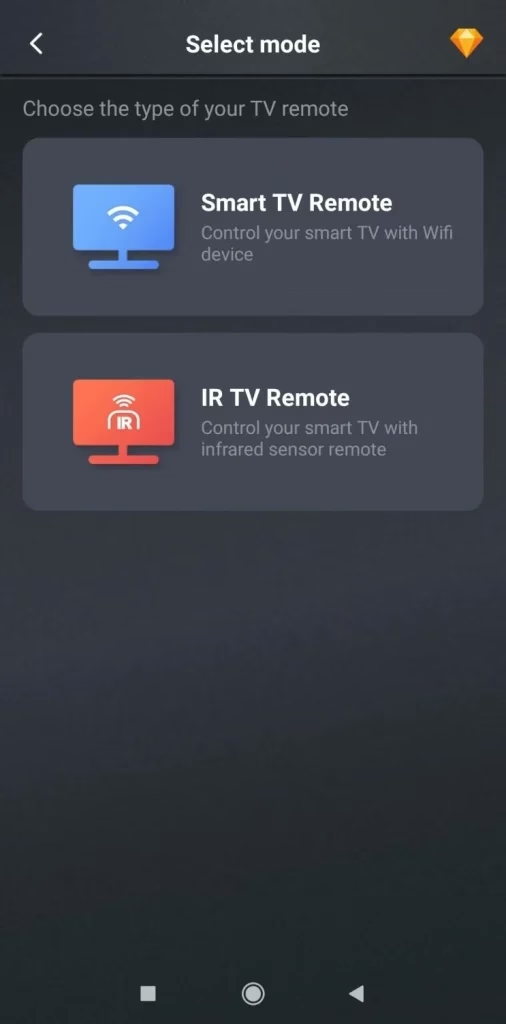
Si tienes un teléfono Android, puedes comprobar fácilmente si tiene un sensor de infrarrojos y una aplicación de control remoto. Si no estás seguro, existe una práctica aplicación remota de TV inteligente con un detector de infrarrojos que puede ayudarte.
Descargar control remoto universal para TV
Una vez que haya instalado la aplicación remota, puede verificar si su teléfono inteligente Android tiene la función IR. Si es así, puede usarlo para controlar su Onn TV y conectarlo a la red inalámbrica que funcione.
Método 4. Compre un nuevo control remoto de TV Onn o un control remoto universal
Alternativamente, puedes comprar un control remoto compatible o un control remoto universal para resolver el problema de que tu Onn TV no tenga control remoto ni Wi-Fi. Solo asegúrese de que el control remoto que compre sea compatible con su modelo de Onn TV.
Puede encontrar: Códigos remotos universales Onn
Método 5. Utilice un cable Ethernet
Sin embargo, si su Onn TV no puede conectarse a la red Wi-Fi o la red inalámbrica no funciona correctamente, es una buena idea utilizar un cable Ethernet. Una conexión ethernet es generalmente más rápida que una conexión WiFi y proporciona mayor confiabilidad y seguridad.
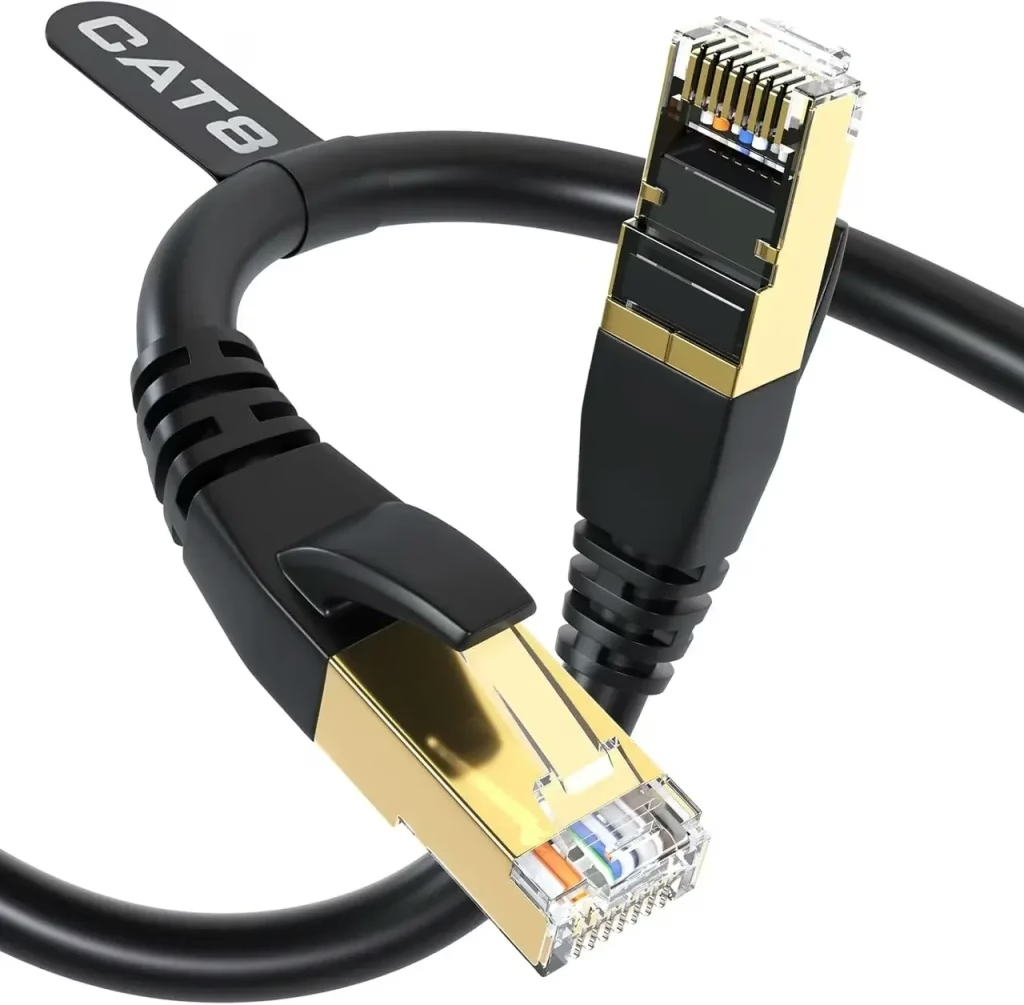
Paso 1. Conecte el cable Ethernet a su enrutador y a Onn TV, luego use alternativas remotas para acceder al menú Configuración.
Paso 2. Seleccione Sistema > Medio USB > Inicio automático.
Paso 3. Luego vaya a Configuración avanzada del sistema > Restablecer conexión > Restablecer conexión para reiniciar la conexión de red y hacer que el televisor se conecte automáticamente al cable Ethernet.
Método 6. Cree un punto de acceso y use una aplicación remota de Roku
Si su Onn Roku TV perdió el control remoto sin WiFi, puede usar un punto de acceso móvil para conectar su televisor a Internet. Solo tenga en cuenta que deberá pagar por los datos mientras usa el punto de acceso. Aquí está el proceso específico con una Aplicación remota de Roku.
Nota: Si su televisor se conectó previamente a una red, simplemente puede crear un punto de acceso con el mismo nombre y contraseña que esa red, y luego su televisor se conectará directamente a esa red.
Paso 1. Abre la Configuración de tu teléfono para crear un Hotspot.
Descargar control remoto para Roku TV
Paso 2. Descargue e instale la aplicación remota de Roku en su dispositivo móvil.
Paso 3. Abra Configuración > Red del televisor para seleccionar su punto de acceso móvil y conectarse usando los botones del televisor.
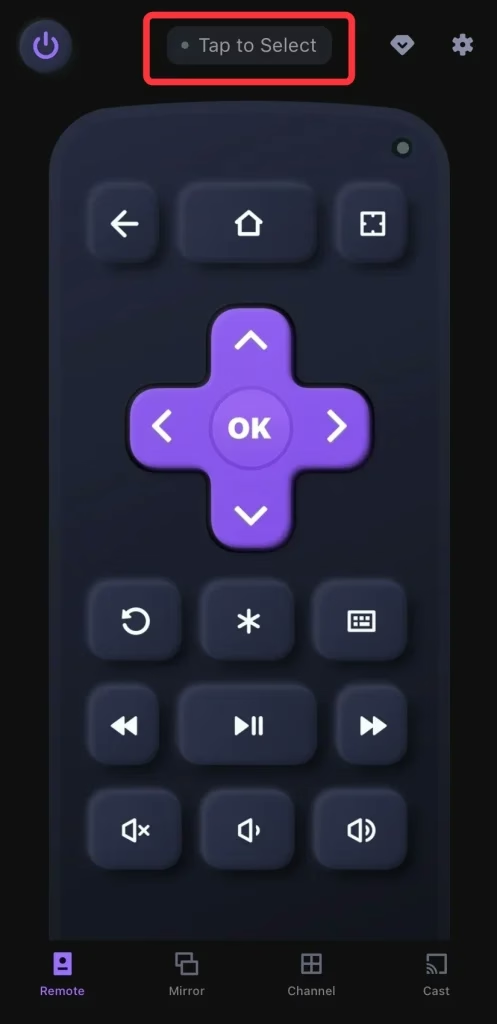
Paso 4. Cuando el control remoto de Roku y su Onn Roku TV estén cubiertos por la misma red inalámbrica, puede iniciar la aplicación y tocar "Toque para seleccionar" para elegir su Onn Roku TV de la lista de dispositivos para emparejar.
Paso 5. Una vez que sus dispositivos estén conectados correctamente, podrá controlar el televisor haciendo clic en los botones virtuales en pantalla. Recuerde, el uso de un punto de acceso contará contra el plan de datos de su teléfono y puede afectar su factura.
Método 7. Cambiar el SSID y la contraseña de WiFi
A veces, es posible que su Onn TV no se conecte a una nueva red, pero aún recordará la anterior. Puedes intentar cambiar el nuevo SSID Wi-Fi y la contraseña para que coincidan con los antiguos.
Inicie sesión en el panel de administración de su enrutador Wi-Fi y cambie el nombre y la contraseña del nuevo WiFi. Su televisor debería conectarse automáticamente a la red inalámbrica. También puede comunicarse con su proveedor de servicios Wi-Fi para obtener ayuda.
Conclusión
¿Cómo usar Onn TV sin mando ni WiFi? ¿Cómo controlar Onn Roku TV sin control remoto ni WiFi? La guía de hoy muestra siete métodos que pueden ayudarle a volver a disfrutar de su entretenimiento Onn TV o Onn Roku TV. Si encuentra útil esta publicación, no dude en compartirla con otras personas que puedan estar enfrentando el mismo problema.
Preguntas frecuentes sobre cómo usar Onn TV sin control remoto o WiFi
P: ¿Cómo encender un Onn TV sin control remoto ni Wi-Fi?
Puede utilizar el botón Encendido de Onn TV, una aplicación de control remoto por infrarrojos, un teclado o mouse USB o un botón de Encendido en un control remoto universal.
P: ¿Puedes usar Onn Roku TV sin Internet?
Por suerte, la respuesta es sí. Si no hay Internet, puede crear un punto de acceso o adoptar un cable Ethernet para usar su Onn Roku TV.

 Feb 23, 2024