
Perdre la télécommande ne signifie pas toujours que vous devez arrêter de regarder la télévision. Dans la plupart des cas, vous pouvez toujours contrôler la TV avec les boutons sur la TV, une application de télécommande sur téléphone, un clavier ou une souris USB, une connexion Ethernet, une solution de point d’accès, un téléphone avec blaster IR, une console de jeu ou une télécommande universelle de remplacement.
Ce guide complet explique comment contrôler une TV sans télécommande en fonction de votre situation : que la TV soit éteinte, déconnectée du Wi‑Fi, bloquée sur la mauvaise entrée, demandant une autorisation, ou liée à une marque spécifique comme Samsung, Roku, LG, Sony, Fire TV, Onn, Hisense ou Vizio.
Réponse rapide : Meilleures façons de contrôler une TV sans télécommande
Utilisez ce guide de décision avant d’essayer chaque méthode une par une :
| Situation | Meilleure méthode initiale | Méthode de secours |
|---|---|---|
| La TV est éteinte | Appuyez sur le bouton d’alimentation physique | Utilisez une application télécommande si Wake‑on‑LAN est pris en charge |
| La TV est sur le même Wi‑Fi que votre téléphone | Utilisez une application télécommande | Utilisez l’application officielle de la marque |
| La TV n’est pas connectée au Wi‑Fi | Utilisez les boutons de la TV, Ethernet, clavier, souris ou contrôle IR | Recréez l’ancien nom et mot de passe Wi‑Fi |
| La TV demande une autorisation | Utilisez les boutons de la TV ou un clavier pour appuyer sur Autoriser | Appariez une appli de télécommande Samsung après acceptation |
| Vous devez changer l’entrée HDMI | Utilisez le bouton d’entrée/source de la TV ou le joystick | Utilisez une appli, une souris ou une console de jeu |
| La télécommande est définitivement perdue | Configurez une application télécommande universelle | Achetez une télécommande universelle physique |
Si la TV est complètement éteinte, votre premier objectif est simplement de allumer la TV sans télécommande. Si la TV est allumée mais déconnectée, résolvez d’abord la couche réseau en connectant la TV au Wi‑Fi sans télécommande.
Méthode 1 : Utiliser les boutons physiques de la TV
Presque toutes les TV ont au moins un bouton de contrôle physique. Il peut s’agir d’un seul bouton d’alimentation, d’un bouton de type joystick, ou d’un petit groupe de boutons pour l’alimentation, le volume, les chaînes, le menu et l’entrée.
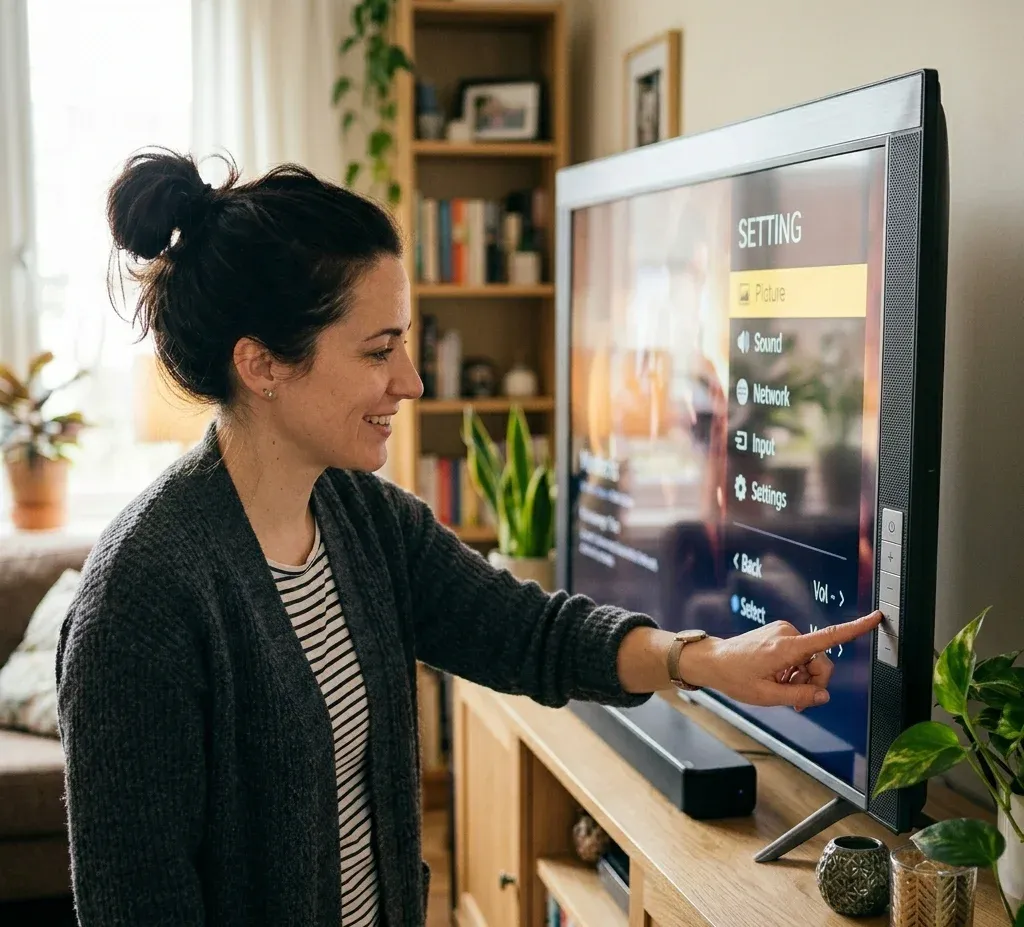
Les emplacements courants des boutons incluent :
Utilisez d’abord le bouton physique lorsque la TV est éteinte, gelée, déconnectée du Wi‑Fi ou pas encore appariée avec une application téléphone. Une pression courte allume généralement la TV. Une pression longue peut ouvrir un petit menu de contrôle ou éteindre la TV. Sur certaines TV, des pressions répétées parcourent les options du menu, tandis qu’une pression longue confirme l’option sélectionnée.
L’emplacement du bouton d’alimentation et les contrôles de secours varient selon la marque :
Méthode 2 : Contrôler la TV avec votre téléphone
Le remplacement le plus pratique d’une télécommande perdue est une application de télécommande sur téléphone. Une appli transforme votre iPhone, téléphone Android ou tablette en télécommande virtuelle avec des boutons pour l’alimentation, le volume, la navigation, la lecture, les raccourcis d’app et la saisie de texte.
Pour la plupart des smart TV, le contrôle par téléphone nécessite :
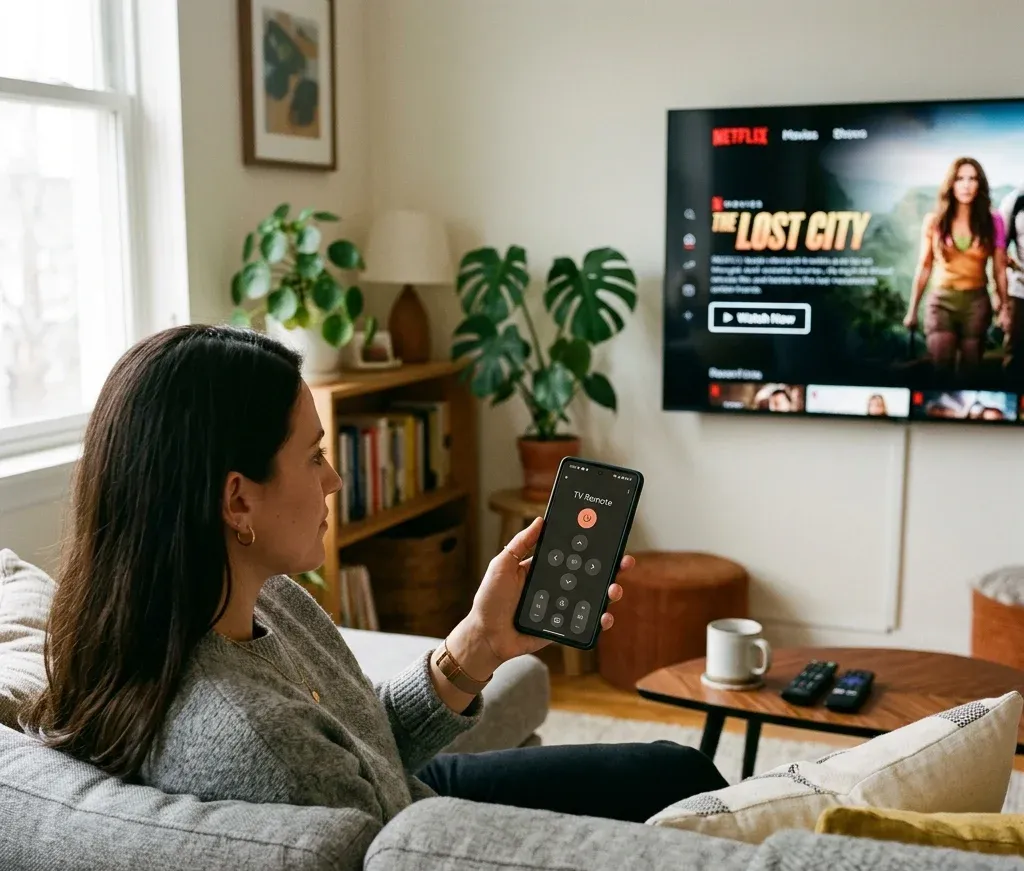
Configuration générale :
1. Connectez votre téléphone au même réseau Wi‑Fi que la TV.
2. Installez une application télécommande compatible, comme l’Universal TV Remote app.
3. Ouvrez l’application et recherchez les TV ou dispositifs de streaming à proximité.
4. Sélectionnez votre TV dans la liste des dispositifs.
5. Acceptez la demande d’appariement sur la TV si elle apparaît.
6. Utilisez la télécommande virtuelle pour contrôler l’alimentation, le volume, les chaînes, les entrées, les applications et la navigation.
Une fois la TV réveillée et sur le même réseau, vous pouvez généralement contrôler la TV avec votre téléphone sans la télécommande originale.
Applications officielles vs applications télécommande universelles
Les applications officielles de marque fonctionnent bien lorsque vous n’avez besoin de contrôler qu’une seule marque. Par exemple, SmartThings est courant pour les TV Samsung, LG ThinQ pour les TV LG, et Google TV peut contrôler de nombreux appareils Android TV ou Google TV.
Une application télécommande universelle est plus utile si vous avez plusieurs TV ou dispositifs de streaming de marques différentes. Elle est aussi plus simple comme télécommande de secours car vous n’avez pas besoin de retenir une application différente pour chaque TV. L’Universal TV Remote app de BoostVision est conçue pour les appareils populaires incluant Roku, Fire TV, Samsung, LG, Sony, Vizio, TCL, Hisense et autres plateformes smart TV.


Méthode 3 : Utiliser une appli télécommande sans Wi‑Fi quand c’est possible
Une appli télécommande Wi‑Fi a généralement besoin du même réseau que la TV. Cependant, il existe quelques cas sans Wi‑Fi où le contrôle par téléphone peut encore fonctionner :
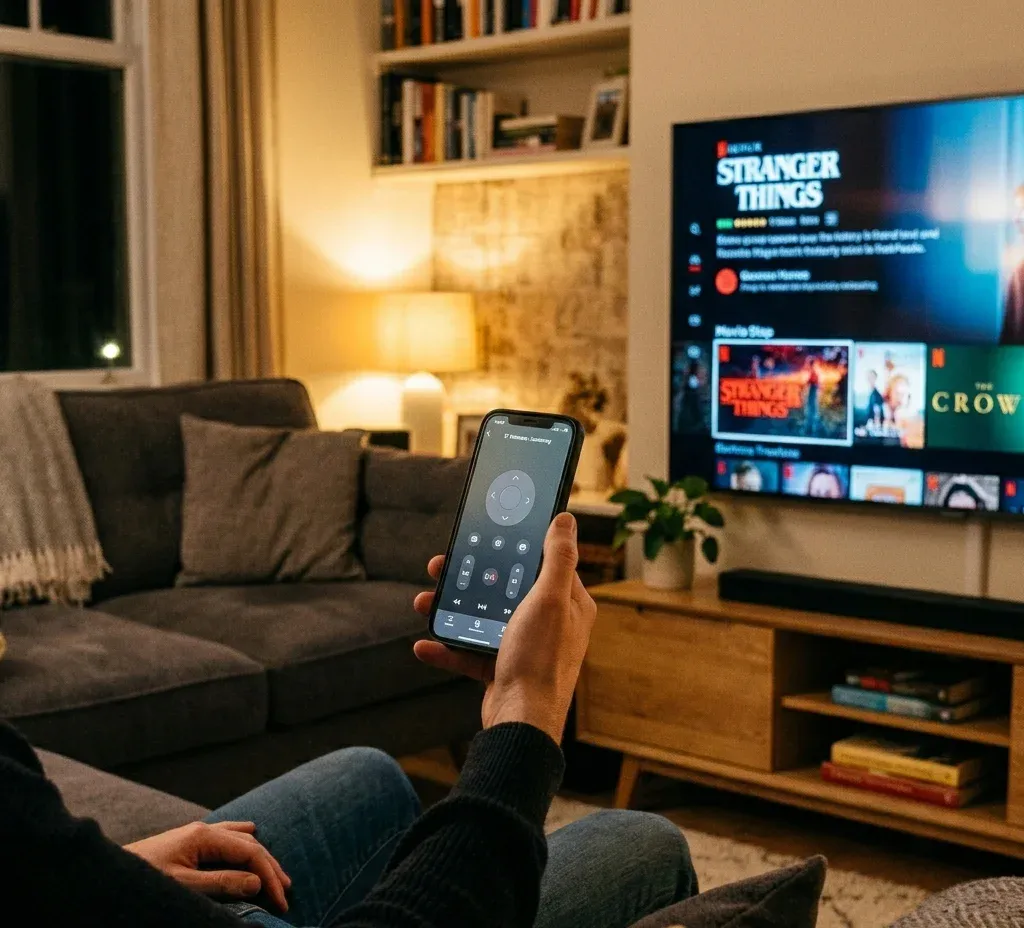
Le contrôle IR est la méthode hors‑Wi‑Fi la plus directe, mais elle ne fonctionne que sur les téléphones dotés d’un matériel infrarouge. Les iPhone n’incluent pas de blaster IR. Beaucoup de téléphones Android récents n’en incluent pas non plus, vérifiez donc les spécifications de votre téléphone avant de compter sur cette méthode.
Le contrôle hors‑ligne dépend fortement du matériel IR, de l’appariement Bluetooth ou d’un contournement réseau temporaire, donc une application télécommande universelle sans Wi‑Fi ne fonctionne que dans des configurations spécifiques.
Méthode 4 : Connecter la TV au Wi‑Fi sans la télécommande
Si votre TV n’est pas sur le Wi‑Fi, une appli télécommande peut ne pas la détecter. La priorité est de remettre la TV en ligne.
Essayez ces options :
1. Utiliser les boutons de la TV pour ouvrir les paramètres Réseau. C’est possible sur certaines TV avec joystick ou bouton menu, mais cela peut être lent.
2. Brancher un clavier ou une souris USB. De nombreuses smart TV acceptent une saisie USB basique. Utilisez les touches fléchées, Entrée, ou le curseur de la souris pour naviguer dans les paramètres.
3. Utiliser Ethernet. Si la TV possède un port LAN, connectez‑la directement au routeur. Une fois câblée, votre application téléphone peut détecter la TV sur le même réseau.
4. Recréer le Wi‑Fi précédent. Si la TV se souvient d’un ancien réseau Wi‑Fi, configurez votre routeur ou le hotspot de votre téléphone avec le même SSID et mot de passe.
5. Utiliser un contournement spécifique à la marque. Roku, LG, Hisense, Onn et d’autres TV peuvent avoir des comportements réseau différents.
Si la découverte par l’application échoue, traitez cela comme un problème de récupération réseau et connectez la TV au Wi‑Fi sans télécommande avant de réapparier le téléphone. Les cas spécifiques aux marques sans télécommande ni Wi‑Fi nécessitent des solutions légèrement différentes :
Méthode 5 : Utiliser un clavier ou une souris USB
Un clavier ou une souris USB est un outil d’urgence utile lorsque la TV est allumée mais que vous ne pouvez pas naviguer dans le menu. Branchez l’appareil sur le port USB de la TV et attendez quelques secondes. Si c’est pris en charge, vous pouvez l’utiliser pour :
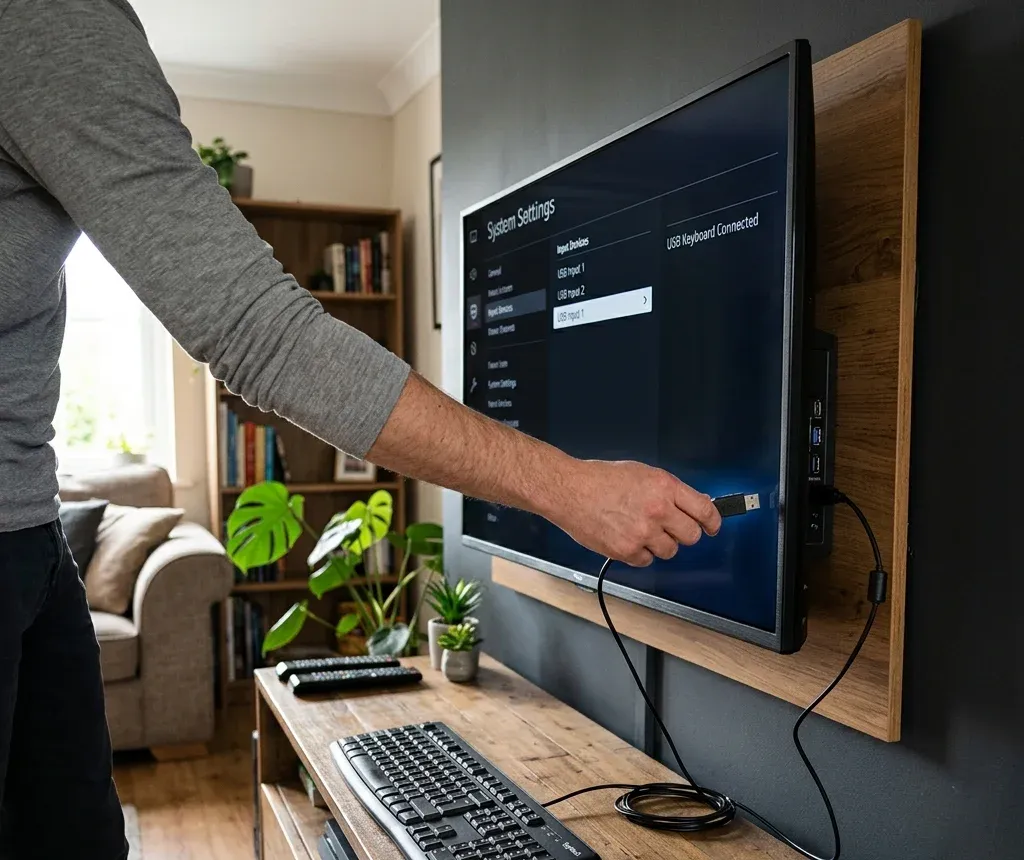
Cette méthode est particulièrement utile lorsque la TV nécessite une configuration unique avant qu’une application télécommande puisse se connecter. Par exemple, une TV Samsung peut afficher une demande d’autorisation, et vous avez besoin d’un moyen pour appuyer sur Autoriser sur une TV Samsung sans télécommande avant que l’application téléphone ne puisse prendre le relais.
Méthode 6 : Changer l’entrée sans télécommande
Si la TV fonctionne mais est bloquée sur le mauvais port HDMI, vous avez besoin du contrôle d’entrée plutôt que d’un contrôle complet par télécommande. Commencez par le bouton d’entrée/source de la TV s’il en possède un. Si la TV utilise un seul bouton joystick, ouvrez le menu de contrôle et cherchez Entrée, Source, HDMI ou Accueil.
Autres façons de changer d’entrée :
Les TV LG ont souvent plusieurs chemins d’entrée utilisables, y compris le bouton TV, LG ThinQ, une application tierce LG, une souris d’ordinateur ou une console de jeu. Si le HDMI est le point bloquant, concentrez‑vous sur comment changer l’entrée sur une TV LG sans télécommande plutôt que de dépanner toute la TV.
Méthode 7 : Utiliser HDMI‑CEC via un appareil de streaming ou une console de jeu
HDMI‑CEC permet aux appareils connectés d’envoyer des signaux de contrôle basiques via HDMI. Selon les paramètres de votre TV et de votre appareil, allumer une PlayStation, une Nintendo Switch, une Xbox, une Fire TV, un Roku ou un autre appareil HDMI peut aussi réveiller la TV ou la basculer sur la bonne entrée.
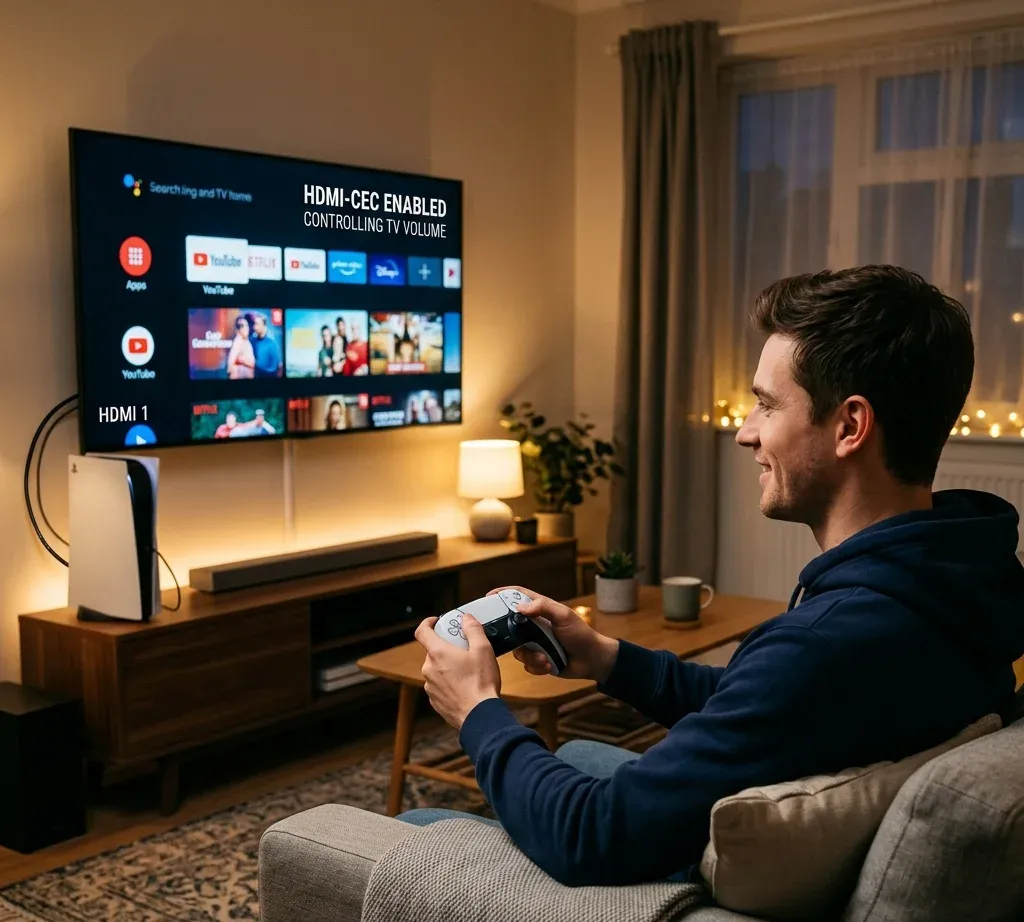
Cette méthode est utile lorsque :
Ce n’est pas garanti car les noms et paramètres HDMI‑CEC varient selon la marque. Samsung peut l’appeler Anynet+, LG peut l’appeler SIMPLINK, Sony peut l’appeler BRAVIA Sync, et d’autres marques utilisent des libellés différents.
Méthode 8 : Utiliser une télécommande universelle physique
Si vous ne pouvez pas utiliser le Wi‑Fi, l’IR, Ethernet, l’entrée USB ou HDMI‑CEC, une télécommande universelle physique reste une solution de repli fiable. Elle est particulièrement utile pour les TV non‑smart, les TV anciennes, les TV d’hôtel et les TV qui n’autorisent pas l’appariement d’application sans une télécommande fonctionnelle.
Choisissez cette option lorsque :
Après avoir repris le contrôle, il vaut toujours la peine de configurer une application télécommande sur téléphone comme sauvegarde pour éviter que le même problème ne se reproduise.
Raccourcis spécifiques aux marques
Samsung TV sans télécommande
Utilisez d’abord le bouton de contrôle TV physique. Les TV Samsung peuvent le placer sous le logo avant, sur le panneau arrière ou le long du bord inférieur. Une fois la TV allumée, SmartThings ou une application compatible Samsung peut aider, mais l’appariement peut encore nécessiter que vous appuyiez sur Autoriser sur une TV Samsung sans télécommande. Si l’écran est toujours noir, traitez d’abord le problème d’alimentation et allumez la TV Samsung sans télécommande.
Roku TV sans télécommande
Si la Roku TV est déjà sur le même Wi‑Fi que votre téléphone, utilisez une application compatible Roku ou l’appli Roku TV Remote. Si la TV est éteinte et que le bouton d’alimentation n’est pas disponible, le contrôle par application, une télécommande universelle ou HDMI‑CEC peuvent encore vous aider à allumer une Roku TV sans télécommande ni bouton d’alimentation.
LG TV sans télécommande
Les TV LG supportent généralement un bouton d’alimentation physique ou un joystick. Une fois la TV allumée, vous pouvez utiliser LG ThinQ ou l’LG TV Remote app. S’il n’y a pas de Wi‑Fi, vérifiez Ethernet, hotspot, IR, clavier, souris ou options de télécommande universelle pour utiliser une TV LG sans télécommande et sans Wi‑Fi.
Sony TV sans télécommande
Commencez par le bouton d’alimentation sur la TV Sony, puis utilisez Google TV, une application télécommande universelle ou HDMI‑CEC avec une console si disponible. Ce sont les méthodes les plus fiables pour allumer une TV Sony sans télécommande avant de passer au contrôle via application.
Fire TV sans télécommande
Pour les télévisions Fire TV Edition, utilisez d’abord le bouton d’alimentation de la TV. Pour les configurations avec Fire TV Stick, vous pouvez peut‑être utiliser l’application Fire TV si l’appareil est sur le même réseau. Le comportement d’alimentation et de mise en veille est différent d’une télécommande TV standard, donc suivez le flux spécifique à l’appareil pour allumer ou éteindre une Fire TV sans télécommande.
Hisense ou Onn TV sans télécommande ni Wi‑Fi
Les TV Hisense et Onn nécessitent souvent un mélange de boutons physiques, saisie USB, Ethernet, configuration hotspot, contrôle IR ou une application compatible Roku selon le système d’exploitation :
Vizio TV sans télécommande
Si vous devez apparier une appli ou dépanner la découverte réseau, l’adresse IP de la TV peut aider. Les boutons TV, une appli télécommande, l’interface d’administration du routeur, la liste réseau d’un autre appareil ou un scanner réseau peuvent vous aider à trouver l’adresse IP d’une TV Vizio sans télécommande.
Meilleure configuration à long terme : Créez deux méthodes de secours
Une fois le contrôle récupéré, ne vous contentez pas d’une seule réparation. Mettez en place au moins deux méthodes de secours :
1. Gardez une application télécommande installée et appariée sur votre téléphone.
2. Confirmez que la TV et le téléphone sont sur le même réseau Wi‑Fi.
3. Activez la mise en veille réseau ou le contrôle par appareil mobile si votre TV le supporte.
4. Documentez l’emplacement du bouton physique de la TV.
5. Enregistrez le nom Wi‑Fi et le mot de passe utilisés par la TV.
6. Gardez un clavier USB ou une télécommande universelle bon marché à portée de main pour la configuration d’urgence.
La configuration la plus pratique pour la plupart des foyers est un bouton physique pour l’alimentation d’urgence, une application télécommande sur téléphone pour le contrôle quotidien, et un clavier USB ou une télécommande universelle pour la récupération lors de changements de Wi‑Fi.
Problèmes courants et solutions
La TV n’apparaît pas dans l’application télécommande
Vérifiez que la TV et le téléphone sont sur le même réseau Wi‑Fi. Désactivez le VPN sur le téléphone, autorisez la permission réseau local, redémarrez la TV et le routeur, et assurez‑vous que la TV est sous tension. Si la TV est déconnectée du Wi‑Fi, utilisez Ethernet, les boutons de la TV ou un périphérique d’entrée USB pour connecter la TV au Wi‑Fi sans télécommande.
La TV est éteinte et l’application ne peut pas la réveiller
Certaines TV prennent en charge Wake‑on‑LAN ou la mise en veille réseau, mais beaucoup non. Si la TV ne se réveille pas via l’application, utilisez d’abord le bouton d’alimentation physique. Une fois la TV allumée, vérifiez si l’allumage via mobile ou la mise en veille réseau peut être activé dans les paramètres.
La TV affiche une invite Autoriser
Utilisez les boutons de la TV, un clavier USB ou une souris pour sélectionner Autoriser. C’est courant lors de l’appariement d’une application téléphone pour la première fois, notamment lorsque vous devez appuyer sur Autoriser sur une TV Samsung sans télécommande.
La TV n’a pas de Wi‑Fi
Utilisez Ethernet si disponible. Sinon, essayez un clavier ou une souris USB pour accéder aux paramètres Wi‑Fi. Si la TV se souvient d’un ancien réseau, recréez ce SSID et mot de passe avec un routeur ou un hotspot. Lorsqu’il n’y a aucun chemin réseau, une application télécommande universelle sans Wi‑Fi n’aide que si votre téléphone et la TV supportent une méthode de contrôle hors‑ligne.
La TV est sur la mauvaise entrée HDMI
Utilisez le bouton d’entrée de la TV, le menu joystick, l’application téléphone, une souris USB ou HDMI‑CEC. Sur les TV LG, ces mêmes options suffisent généralement pour changer l’entrée sans télécommande.
Conclusion
La manière la plus rapide de contrôler une TV sans télécommande dépend de l’état actuel de la TV. Si la TV est éteinte, utilisez d’abord le bouton d’alimentation physique. Si la TV est sur le même Wi‑Fi que votre téléphone, une application télécommande est généralement le remplaçant le plus simple. Si la TV est hors ligne, utilisez Ethernet, un clavier ou une souris USB, la recréation du hotspot Wi‑Fi, le contrôle IR, HDMI‑CEC ou une télécommande universelle physique.
Pour un usage quotidien, configurez l’Universal TV Remote app ou l’application correspondant à la marque de votre TV. Pour la récupération, conservez au moins une méthode non‑Wi‑Fi disponible, comme les boutons physiques de la TV, un clavier USB ou une télécommande universelle physique.
FAQ — Contrôler la TV sans télécommande
Puis‑je contrôler ma TV sans télécommande ?
Oui. Vous pouvez contrôler la plupart des TV avec des boutons physiques, une application télécommande sur téléphone, un clavier ou une souris USB, HDMI‑CEC, un téléphone avec blaster IR, une télécommande universelle physique ou des applications spécifiques aux marques.
Puis‑je utiliser mon téléphone comme télécommande TV ?
Oui, si votre TV et votre téléphone sont sur le même réseau Wi‑Fi et que la TV prend en charge le contrôle par application. Les exigences d’installation sont simples une fois que vous savez comment contrôler la TV avec le téléphone sans télécommande.
Puis‑je contrôler une TV sans Wi‑Fi ?
Parfois. Vous pouvez utiliser les boutons de la TV, un clavier ou une souris USB, un téléphone avec blaster IR, Ethernet, HDMI‑CEC ou une télécommande universelle physique. Une application télécommande Wi‑Fi nécessite généralement que la TV et le téléphone soient sur le même réseau, sauf si le téléphone prend en charge l’IR ou si la TV a déjà été appariée par un autre moyen.
Comment allumer une TV sans télécommande ?
Appuyez sur le bouton d’alimentation physique de la TV. Si la TV prend en charge la mise en veille réseau, une application télécommande appairée peut aussi allumer la TV sans télécommande.
Comment connecter ma TV au Wi‑Fi sans télécommande ?
Utilisez les boutons de la TV, branchez un clavier ou une souris USB, connectez‑la en Ethernet, ou recréez l’ancien nom et mot de passe Wi‑Fi pour connecter la TV au Wi‑Fi sans télécommande.
Quelle est la meilleure solution de secours pour une télécommande perdue ?
Pour les smart TV, la meilleure solution est une application télécommande appariée sur téléphone plus une méthode de secours non réseau comme les boutons de la TV, un clavier USB ou une télécommande universelle physique.