
テレビのリモコンをなくしても、必ずしもテレビを見られなくなるわけではありません。ほとんどの場合、テレビ本体のボタン、スマートフォンのリモコンアプリ、USBキーボードやマウス、Ethernet接続、ホットスポットを使った回避策、IRブラスター搭載スマートフォン、ゲーム機、交換用ユニバーサルリモコンのいずれかでテレビを操作できます。
この完全ガイドでは、テレビの電源が切れている、Wi-Fiから切断されている、入力が間違っている、許可を求められている、またはSamsung、Roku、LG、Sony、Fire TV、Onn、Hisense、Vizioなど特定のブランドを使っている、といった状況別にリモコンなしでテレビを操作する方法を説明します。
クイック回答:リモコンなしでテレビを操作する最適な方法
すべての方法を順番に試す前に、次の判断ガイドを使ってください。
| 状況 | 最初に試す方法 | 代替方法 |
|---|---|---|
| テレビの電源が切れている | 本体の物理電源ボタンを押す | Wake-on-LAN対応ならスマートフォンのリモコンアプリを使う |
| テレビとスマートフォンが同じWi-Fiに接続されている | テレビリモコンアプリを使う | メーカー公式アプリを使う |
| テレビがWi-Fiに接続されていない | 本体ボタン、Ethernet、キーボード、マウス、赤外線操作を使う | 以前のWi-Fiネットワーク名とパスワードを再現する |
| テレビが許可を求めている | 本体ボタンまたはキーボードで「許可」を押す | 許可後にSamsungリモコンアプリをペアリングする |
| HDMI/入力を切り替えたい | 本体の入力ボタンまたはジョイスティックを使う | アプリ、マウス、ゲーム機を使う |
| リモコンを完全に紛失した | ユニバーサルテレビリモコンアプリを設定する | 物理ユニバーサルリモコンを購入する |
テレビの電源が完全に切れている場合、最初の目標はリモコンなしでテレビの電源を入れることです。テレビの電源は入っているものの接続されていない場合は、まずリモコンなしでテレビをWi-Fiに接続してネットワークの問題を解決します。
方法1:テレビ本体の物理ボタンを使う
ほぼすべてのテレビに、少なくとも1つの物理操作ボタンがあります。単独の電源ボタン、ジョイスティック型ボタン、または電源、音量、チャンネル、メニュー、入力用の小さなボタン群です。
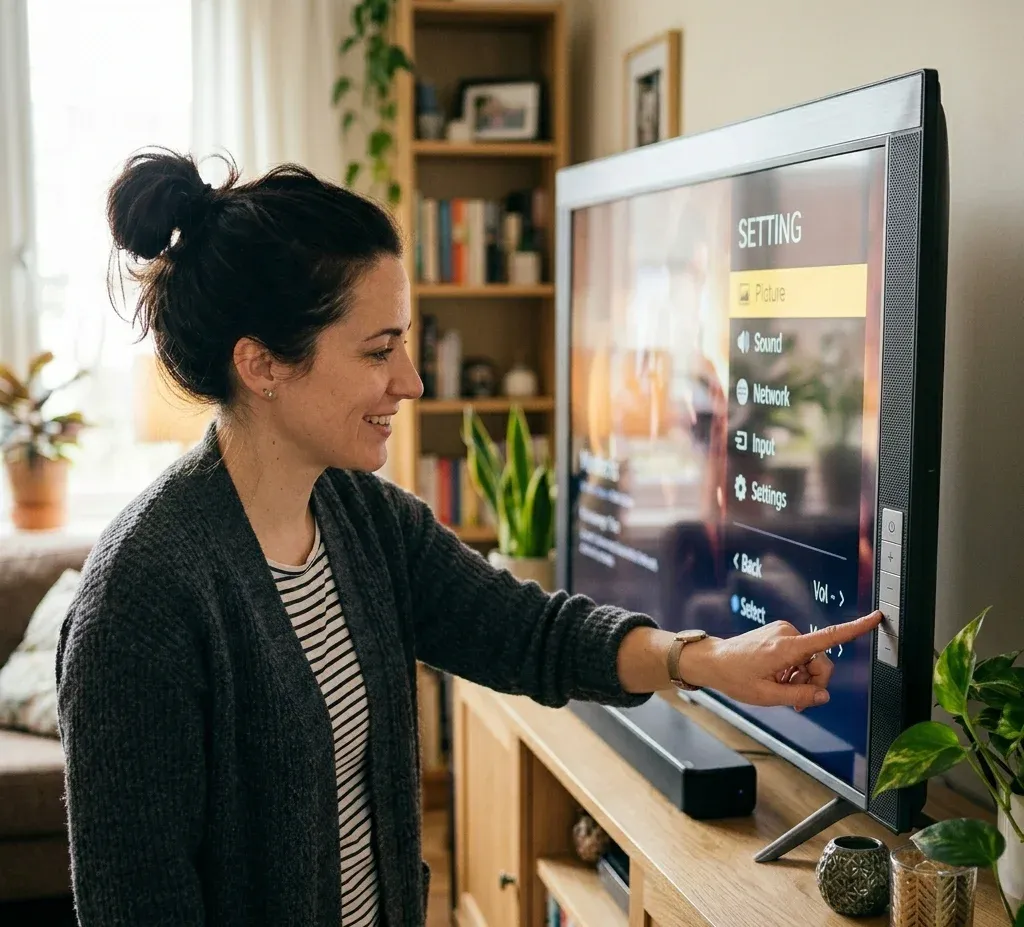
一般的なボタンの位置は次のとおりです。
テレビの電源が切れている、フリーズしている、Wi-Fiから切断されている、またはスマートフォンアプリとまだペアリングされていない場合は、最初に物理ボタンを使います。短く押すと通常は電源が入ります。長押しすると小さな操作メニューが開くか、テレビの電源が切れる場合があります。テレビによっては、押すたびにメニュー項目が切り替わり、長押しで選択項目を確定します。
電源ボタンの位置や代替操作はブランドによって異なります。
方法2:スマートフォンでテレビを操作する
紛失したリモコンの最も実用的な代替手段は、スマートフォンのリモコンアプリです。リモコンアプリを使うと、iPhone、Androidスマートフォン、タブレットが、電源、音量、方向操作、再生、アプリショートカット、文字入力に対応する仮想テレビリモコンになります。
ほとんどのスマートテレビでは、スマートフォン操作に次の条件が必要です。
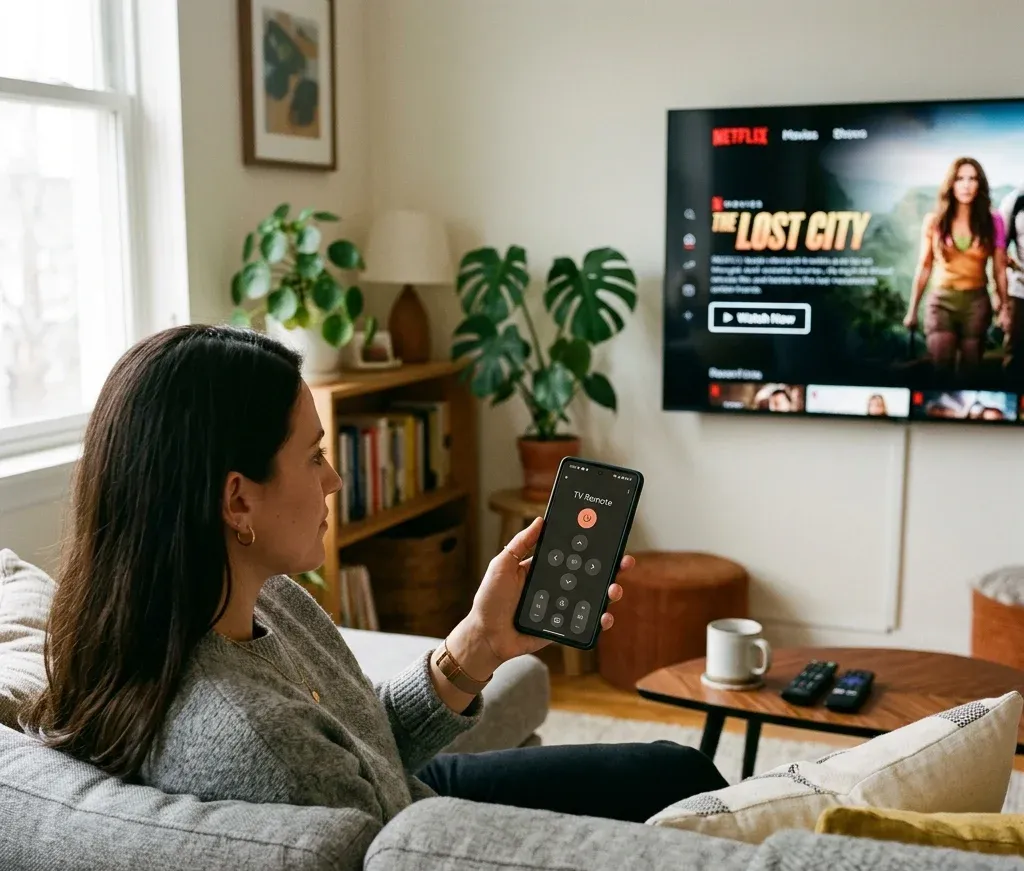
一般的な設定手順は次のとおりです。
1. スマートフォンをテレビと同じWi-Fiネットワークに接続します。
2. Universal TV Remoteアプリなど、対応するリモコンアプリをインストールします。
3. アプリを開き、近くのテレビまたはストリーミングデバイスを検索します。
4. デバイス一覧からテレビを選択します。
5. 求められた場合は、テレビ上でペアリング要求を承認します。
6. 仮想リモコンで電源、音量、チャンネル、入力、アプリ、メニューを操作します。
テレビが起動して同じネットワークに接続されれば、通常は純正リモコンなしでスマートフォンからテレビを操作できます。
公式アプリとユニバーサルリモコンアプリの違い
1つのブランドだけを操作するなら、テレビメーカーの公式アプリも便利です。たとえば、Samsung TVではSmartThings、LG TVではLG ThinQ、多くのAndroid TVまたはGoogle TVデバイスではGoogle TVが一般的です。
複数ブランドのテレビやストリーミングデバイスを使う場合は、ユニバーサルリモコンアプリのほうが便利です。テレビごとに別のアプリを覚える必要がなく、予備リモコンとしても簡単に使えます。BoostVisionのUniversal TV Remoteアプリは、Roku、Fire TV、Samsung、LG、Sony、Vizio、TCL、Hisenseなど、一般的なスマートテレビプラットフォームに対応しています。


方法3:可能ならWi-Fiなしでリモコンアプリを使う
Wi-Fiリモコンアプリでは通常、テレビと同じネットワークが必要です。ただし、次のようにWi-Fiなしでもスマートフォン操作が可能な場合があります。
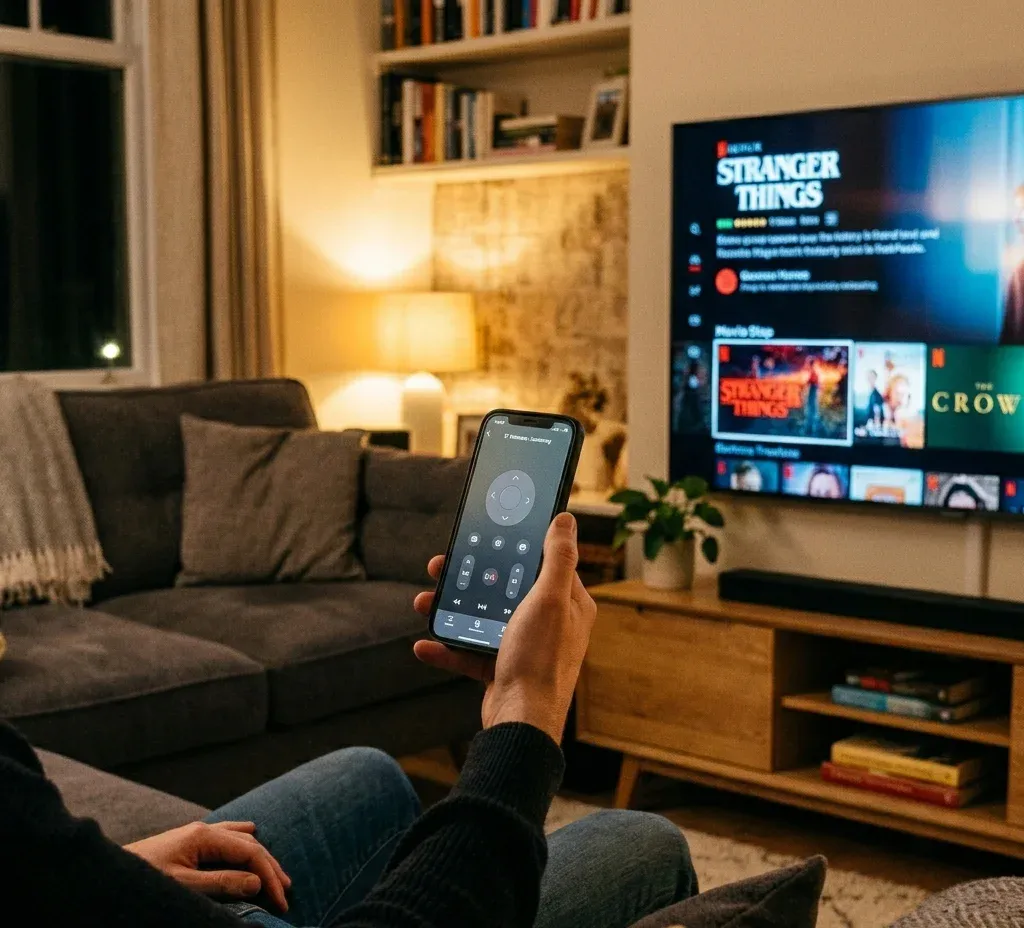
Wi-Fiを使わない最も直接的な方法は赤外線操作ですが、赤外線ハードウェアを搭載したスマートフォンに限られます。iPhoneにはIRブラスターが搭載されていません。新しいAndroidスマートフォンにも搭載されていない機種が多いため、この方法を前提にする前にスマートフォンの仕様を確認してください。
オフライン操作は赤外線ハードウェア、Bluetoothペアリング、一時的なネットワーク回避策に大きく依存するため、Wi-Fiなしで使えるユニバーサルリモコンアプリは特定の環境でのみ利用できます。
方法4:リモコンなしでテレビをWi-Fiに接続する
テレビがWi-Fiに接続されていないと、スマートフォンのリモコンアプリから見つけられない場合があります。まずテレビをオンラインへ戻すことを優先します。
次の方法を試してください。
1. 本体ボタンでネットワーク設定を開く。 ジョイスティックまたはメニューボタンがあるテレビでは可能ですが、操作に時間がかかる場合があります。
2. USBキーボードまたはマウスを接続する。 多くのスマートテレビは基本的なUSB入力に対応します。方向キー、Enterキー、またはマウスポインターで設定を操作します。
3. Ethernetを使う。 テレビにLANポートがある場合はルーターへ直接接続します。有線接続後、同じネットワーク上のスマートフォンアプリがテレビを検出できる場合があります。
4. 以前のWi-Fiを再現する。 テレビが古いWi-Fiネットワークを記憶している場合は、ルーターまたはスマートフォンのホットスポットに同じSSIDとパスワードを設定します。
5. ブランド固有の回避策を使う。 Roku、LG、Hisense、Onnなどでは、ネットワーク動作が異なる場合があります。
アプリから検出できない場合はネットワーク復旧の問題として扱い、スマートフォンを再度ペアリングする前にリモコンなしでテレビをWi-Fiに接続します。ブランド別のリモコンなし・Wi-Fiなしのケースでは、回避策が少しずつ異なります。
方法5:USBキーボードまたはマウスを使う
テレビの電源は入っているもののメニューを操作できない場合、USBキーボードやマウスが緊急手段として役立ちます。テレビのUSBポートへ接続して数秒待ちます。対応していれば、次の操作ができます。
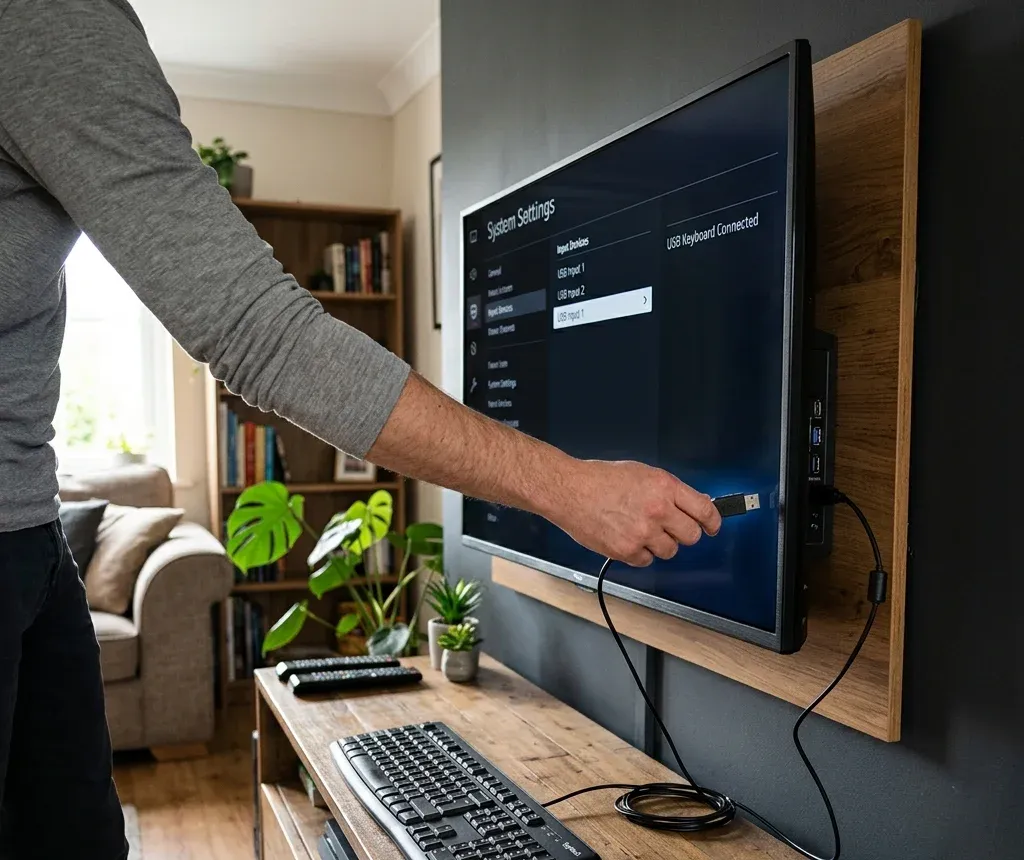
この方法は、リモコンアプリを接続する前に一度だけ設定が必要な場合に特に便利です。たとえばSamsung TVでは権限要求が表示され、スマートフォンアプリへ操作を引き継ぐ前にリモコンなしでSamsung TVの「許可」を押す手段が必要になる場合があります。
方法6:リモコンなしで入力を切り替える
テレビは動作しているものの間違ったHDMI端子が選ばれている場合、リモコン全体ではなく入力操作が必要です。まずテレビ本体に入力/ソースボタンがあれば使用します。単独のジョイスティックボタンを使うテレビでは、操作メニューを開き、Input、Source、HDMI、Homeの項目を探します。
入力を切り替えるほかの方法は次のとおりです。
LG TVには、本体ボタン、LG ThinQ、サードパーティ製LGリモコンアプリ、パソコン用マウス、ゲーム機など、入力を切り替える方法が複数あります。問題がHDMIだけなら、テレビ全体を診断するのではなく、リモコンなしでLG TVの入力を切り替える方法に絞ってください。
方法7:ストリーミングデバイスやゲーム機からHDMI-CECを使う
HDMI-CECを使うと、接続機器からHDMI経由で基本的な操作信号を送れます。テレビや機器の設定によっては、PlayStation、Nintendo Switch、Xbox、Fire TV、RokuなどのHDMI機器の電源を入れると、テレビも起動したり正しい入力へ切り替わったりします。
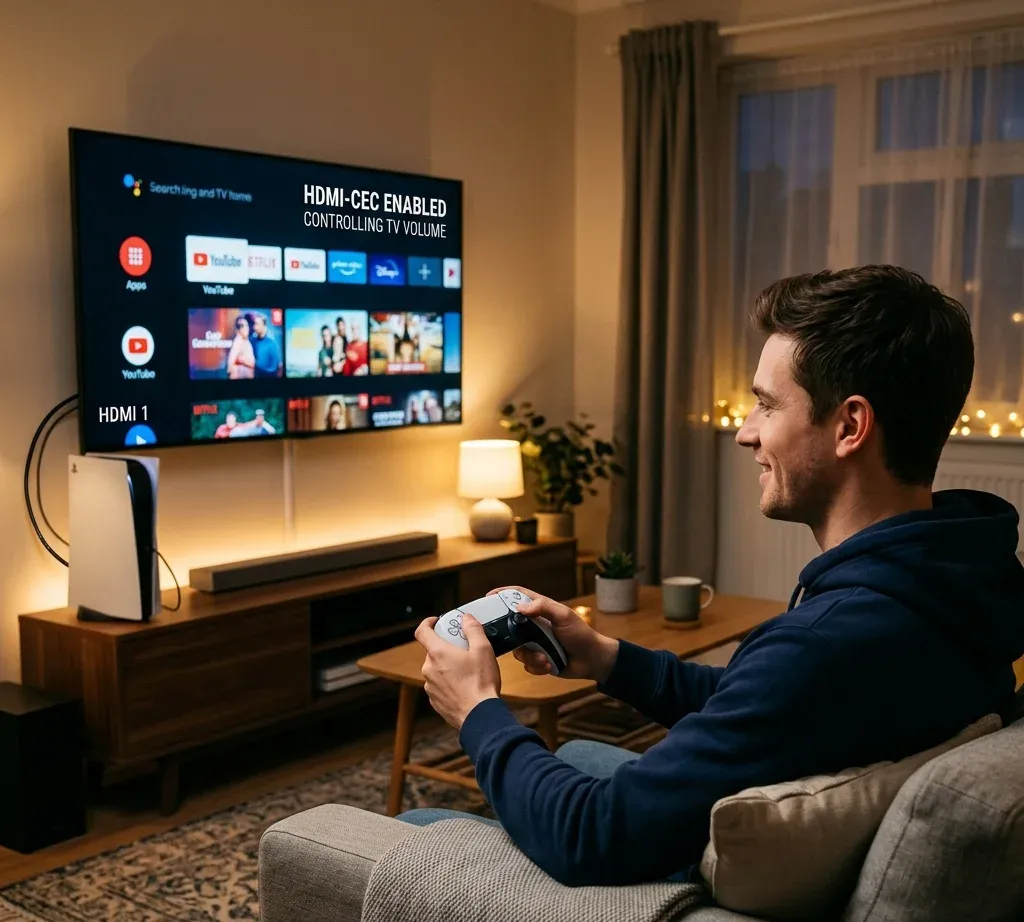
この方法は次の場合に便利です。
HDMI-CECの名称と設定はブランドによって異なるため、必ず動作するとは限りません。SamsungではAnynet+、LGではSIMPLINK、SonyではBRAVIA Syncと呼ばれ、ほかのブランドも異なる名称を使っています。
方法8:物理ユニバーサルリモコンを使う
Wi-Fi、赤外線、Ethernet、USB入力、HDMI-CECを利用できない場合も、物理ユニバーサルリモコンは信頼できる代替手段です。スマート機能のないテレビ、旧型テレビ、ホテルのテレビ、正常なリモコンなしではアプリのペアリングを許可しないテレビに特に適しています。
次の場合はこの方法を選んでください。
操作を取り戻したら、同じ問題が再発しないよう、スマートフォンのリモコンアプリも予備として設定しておくことをおすすめします。
ブランド別のショートカット
リモコンなしでSamsung TVを操作する
まずテレビ本体のTV Controlボタンを使います。Samsung TVでは、前面ロゴの下、背面パネル、下端のいずれかに配置されている場合があります。電源が入ればSmartThingsやSamsung対応リモコンアプリを利用できますが、ペアリング時にリモコンなしでSamsung TVの「許可」を押す必要があることもあります。画面がまだ消えている場合は、最初に電源の問題へ対処し、リモコンなしでSamsung TVの電源を入れます。
リモコンなしでRoku TVを操作する
Roku TVがすでにスマートフォンと同じWi-Fiに接続されている場合は、Roku対応アプリまたはRoku TV Remoteアプリを使用します。テレビの電源が切れ、電源ボタンも使えない場合は、アプリ操作、ユニバーサルリモコン、HDMI-CECでリモコンや電源ボタンなしでRoku TVの電源を入れることができる場合があります。
リモコンなしでLG TVを操作する
LG TVは通常、物理電源ボタンまたはジョイスティックに対応しています。テレビの電源が入った後は、LG ThinQまたはLG TV Remoteアプリを利用できます。Wi-Fiがない場合は、Ethernet、ホットスポット、赤外線、キーボード、マウス、ユニバーサルリモコンを使ってリモコンもWi-FiもなしでLG TVを操作できるか確認してください。
リモコンなしでSony TVを操作する
まずSony TV本体の電源ボタンを使います。次に、利用できる場合はGoogle TV、ユニバーサルリモコンアプリ、ゲーム機のHDMI-CECを使います。これらは、アプリ操作へ切り替える前にリモコンなしでSony TVの電源を入れる最も信頼性の高い方法です。
リモコンなしでFire TVを操作する
Fire TV Editionテレビでは、まずテレビ本体の電源ボタンを使います。Fire TV Stickの場合、デバイスが同じネットワークに接続されていればFire TVアプリを利用できることがあります。電源とスリープの動作は一般的なテレビリモコンと異なるため、リモコンなしでFire TVの電源を入れる/切る方法に従ってデバイス別に操作してください。
リモコンやWi-FiなしでHisenseまたはOnn TVを操作する
Hisense TVとOnn TVでは、OSに応じて、本体ボタン、USB入力、Ethernet、ホットスポット設定、赤外線操作、Roku対応アプリを組み合わせる必要があります。
リモコンなしでVizio TVを操作する
アプリのペアリングやネットワーク検出の問題を解決する際は、テレビのIPアドレスが役立つ場合があります。本体ボタン、リモコンアプリ、ルーターの管理画面、別デバイスのネットワーク一覧、ネットワークスキャナーを使ってリモコンなしでVizio TVのIPアドレスを確認できます。
長期的に最適な設定:予備の操作方法を2つ用意する
操作を取り戻した後も、1つの解決方法だけで終わらせないでください。少なくとも2つの予備手段を設定します。
1. スマートフォンのリモコンアプリをインストールし、ペアリングした状態にしておきます。
2. テレビとスマートフォンが同じWi-Fiネットワークに接続されていることを確認します。
3. テレビが対応している場合、ネットワークスタンバイまたはモバイルデバイス操作を有効にします。
4. テレビ本体の物理ボタンの位置を記録します。
5. テレビが使用するWi-Fi名とパスワードを保存します。
6. 緊急設定用にUSBキーボードまたは低価格のユニバーサルリモコンを用意します。
ほとんどの家庭では、緊急時の電源操作に物理ボタン、日常操作にスマートフォンのリモコンアプリ、Wi-Fi変更時の復旧にUSBキーボードまたはユニバーサルリモコンを用意するのが実用的です。
よくある問題と解決方法
リモコンアプリにテレビが表示されない
テレビとスマートフォンが同じWi-Fiネットワークに接続されていることを確認します。スマートフォンのVPNを無効にし、ローカルネットワークの権限を許可し、テレビとルーターを再起動して、テレビの電源が入っていることを確認してください。テレビがWi-Fiから切断されている場合は、Ethernet、本体ボタン、USB入力機器でリモコンなしでテレビをWi-Fiに接続します。
テレビの電源が切れていてアプリから起動できない
Wake-on-LANまたはネットワークスタンバイに対応するテレビもありますが、対応しないものも多くあります。アプリから起動しない場合は、まず本体の電源ボタンを使います。電源が入ったら、設定でモバイル電源オンまたはネットワークスタンバイを有効にできるか確認してください。
テレビに「許可」画面が表示される
本体ボタン、USBキーボード、またはマウスで「許可」を選択します。初めてスマートフォンアプリをペアリングするときによく起こり、特にリモコンなしでSamsung TVの「許可」を押す必要がある場合があります。
テレビにWi-Fiがない
利用できる場合はEthernetを使います。使えない場合は、USBキーボードまたはマウスでWi-Fi設定を入力します。テレビが以前のネットワークを記憶している場合は、ルーターまたはホットスポットで同じSSIDとパスワードを再現します。ネットワーク経路がまったくない場合、Wi-Fiなしで使えるユニバーサルリモコンアプリが役立つのは、スマートフォンとテレビがオフライン操作方式に対応している場合だけです。
テレビのHDMI入力が間違っている
本体の入力ボタン、ジョイスティックメニュー、スマートフォンアプリ、USBマウス、HDMI-CECを使います。LG TVでは、同じ選択肢で通常、リモコンなしで入力を切り替えることができます。
まとめ
リモコンなしでテレビを操作する最も早い方法は、テレビの現在の状態によって異なります。電源が切れている場合は、まず本体の物理電源ボタンを使います。テレビとスマートフォンが同じWi-Fiに接続されている場合は、通常、リモコンアプリが最も簡単な代替手段です。テレビがオフラインなら、Ethernet、USBキーボードやマウス、ホットスポットによるネットワーク再現、赤外線操作、HDMI-CEC、物理ユニバーサルリモコンを使います。
日常的な操作には、Universal TV Remoteアプリまたはテレビブランドに合うアプリを設定してください。復旧用には、本体の物理ボタン、USBキーボード、物理ユニバーサルリモコンなど、Wi-Fiに依存しない方法を少なくとも1つ用意しておきます。
リモコンなしでテレビを操作するFAQ
リモコンなしでテレビを操作できますか?
はい。ほとんどのテレビは、本体ボタン、スマートフォンのリモコンアプリ、USBキーボードやマウス、HDMI-CEC、IRブラスター搭載スマートフォン、物理ユニバーサルリモコン、ブランド別アプリで操作できます。
スマートフォンをテレビのリモコンとして使えますか?
はい。テレビとスマートフォンが同じWi-Fiネットワークに接続され、テレビがアプリ操作に対応していれば使用できます。リモコンなしでスマートフォンからテレビを操作する方法が分かれば、設定条件は複雑ではありません。
Wi-Fiなしでテレビを操作できますか?
場合によっては可能です。本体ボタン、USBキーボードやマウス、IRブラスター搭載スマートフォン、Ethernet、HDMI-CEC、物理ユニバーサルリモコンを使えます。Wi-Fiリモコンアプリでは通常、テレビとスマートフォンを同じネットワークに接続する必要がありますが、スマートフォンが赤外線に対応する場合や、別の方法ですでにテレビとペアリングされている場合は例外です。
リモコンなしでテレビの電源を入れるには?
テレビ本体の物理電源ボタンを押します。テレビがネットワークスタンバイに対応している場合は、ペアリング済みのスマートフォンリモコンアプリでもリモコンなしでテレビの電源を入れることができます。
リモコンなしでテレビをWi-Fiに接続するには?
テレビ本体のボタン、USBキーボードやマウス、Ethernetを使用するか、以前のWi-Fiネットワーク名とパスワードを再現してリモコンなしでテレビをWi-Fiに接続します。
紛失したテレビリモコンの最適な代替手段は?
スマートテレビでは、ペアリング済みのスマートフォンリモコンアプリに加えて、本体ボタン、USBキーボード、物理ユニバーサルリモコンなど、ネットワークに依存しない手段を1つ用意するのが最適です。