

Pierderea telecomenzii nu înseamnă întotdeauna că nu mai poți folosi televizorul. În majoritatea cazurilor, îl poți controla prin butoanele sale, o aplicație de telecomandă pe telefon, o tastatură sau un mouse USB, Ethernet, o soluție cu hotspot, un telefon cu emițător IR, o consolă de jocuri ori o telecomandă universală de schimb.
Acest ghid complet explică cum să controlezi un televizor fără telecomandă în funcție de situație: televizorul este oprit, nu are Wi-Fi, a rămas pe intrarea greșită, solicită permisiune sau aparține unei mărci precum Samsung, Roku, LG, Sony, Fire TV, Onn, Hisense ori Vizio.
Răspuns rapid: cele mai bune metode de a controla televizorul fără telecomandă
Folosește acest ghid de decizie înainte de a testa pe rând toate metodele:
| Situație | Cea mai bună primă metodă | Metodă alternativă |
|---|---|---|
| Televizorul este oprit | Apasă butonul fizic de pornire | Folosește o aplicație dacă este acceptat Wake-on-LAN |
| Televizorul este în aceeași rețea Wi-Fi cu telefonul | Folosește o aplicație de telecomandă TV | Folosește aplicația oficială a mărcii |
| Televizorul nu este conectat la Wi-Fi | Folosește butoanele TV, Ethernet, tastatura, mouse-ul sau IR | Refă vechiul nume și vechea parolă Wi-Fi |
| Televizorul solicită permisiune | Folosește butoanele sau tastatura pentru Permite | Asociază aplicația Samsung după acceptare |
| Trebuie să schimbi HDMI/intrarea | Folosește butonul de intrare sau joystickul TV | Folosește aplicația, mouse-ul sau consola |
| Telecomanda este pierdută definitiv | Configurează o aplicație universală | Cumpără o telecomandă universală fizică |
Dacă televizorul este complet oprit, primul obiectiv este să-l pornești fără telecomandă. Dacă este pornit, dar deconectat, rezolvă mai întâi rețeaua prin conectarea televizorului la Wi-Fi fără telecomandă.
Metoda 1: folosește butoanele fizice ale televizorului
Aproape orice televizor are cel puțin un buton fizic. Poate fi un singur buton de pornire, un joystick sau un grup mic pentru pornire, volum, canale, meniu și intrare.
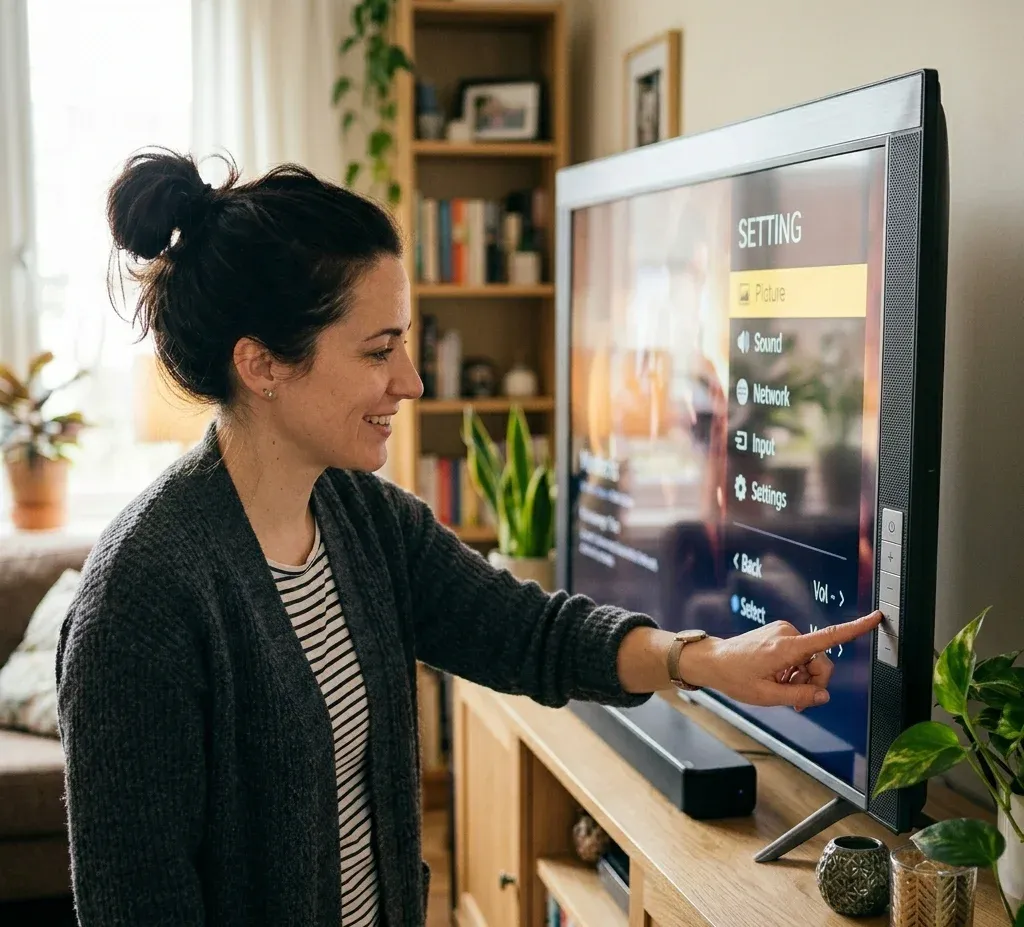
Locurile obișnuite includ:
Folosește mai întâi butonul fizic dacă televizorul este oprit, blocat, fără Wi-Fi sau neasociat cu aplicația. O apăsare scurtă pornește de obicei televizorul. Una lungă poate deschide un meniu mic sau îl poate opri. Pe unele modele, apăsările repetate schimbă opțiunea, iar una lungă confirmă selecția.
Locația și comenzile diferă după marcă:
Metoda 2: controlează televizorul cu telefonul
Cea mai practică înlocuire a telecomenzii este o aplicație pe telefon. Aceasta transformă iPhone, telefonul Android sau tableta într-o telecomandă virtuală cu pornire, volum, navigare, redare, scurtături și introducere de text.
Pentru majoritatea televizoarelor inteligente sunt necesare:
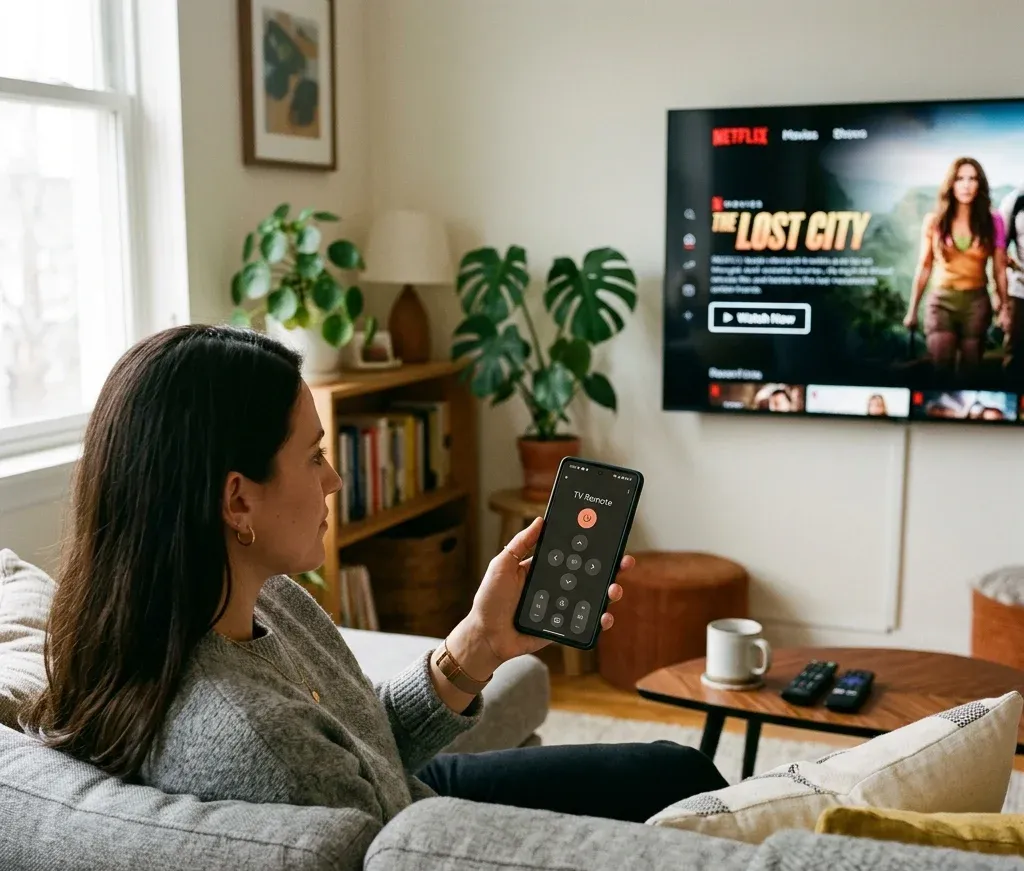
Configurare generală:
1. Conectează telefonul la aceeași rețea Wi-Fi ca televizorul.
2. Instalează o aplicație compatibilă, precum Universal TV Remote.
3. Deschide aplicația și caută televizoare sau dispozitive de streaming din apropiere.
4. Selectează televizorul din listă.
5. Acceptă asocierea pe televizor, dacă apare.
6. Folosește telecomanda virtuală pentru pornire, volum, canale, intrări, aplicații și navigare.
După ce televizorul este pornit și în aceeași rețea, îl poți de obicei controla cu telefonul fără telecomanda originală.
Aplicații oficiale vs. aplicații universale
Aplicațiile oficiale sunt potrivite dacă ai o singură marcă. SmartThings este frecvent pentru Samsung, LG ThinQ pentru LG, iar Google TV poate controla multe dispozitive Android TV sau Google TV.
O aplicație universală este mai utilă pentru mai multe televizoare sau dispozitive de mărci diferite și este mai simplă ca rezervă. Aplicația BoostVision Universal TV Remote este concepută pentru Roku, Fire TV, Samsung, LG, Sony, Vizio, TCL, Hisense și alte platforme inteligente.


Metoda 3: folosește o aplicație fără Wi-Fi atunci când este posibil
O aplicație Wi-Fi necesită de obicei aceeași rețea ca televizorul. Există totuși câteva situații fără Wi-Fi:
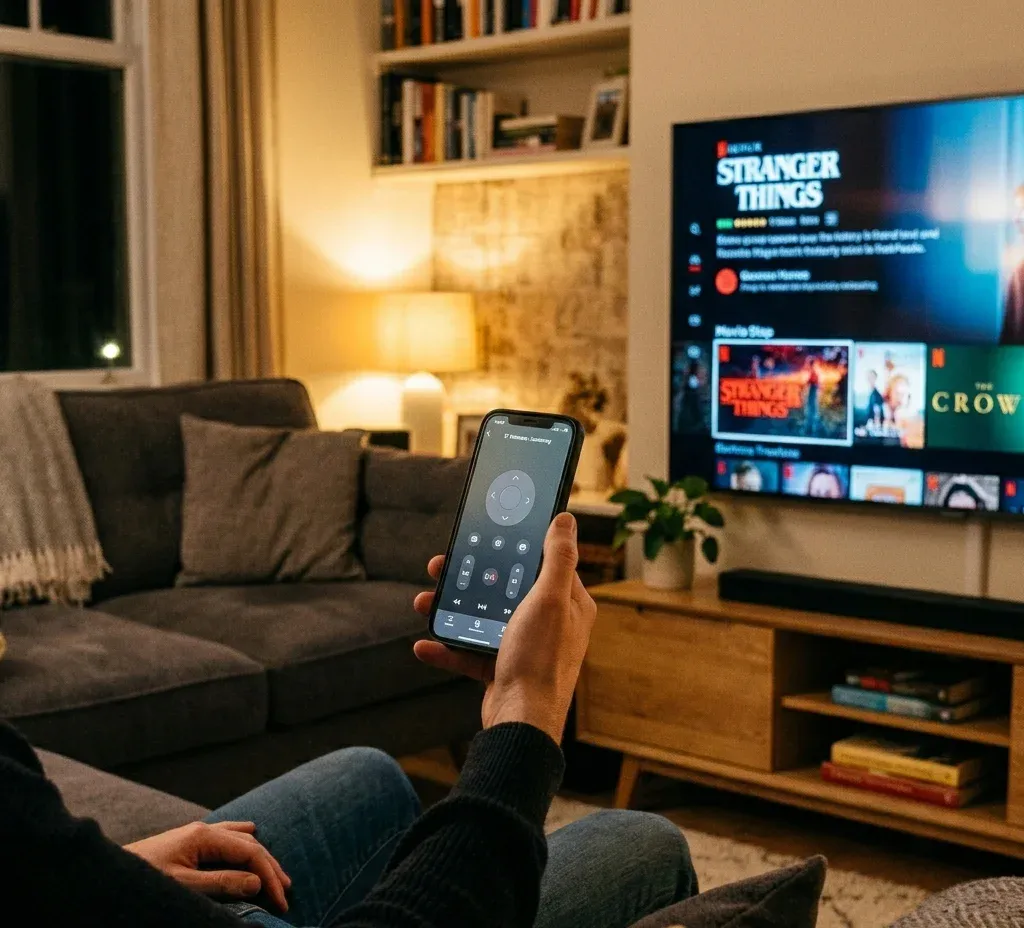
Controlul IR este metoda directă fără Wi-Fi, dar funcționează numai pe telefoane cu hardware infraroșu. iPhone nu are emițător IR, iar multe telefoane Android noi nu au, deci verifică specificațiile.
Controlul offline depinde de IR, asocierea Bluetooth sau o soluție temporară de rețea, așadar o aplicație universală fără Wi-Fi funcționează doar în anumite configurații.
Metoda 4: conectează televizorul la Wi-Fi fără telecomandă
Dacă televizorul nu este pe Wi-Fi, aplicația poate să nu-l găsească. Prioritatea este reconectarea lui.
Încearcă aceste opțiuni:
1. Folosește butoanele TV pentru a deschide setările de rețea. Este posibil pe televizoarele cu joystick sau meniu, dar poate fi lent.
2. Conectează o tastatură sau un mouse USB. Multe televizoare acceptă intrare USB de bază. Folosește săgețile, Enter sau cursorul.
3. Folosește Ethernet. Dacă există port LAN, conectează televizorul la router; aplicația îl poate detecta apoi în aceeași rețea.
4. Refă vechea rețea Wi-Fi. Configurează routerul sau hotspotul cu același SSID și aceeași parolă memorate de televizor.
5. Folosește o soluție specifică mărcii. Roku, LG, Hisense, Onn și alte modele se comportă diferit.
Dacă aplicația nu detectează televizorul, tratează situația ca recuperare de rețea și conectează televizorul la Wi-Fi fără telecomandă înainte de reasocierea telefonului. Situațiile specifice necesită soluții diferite:
Metoda 5: folosește o tastatură sau un mouse USB
O tastatură sau un mouse USB este util în urgență când televizorul este pornit, dar nu poți naviga. Conectează dispozitivul la portul USB și așteaptă câteva secunde. Dacă este acceptat, poți:
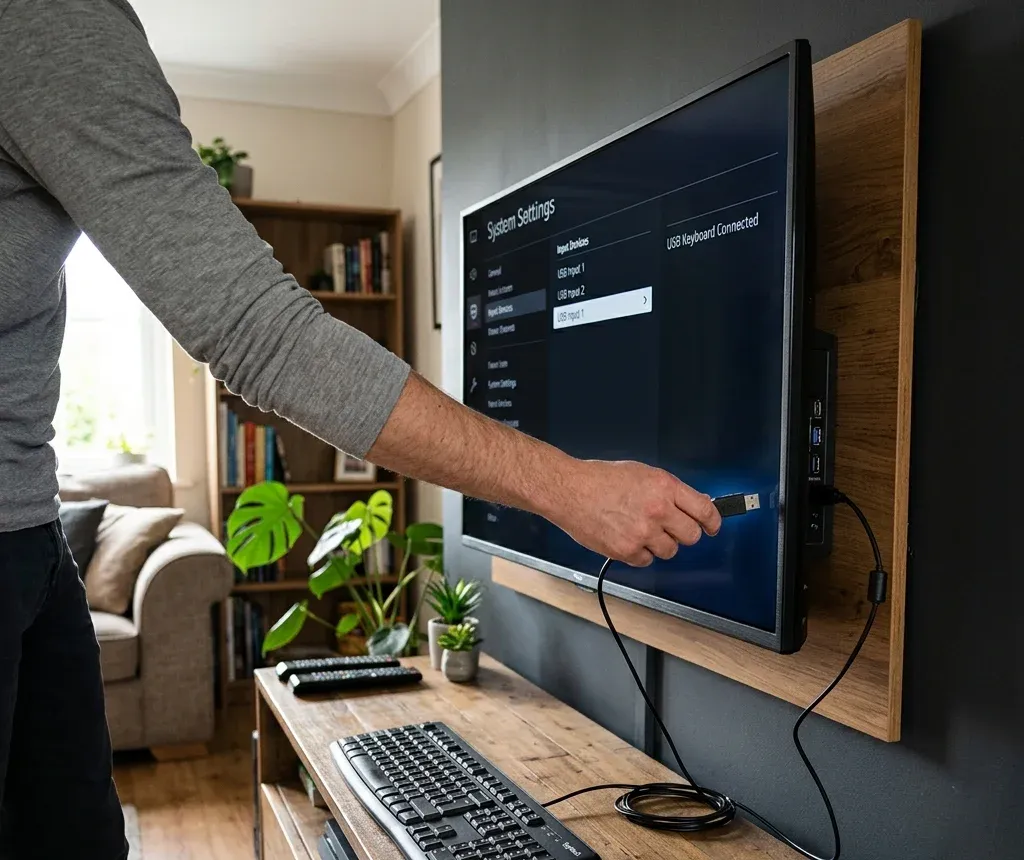
Metoda este utilă mai ales când televizorul necesită o configurare unică înaintea aplicației. De exemplu, Samsung poate afișa o permisiune, iar tu trebuie să apeși Permite pe Samsung TV fără telecomandă înainte ca telefonul să preia controlul.
Metoda 6: schimbă intrarea fără telecomandă
Dacă televizorul funcționează, dar este pe portul HDMI greșit, ai nevoie de controlul intrării, nu de control complet. Începe cu butonul Input/Source. Dacă există un singur joystick, deschide meniul și caută Input, Source, HDMI sau Home.
Alte metode:
LG TV are mai multe căi: butonul TV, LG ThinQ, o aplicație terță, mouse sau consolă. Dacă HDMI este blocajul, află cum să schimbi intrarea pe LG TV fără telecomandă, în loc să depanezi tot televizorul.
Metoda 7: folosește HDMI-CEC printr-un dispozitiv de streaming sau o consolă
HDMI-CEC permite dispozitivelor conectate să trimită comenzi de bază prin HDMI. În funcție de setări, pornirea unui PlayStation, Nintendo Switch, Xbox, Fire TV, Roku sau alt dispozitiv poate porni televizorul ori schimba intrarea.
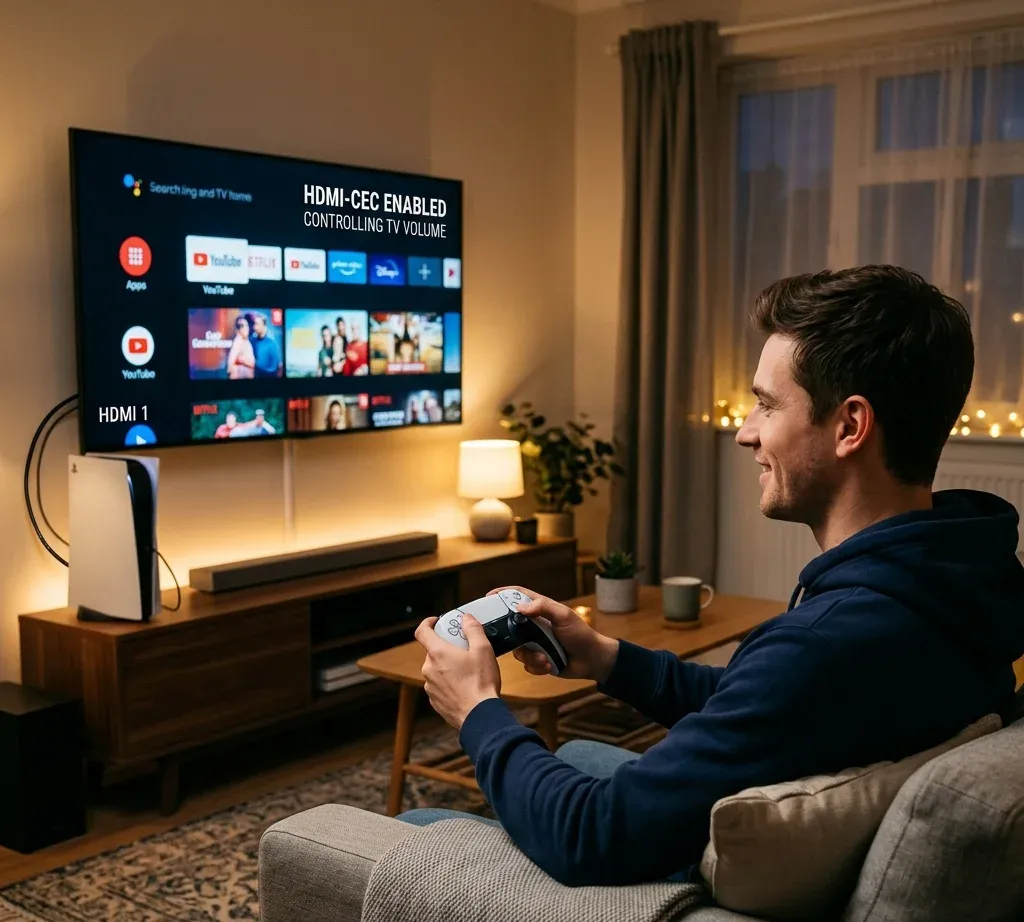
Metoda este utilă când:
Nu este garantată, deoarece denumirile diferă: Samsung folosește Anynet+, LG SIMPLINK, Sony BRAVIA Sync, iar alte mărci au alte etichete.
Metoda 8: folosește o telecomandă universală fizică
Dacă nu poți folosi Wi-Fi, IR, Ethernet, USB sau HDMI-CEC, o telecomandă universală fizică rămâne o alternativă sigură. Este utilă pentru televizoare vechi, hoteluri sau modele care nu permit asocierea aplicației fără o telecomandă funcțională.
Alege-o când:
După ce recapeți controlul, configurează și o aplicație ca rezervă, pentru ca problema să nu se repete.
Scurtături specifice mărcii
Samsung TV fără telecomandă
Folosește mai întâi butonul TV Control. Poate fi sub sigla frontală, pe spate sau pe marginea inferioară. După pornire, SmartThings ori o aplicație Samsung poate ajuta, dar asocierea poate necesita să apeși Permite pe Samsung TV fără telecomandă. Dacă ecranul este oprit, pornește Samsung TV fără telecomandă.
Roku TV fără telecomandă
Dacă Roku TV este în aceeași rețea ca telefonul, folosește o aplicație compatibilă sau Roku TV Remote. Dacă este oprit și butonul nu este disponibil, aplicația, telecomanda universală sau HDMI-CEC te pot ajuta să pornești Roku TV fără telecomandă sau buton.
LG TV fără telecomandă
LG TV are de obicei un buton sau joystick. După pornire, folosește LG ThinQ sau LG TV Remote. Fără Wi-Fi, verifică Ethernet, hotspot, IR, tastatură, mouse sau telecomandă universală pentru a folosi LG TV fără telecomandă și Wi-Fi.
Sony TV fără telecomandă
Începe cu butonul de pornire, apoi folosește Google TV, o aplicație universală sau HDMI-CEC prin consolă. Acestea sunt cele mai sigure metode de a porni Sony TV fără telecomandă înainte de controlul prin aplicație.
Fire TV fără telecomandă
Pentru televizoarele Fire TV Edition, folosește mai întâi butonul TV. Pentru Fire TV Stick, aplicația poate funcționa dacă dispozitivul este în aceeași rețea. Alimentarea și repausul diferă de telecomanda standard, deci urmează procesul pentru pornirea sau oprirea Fire TV fără telecomandă.
Hisense sau Onn TV fără telecomandă ori Wi-Fi
Hisense și Onn necesită adesea butoane, USB, Ethernet, hotspot, IR sau o aplicație Roku, în funcție de sistem:
Vizio TV fără telecomandă
Dacă trebuie să asociezi aplicația sau să depanezi rețeaua, adresa IP poate ajuta. Butoanele TV, aplicația, interfața routerului, lista altui dispozitiv sau un scaner de rețea te pot ajuta să găsești adresa IP Vizio TV fără telecomandă.
Cea mai bună configurație pe termen lung: două metode de rezervă
După recuperare, nu te opri la o singură soluție. Configurează cel puțin două metode:
1. Păstrează instalată și asociată o aplicație de telecomandă.
2. Confirmă că televizorul și telefonul sunt în aceeași rețea Wi-Fi.
3. Activează standby-ul de rețea sau controlul mobil, dacă este acceptat.
4. Notează locația butonului fizic.
5. Salvează numele și parola Wi-Fi folosite de televizor.
6. Păstrează o tastatură USB sau o telecomandă universală ieftină pentru urgențe.
Cea mai practică configurație este butonul fizic pentru pornire de urgență, aplicația pentru control zilnic și tastatura USB sau telecomanda universală pentru recuperare după schimbarea Wi-Fi.
Probleme frecvente și soluții
Televizorul nu apare în aplicație
Verifică aceeași rețea Wi-Fi. Dezactivează VPN, permite accesul la rețeaua locală, repornește televizorul și routerul și asigură-te că televizorul este pornit. Dacă este deconectat, folosește Ethernet, butoanele sau USB pentru a conecta televizorul la Wi-Fi fără telecomandă.
Televizorul este oprit, iar aplicația nu-l poate porni
Unele modele acceptă Wake-on-LAN sau standby de rețea, dar multe nu. Folosește mai întâi butonul fizic. După pornire, verifică dacă poți activa pornirea mobilă sau standby-ul de rețea.
Televizorul afișează solicitarea Permite
Folosește butoanele TV, o tastatură USB sau un mouse pentru Permite. Este frecvent la prima asociere, mai ales când trebuie să apeși Permite pe Samsung TV fără telecomandă.
Televizorul nu are Wi-Fi
Folosește Ethernet dacă este disponibil. Altfel, folosește o tastatură sau un mouse USB pentru setări. Dacă televizorul memorează vechea rețea, recreează SSID-ul și parola cu un router sau hotspot. Fără nicio cale de rețea, o aplicație universală fără Wi-Fi ajută doar dacă telefonul și televizorul acceptă control offline.
Televizorul este pe intrarea HDMI greșită
Folosește butonul de intrare, meniul joystickului, aplicația, mouse-ul USB sau HDMI-CEC. Pe LG TV, aceste opțiuni sunt de obicei suficiente pentru a schimba intrarea fără telecomandă.
Concluzie
Cea mai rapidă metodă depinde de starea televizorului. Dacă este oprit, folosește butonul fizic. Dacă este în aceeași rețea cu telefonul, aplicația este de obicei cea mai simplă înlocuire. Dacă este offline, folosește Ethernet, tastatură sau mouse USB, refacerea rețelei prin hotspot, IR, HDMI-CEC sau o telecomandă universală fizică.
Pentru utilizare zilnică, configurează Universal TV Remote sau aplicația mărcii. Pentru recuperare, păstrează cel puțin o metodă fără Wi-Fi, precum butoanele TV, o tastatură USB sau o telecomandă universală.
Întrebări frecvente despre controlul TV fără telecomandă
Pot controla televizorul fără telecomandă?
Da. Majoritatea televizoarelor pot fi controlate prin butoane, aplicație, tastatură sau mouse USB, HDMI-CEC, telefon cu IR, telecomandă universală sau aplicația mărcii.
Pot folosi telefonul ca telecomandă TV?
Da, dacă telefonul și televizorul sunt în aceeași rețea Wi-Fi, iar televizorul acceptă controlul prin aplicație. Configurarea este simplă după ce afli cum să controlezi televizorul cu telefonul fără telecomandă.
Pot controla televizorul fără Wi-Fi?
Uneori. Poți folosi butoanele, tastatura sau mouse-ul USB, un telefon cu IR, Ethernet, HDMI-CEC ori o telecomandă universală. O aplicație Wi-Fi necesită de regulă aceeași rețea, cu excepția cazului în care telefonul are IR sau televizorul a fost deja asociat altfel.
Cum pornesc televizorul fără telecomandă?
Apasă butonul fizic de pornire. Dacă televizorul acceptă standby de rețea, o aplicație asociată poate, de asemenea, să pornească televizorul fără telecomandă.
Cum conectez televizorul la Wi-Fi fără telecomandă?
Folosește butoanele TV, o tastatură sau un mouse USB, conectează Ethernet ori recreează vechiul nume și vechea parolă Wi-Fi pentru a conecta televizorul la Wi-Fi fără telecomandă.
Care este cea mai bună rezervă pentru o telecomandă pierdută?
Pentru televizoare inteligente, cea mai bună rezervă este o aplicație asociată plus o metodă fără rețea, precum butoanele TV, o tastatură USB sau o telecomandă universală fizică.