
Der Verlust der TV-Fernbedienung bedeutet nicht immer, dass Sie nicht mehr fernsehen können. In den meisten Fällen lässt sich der Fernseher weiterhin über seine Tasten, eine Fernbedienungs-App auf dem Smartphone, eine USB-Tastatur oder -Maus, eine Ethernet-Verbindung, eine Hotspot-Umgehungslösung, ein Smartphone mit IR-Sender, eine Spielkonsole oder eine Universal-Ersatzfernbedienung steuern.
Diese vollständige Anleitung erklärt, wie Sie einen Fernseher ohne Fernbedienung steuern – je nachdem, ob der Fernseher ausgeschaltet, nicht mit dem WLAN verbunden, auf den falschen Eingang eingestellt ist, eine Berechtigung verlangt oder zu einer bestimmten Marke wie Samsung, Roku, LG, Sony, Fire TV, Onn, Hisense oder Vizio gehört.
Kurze Antwort: Die besten Möglichkeiten, einen Fernseher ohne Fernbedienung zu steuern
Nutzen Sie diese Entscheidungshilfe, bevor Sie jede Methode einzeln ausprobieren:
| Situation | Beste erste Methode | Ersatzmethode |
|---|---|---|
| Fernseher ist ausgeschaltet | Physische Ein/Aus-Taste drücken | Fernbedienungs-App auf dem Smartphone verwenden, wenn Wake-on-LAN unterstützt wird |
| Fernseher befindet sich im selben WLAN wie das Smartphone | TV-Fernbedienungs-App verwenden | Offizielle App der Marke verwenden |
| Fernseher ist nicht mit dem WLAN verbunden | TV-Tasten, Ethernet, Tastatur, Maus oder IR-Steuerung verwenden | Alten WLAN-Namen und das Passwort nachbilden |
| Fernseher verlangt eine Berechtigung | Mit TV-Tasten oder Tastatur „Allow“ auswählen | Samsung-Fernbedienungs-App koppeln, nachdem die Berechtigung erteilt wurde |
| HDMI/Eingang muss gewechselt werden | Eingangstaste oder Joystick des Fernsehers verwenden | App, Maus oder Spielkonsole verwenden |
| Fernbedienung ist dauerhaft verloren | Universal-TV-Fernbedienungs-App einrichten | Physische Universalfernbedienung kaufen |
Wenn der Fernseher vollständig ausgeschaltet ist, sollten Sie ihn zunächst einfach ohne Fernbedienung einschalten. Wenn der Fernseher eingeschaltet, aber nicht verbunden ist, lösen Sie zuerst das Netzwerkproblem, indem Sie den Fernseher ohne Fernbedienung mit dem WLAN verbinden.
Methode 1: Physische Tasten am Fernseher verwenden
Fast jeder Fernseher besitzt mindestens eine physische Bedientaste. Dabei kann es sich um eine einzelne Ein/Aus-Taste, eine Joystick-Taste oder eine kleine Tastengruppe für Ein/Aus, Lautstärke, Kanal, Menü und Eingang handeln.
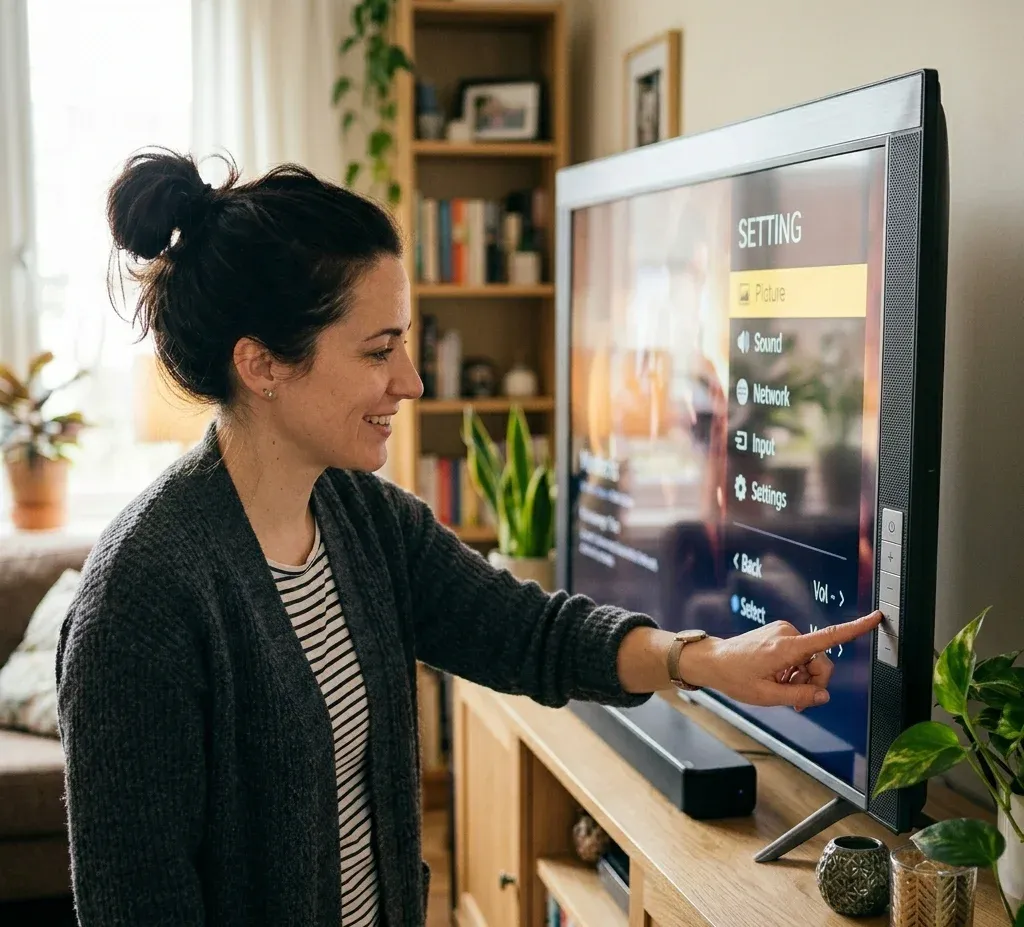
Häufige Positionen der Tasten sind:
Verwenden Sie zuerst die physische Taste, wenn der Fernseher ausgeschaltet, eingefroren, nicht mit dem WLAN verbunden oder noch nicht mit einer Smartphone-App gekoppelt ist. Ein kurzer Druck schaltet den Fernseher normalerweise ein. Ein langer Druck kann ein kleines Bedienmenü öffnen oder den Fernseher ausschalten. Bei manchen Fernsehern wechseln wiederholte Tastendrücke durch die Menüoptionen, während ein langer Druck die ausgewählte Option bestätigt.
Die Position der Ein/Aus-Taste und die alternativen Bedienelemente unterscheiden sich je nach Marke:
Methode 2: Fernseher mit dem Smartphone steuern
Der praktischste Ersatz für eine verlorene Fernbedienung ist eine Fernbedienungs-App auf dem Smartphone. Eine solche App verwandelt Ihr iPhone, Android-Smartphone oder Tablet in eine virtuelle TV-Fernbedienung mit Tasten für Ein/Aus, Lautstärke, Navigation, Wiedergabe, App-Kürzel und Texteingabe.
Bei den meisten Smart-TVs erfordert die Smartphone-Steuerung Folgendes:
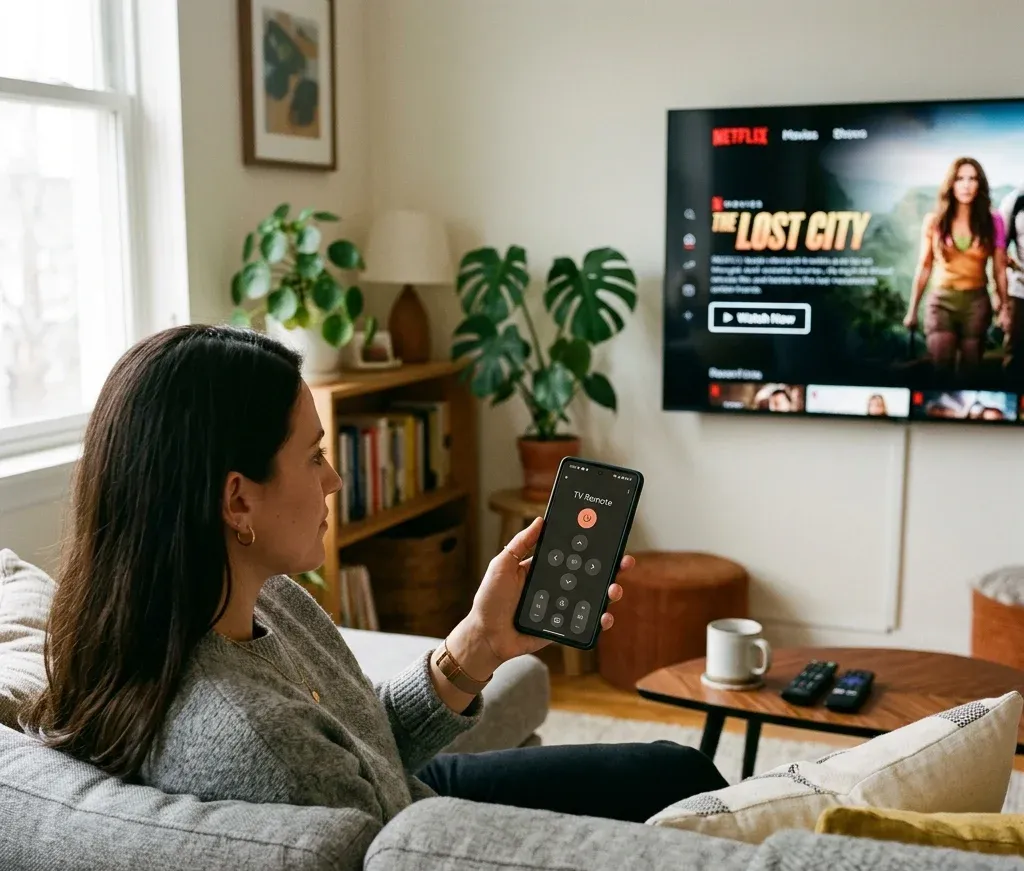
Allgemeine Einrichtung:
1. Verbinden Sie Ihr Smartphone mit demselben WLAN wie den Fernseher.
2. Installieren Sie eine kompatible Fernbedienungs-App, beispielsweise die Universal TV Remote-App.
3. Öffnen Sie die App und suchen Sie nach Fernsehern oder Streaming-Geräten in der Nähe.
4. Wählen Sie Ihren Fernseher aus der Geräteliste aus.
5. Bestätigen Sie bei Aufforderung die Kopplungsanfrage auf dem Fernseher.
6. Steuern Sie Ein/Aus, Lautstärke, Kanäle, Eingänge, Apps und Navigation mit der virtuellen Fernbedienung.
Sobald der Fernseher aktiv ist und sich im selben Netzwerk befindet, können Sie ihn normalerweise mit dem Smartphone ohne die Originalfernbedienung steuern.
Offizielle Apps im Vergleich zu Universal-Fernbedienungs-Apps
Offizielle TV-Apps eignen sich gut, wenn Sie nur eine Marke steuern müssen. SmartThings wird beispielsweise häufig für Samsung TVs, LG ThinQ für LG TVs und Google TV für viele Android TV- oder Google TV-Geräte verwendet.
Eine Universal-Fernbedienungs-App ist nützlicher, wenn Sie mehrere Fernseher oder Streaming-Geräte verschiedener Marken besitzen. Sie eignet sich auch leichter als Ersatzfernbedienung, da Sie sich nicht für jeden Fernseher eine andere App merken müssen. Die Universal TV Remote-App von BoostVision ist für beliebte Geräte wie Roku, Fire TV, Samsung, LG, Sony, Vizio, TCL, Hisense und weitere Smart-TV-Plattformen ausgelegt.


Methode 3: Wenn möglich eine Fernbedienungs-App ohne WLAN verwenden
Eine WLAN-Fernbedienungs-App benötigt normalerweise dasselbe Netzwerk wie der Fernseher. Es gibt jedoch einige Fälle, in denen die Smartphone-Steuerung auch ohne WLAN funktionieren kann:
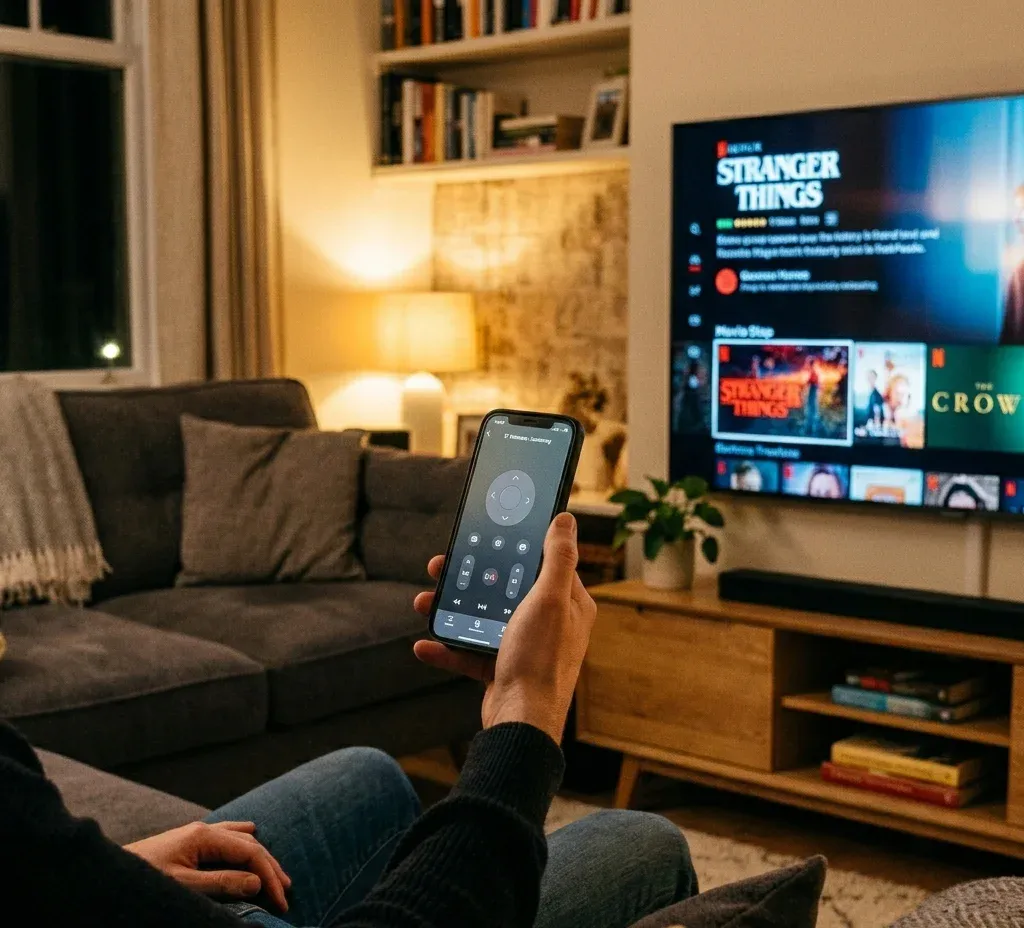
Die IR-Steuerung ist die direkteste Methode ohne WLAN, funktioniert jedoch nur mit Smartphones, die Infrarot-Hardware besitzen. iPhones enthalten keinen IR-Sender. Auch viele neuere Android-Smartphones besitzen keinen, daher sollten Sie die technischen Daten Ihres Smartphones prüfen, bevor Sie sich auf diese Methode verlassen.
Die Offline-Steuerung hängt stark von IR-Hardware, Bluetooth-Kopplung oder einer vorübergehenden Netzwerkumgehung ab. Daher funktioniert eine Universal-Fernbedienungs-App ohne WLAN nur bei bestimmten Einrichtungen.
Methode 4: Fernseher ohne Fernbedienung mit dem WLAN verbinden
Wenn sich Ihr Fernseher nicht im WLAN befindet, kann eine Fernbedienungs-App ihn möglicherweise nicht finden. Vorrangig muss der Fernseher wieder online gebracht werden.
Probieren Sie diese Optionen aus:
1. Mit den TV-Tasten die Netzwerkeinstellungen öffnen. Das ist bei manchen Fernsehern mit Joystick oder Menütaste möglich, kann jedoch langsam sein.
2. Eine USB-Tastatur oder -Maus anschließen. Viele Smart-TVs akzeptieren grundlegende USB-Eingaben. Navigieren Sie mit den Pfeiltasten, der Eingabetaste oder dem Mauszeiger durch die Einstellungen.
3. Ethernet verwenden. Wenn der Fernseher einen LAN-Anschluss besitzt, verbinden Sie ihn direkt mit dem Router. Nach der kabelgebundenen Verbindung kann Ihre Smartphone-App den Fernseher möglicherweise im selben Netzwerk erkennen.
4. Das frühere WLAN nachbilden. Wenn sich der Fernseher an ein altes WLAN erinnert, stellen Sie für Router oder Smartphone-Hotspot dieselbe SSID und dasselbe Passwort ein.
5. Eine markenspezifische Umgehungslösung verwenden. Roku, LG, Hisense, Onn und andere Fernseher können sich im Netzwerk unterschiedlich verhalten.
Wenn die App-Erkennung scheitert, behandeln Sie dies als Problem der Netzwerkwiederherstellung und verbinden Sie den Fernseher ohne Fernbedienung mit dem WLAN, bevor Sie das Smartphone erneut koppeln. Markenspezifische Fälle ohne Fernbedienung und WLAN erfordern etwas unterschiedliche Umgehungslösungen:
Methode 5: USB-Tastatur oder -Maus verwenden
Eine USB-Tastatur oder -Maus ist ein nützliches Notfallwerkzeug, wenn der Fernseher eingeschaltet ist, Sie jedoch nicht durch das Menü navigieren können. Schließen Sie das Gerät am USB-Anschluss des Fernsehers an und warten Sie einige Sekunden. Sofern unterstützt, können Sie damit:
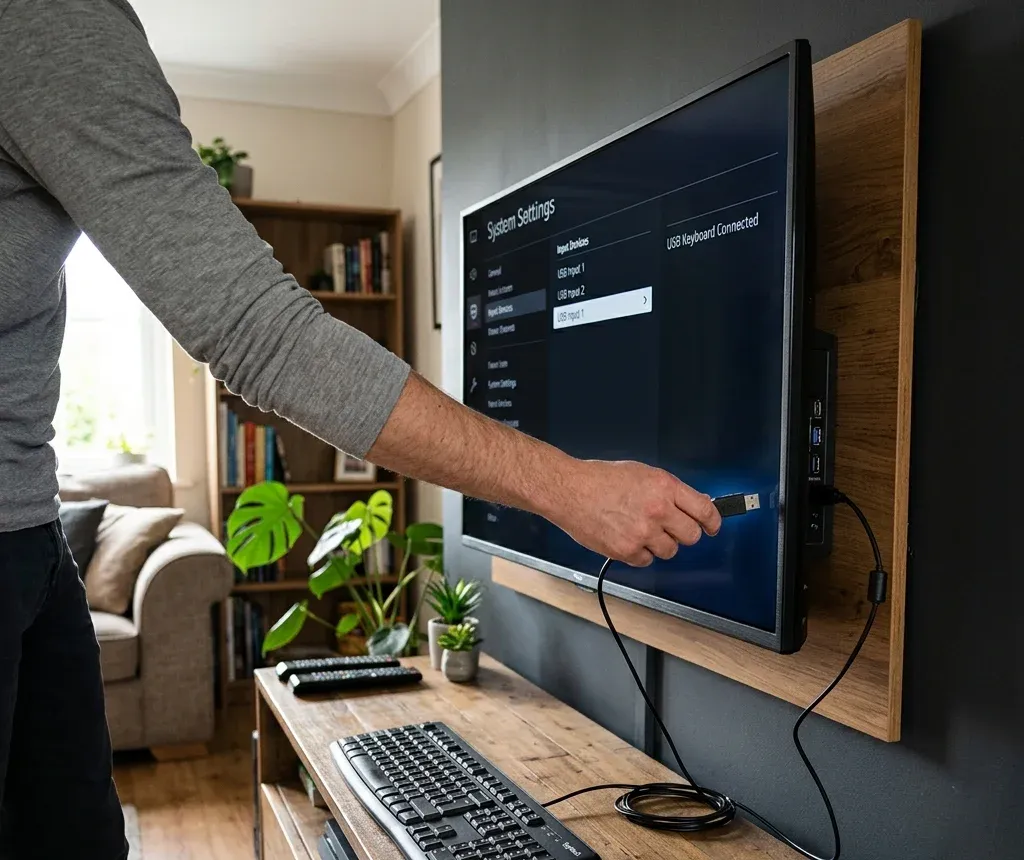
Diese Methode ist besonders nützlich, wenn der Fernseher einmalig eingerichtet werden muss, bevor sich eine Fernbedienungs-App verbinden kann. Ein Samsung TV kann beispielsweise eine Berechtigungsanfrage anzeigen, und Sie benötigen eine Möglichkeit, ohne Fernbedienung auf dem Samsung TV „Allow“ auszuwählen, bevor die Smartphone-App die Steuerung übernehmen kann.
Methode 6: Eingang ohne Fernbedienung wechseln
Wenn der Fernseher funktioniert, aber auf dem falschen HDMI-Anschluss festhängt, benötigen Sie eine Eingangssteuerung statt einer vollständigen Fernbedienung. Beginnen Sie mit der Eingangs-/Quellentaste des Fernsehers, sofern vorhanden. Wenn der Fernseher eine einzelne Joystick-Taste verwendet, öffnen Sie das Bedienmenü und suchen Sie nach Input, Source, HDMI oder Home.
Weitere Möglichkeiten zum Wechseln des Eingangs:
Bei LG TVs gibt es häufig mehrere geeignete Wege zum Eingang, darunter die TV-Taste, LG ThinQ, eine LG-Fernbedienungs-App eines Drittanbieters, eine Computermaus oder eine Spielkonsole. Wenn HDMI das Problem ist, konzentrieren Sie sich darauf, wie Sie den Eingang am LG TV ohne Fernbedienung wechseln, statt den gesamten Fernseher zu untersuchen.
Methode 7: HDMI-CEC über ein Streaming-Gerät oder eine Spielkonsole verwenden
Mit HDMI-CEC können angeschlossene Geräte grundlegende Steuersignale über HDMI senden. Je nach Einstellungen Ihres Fernsehers und Geräts kann das Einschalten einer PlayStation, Nintendo Switch, Xbox, eines Fire TV, Roku oder eines anderen HDMI-Geräts auch den Fernseher einschalten oder auf den richtigen Eingang umschalten.
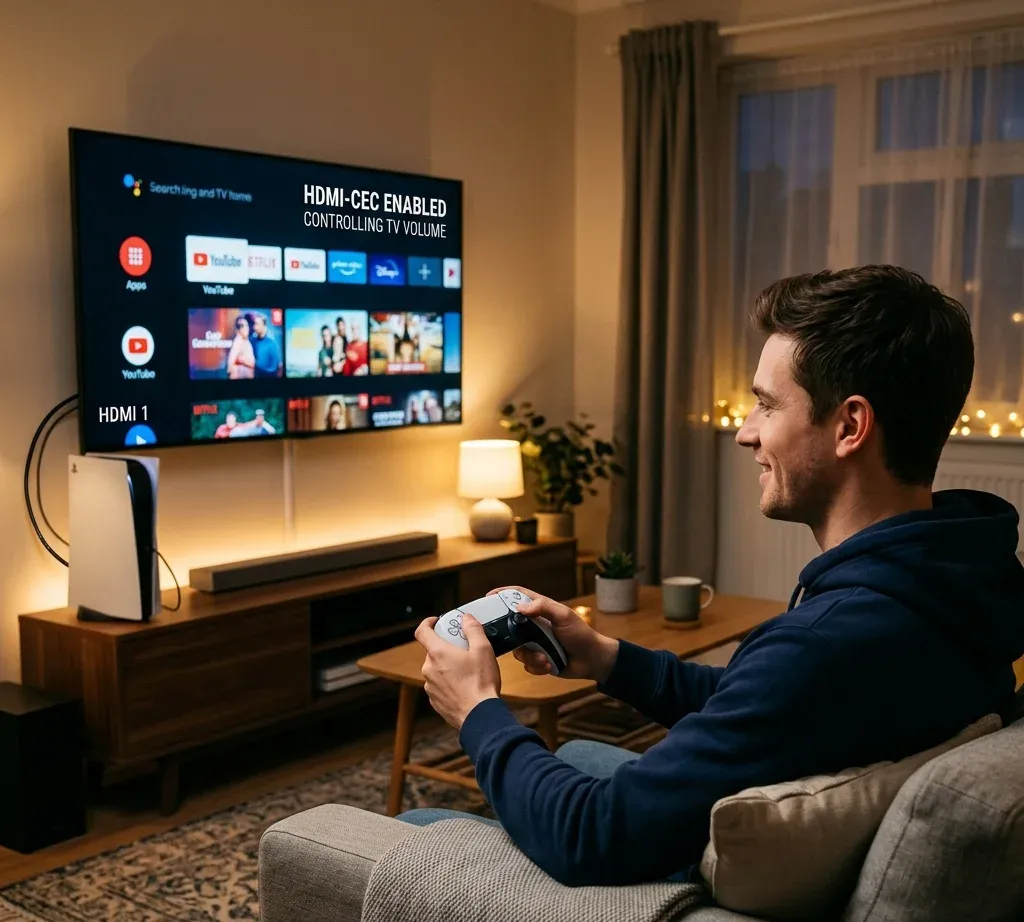
Diese Methode ist nützlich, wenn:
Der Erfolg ist nicht garantiert, da Bezeichnungen und Einstellungen für HDMI-CEC je nach Marke variieren. Samsung nennt die Funktion möglicherweise Anynet+, LG SIMPLINK, Sony BRAVIA Sync, und andere Marken verwenden andere Bezeichnungen.
Methode 8: Physische Universalfernbedienung verwenden
Wenn Sie WLAN, IR, Ethernet, USB-Eingabe oder HDMI-CEC nicht verwenden können, ist eine physische Universalfernbedienung weiterhin eine zuverlässige Alternative. Sie eignet sich besonders für nicht intelligente Fernseher, ältere Fernseher, Hotel-Fernseher und Fernseher, die ohne funktionierende Fernbedienung keine App-Kopplung zulassen.
Wählen Sie diesen Weg, wenn:
Nachdem Sie die Kontrolle wiedererlangt haben, lohnt es sich dennoch, eine Smartphone-Fernbedienungs-App als Ersatz einzurichten, damit dasselbe Problem nicht erneut auftritt.
Markenspezifische Abkürzungen
Samsung TV ohne Fernbedienung
Verwenden Sie zuerst die physische TV Control-Taste. Samsung TVs können sie unter dem vorderen Logo, auf der Rückseite oder an der unteren Kante besitzen. Sobald der Fernseher eingeschaltet ist, können SmartThings oder eine Samsung-kompatible Fernbedienungs-App helfen. Für die Kopplung müssen Sie möglicherweise weiterhin ohne Fernbedienung auf dem Samsung TV „Allow“ auswählen. Wenn der Bildschirm noch ausgeschaltet ist, lösen Sie zuerst das Stromproblem und schalten Sie den Samsung TV ohne Fernbedienung ein.
Roku TV ohne Fernbedienung
Wenn sich der Roku TV bereits im selben WLAN wie Ihr Smartphone befindet, verwenden Sie eine Roku-kompatible App oder die Roku TV Remote-App. Wenn der Fernseher ausgeschaltet und die Ein/Aus-Taste nicht verfügbar ist, können App-Steuerung, Universalfernbedienung oder HDMI-CEC dennoch helfen, den Roku TV ohne Fernbedienung oder Ein/Aus-Taste einzuschalten.
LG TV ohne Fernbedienung
LG TVs unterstützen normalerweise eine physische Ein/Aus- oder Joystick-Taste. Nachdem der Fernseher eingeschaltet ist, können Sie LG ThinQ oder die LG TV Remote-App verwenden. Wenn kein WLAN vorhanden ist, prüfen Sie Ethernet, Hotspot, IR, Tastatur, Maus oder eine Universalfernbedienung, um den LG TV ohne Fernbedienung und WLAN zu verwenden.
Sony TV ohne Fernbedienung
Beginnen Sie mit der Ein/Aus-Taste am Sony TV und verwenden Sie anschließend Google TV, eine Universal-Fernbedienungs-App oder, falls verfügbar, HDMI-CEC mit einer Konsole. Dies sind die zuverlässigsten Möglichkeiten, einen Sony TV ohne Fernbedienung einzuschalten, bevor Sie zur app-basierten Steuerung wechseln.
Fire TV ohne Fernbedienung
Verwenden Sie bei Fire TV Edition-Fernsehern zuerst die Ein/Aus-Taste des Fernsehers. Bei Fire TV Stick-Einrichtungen können Sie möglicherweise die Fire TV-App verwenden, wenn sich das Gerät im selben Netzwerk befindet. Das Verhalten beim Ein-/Ausschalten und im Ruhezustand unterscheidet sich von einer normalen TV-Fernbedienung. Befolgen Sie daher den gerätespezifischen Ablauf, um Fire TV ohne Fernbedienung ein- oder auszuschalten.
Hisense oder Onn TV ohne Fernbedienung oder WLAN
Hisense und Onn TVs benötigen je nach Betriebssystem häufig eine Kombination aus physischen Tasten, USB-Eingabe, Ethernet, Hotspot-Einrichtung, IR-Steuerung oder einer Roku-kompatiblen App:
Vizio TV ohne Fernbedienung
Wenn Sie eine App koppeln oder die Netzwerkerkennung untersuchen müssen, kann die IP-Adresse des Fernsehers helfen. TV-Tasten, eine Fernbedienungs-App, die Router-Verwaltungsoberfläche, die Netzwerkliste eines anderen Geräts oder ein Netzwerkscanner können Ihnen helfen, die IP-Adresse des Vizio TV ohne Fernbedienung zu ermitteln.
Beste langfristige Einrichtung: Zwei alternative Steuerungsmethoden einrichten
Nachdem Sie die Kontrolle wiedererlangt haben, sollten Sie es nicht bei einer einzigen Lösung belassen. Richten Sie mindestens zwei alternative Methoden ein:
1. Lassen Sie eine Fernbedienungs-App auf dem Smartphone installiert und gekoppelt.
2. Vergewissern Sie sich, dass sich Fernseher und Smartphone im selben WLAN befinden.
3. Aktivieren Sie Netzwerk-Standby oder die Steuerung durch Mobilgeräte, sofern Ihr Fernseher dies unterstützt.
4. Dokumentieren Sie die Position der physischen TV-Taste.
5. Speichern Sie den vom Fernseher verwendeten WLAN-Namen und das Passwort.
6. Halten Sie eine USB-Tastatur oder eine preiswerte Universalfernbedienung für die Notfalleinrichtung bereit.
Die beste praktische Einrichtung für die meisten Haushalte besteht aus einer physischen Taste zum Einschalten im Notfall, einer Smartphone-Fernbedienungs-App für die tägliche Steuerung und einer USB-Tastatur oder Universalfernbedienung für die Wiederherstellung nach WLAN-Änderungen.
Häufige Probleme und Lösungen
Der Fernseher erscheint nicht in der Fernbedienungs-App
Prüfen Sie, ob sich Fernseher und Smartphone im selben WLAN befinden. Deaktivieren Sie das VPN auf dem Smartphone, erlauben Sie den Zugriff auf das lokale Netzwerk, starten Sie Fernseher und Router neu und vergewissern Sie sich, dass der Fernseher eingeschaltet ist. Wenn der Fernseher nicht mit dem WLAN verbunden ist, verwenden Sie Ethernet, TV-Tasten oder ein USB-Eingabegerät, um den Fernseher ohne Fernbedienung mit dem WLAN zu verbinden.
Der Fernseher ist ausgeschaltet und die App kann ihn nicht aktivieren
Manche Fernseher unterstützen Wake-on-LAN oder Netzwerk-Standby, viele jedoch nicht. Wenn der Fernseher nicht über die App aktiviert wird, verwenden Sie zuerst die physische Ein/Aus-Taste. Prüfen Sie nach dem Einschalten, ob sich mobiles Einschalten oder Netzwerk-Standby in den Einstellungen aktivieren lässt.
Der Fernseher zeigt eine „Allow“-Abfrage
Wählen Sie „Allow“ mit den TV-Tasten, einer USB-Tastatur oder einer Maus aus. Das tritt häufig auf, wenn eine Smartphone-App zum ersten Mal gekoppelt wird – insbesondere, wenn Sie ohne Fernbedienung auf einem Samsung TV „Allow“ auswählen müssen.
Der Fernseher hat kein WLAN
Verwenden Sie Ethernet, sofern verfügbar. Versuchen Sie andernfalls, die WLAN-Einstellungen mit einer USB-Tastatur oder -Maus aufzurufen. Wenn sich der Fernseher an ein altes Netzwerk erinnert, bilden Sie diese SSID und das Passwort mit einem Router oder Hotspot nach. Wenn überhaupt kein Netzwerkweg vorhanden ist, hilft eine Universal-Fernbedienungs-App ohne WLAN nur, wenn Smartphone und Fernseher eine Offline-Steuerungsmethode unterstützen.
Der Fernseher ist auf den falschen HDMI-Eingang eingestellt
Verwenden Sie die Eingangstaste des Fernsehers, das Joystick-Menü, die Smartphone-App, eine USB-Maus oder HDMI-CEC. Bei LG TVs reichen dieselben Optionen normalerweise aus, um den Eingang ohne Fernbedienung zu wechseln.
Fazit
Wie Sie einen Fernseher am schnellsten ohne Fernbedienung steuern, hängt von seinem aktuellen Zustand ab. Wenn der Fernseher ausgeschaltet ist, verwenden Sie zuerst die physische Ein/Aus-Taste. Wenn sich der Fernseher im selben WLAN wie Ihr Smartphone befindet, ist eine Fernbedienungs-App normalerweise der einfachste Ersatz. Wenn der Fernseher offline ist, verwenden Sie Ethernet, eine USB-Tastatur oder -Maus, die Nachbildung des Hotspot-Netzwerks, IR-Steuerung, HDMI-CEC oder eine physische Universalfernbedienung.
Richten Sie für den täglichen Gebrauch die Universal TV Remote-App oder die zu Ihrer TV-Marke passende App ein. Halten Sie für die Wiederherstellung mindestens eine Methode ohne WLAN bereit, beispielsweise die physischen TV-Tasten, eine USB-Tastatur oder eine physische Universalfernbedienung.
Häufig gestellte Fragen zur TV-Steuerung ohne Fernbedienung
Kann ich meinen Fernseher ohne Fernbedienung steuern?
Ja. Die meisten Fernseher lassen sich über physische Tasten, eine Fernbedienungs-App auf dem Smartphone, eine USB-Tastatur oder -Maus, HDMI-CEC, ein Smartphone mit IR-Sender, eine physische Universalfernbedienung oder markenspezifische Apps steuern.
Kann ich mein Smartphone als TV-Fernbedienung verwenden?
Ja, wenn sich Fernseher und Smartphone im selben WLAN befinden und der Fernseher die App-Steuerung unterstützt. Die Einrichtung ist unkompliziert, sobald Sie wissen, wie Sie den Fernseher mit dem Smartphone ohne Fernbedienung steuern.
Kann ich einen Fernseher ohne WLAN steuern?
Manchmal. Sie können TV-Tasten, eine USB-Tastatur oder -Maus, ein Smartphone mit IR-Sender, Ethernet, HDMI-CEC oder eine physische Universalfernbedienung verwenden. Eine WLAN-Fernbedienungs-App erfordert grundsätzlich, dass sich Fernseher und Smartphone im selben Netzwerk befinden, es sei denn, das Smartphone unterstützt IR oder der Fernseher wurde bereits über eine andere Methode gekoppelt.
Wie schalte ich einen Fernseher ohne Fernbedienung ein?
Drücken Sie die physische Ein/Aus-Taste am Fernseher. Wenn der Fernseher Netzwerk-Standby unterstützt, kann ihn möglicherweise auch eine gekoppelte Smartphone-Fernbedienungs-App ohne Fernbedienung einschalten.
Wie verbinde ich meinen Fernseher ohne Fernbedienung mit dem WLAN?
Verwenden Sie die TV-Tasten, schließen Sie eine USB-Tastatur oder -Maus an, nutzen Sie Ethernet oder bilden Sie den alten WLAN-Namen und das Passwort nach, damit Sie den Fernseher ohne Fernbedienung mit dem WLAN verbinden können.
Was ist der beste Ersatz für eine verlorene TV-Fernbedienung?
Bei Smart-TVs ist der beste Ersatz eine gekoppelte Smartphone-Fernbedienungs-App zusammen mit einer netzwerkunabhängigen Alternative wie TV-Tasten, einer USB-Tastatur oder einer physischen Universalfernbedienung.