
Perdere il telecomando non significa necessariamente dover smettere di guardare la TV. Nella maggior parte dei casi puoi ancora controllarla con i pulsanti sul televisore, un'app telecomando sul telefono, una tastiera o un mouse USB, una connessione Ethernet, un hotspot configurato appositamente, un telefono con emettitore IR, una console di gioco o un telecomando universale sostitutivo.
Questa guida completa spiega come controllare una TV senza telecomando in base alla situazione: TV spenta, disconnessa dal Wi-Fi, bloccata sull'ingresso sbagliato, in attesa di autorizzazione o appartenente a un marchio specifico come Samsung, Roku, LG, Sony, Fire TV, Onn, Hisense o Vizio.
Risposta rapida: i modi migliori per controllare una TV senza telecomando
Usa questa guida decisionale prima di provare ogni metodo:
| Situazione | Primo metodo consigliato | Metodo alternativo |
|---|---|---|
| La TV è spenta | Premi il pulsante di accensione fisico | Usa un'app telecomando se Wake-on-LAN è supportato |
| La TV è sulla stessa rete Wi-Fi del telefono | Usa un'app telecomando TV | Usa l'app ufficiale del marchio |
| La TV non è connessa al Wi-Fi | Usa pulsanti TV, Ethernet, tastiera, mouse o controllo IR | Ricrea il vecchio nome e la vecchia password Wi-Fi |
| La TV chiede un'autorizzazione | Usa i pulsanti TV o una tastiera per selezionare Consenti | Associa un'app Samsung dopo aver accettato |
| Devi cambiare HDMI/ingresso | Usa il pulsante o il joystick della TV | Usa un'app, un mouse o una console |
| Il telecomando è perso definitivamente | Configura un'app telecomando universale | Acquista un telecomando universale fisico |
Se la TV è completamente spenta, il primo obiettivo è accenderla senza telecomando. Se è accesa ma disconnessa, risolvi prima la rete collegando la TV al Wi-Fi senza telecomando.
Metodo 1: usa i pulsanti fisici della TV
Quasi tutte le TV hanno almeno un comando fisico. Può essere un singolo pulsante di accensione, un joystick o un piccolo gruppo di pulsanti per accensione, volume, canale, menu e ingresso.
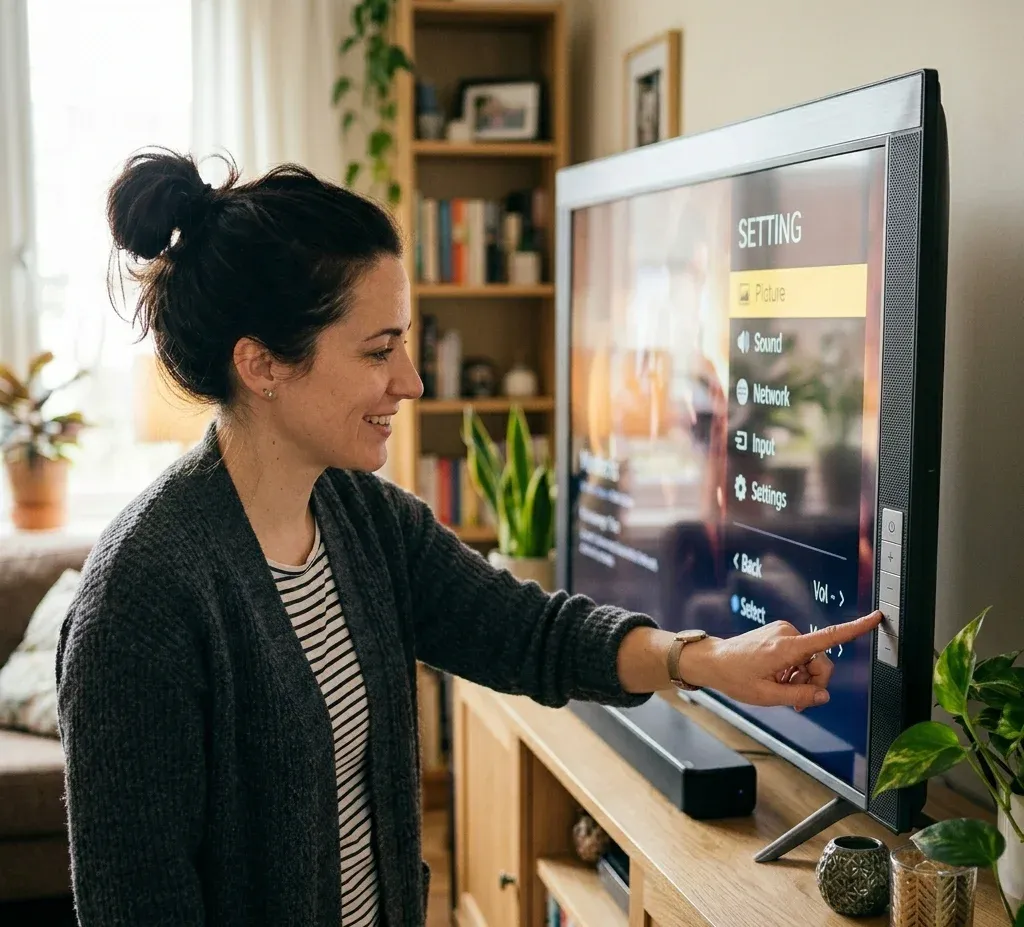
Le posizioni più comuni sono:
Usa prima il pulsante fisico quando la TV è spenta, bloccata, disconnessa dal Wi-Fi o non ancora associata a un'app. Una pressione breve di solito accende la TV; una pressione prolungata può aprire un piccolo menu o spegnerla. Su alcuni modelli, pressioni ripetute scorrono le opzioni e una pressione lunga conferma la selezione.
Posizione e comandi alternativi variano per marchio:
Metodo 2: controlla la TV con il telefono
La sostituzione più pratica è un'app telecomando. Trasforma iPhone, telefono Android o tablet in un telecomando virtuale con comandi per accensione, volume, navigazione, riproduzione, scorciatoie alle app e inserimento di testo.
Per la maggior parte delle smart TV sono necessari:
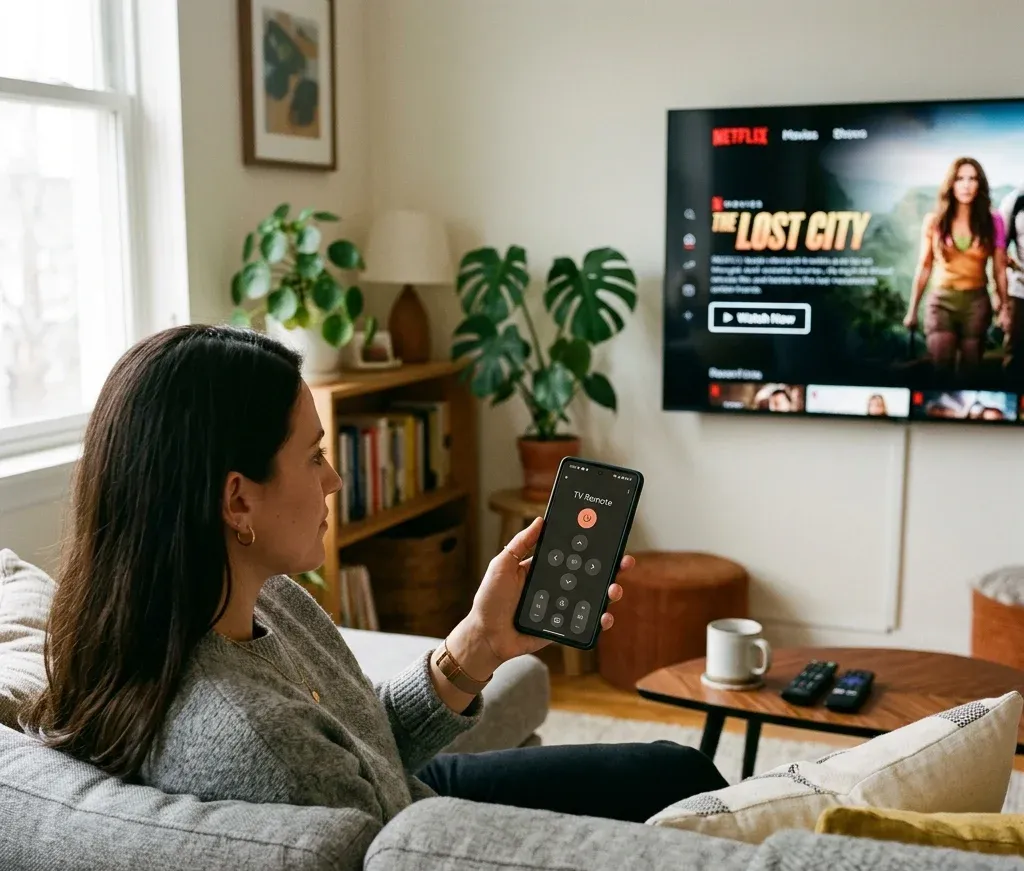
Configurazione generale:
1. Collega il telefono alla stessa rete Wi-Fi della TV.
2. Installa un'app compatibile, come Universal TV Remote.
3. Apri l'app e cerca TV o dispositivi di streaming nelle vicinanze.
4. Seleziona la TV dall'elenco.
5. Accetta la richiesta di associazione sulla TV, se appare.
6. Usa il telecomando virtuale per accensione, volume, canali, ingressi, app e navigazione.
Quando la TV è accesa e sulla stessa rete, in genere puoi controllarla con il telefono senza il telecomando originale.
App ufficiali e app telecomando universali
Le app ufficiali sono adatte se controlli un solo marchio. SmartThings è comune per Samsung, LG ThinQ per LG e Google TV per molti dispositivi Android TV o Google TV.
Un'app universale è più utile con più TV o dispositivi di marchi diversi ed è comoda come riserva. Universal TV Remote di BoostVision supporta dispositivi diffusi tra cui Roku, Fire TV, Samsung, LG, Sony, Vizio, TCL, Hisense e altre piattaforme smart TV.


Metodo 3: usa un'app telecomando senza Wi-Fi quando possibile
Un'app Wi-Fi richiede normalmente la stessa rete della TV. Esistono però alcuni casi in cui il controllo senza Wi-Fi può funzionare:
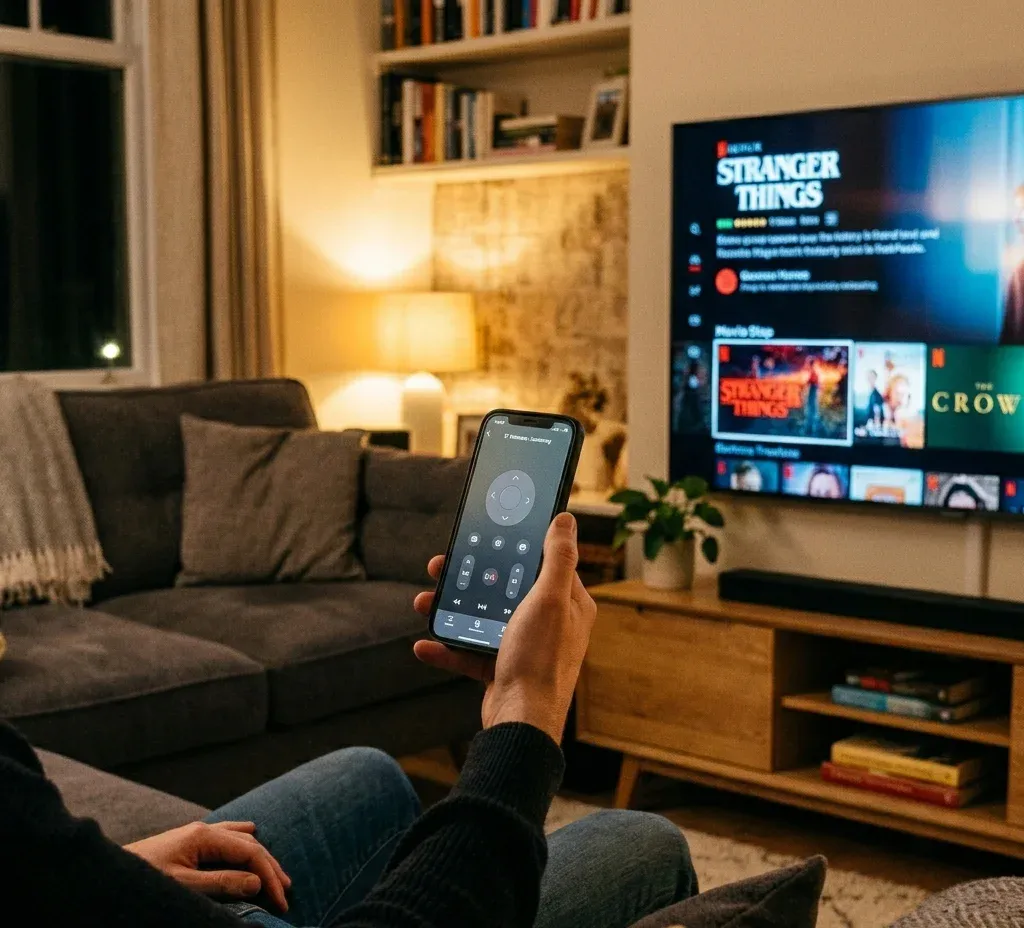
Il controllo IR è il metodo diretto migliore senza Wi-Fi, ma funziona solo sui telefoni dotati di hardware a infrarossi. Gli iPhone non hanno un emettitore IR e manca anche su molti Android recenti: verifica le specifiche del telefono.
Il controllo offline dipende da IR, associazione Bluetooth o una rete temporanea, quindi un'app telecomando universale senza Wi-Fi funziona solo in configurazioni specifiche.
Metodo 4: collega la TV al Wi-Fi senza telecomando
Se la TV non è connessa, un'app potrebbe non trovarla. La priorità è riportarla online.
Prova queste opzioni:
1. Usa i pulsanti TV per aprire le impostazioni di rete. È possibile su alcuni modelli con joystick o menu, anche se può essere lento.
2. Collega una tastiera o un mouse USB. Molte smart TV accettano input USB di base. Usa frecce, Invio o cursore per navigare.
3. Usa Ethernet. Se la TV ha una porta LAN, collegala al router. L'app sul telefono potrebbe quindi rilevarla sulla stessa rete.
4. Ricrea il Wi-Fi precedente. Imposta router o hotspot con lo stesso SSID e la stessa password della rete memorizzata.
5. Usa una soluzione specifica del marchio. Roku, LG, Hisense, Onn e altre TV possono comportarsi diversamente.
Se il rilevamento non funziona, trattalo come un problema di rete e collega la TV al Wi-Fi senza telecomando prima di riassociare il telefono. I casi specifici richiedono alternative diverse:
Metodo 5: usa una tastiera o un mouse USB
Una tastiera o un mouse USB è utile in emergenza quando la TV è accesa ma non puoi navigare. Collegalo alla porta USB e attendi qualche secondo. Se supportato, puoi:
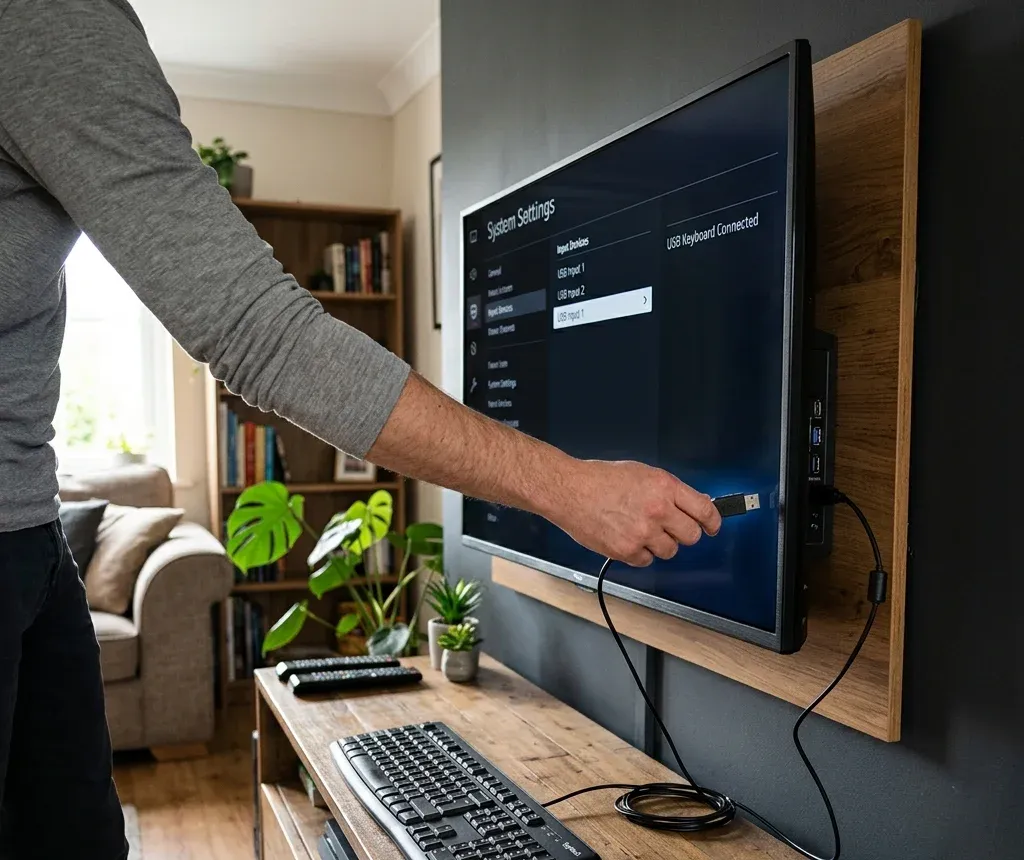
È particolarmente utile per la configurazione iniziale necessaria prima che un'app possa connettersi. Per esempio, una TV Samsung può mostrare una richiesta e devi premere Consenti senza telecomando prima che il telefono assuma il controllo.
Metodo 6: cambia ingresso senza telecomando
Se la TV funziona ma è bloccata sulla porta HDMI sbagliata, serve il controllo dell'ingresso, non dell'intera TV. Inizia dal pulsante Ingresso/Sorgente. Con un solo joystick, apri il menu e cerca Ingresso, Sorgente, HDMI o Home.
Altri modi per cambiare ingresso:
Le TV LG offrono spesso il pulsante TV, LG ThinQ, un'app LG di terze parti, un mouse o una console. Se il problema è HDMI, concentrati su come cambiare ingresso su una TV LG senza telecomando invece di diagnosticare tutta la TV.
Metodo 7: usa HDMI-CEC tramite un dispositivo di streaming o una console
HDMI-CEC consente ai dispositivi collegati di inviare comandi di base tramite HDMI. In base alle impostazioni, accendere PlayStation, Nintendo Switch, Xbox, Fire TV, Roku o un altro dispositivo può anche riattivare la TV o selezionare l'ingresso corretto.
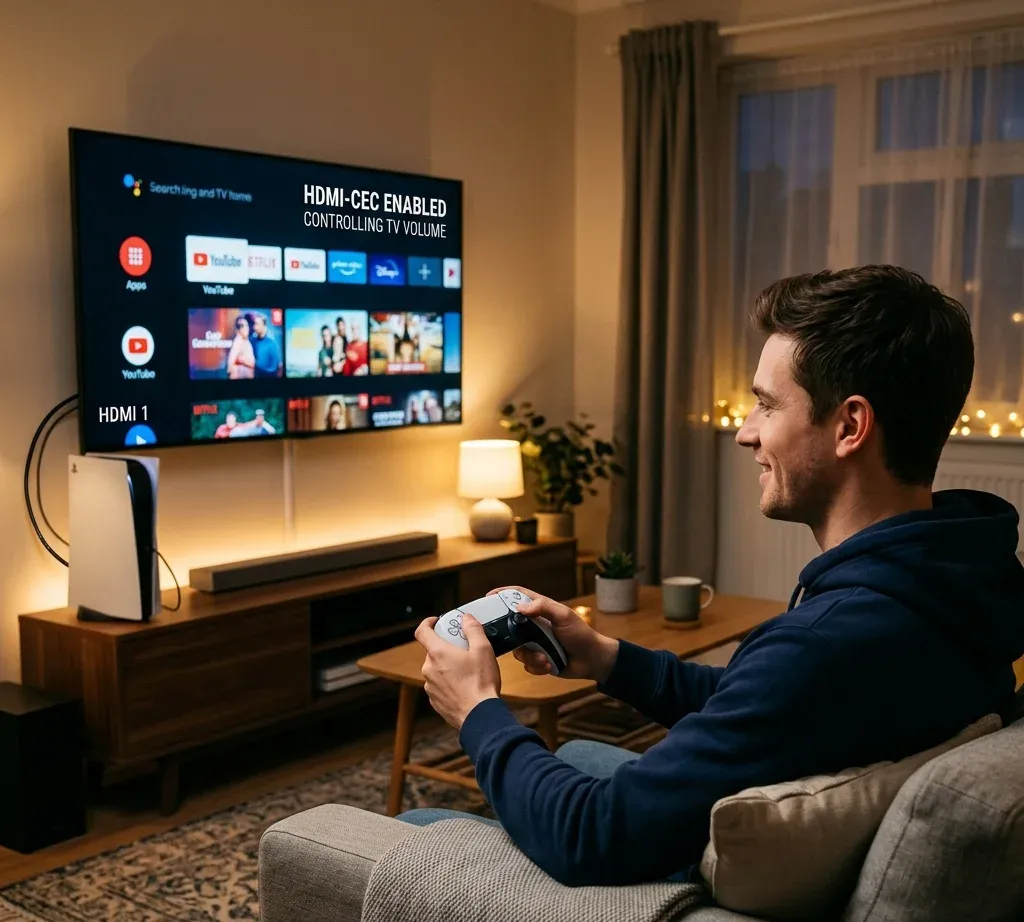
È utile quando:
Non è garantito, perché nomi e impostazioni cambiano per marchio. Samsung lo chiama Anynet+, LG SIMPLINK, Sony BRAVIA Sync e altri produttori usano nomi diversi.
Metodo 8: usa un telecomando universale fisico
Se non puoi usare Wi-Fi, IR, Ethernet, USB o HDMI-CEC, un telecomando universale fisico resta un'alternativa affidabile. È particolarmente utile per TV non smart, modelli vecchi, TV di hotel e TV che non consentono l'associazione tramite app senza telecomando.
Sceglilo quando:
Dopo aver ripreso il controllo, configura comunque un'app sul telefono come riserva.
Scorciatoie specifiche per marchio
TV Samsung senza telecomando
Usa prima il pulsante TV Control, che può trovarsi sotto il logo, sul retro o sul bordo inferiore. Una volta accesa, SmartThings o un'app compatibile possono aiutare, ma l'associazione può richiedere di premere Consenti su una TV Samsung senza telecomando. Se lo schermo è spento, accendi prima la TV Samsung senza telecomando.
TV Roku senza telecomando
Se la TV Roku è già sulla stessa rete del telefono, usa un'app compatibile o Roku TV Remote. Se è spenta e il pulsante non è disponibile, app, telecomando universale o HDMI-CEC possono aiutarti ad accendere una TV Roku senza telecomando né pulsante.
TV LG senza telecomando
Le TV LG supportano generalmente un pulsante o joystick fisico. Dopo l'accensione, usa LG ThinQ o LG TV Remote. Senza Wi-Fi, prova Ethernet, hotspot, IR, tastiera, mouse o telecomando universale per usare la TV LG senza telecomando e senza Wi-Fi.
TV Sony senza telecomando
Inizia dal pulsante di accensione, poi usa Google TV, un'app universale o HDMI-CEC con una console. Sono i modi più affidabili per accendere una TV Sony senza telecomando prima del controllo tramite app.
Fire TV senza telecomando
Per televisori Fire TV Edition usa prima il pulsante della TV. Con Fire TV Stick puoi usare l'app se il dispositivo è sulla stessa rete. Accensione e sospensione differiscono da un telecomando TV standard: segui la procedura per accendere o spegnere Fire TV senza telecomando.
TV Hisense o Onn senza telecomando né Wi-Fi
Hisense e Onn richiedono spesso una combinazione di pulsanti, USB, Ethernet, hotspot, IR o app Roku, in base al sistema operativo:
TV Vizio senza telecomando
Per associare un'app o diagnosticare il rilevamento, può servire l'indirizzo IP. Pulsanti TV, app, pannello del router, elenco di rete di un altro dispositivo o scanner di rete possono aiutarti a trovare l'indirizzo IP di una TV Vizio senza telecomando.
Migliore configurazione a lungo termine: crea due metodi di riserva
Dopo aver ripreso il controllo, configura almeno due alternative:
1. Mantieni installata e associata un'app telecomando.
2. Verifica che TV e telefono siano sulla stessa rete Wi-Fi.
3. Attiva standby di rete o controllo da dispositivo mobile, se supportato.
4. Annota la posizione del pulsante fisico della TV.
5. Salva nome e password Wi-Fi usati dalla TV.
6. Tieni una tastiera USB o un telecomando universale economico per le emergenze.
Per la maggior parte delle case, la configurazione migliore comprende il pulsante fisico per l'accensione d'emergenza, un'app per l'uso quotidiano e una tastiera USB o un telecomando universale quando cambia il Wi-Fi.
Problemi comuni e soluzioni
La TV non compare nell'app telecomando
Verifica che TV e telefono siano sulla stessa rete Wi-Fi. Disattiva la VPN, consenti l'accesso alla rete locale, riavvia TV e router e assicurati che la TV sia accesa. Se è offline, usa Ethernet, pulsanti o USB per collegarla al Wi-Fi senza telecomando.
La TV è spenta e l'app non riesce a riattivarla
Alcune TV supportano Wake-on-LAN o standby di rete, molte altre no. Se l'app non la riattiva, usa prima il pulsante fisico. Poi verifica se nelle impostazioni puoi attivare accensione mobile o standby di rete.
La TV mostra una richiesta Consenti
Usa pulsanti TV, tastiera USB o mouse per selezionare Consenti. È comune alla prima associazione, specialmente quando devi premere Consenti su Samsung senza telecomando.
La TV non ha il Wi-Fi
Usa Ethernet se disponibile. Altrimenti prova tastiera o mouse USB per inserire le impostazioni Wi-Fi. Se ricorda una vecchia rete, ricrea SSID e password con router o hotspot. Senza alcun percorso di rete, un'app telecomando universale senza Wi-Fi aiuta solo se telefono e TV supportano un controllo offline.
La TV è sull'ingresso HDMI sbagliato
Usa il pulsante Ingresso, il menu joystick, l'app, un mouse USB o HDMI-CEC. Sulle TV LG queste opzioni bastano generalmente per cambiare ingresso senza telecomando.
Conclusione
Il metodo più rapido dipende dallo stato della TV. Se è spenta, usa prima il pulsante fisico. Se è sulla stessa rete del telefono, un'app è la sostituzione più semplice. Se è offline, usa Ethernet, tastiera o mouse USB, ricreazione della rete tramite hotspot, IR, HDMI-CEC o un telecomando universale fisico.
Per l'uso quotidiano, configura Universal TV Remote o l'app del marchio. Per il recupero, mantieni almeno un metodo senza Wi-Fi, come pulsanti TV, tastiera USB o telecomando universale.
FAQ sul controllo della TV senza telecomando
Posso controllare la TV senza telecomando?
Sì. Puoi controllare la maggior parte delle TV con pulsanti fisici, app sul telefono, tastiera o mouse USB, HDMI-CEC, telefono con IR, telecomando universale fisico o app del marchio.
Posso usare il telefono come telecomando TV?
Sì, se TV e telefono sono sulla stessa rete Wi-Fi e la TV supporta il controllo tramite app. La configurazione è semplice seguendo come controllare la TV con il telefono senza telecomando.
Posso controllare una TV senza Wi-Fi?
A volte. Puoi usare pulsanti TV, tastiera o mouse USB, telefono con IR, Ethernet, HDMI-CEC o un telecomando universale fisico. Un'app Wi-Fi richiede generalmente la stessa rete, salvo supporto IR o precedente associazione con un altro metodo.
Come si accende una TV senza telecomando?
Premi il pulsante di accensione fisico sulla TV. Se supporta lo standby di rete, anche un'app già associata può accendere la TV senza telecomando.
Come collego la TV al Wi-Fi senza telecomando?
Usa i pulsanti TV, collega tastiera o mouse USB, usa Ethernet oppure ricrea il vecchio nome e la vecchia password Wi-Fi per collegare la TV al Wi-Fi senza telecomando.
Qual è la migliore alternativa a un telecomando smarrito?
Per le smart TV, la migliore riserva è un'app già associata insieme a un metodo non di rete, come pulsanti TV, tastiera USB o telecomando universale fisico.