

Zgubienie pilota do telewizora nie zawsze oznacza, że musisz przestać oglądać TV. W większości przypadków nadal możesz sterować telewizorem za pomocą przycisków na obudowie, aplikacji pilota w telefonie, klawiatury lub myszy USB, połączenia Ethernet, obejścia z hotspotem, telefonu z nadajnikiem IR, konsoli do gier albo zamiennego pilota uniwersalnego.
Ten kompletny poradnik wyjaśnia jak sterować telewizorem bez pilota w zależności od sytuacji: gdy telewizor jest wyłączony, odłączony od Wi-Fi, ustawiony na niewłaściwe wejście, prosi o pozwolenie albo dotyczy konkretnej marki, takiej jak Samsung, Roku, LG, Sony, Fire TV, Onn, Hisense lub Vizio.
Szybka odpowiedź: najlepsze sposoby sterowania telewizorem bez pilota
Skorzystaj z tego przewodnika decyzyjnego, zanim zaczniesz próbować każdej metody po kolei:
| Sytuacja | Najlepsza pierwsza metoda | Metoda zapasowa |
|---|---|---|
| Telewizor jest wyłączony | Naciśnij fizyczny przycisk zasilania | Użyj aplikacji pilota w telefonie, jeśli obsługiwane jest Wake-on-LAN |
| Telewizor jest w tej samej sieci Wi-Fi co telefon | Użyj aplikacji pilota do TV | Użyj oficjalnej aplikacji marki |
| Telewizor nie jest połączony z Wi-Fi | Użyj przycisków TV, Ethernetu, klawiatury, myszy lub sterowania IR | Odtwórz starą nazwę i hasło sieci Wi-Fi |
| Telewizor prosi o pozwolenie | Użyj przycisków TV lub klawiatury, aby nacisnąć Zezwól | Sparuj aplikację pilota Samsung po zaakceptowaniu pozwolenia |
| Musisz zmienić HDMI/wejście | Użyj przycisku wejścia lub joysticka w TV | Użyj aplikacji, myszy lub konsoli do gier |
| Pilot zaginął na stałe | Skonfiguruj uniwersalną aplikację pilota do TV | Kup fizycznego pilota uniwersalnego |
Jeśli telewizor jest całkowicie wyłączony, pierwszym celem jest po prostu włączenie telewizora bez pilota. Jeśli telewizor jest włączony, ale odłączony od sieci, najpierw rozwiąż problem z połączeniem, łącząc telewizor z Wi-Fi bez pilota.
Metoda 1: użyj fizycznych przycisków na telewizorze
Prawie każdy telewizor ma co najmniej jeden fizyczny przycisk sterowania. Może to być pojedynczy przycisk zasilania, przycisk w stylu joysticka albo mały zestaw przycisków do zasilania, głośności, kanałów, menu i wejścia.
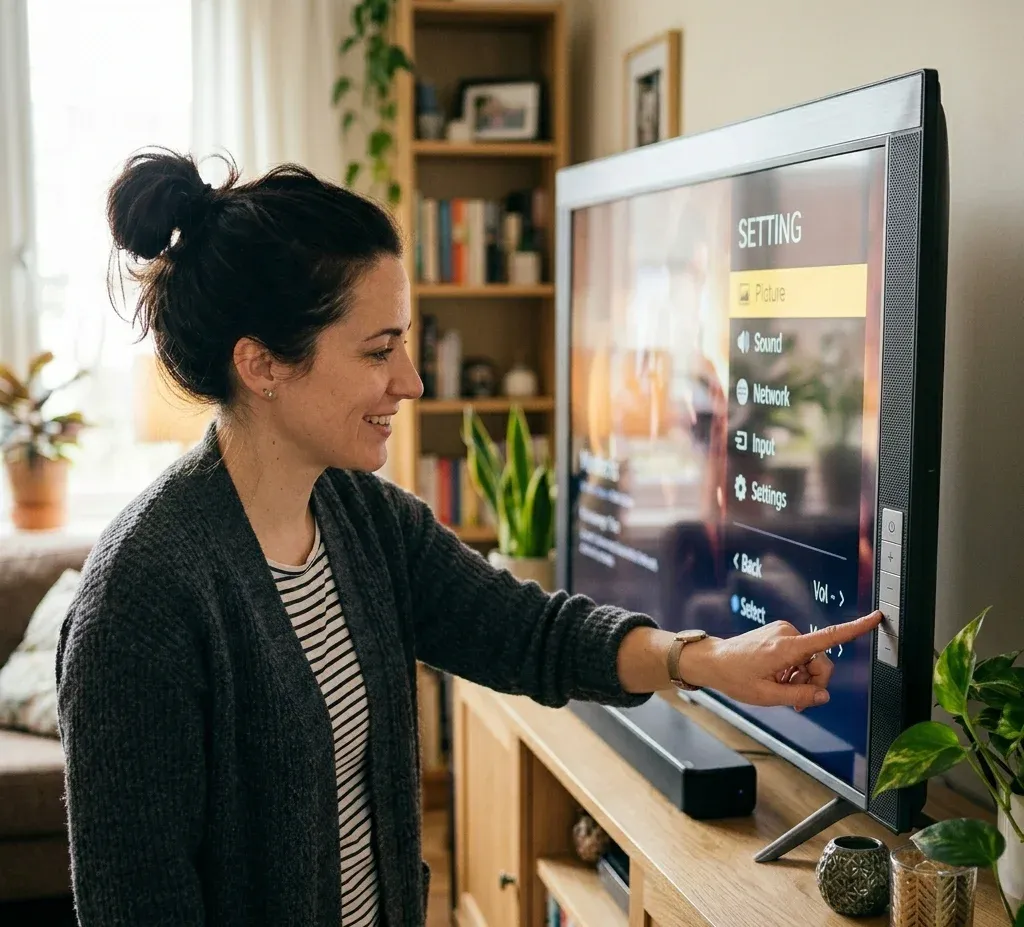
Typowe miejsca przycisków to:
Użyj fizycznego przycisku jako pierwszego rozwiązania, gdy telewizor jest wyłączony, zawieszony, odłączony od Wi-Fi albo nie został jeszcze sparowany z aplikacją w telefonie. Krótkie naciśnięcie zwykle włącza telewizor. Dłuższe naciśnięcie może otworzyć małe menu sterowania albo wyłączyć telewizor. W niektórych telewizorach kolejne naciśnięcia przełączają opcje menu, a długie naciśnięcie zatwierdza wybraną opcję.
Położenie przycisku zasilania i sterowanie awaryjne różnią się w zależności od marki:
Metoda 2: steruj telewizorem telefonem
Najpraktyczniejszym zamiennikiem zgubionego pilota jest aplikacja pilota w telefonie. Aplikacja pilota zmienia iPhone'a, telefon z Androidem albo tablet w wirtualnego pilota TV z przyciskami zasilania, głośności, nawigacji, odtwarzania, skrótów do aplikacji i wprowadzania tekstu.
W przypadku większości inteligentnych telewizorów sterowanie telefonem wymaga, aby:
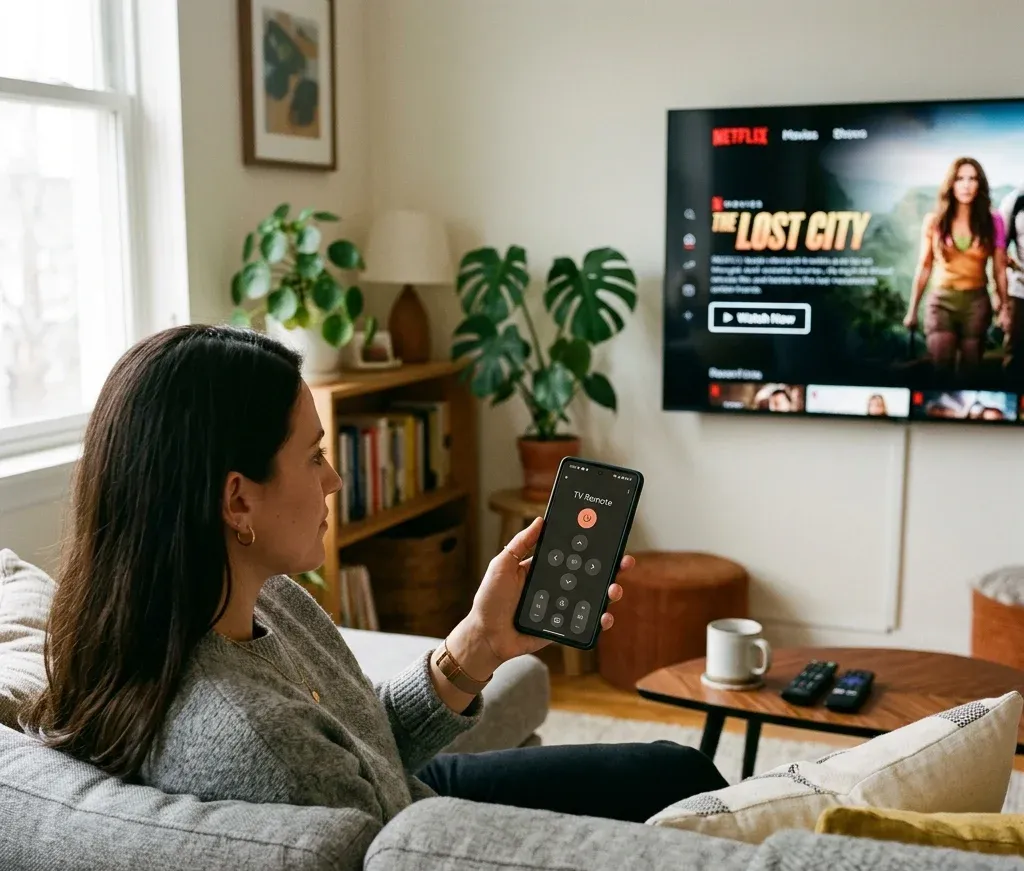
Ogólna konfiguracja:
1. Połącz telefon z tą samą siecią Wi-Fi co telewizor.
2. Zainstaluj zgodną aplikację pilota, taką jak aplikacja Universal TV Remote.
3. Otwórz aplikację i wyszukaj pobliskie telewizory lub urządzenia streamingowe.
4. Wybierz telewizor z listy urządzeń.
5. Jeśli pojawi się monit, zaakceptuj prośbę o parowanie na telewizorze.
6. Używaj wirtualnego pilota do sterowania zasilaniem, głośnością, kanałami, wejściami, aplikacjami i nawigacją.
Gdy telewizor jest wybudzony i w tej samej sieci, zwykle możesz sterować telewizorem telefonem bez oryginalnego pilota.
Oficjalne aplikacje a uniwersalne aplikacje pilota
Oficjalne aplikacje TV mogą działać dobrze, gdy potrzebujesz sterować tylko jedną marką. Na przykład SmartThings jest typowe dla telewizorów Samsung, LG ThinQ dla telewizorów LG, a Google TV może sterować wieloma urządzeniami Android TV lub Google TV.
Uniwersalna aplikacja pilota jest bardziej przydatna, gdy masz kilka telewizorów lub urządzeń streamingowych różnych marek. Jest też łatwiejsza jako pilot zapasowy, ponieważ nie musisz pamiętać osobnej aplikacji do każdego telewizora. Aplikacja Universal TV Remote firmy BoostVision jest przeznaczona dla popularnych urządzeń, w tym Roku, Fire TV, Samsung, LG, Sony, Vizio, TCL, Hisense i innych platform smart TV.


Metoda 3: użyj aplikacji pilota bez Wi-Fi, gdy to możliwe
Aplikacja pilota przez Wi-Fi zwykle wymaga tej samej sieci co telewizor. Istnieje jednak kilka przypadków bez Wi-Fi, w których sterowanie telefonem nadal może działać:
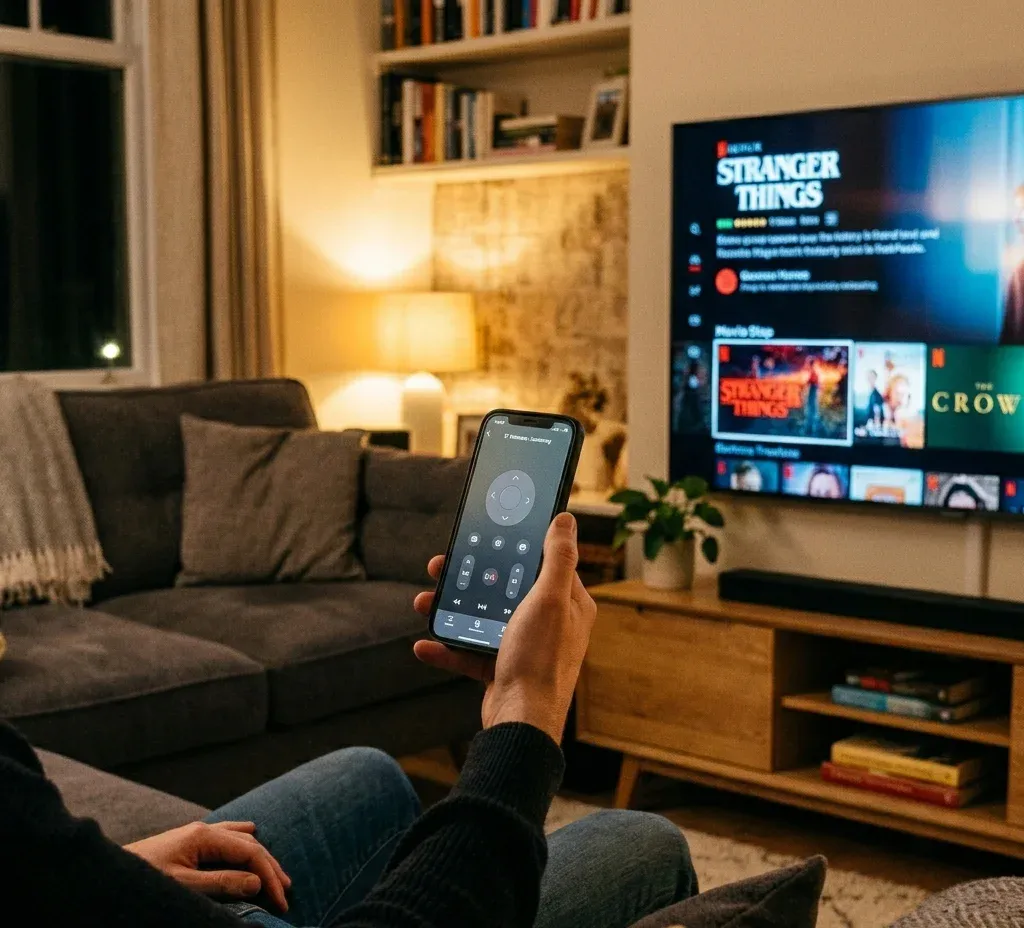
Sterowanie IR jest najbardziej bezpośrednią metodą bez Wi-Fi, ale działa tylko na telefonach ze sprzętem podczerwieni. iPhone'y nie mają nadajnika IR. Wiele nowszych telefonów z Androidem również go nie ma, więc sprawdź specyfikację telefonu, zanim oprzesz się na tej metodzie.
Sterowanie offline zależy w dużym stopniu od sprzętu IR, parowania Bluetooth albo tymczasowego obejścia sieciowego, dlatego uniwersalna aplikacja pilota bez Wi-Fi działa tylko w określonych konfiguracjach.
Metoda 4: połącz telewizor z Wi-Fi bez pilota
Jeśli telewizor nie jest w Wi-Fi, aplikacja pilota w telefonie może go nie znaleźć. Priorytetem jest ponowne podłączenie telewizora do sieci.
Wypróbuj te opcje:
1. Użyj przycisków TV, aby otworzyć ustawienia sieci. Jest to możliwe w niektórych telewizorach z joystickiem lub przyciskiem menu, ale może być wolne.
2. Podłącz klawiaturę lub mysz USB. Wiele smart TV obsługuje podstawowe wejście USB. Użyj klawiszy strzałek, Enter albo kursora myszy, aby poruszać się po ustawieniach.
3. Użyj Ethernetu. Jeśli telewizor ma port LAN, podłącz go bezpośrednio do routera. Po połączeniu przewodowym aplikacja w telefonie może wykryć telewizor w tej samej sieci.
4. Odtwórz poprzednią sieć Wi-Fi. Jeśli telewizor pamięta starą sieć Wi-Fi, ustaw router lub hotspot telefonu na ten sam identyfikator SSID i hasło.
5. Użyj obejścia właściwego dla marki. Roku, LG, Hisense, Onn i inne telewizory mogą zachowywać się w sieci inaczej.
Jeśli wykrywanie w aplikacji się nie powiedzie, potraktuj to jako problem odzyskiwania sieci i połącz telewizor z Wi-Fi bez pilota, zanim ponownie sparujesz telefon. Przypadki bez pilota i bez Wi-Fi różnią się nieco w zależności od marki:
Metoda 5: użyj klawiatury lub myszy USB
Klawiatura lub mysz USB to przydatne narzędzie awaryjne, gdy telewizor jest włączony, ale nie możesz poruszać się po menu. Podłącz urządzenie do portu USB telewizora i poczekaj kilka sekund. Jeśli jest obsługiwane, możesz go użyć do:
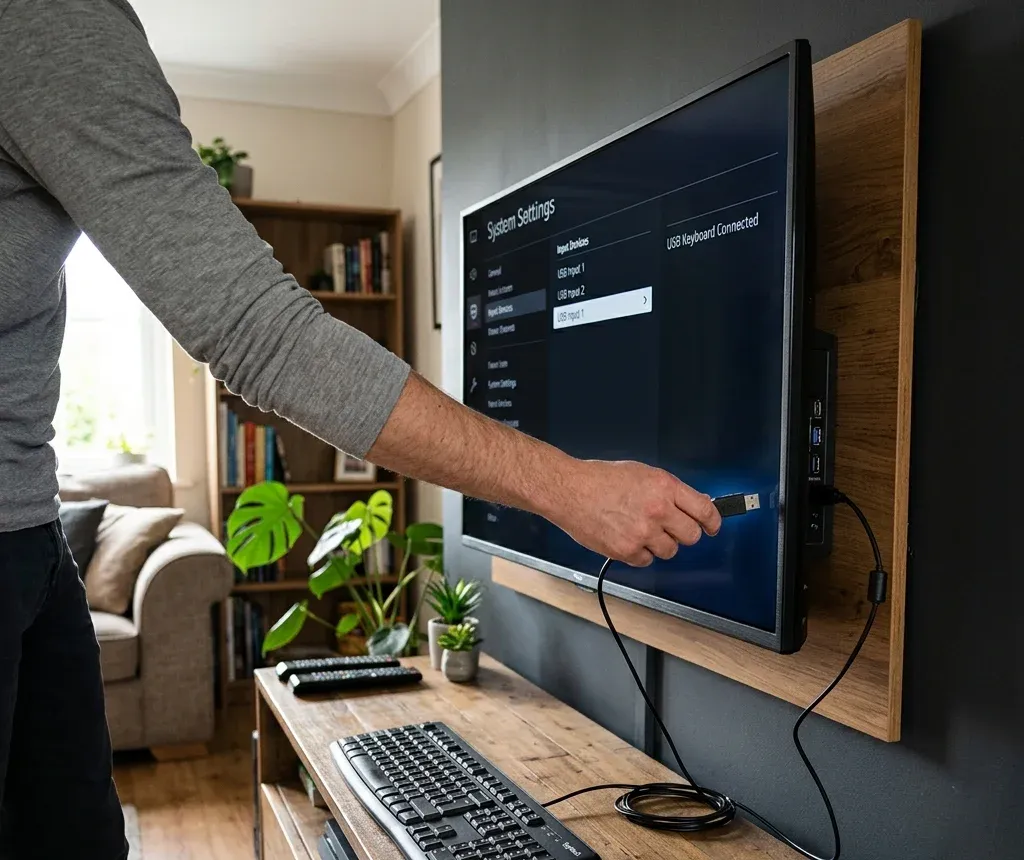
Ta metoda jest szczególnie przydatna, gdy telewizor wymaga jednorazowej konfiguracji, zanim aplikacja pilota będzie mogła się połączyć. Na przykład telewizor Samsung może wyświetlić prośbę o pozwolenie i potrzebujesz sposobu, aby nacisnąć Zezwól na telewizorze Samsung bez pilota, zanim aplikacja w telefonie przejmie sterowanie.
Metoda 6: zmień wejście bez pilota
Jeśli telewizor działa, ale utknął na niewłaściwym porcie HDMI, potrzebujesz sterowania wejściem, a nie pełnego sterowania pilotem. Zacznij od przycisku wejścia/źródła na telewizorze, jeśli jest dostępny. Jeśli telewizor ma pojedynczy przycisk joysticka, otwórz menu sterowania i poszukaj opcji Input, Source, HDMI albo Home.
Inne sposoby przełączenia wejścia:
Telewizory LG często mają kilka działających ścieżek zmiany wejścia, w tym przycisk TV, LG ThinQ, zewnętrzną aplikację pilota LG, mysz komputerową albo konsolę do gier. Jeśli problemem jest HDMI, skup się na tym, jak zmienić wejście w telewizorze LG bez pilota, zamiast rozwiązywać problemy z całym telewizorem.
Metoda 7: użyj HDMI-CEC przez urządzenie streamingowe lub konsolę do gier
HDMI-CEC pozwala podłączonym urządzeniom wysyłać podstawowe sygnały sterowania przez HDMI. W zależności od ustawień telewizora i urządzenia włączenie PlayStation, Nintendo Switch, Xbox, Fire TV, Roku albo innego urządzenia HDMI może także wybudzić telewizor lub przełączyć go na właściwe wejście.
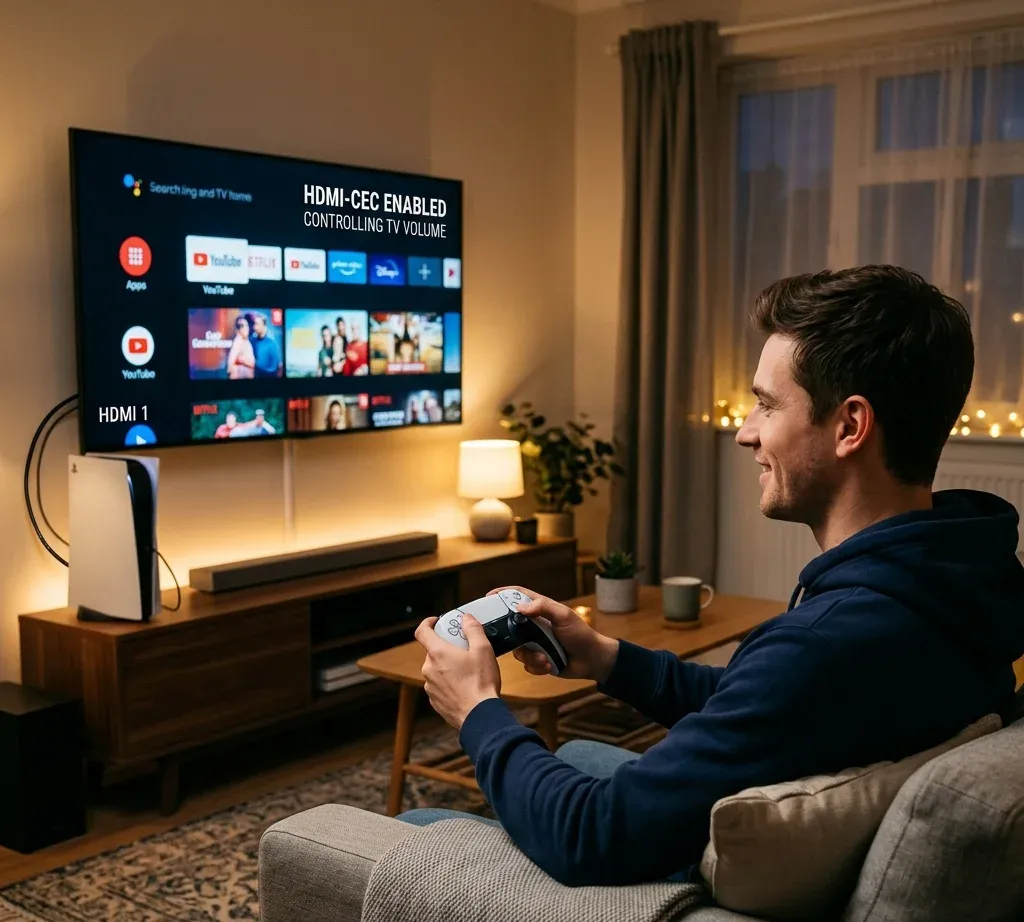
Ta metoda jest przydatna, gdy:
Nie jest to gwarantowane, ponieważ nazwy i ustawienia HDMI-CEC różnią się w zależności od marki. Samsung może nazywać tę funkcję Anynet+, LG może używać nazwy SIMPLINK, Sony może używać BRAVIA Sync, a inne marki stosują inne etykiety.
Metoda 8: użyj fizycznego pilota uniwersalnego
Jeśli nie możesz użyć Wi-Fi, IR, Ethernetu, wejścia USB ani HDMI-CEC, fizyczny pilot uniwersalny nadal jest niezawodnym rozwiązaniem awaryjnym. Jest szczególnie przydatny w przypadku telewizorów bez funkcji smart, starszych telewizorów, telewizorów hotelowych oraz telewizorów, które nie pozwalają na parowanie aplikacji bez działającego pilota.
Wybierz tę ścieżkę, gdy:
Po odzyskaniu kontroli nadal warto skonfigurować aplikację pilota w telefonie jako zapas, aby ten sam problem się nie powtórzył.
Skróty dla konkretnych marek
Telewizor Samsung bez pilota
Najpierw użyj fizycznego przycisku TV Control. Telewizory Samsung mogą mieć go pod przednim logo, na tylnym panelu albo wzdłuż dolnej krawędzi. Gdy telewizor jest włączony, SmartThings lub aplikacja pilota zgodna z Samsungiem może pomóc, ale parowanie nadal może wymagać, aby nacisnąć Zezwól na telewizorze Samsung bez pilota. Jeśli ekran nadal jest wyłączony, najpierw rozwiąż problem z zasilaniem i włącz telewizor Samsung bez pilota.
Telewizor Roku bez pilota
Jeśli telewizor Roku jest już w tej samej sieci Wi-Fi co telefon, użyj aplikacji zgodnej z Roku albo aplikacji Roku TV Remote. Jeśli telewizor jest wyłączony, a przycisk zasilania jest niedostępny, sterowanie aplikacją, pilot uniwersalny albo HDMI-CEC nadal mogą pomóc włączyć telewizor Roku bez pilota lub przycisku zasilania.
Telewizor LG bez pilota
Telewizory LG zwykle obsługują fizyczny przycisk zasilania lub joystick. Po włączeniu telewizora możesz użyć LG ThinQ albo aplikacji LG TV Remote. Jeśli nie ma Wi-Fi, sprawdź Ethernet, hotspot, IR, klawiaturę, mysz albo opcje pilota uniwersalnego, aby użyć telewizora LG bez pilota i bez Wi-Fi.
Telewizor Sony bez pilota
Zacznij od przycisku zasilania na telewizorze Sony, a następnie użyj Google TV, uniwersalnej aplikacji pilota albo HDMI-CEC z konsolą, jeśli jest dostępna. To najbardziej niezawodne sposoby, aby włączyć telewizor Sony bez pilota przed przejściem na sterowanie aplikacją.
Fire TV bez pilota
W telewizorach Fire TV Edition najpierw użyj przycisku zasilania telewizora. W konfiguracjach z Fire TV Stick możesz użyć aplikacji Fire TV, jeśli urządzenie jest w tej samej sieci. Zachowanie zasilania i uśpienia różni się od standardowego pilota TV, więc wykonaj przepływ właściwy dla urządzenia dotyczący tego, jak włączyć lub wyłączyć Fire TV bez pilota.
Telewizor Hisense lub Onn bez pilota albo Wi-Fi
Telewizory Hisense i Onn często wymagają połączenia fizycznych przycisków, wejścia USB, Ethernetu, konfiguracji hotspotu, sterowania IR albo aplikacji zgodnej z Roku, w zależności od systemu operacyjnego:
Telewizor Vizio bez pilota
Jeśli musisz sparować aplikację albo rozwiązać problem z wykrywaniem w sieci, adres IP telewizora może pomóc. Przyciski TV, aplikacja pilota, panel administracyjny routera, lista sieci innego urządzenia albo skaner sieci mogą pomóc znaleźć adres IP telewizora Vizio bez pilota.
Najlepsza konfiguracja długoterminowa: utwórz dwie zapasowe metody sterowania
Gdy odzyskasz kontrolę, nie poprzestawaj na jednym rozwiązaniu. Skonfiguruj co najmniej dwie metody zapasowe:
1. Zostaw zainstalowaną i sparowaną aplikację pilota w telefonie.
2. Potwierdź, że telewizor i telefon są w tej samej sieci Wi-Fi.
3. Włącz tryb czuwania sieciowego lub sterowanie urządzeniem mobilnym, jeśli telewizor to obsługuje.
4. Zapisz lokalizację fizycznego przycisku telewizora.
5. Zapisz nazwę i hasło sieci Wi-Fi używanej przez telewizor.
6. Miej pod ręką klawiaturę USB lub tani pilot uniwersalny do awaryjnej konfiguracji.
Najbardziej praktyczna konfiguracja dla większości domów to fizyczny przycisk do awaryjnego zasilania, aplikacja pilota w telefonie do codziennego sterowania oraz klawiatura USB lub pilot uniwersalny do odzyskiwania kontroli po zmianie Wi-Fi.
Typowe problemy i rozwiązania
Telewizor nie pojawia się w aplikacji pilota
Sprawdź, czy telewizor i telefon są w tej samej sieci Wi-Fi. Wyłącz VPN w telefonie, zezwól na dostęp do sieci lokalnej, uruchom ponownie telewizor i router oraz upewnij się, że telewizor jest włączony. Jeśli telewizor jest odłączony od Wi-Fi, użyj Ethernetu, przycisków TV albo urządzenia wejściowego USB, aby połączyć telewizor z Wi-Fi bez pilota.
Telewizor jest wyłączony, a aplikacja nie może go wybudzić
Niektóre telewizory obsługują Wake-on-LAN lub tryb czuwania sieciowego, ale wiele tego nie robi. Jeśli telewizor nie wybudza się z aplikacji, najpierw użyj fizycznego przycisku zasilania. Po włączeniu telewizora sprawdź, czy w ustawieniach można włączyć zasilanie z urządzenia mobilnego lub czuwanie sieciowe.
Telewizor wyświetla monit Zezwól
Użyj przycisków TV, klawiatury USB albo myszy, aby wybrać Zezwól. Jest to częste podczas pierwszego parowania aplikacji w telefonie, zwłaszcza gdy trzeba nacisnąć Zezwól na telewizorze Samsung bez pilota.
Telewizor nie ma Wi-Fi
Użyj Ethernetu, jeśli jest dostępny. Jeśli nie, spróbuj klawiatury lub myszy USB, aby wejść w ustawienia Wi-Fi. Jeśli telewizor pamięta starą sieć, odtwórz ten SSID i hasło za pomocą routera lub hotspotu. Gdy nie ma żadnej ścieżki sieciowej, uniwersalna aplikacja pilota bez Wi-Fi pomaga tylko wtedy, gdy telefon i telewizor obsługują metodę sterowania offline.
Telewizor jest na niewłaściwym wejściu HDMI
Użyj przycisku wejścia na telewizorze, menu joysticka, aplikacji w telefonie, myszy USB albo HDMI-CEC. W telewizorach LG te same opcje zwykle wystarczą, aby zmienić wejście bez pilota.
Podsumowanie
Najszybszy sposób sterowania telewizorem bez pilota zależy od aktualnego stanu telewizora. Jeśli telewizor jest wyłączony, najpierw użyj fizycznego przycisku zasilania. Jeśli telewizor jest w tej samej sieci Wi-Fi co telefon, aplikacja pilota zwykle jest najłatwiejszym zamiennikiem. Jeśli telewizor jest offline, użyj Ethernetu, klawiatury lub myszy USB, odtworzenia sieci przez hotspot, sterowania IR, HDMI-CEC albo fizycznego pilota uniwersalnego.
Do codziennego użytku skonfiguruj aplikację Universal TV Remote albo aplikację pasującą do marki telewizora. Do odzyskiwania kontroli zachowaj co najmniej jedną metodę niezależną od Wi-Fi, taką jak fizyczne przyciski telewizora, klawiatura USB albo fizyczny pilot uniwersalny.
FAQ: sterowanie telewizorem bez pilota
Czy mogę sterować telewizorem bez pilota?
Tak. Większością telewizorów można sterować fizycznymi przyciskami, aplikacją pilota w telefonie, klawiaturą lub myszą USB, HDMI-CEC, telefonem z nadajnikiem IR, fizycznym pilotem uniwersalnym albo aplikacjami właściwymi dla marki.
Czy mogę używać telefonu jako pilota do TV?
Tak, jeśli telewizor i telefon są w tej samej sieci Wi-Fi, a telewizor obsługuje sterowanie aplikacją. Wymagania konfiguracji są proste, gdy wiesz, jak sterować telewizorem telefonem bez pilota.
Czy mogę sterować telewizorem bez Wi-Fi?
Czasami. Możesz użyć przycisków TV, klawiatury lub myszy USB, telefonu z nadajnikiem IR, Ethernetu, HDMI-CEC albo fizycznego pilota uniwersalnego. Aplikacja pilota przez Wi-Fi zwykle wymaga, aby telewizor i telefon były w tej samej sieci, chyba że telefon obsługuje IR albo telewizor został już sparowany inną metodą.
Jak włączyć telewizor bez pilota?
Naciśnij fizyczny przycisk zasilania na telewizorze. Jeśli telewizor obsługuje czuwanie sieciowe, sparowana aplikacja pilota w telefonie może także włączyć telewizor bez pilota.
Jak połączyć telewizor z Wi-Fi bez pilota?
Użyj przycisków TV, podłącz klawiaturę lub mysz USB, podłącz Ethernet albo odtwórz starą nazwę i hasło sieci Wi-Fi, aby połączyć telewizor z Wi-Fi bez pilota.
Jaka jest najlepsza kopia zapasowa dla zgubionego pilota TV?
W przypadku smart TV najlepszym zabezpieczeniem jest sparowana aplikacja pilota w telefonie oraz jedna metoda niezależna od sieci, taka jak przyciski TV, klawiatura USB albo fizyczny pilot uniwersalny.