
¿Cómo cambiar la entrada en el televisor LG? En la publicación se detallan 5 formas y puedes realizar cada una de ellas para cambiar la entrada de tu televisor LG a otra. Pasemos ahora a los tutoriales a continuación.
Presione el botón de entrada en el televisor LG
Puede presionar el botón de entrada en el control remoto de su televisor LG para cambiar la fuente de entrada del televisor LG, como consolas de juegos, dispositivos de transmisión o reproductores de Blu-ray. Cuando el control remoto del televisor LG no está disponible, puede presionar el botón en su televisor LG si su televisor LG es un modelo antiguo.
Ubique el botón de entrada en su televisor LG y presione el botón hasta que esté en la fuente de entrada deseada. Si no hay un botón de entrada en su televisor LG, pase al siguiente método.
Utilice la aplicación LG ThinQ de LG Electronics
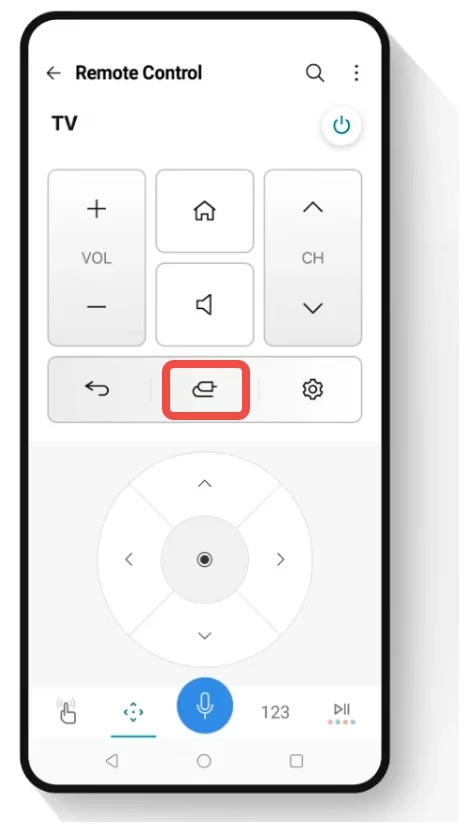
La aplicación LG ThinQ es una Aplicación remota para televisor LG oficial desarrollada por LG Electronics. Viene con muchos botones útiles para controlar televisores LG, incluido el botón de entrada. Por lo tanto, cuando no hay un control remoto de TV LG, puede usar la aplicación para cambiar la entrada en su TV LG.
Siga la guía a continuación sobre cómo cambiar la entrada en un televisor LG sin control remoto pero con la aplicación remota.
Paso 1. Descarga la aplicación LG ThinQ desde GooglePlay o la Tienda de aplicaciones. Espere a que la aplicación se instale en su teléfono inteligente.
Paso 2. Presione el botón físico encendido del televisor y verifique si su teléfono inteligente y su televisor LG están usando la misma red WiFi.
Paso 3. Inicie la aplicación e inicie sesión en su cuenta LG.
Paso 4. Toca la opción Agregar un dispositivo cuando accedas a la pantalla de inicio.
Paso 5. Abra la sección Electrodomésticos y luego seleccione la opción TV.
Paso 6. Elija el nombre de su televisor LG de la lista de dispositivos e ingrese el código de verificación en la pantalla de su televisor.
Paso 7. Ahora la aplicación está conectada a su televisor LG y puede tocar la opción Mover a Inicio para acceder a la interfaz remota del televisor de la aplicación.
Paso 8. Toque el botón Entrada y seleccione la entrada que desee.
Utilice la aplicación LG TV Remote de BoostVision
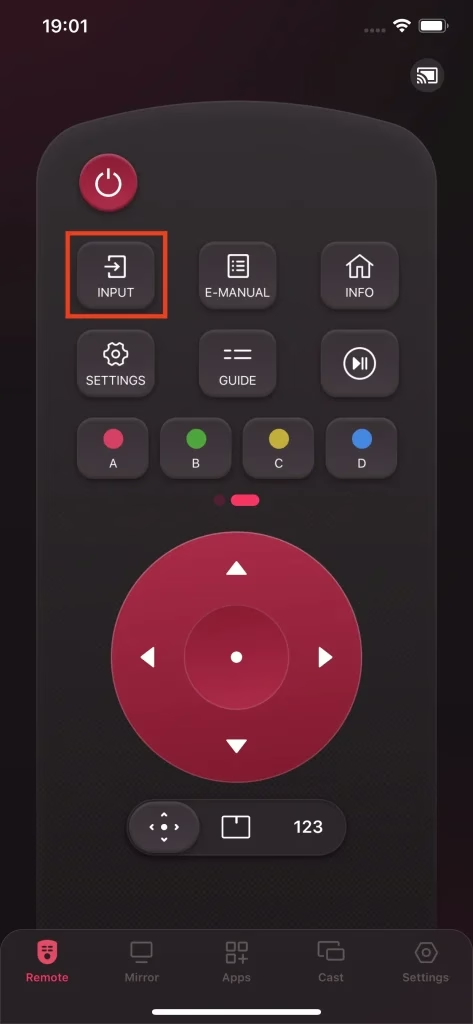
¿Cómo cambiar la entrada del televisor LG sin control remoto? El tercer método es utilizar la otra Aplicación remota de TV LG desarrollada por BoostVision. La aplicación no es sólo una aplicación remota, sino también una aplicación para duplicar pantallas y transmitir medios a televisores LG.
Como aplicación remota popular para televisores LG, la aplicación también integra múltiples funciones útiles para controlar televisores LG, incluido cambiar la entrada, ajustar el volumen, etc.
Veamos cómo cambiar la entrada del televisor LG sin mando pero con la aplicación LG TV Remote de BoostVision.
Paso 1. Toque el botón de descarga a continuación para descargar la aplicación desde Google Play y App Store.
Descargar control remoto para TV LG
Paso 2. Presione el botón encendido del televisor LG para encenderlo y asegúrese de que su teléfono inteligente y su televisor LG estén usando la misma red.
Paso 3. Abre la aplicación en tu teléfono y toca el ícono de conexión.
Paso 4. Elija el nombre de su televisor LG de la lista de dispositivos e ingrese el código PIN de su televisor LG.
Paso 5. Cuando la conexión esté configurada, puedes tocar el botón Entrada para elegir la fuente de entrada que desees.
Lectura recomendada: Una revisión completa de la aplicación LG Remote
Utilice un ratón de computadora
Si tiene un mouse (un mouse inalámbrico es mucho mejor) a mano, puede usarlo para cambiar la fuente de entrada en su televisor LG. Para hacer eso, siga los pasos a continuación.
Paso 1. Localice el puerto USB de su televisor LG y conecte el sensor del mouse al puerto USB.
Paso 2. Encienda su televisor LG presionando el botón de encendido del televisor.
Paso 3. Utilice el mouse para desplazarse hacia abajo hasta que vea la pestaña TV/Entradas; seleccione la pestaña y elija la entrada deseada.
Un mouse es un buen Reemplazo del control remoto del televisor LG temporal para controlar su televisor si el control remoto de su televisor LG falta o no funciona.
Usa una consola de juegos
Extraño pero eficiente, también puedes cambiar a otra fuente de entrada para tu televisor LG usando una consola de juegos si tienes el dispositivo conectado a tu televisor. Tenga en cuenta que esto funciona si la fuente de entrada a la que está conectada la consola de juegos (por ejemplo, PlayStation) ya se muestra en la pantalla.
Una vez que complete los siguientes pasos, su televisor LG detectará automáticamente la consola de juegos como fuente de entrada activa y cambiará a ella.
Usa tu PlayStation para cambiar la entrada en el televisor LG sin control remoto:
Paso 1. Asegúrate de que tu PlayStation esté conectada a tu televisor LG mediante un cable HDMI y enciende la consola de juegos y el televisor LG.
Paso 2. Presione el botón PS en el controlador para acceder al menú rápido.
Paso 3. Navegue hasta el menú Configuración usando los botones direccionales del controlador.
Paso 4. Seleccione la opción Configuración en el menú Configuración y busque la configuración HDMI o Pantalla.
Paso 5. Habilite la opción HDMI Device Link o Control por HDMI.
Lectura recomendada: ¿Cómo encender o apagar el televisor LG sin esfuerzo y sin control remoto?
Veredicto
¿Cómo cambiar la entrada en un televisor LG sin control remoto? Hay cinco métodos: presione el botón Entrada en su televisor LG, toque el botón Entrada en la aplicación LG ThinQ o la aplicación LG TV Remote de BoostVision, use un mouse para cambiar la fuente de entrada y habilite la opción relacionada con HDMI usando una PlayStation.
Dado que no existe un control remoto para controlar su televisor LG, se recomienda encarecidamente que utilice una aplicación remota para recuperar el control total sobre su televisor LG. La aplicación LG TV Remote de BoostVision es una excelente opción y puede comunicarse con [email protected] si tiene alguna duda.
Preguntas frecuentes sobre cómo cambiar la entrada en un televisor LG sin control remoto
P: ¿Cuál es el botón de fuente en el control remoto LG?
El botón de fuente, también conocido como botón de entrada, está representado por un icono que simboliza un conector de cable o una entrada de cable coaxial en el LG Magic Remote.
P: ¿Por qué mi televisor no me permite cambiar las entradas?
Si está utilizando un televisor de hotel, el motivo podría ser que el modo interactivo esté habilitado en el televisor. Un televisor de hotel tiene dos modos de hotelería: el modo interactivo y el modo independiente. El modo interactivo le bloquea la configuración de la unidad, mientras que el modo independiente le permite acceder a la configuración como de costumbre. Por lo tanto, cambie al modo independiente antes de intentar cambiar la fuente de entrada.
P: ¿Cómo cambio la pantalla de mi televisor a HDMI?
Es fácil cambiar la pantalla de su televisor a HDMI usando el botón de entrada en su control remoto o televisor. Simplemente presione el botón de entrada repetidamente hasta que vea la entrada HDMI deseada y selecciónela.
 Mar 17, 2026