
¿Cómo usar el televisor LG sin control remoto ni WiFi? Puede parecer una pesadilla, pero no te preocupes: existen algunos trucos que pueden ayudarte a seguir disfrutando de tu televisor LG incluso sin un control remoto o conexión a Internet. ¡Profundicemos en la guía de hoy y exploremos las opciones para ayudarlo!
Cómo usar el televisor LG sin control remoto y sin WiFi
Como televisor inteligente, la pérdida del control remoto del televisor LG sin WiFi puede interrumpir su experiencia visual. Afortunadamente, este blog lo guiará a través de algunos enfoques creativos para volver a conectar su televisor LG y explorar alternativas efectivas para controlarlo sin el control remoto.
Método 1. Utilice un cable Ethernet
Incluso si su televisor LG no se conecta a una red WiFi, es una buena idea conectar un cable Ethernet. Inserte el cable en su televisor directamente para evitar la necesidad de una conexión WiFi.
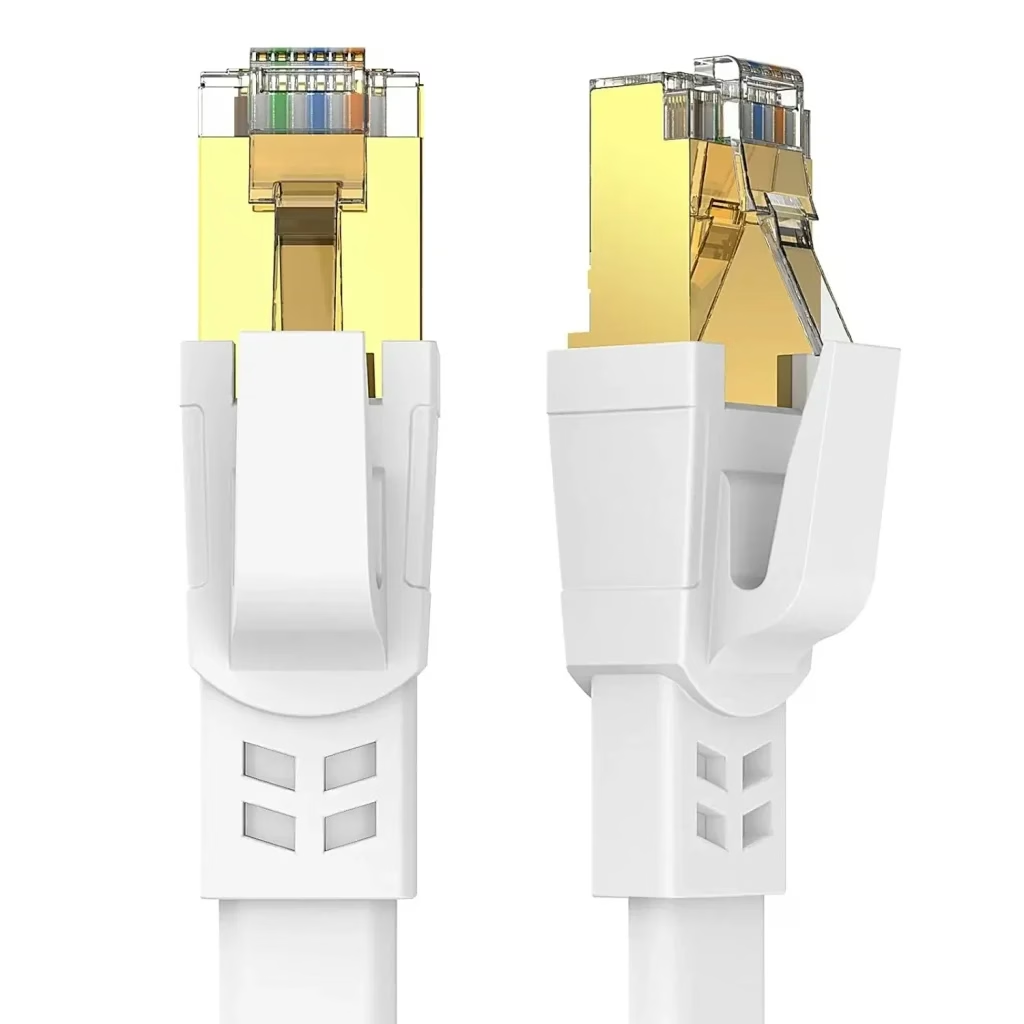
Ubique el puerto Ethernet en la parte posterior o lateral de su televisor LG. Conecte un extremo del cable Ethernet al puerto de su televisor y el otro extremo a un puerto Ethernet disponible en su enrutador o módem.
Método 2. Crear un punto de acceso desde un teléfono inteligente
Además, también puedes crear un punto de acceso usando tu teléfono inteligente para reemplazar la conexión Wi-Fi. Solo tenga en cuenta que esto probablemente consumirá una gran cantidad de datos móviles y aumentará sus facturas telefónicas. Hay dos situaciones a considerar:
Configure un punto de acceso con el mismo nombre y contraseña que la red anterior y su televisor debería conectarse automáticamente.
Puedes conectar manualmente el punto de acceso usando los botones físicos de tu televisor LG o seguir leyendo para adoptar otras alternativas remotas disponibles.
Método 3. Utilice un control remoto IR Blaster
Después de resolver el problema de la red Wi-Fi, veamos algunos reemplazos remotos de LG para solucionar El control remoto LG no funciona. La primera es la función IR Blaster en algunos dispositivos móviles que le permite controlar casi cualquier aparato electrónico.
Puede buscar su teléfono en Internet para comprobar si tiene la función IR Blaster. Si la respuesta es sí, puede seguir leyendo para comprobar cómo utilizar la función IR Blaster en su dispositivo móvil.
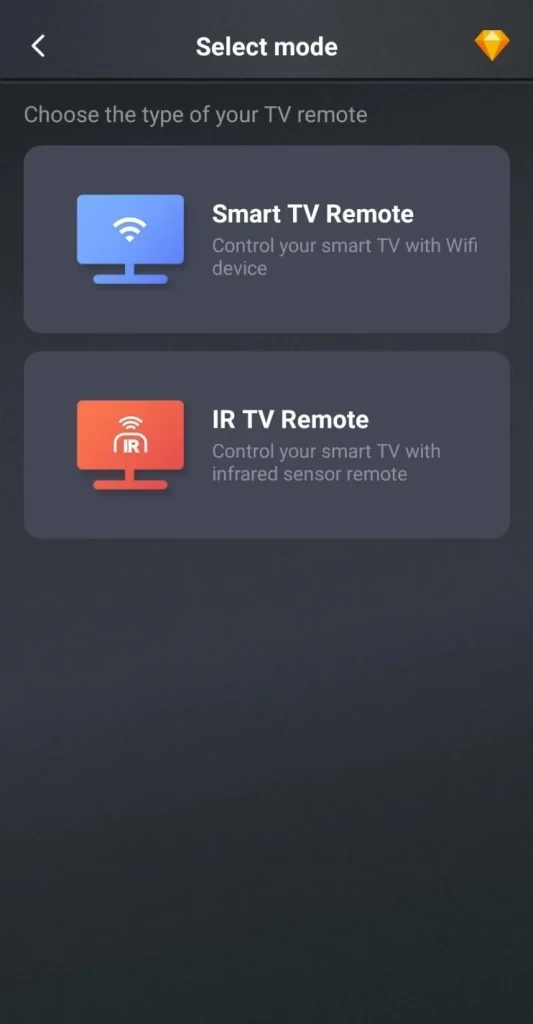
Paso 1. Verifique si su teléfono tiene una aplicación de control remoto o incorporada. De lo contrario, puedes instalar fácilmente una Aplicación remota universal por infrarrojos desde tu tienda de aplicaciones para controlar tu televisor.
Descargar control remoto universal para TV
Paso 2. Inicie la aplicación de control remoto IR, elija la marca del televisor y siga las instrucciones en pantalla para emparejar el control remoto IR con su televisor LG.
Método 4. Utilice un control remoto universal
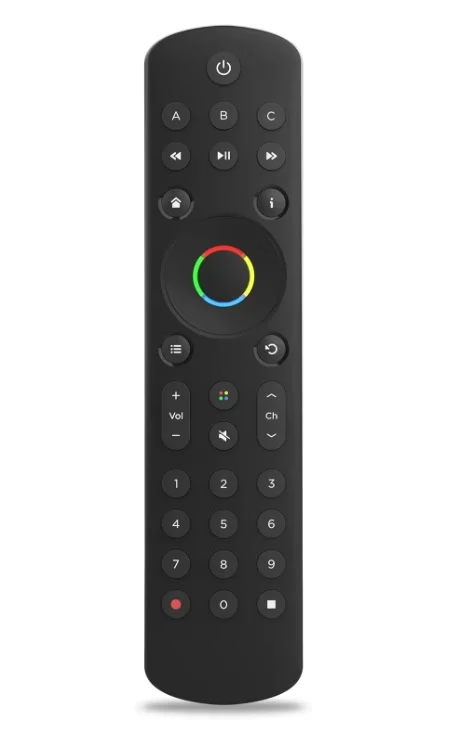
Puedes utilizar un control remoto universal en lugar del control remoto LG sin WiFi. Simplemente busque el [Código del control remoto universal de TV LG] correcto (https://www.boostvision.tv/blog/lg-universal-remote-codes) y luego empareje el control remoto con su televisor.
Método 5. Utilice un teclado o un ratón
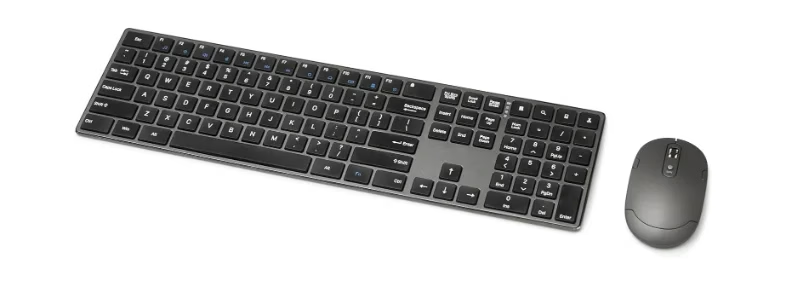
Cuando su televisor LG no tiene control remoto ni WiFi, puede usar un teclado o mouse cercano para controlarlo. Simplemente conecte su dispositivo al puerto USB en la parte posterior de su televisor y el teclado o el mouse se emparejarán automáticamente.
Método 6. Utilice un control remoto virtual de TV LG
Además, puedes aprovechar un control remoto virtual de TV LG cuando tengas una red en funcionamiento. Para hacer esto, asegúrese de que su dispositivo móvil y su televisor LG estén conectados a la misma red Wi-Fi. Aquí están las instrucciones detalladas:
Descargar control remoto para TV LG
Paso 1. Instale la aplicación remota virtual LG en su dispositivo móvil, ya sea un teléfono inteligente o una tableta.
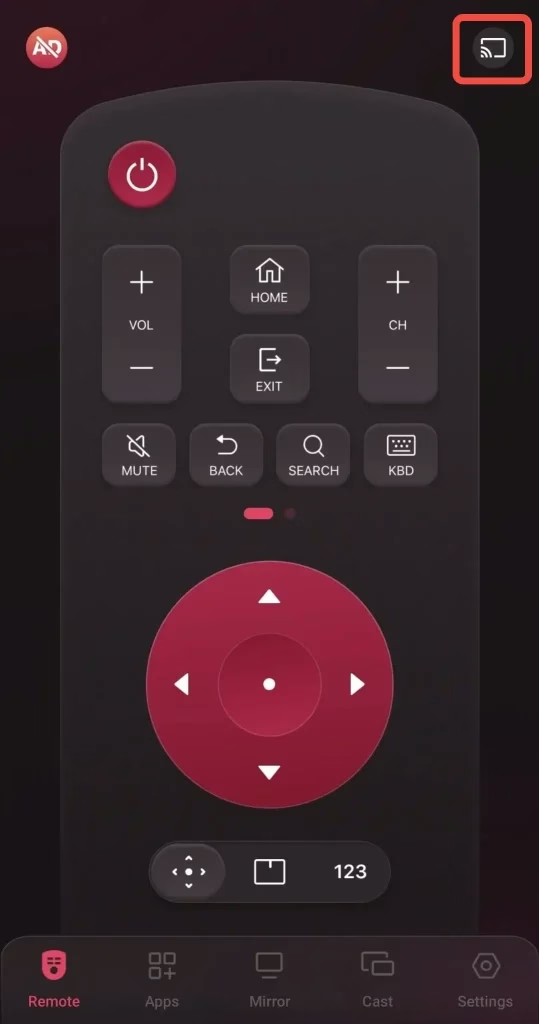
Paso 2. Inicie la aplicación en su dispositivo móvil y toque la entrada de emparejamiento en la esquina superior derecha para elegir su televisor LG de la lista de dispositivos.
Paso 3. Una vez finalizado el proceso de emparejamiento, puede hacer clic en los botones virtuales en pantalla para controlar su televisor LG.
Palabras finales
Cuando tu televisor LG no tiene control remoto ni WiFi, ¿aún puedes disfrutar de tu entretenimiento? ¡La respuesta es sí! Existen varias soluciones que pueden ayudarle a seguir usando su televisor. Con los consejos de esta guía, estará listo para disfrutar nuevamente de su televisor LG, sin necesidad de control remoto ni Wi-Fi.
Preguntas frecuentes sobre cómo usar el televisor LG sin control remoto y sin WiFi
P: ¿Cómo conectarse a Wi-Fi en un televisor LG sin control remoto?
Si no tiene un control remoto de TV LG, puede probar un control remoto IR Blaster, un control remoto universal, un teclado o mouse, o un control remoto virtual de TV LG para acceder a Configuración > Todas las configuraciones > General > Red para elegir la red inalámbrica a la que conectarse.
P: ¿Cómo puedo conectar mi teléfono a mi televisor sin Wi-Fi?
Puede usar un cable HDMI físico y un adaptador para conectar sus dispositivos y luego cambiar la fuente de entrada de su televisor a la fuente HDMI correspondiente para finalizar la conexión.

 Mar 23, 2026