
Hace unos días, BoostVision discutió la cuestión de cómo conectar Vizio TV a WiFi sin control remoto. Hoy, en esta publicación se lleva a cabo una extensa discusión sobre la conexión WiFi en otras marcas de televisores, incluidos LG, Samsung y Roku. Sígueme para explorar la cuestión de cómo conectar la TV a wifi sin control remoto.
¿Cómo conectar la TV a WiFi sin control remoto?
Acerca de la conexión de red inalámbrica en el televisor, hay muchas preguntas prácticas:
Los pasos son similares sin importar si configura la conexión de red a través del botón WPS, un mouse, un cable Ethernet, una aplicación móvil de TV u otra cosa. Continúe leyendo para tocar las similitudes.
Método 1. Presione los botones del televisor
¿Cómo conectar TV a WiFi sin control remoto? La solución más rápida es presionar los botones (como △, ▽, -, +, OK, etc.) en la esquina inferior derecha o en la parte posterior del televisor. Puede presionar esos botones para navegar por la configuración del televisor y configurar una conexión de red inalámbrica.
Método 2. Utilice un teclado o un ratón
Mire el costado o la parte trasera de su televisor y vea si hay un puerto USB. Si encuentra uno y tiene un teclado USB a mano, este método es una solución rápida.
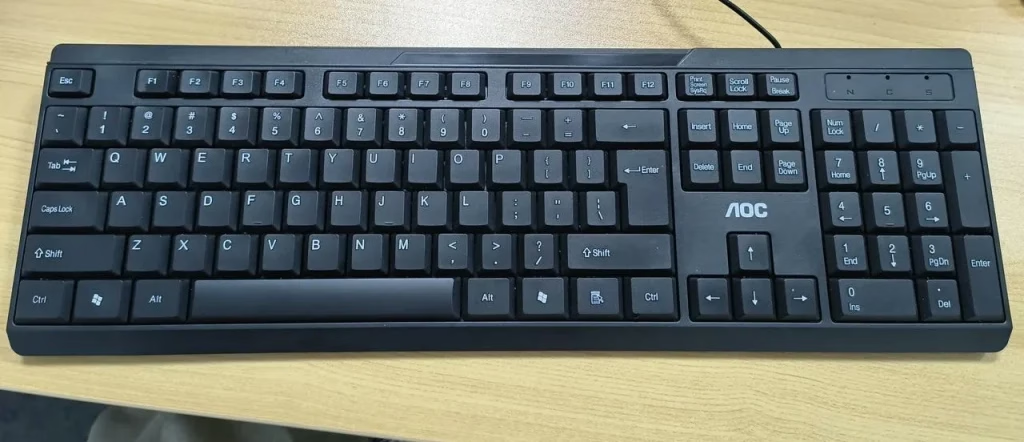
Simplemente conecte el cable USB de un teclado al puerto USB y espere a que el televisor reconozca las unidades USB. Luego accede a la configuración de WiFi y elige la red a la que deseas conectar tu televisor usando el teclado.
Alternativamente, puede cambiar el teclado a un mouse USB para completar las operaciones anteriores.
Método 3. Cambiar el nombre de la red WiFi
Existe un truco para configurar la conexión WiFi en su televisor: cambie el nombre de la red WiFi por el mismo nombre y cambie la contraseña para que coincida con su antiguo nombre y contraseña de WiFi.
La siguiente es la guía práctica:
Paso 1. Averigüe la dirección IP de su enrutador comprobando su parte inferior, posterior o lateral. La dirección IP predeterminada para la mayoría de los enrutadores suele ser 192.168.1.1 o 192.168.0.1.
Paso 2. Busque la dirección IP que encontró a través de un navegador en su computadora.
Paso 3. Inicie sesión en su enrutador usando su nombre de usuario y contraseña, que también se pueden encontrar en el enrutador.
Paso 4. Cambie a la opción Inalámbrico, Seguridad inalámbrica, WLAN o Configuración de Wi-Fi.
Paso 5. Ubique los cuadros de texto para el nombre y la contraseña de WiFi, generalmente etiquetados como Nombre SSID o Clave, e ingrese el nombre y la contraseña de su antigua red WiFi.
Paso 6. Haga clic en Guardar y aplicar para guardar los cambios.
Su televisor debería conectarse a su red automáticamente.
Método 4. Utilice un cable EthernetTambién puede conectar su televisor a una red mediante un cable Ethernet. Conecte un extremo de un cable Ethernet a su televisor y el otro extremo al otro puerto de su enrutador.
Ha configurado la conexión de red de forma cableada y puede ver contenido en su televisor que se transferirá a una velocidad más rápida y tendrá una mayor calidad de transmisión.
Sugerencia: reemplace su control remoto con una aplicación remota
Una conexión de red por cable funciona mejor que una conexión de red inalámbrica, pero el largo cable Ethernet puede causar cierto caos en la mesa y generar más inconvenientes.
Si usted también tiene la misma ansiedad, puede continuar configurando una conexión de red inalámbrica a través de una aplicación móvil. Una vez que instale la aplicación en su teléfono inteligente, podrá controlar su televisor usando el teléfono inteligente.
Muchas marcas de televisores lanzaron una aplicación móvil para controlar sus televisores, como LG ThinQ, SmartThings y The Roku APLICACIÓN. Además de la aplicación oficial, también puedes elegir una aplicación de terceros, y la más popular es la aplicación Universal TV Remote de BoostVision.
Descargar control remoto universal para TV
Obtén la aplicación que prefieras y sigue los pasos a continuación para finalizar la conexión WiFi en tu televisor.
Paso 1. Asegúrese de que su teléfono inteligente esté conectado a la misma red que su televisor.
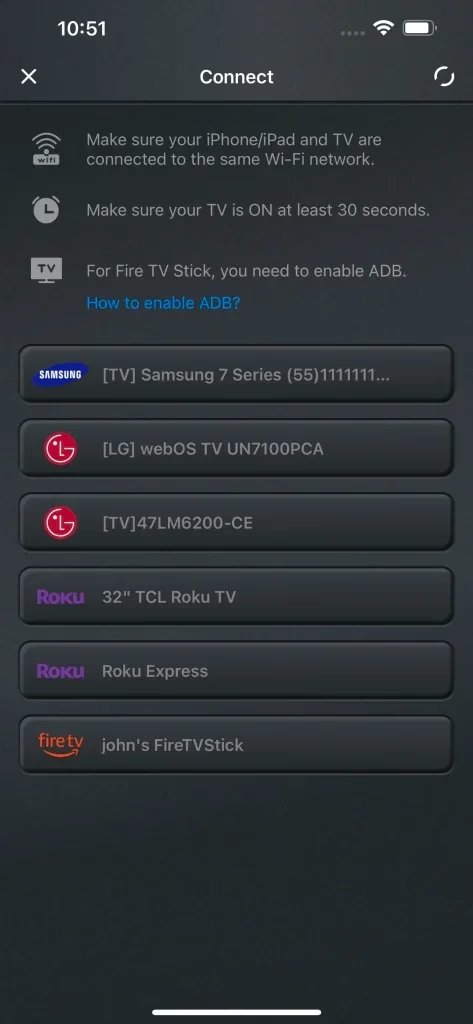
Paso 2. Inicie la aplicación para acceder a su interfaz y siga las instrucciones en pantalla para conectarse al televisor.
Paso 3. Una vez conectado, use la aplicación para acceder a la configuración de red y conecte el televisor al WiFi de su hogar.
Veredicto
¿Cómo conectar TV a wifi sin control remoto? Se han compartido con usted varios métodos: presione los botones de su televisor, use un teclado o mouse USB, cambie el nombre y la contraseña de su red y use un cable Ethernet (y una aplicación móvil).
¿Has configurado la conexión de red ahora? Si es así, ¡enhorabuena! Puede buscar contenido en su televisor. Mientras navegas, ¿cómo controlar fácilmente tu televisor, como ajustar el volumen? La aplicación Universal TV Remote de BoostVision puede ayudarte a controlar tu televisor con facilidad. Póngase en contacto con [email protected] si tiene alguna duda.
Preguntas frecuentes:
P: ¿Cómo conecto mi televisor a WiFi?
Si tiene un control remoto, es fácil conectar su televisor a una red inalámbrica. Presione el botón Configuración en el control remoto, busque la configuración de la red, elija la red de la lista e ingrese la contraseña.Si no tienes control remoto, conectar tu televisor a una red inalámbrica se vuelve un poco complicado. Los métodos generales son presionar los botones del televisor, usar un teclado o mouse, cambiar el nombre y la contraseña de WiFi y usar un cable Ethernet.
P: ¿Cómo conecto mi teléfono a mi televisor usando WiFi?
Si su teléfono y televisor usan la misma red, puede configurar la conexión fácilmente. Para obtener más información, consulte [Cómo utilizar el control remoto universal de TV] (https://www.boostvision.tv/blog/universal-remote-user-manual).
Toca para conectarzona. - Elija su televisor de la lista y siga las instrucciones en pantalla.

 Mar 23, 2026