

Όταν το AirPlay δεν λειτουργεί, το πρόβλημα συνήθως εκδηλώνεται με έναν από τέσσερις τρόπους: η τηλεόραση δεν εμφανίζεται, η σύνδεση ξεκινά αλλά διακόπτεται, ο ήχος λειτουργεί χωρίς εικόνα ή ο κωδικός AirPlay δεν εμφανίζεται ποτέ. Πρόκειται για διαφορετικούς τύπους δυσλειτουργίας, αλλά συνήθως οφείλονται στους ίδιους παράγοντες: συμβατότητα, ρυθμίσεις, δίκτυο ή κατάσταση των συσκευών.
Οι παρακάτω έλεγχοι βοηθούν στον εντοπισμό του προβλήματος, είτε αφορά Roku, Samsung, LG, Vizio είτε μια τηλεόραση που χρειάζεται μια εναλλακτική λύση χωρίς AirPlay.
Γρήγορη διάγνωση: τι είδους πρόβλημα παρουσιάζει το AirPlay;
Ξεκινήστε προσδιορίζοντας τον τύπο της δυσλειτουργίας:
Γιατί δεν λειτουργεί το AirPlay;
Αυτές είναι οι συνηθέστερες αιτίες:
Γενικές λύσεις για προβλήματα AirPlay
1. Επιβεβαιώστε πρώτα τη συμβατότητα
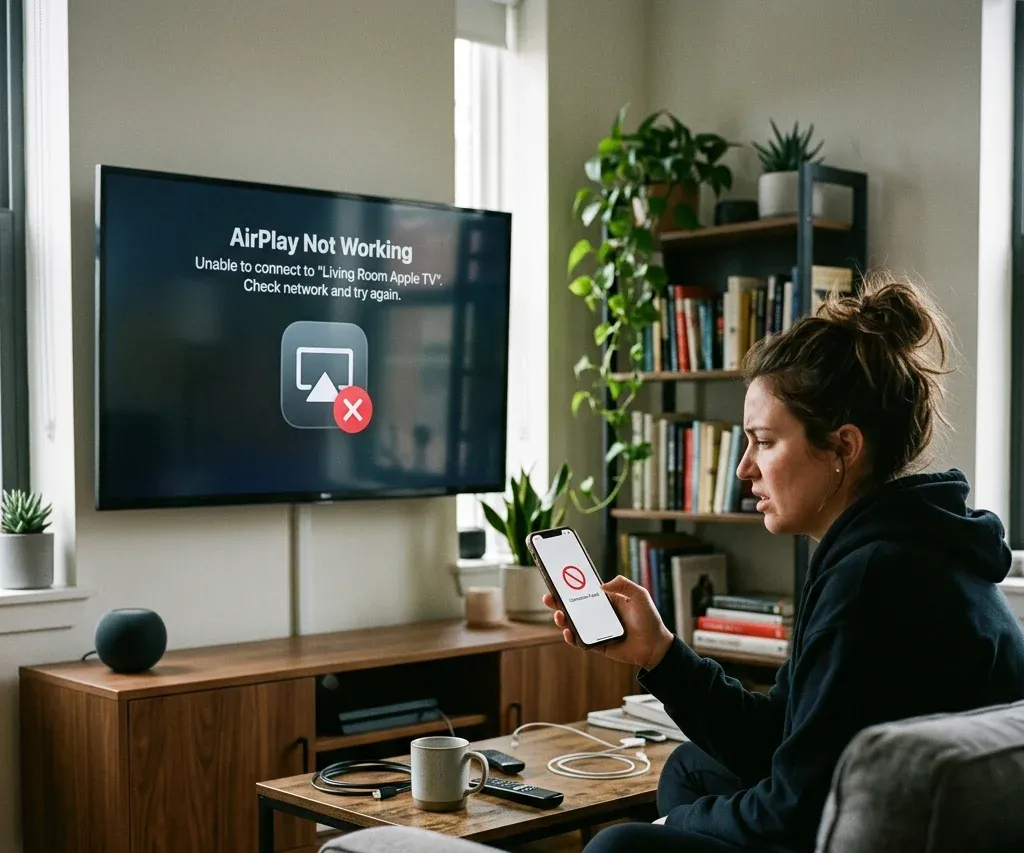
Επιβεβαιώστε πρώτα ότι η τηλεόραση ή η συσκευή ροής υποστηρίζει AirPlay. Οι τηλεοράσεις που είναι συμβατές με το AirPlay μπορούν να λαμβάνουν απευθείας περιεχόμενο που αναπαράγεται από iPhone, iPad ή Mac, αφού ενεργοποιηθεί το AirPlay. Αν δεν είστε βέβαιοι αν η τηλεόρασή σας το υποστηρίζει, ο οδηγός πώς να χρησιμοποιήσετε το AirPlay σε τηλεόραση εξηγεί τη συμβατότητα και τη διαδικασία ρύθμισης. Το AirPlay δεν συνδέεται εγγενώς με συσκευές Chromecast, επομένως η μετάδοση που είναι συμβατή με Chromecast ή μια εφαρμογή μετάδοσης τρίτου κατασκευαστή αποτελεί συνήθως καλύτερη εναλλακτική λύση. Αν η τηλεόρασή σας χρησιμοποιεί άλλο ασύρματο πρωτόκολλο, ελέγξτε τις επιλογές χωρίς AirPlay πριν προχωρήσετε στην αντιμετώπιση προβλημάτων του ίδιου του AirPlay.
2. Ενεργοποιήστε ξανά το AirPlay στην τηλεόραση ή στον δέκτη
Αν το AirPlay εξαφανίστηκε μετά από μια ενημέρωση, ελέγξτε ξανά τις ρυθμίσεις του δέκτη πριν προχωρήσετε σε πιο εκτενή αντιμετώπιση προβλημάτων δικτύου.
3. Συνδέστε και τις δύο συσκευές στο ίδιο σταθερό δίκτυο Wi-Fi
Μετά τη συμβατότητα, το επόμενο που πρέπει να ελέγξετε είναι το Wi-Fi. Πολλές συνδέσεις AirPlay αποτυγχάνουν επειδή το τηλέφωνο χρησιμοποιεί διαφορετικό SSID, σημείο πρόσβασης κινητού, δίκτυο επισκεπτών ή ζώνη συχνοτήτων του δρομολογητή με ασθενές σήμα.
4. Επανεκκινήστε όλες τις συσκευές
Επανεκκινήστε:
Αυτό το βήμα είναι απλό, αλλά συχνά διορθώνει προσωρινά προβλήματα εντοπισμού συσκευών και αναπαραγωγής.
5. Ενημερώστε το λογισμικό
Τα προβλήματα AirPlay προκαλούνται συχνά από ασυμβατότητες στην υποστήριξη λογισμικού μεταξύ των συσκευών Apple και του υλικολογισμικού της τηλεόρασης. Αν μια διάταξη που λειτουργούσε προηγουμένως σταμάτησε να λειτουργεί μετά από ενημέρωση ή έπειτα από μεγάλο διάστημα χωρίς ενημερώσεις, αυτό το βήμα έχει μεγαλύτερη σημασία από ό,τι συνήθως.
Συνηθισμένα συμπτώματα προβλημάτων AirPlay και λύσεις
Η τηλεόραση δεν εμφανίζεται στη λίστα AirPlay
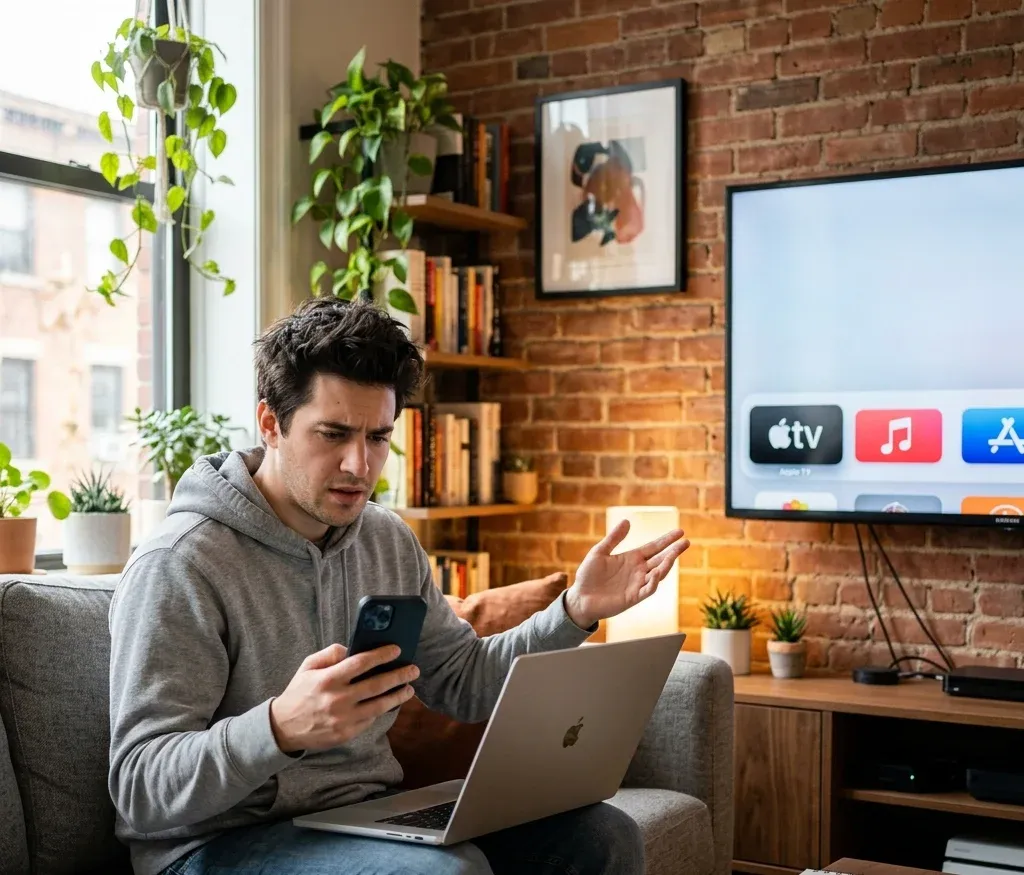
Αν η τηλεόρασή σας δεν εμφανίζεται, ελέγξτε ότι το AirPlay είναι ενεργοποιημένο στην τηλεόραση, ότι και οι δύο συσκευές είναι συνδεδεμένες στο ίδιο δίκτυο Wi-Fi και ότι η τηλεόραση είναι ενεργή και δεν βρίσκεται σε κατάσταση χαμηλής κατανάλωσης ενέργειας. Αν η τηλεόραση ζητά συνεχώς κωδικό, η ρύθμιση συνθηματικού ή πρόσβασης ενδέχεται να απαιτεί επαλήθευση κάθε φορά. Οι συσκευές Roku και Vizio έχουν τις δικές τους ιδιαιτερότητες εντοπισμού, επομένως, για επίμονα προβλήματα δέκτη, είναι προτιμότερο να συμβουλευτείτε τις παρακάτω ενότητες ανά μάρκα.
Ο ήχος λειτουργεί αλλά η εικόνα όχι
Αυτό συχνά σχετίζεται με τη συγκεκριμένη εφαρμογή. Μπορεί επίσης να συμβεί όταν αποκλείεται προστατευμένο περιεχόμενο ή όταν η εφαρμογή αναπαραγωγής χειρίζεται το AirPlay διαφορετικά από τον κατοπτρισμό οθόνης. Αν η εφαρμογή δεν μπορεί να στείλει βίντεο μέσω AirPlay, δοκιμάστε τον κατοπτρισμό ολόκληρης της οθόνης.
Προβλήματα με τον κωδικό ή το συνθηματικό AirPlay
Αν η προτροπή εισαγωγής κωδικού δεν εμφανίζεται ποτέ ή λαμβάνετε συνεχώς προτροπές ελέγχου ταυτότητας, ανοίξτε τις ρυθμίσεις AirPlay της τηλεόρασης και ελέγξτε αν η πρόσβαση περιορίζεται στο ίδιο δίκτυο, απαιτεί κωδικό μίας χρήσης ή μόνιμο συνθηματικό. Αν ο κωδικός δεν εμφανίζεται στην οθόνη της τηλεόρασης, επανεκκινήστε την τηλεόραση και δοκιμάστε ξανά από το Κέντρο ελέγχου. Το άρθρο για το συνθηματικό AirPlay καλύπτει αναλυτικότερα την προτροπή εισαγωγής συνθηματικού.
Σελίδες AirPlay ανά μάρκα
Samsung TV
Στις τηλεοράσεις Samsung ενδέχεται να χρειάζεται να ενεργοποιήσετε το AirPlay στις ρυθμίσεις, ώστε ένα iPhone ή Mac να μπορεί να εντοπίσει την τηλεόραση. Ελέγξτε τη διαδρομή Ρυθμίσεις > Γενικά > Ρυθμίσεις Apple AirPlay στα υποστηριζόμενα μοντέλα Samsung και, στη συνέχεια, επιστρέψτε στο Κέντρο ελέγχου του iPhone και επιλέξτε την τηλεόραση. Αν η τηλεόραση Samsung εξακολουθεί να μην εμφανίζεται, ο οδηγός AirPlay σε τηλεόραση Samsung καλύπτει την υποστήριξη μοντέλων, τη ρύθμιση σε iPhone και Mac, καθώς και εναλλακτικές επιλογές.
LG TV
Στις τηλεοράσεις LG, οι βασικοί έλεγχοι είναι η ενεργοποίηση του AirPlay, η επιβεβαίωση ότι το μοντέλο υποστηρίζεται και η σύνδεση και των δύο συσκευών στο ίδιο δίκτυο Wi-Fi. Αν δεν υπάρχει ενσωματωμένη υποστήριξη AirPlay, ενδέχεται να λειτουργεί μια σύνδεση HDMI ή μια εφαρμογή κατοπτρισμού. Ο οδηγός AirPlay σε τηλεόραση LG παρουσιάζει τη διαδρομή στο μενού της LG και τις συνηθισμένες περιπτώσεις όπου «η τηλεόραση LG δεν εμφανίζεται».
Roku
Στο Roku, τα προβλήματα AirPlay συνήθως οφείλονται σε προβλήματα εντοπισμού, σύνδεση σε διαφορετικά δίκτυα Wi-Fi ή προβλήματα υλικολογισμικού. Βεβαιωθείτε ότι το AirPlay είναι ενεργοποιημένο στις ρυθμίσεις του Roku, επανεκκινήστε και τις δύο συσκευές και ενημερώστε το Roku OS αν λείπει το μενού AirPlay. Αν αυτό δεν λειτουργήσει, ο οδηγός το AirPlay δεν λειτουργεί στο Roku καλύπτει τις επιλογές επαναφοράς δικτύου και επαναφοράς εργοστασιακών ρυθμίσεων.
Vizio
Στις τηλεοράσεις Vizio, ενδέχεται να χρειάζεται να ενεργοποιήσετε ξανά το AirPlay, να επαναφέρετε τις συζευγμένες συσκευές, να επανεκκινήσετε τον δρομολογητή ή να ενημερώσετε το SmartCast. Αν η τηλεόραση εμφανίζεται αλλά αρνείται τη σύνδεση, ο οδηγός το AirPlay δεν λειτουργεί στη Vizio δίνει τη σειρά επαναφοράς ειδικά για τη Vizio.
Τι γίνεται αν η τηλεόραση δεν υποστηρίζει AirPlay;
Αν δεν υπάρχει ενσωματωμένη υποστήριξη AirPlay, μπορείτε και πάλι να συνδέσετε το τηλέφωνό σας ή να μεταδώσετε περιεχόμενο με άλλη μέθοδο.
Για το Chromecast, χρησιμοποιήστε μια μέθοδο μετάδοσης συμβατή με Chromecast αντί για εγγενή σύνδεση AirPlay· ο οδηγός AirPlay σε Chromecast εξηγεί τη διαφορά. Για εναλλακτικές λύσεις ανά μάρκα τηλεόρασης, η ρύθμιση εξαρτάται από τον δέκτη: σύνδεση iPhone με τηλεόραση LG, σύνδεση iPhone με τηλεόραση Vizio, σύνδεση τηλεφώνου με τηλεόραση Hisense ή ακολουθήστε τη γενικότερη διαδικασία για ασύρματη σύνδεση τηλεφώνου με τηλεόραση.



Συμπέρασμα
Τα προβλήματα AirPlay συνήθως οφείλονται στη συμβατότητα, στις ρυθμίσεις του δέκτη, στο Wi-Fi ή στην κατάσταση του λογισμικού. Επιβεβαιώστε πρώτα την υποστήριξη, συνδέστε και τις δύο συσκευές στο ίδιο σταθερό δίκτυο, επανεκκινήστε και ενημερώστε τις και, στη συνέχεια, ελέγξτε την παραπάνω ενότητα για τη μάρκα της τηλεόρασής σας αν εξακολουθεί να μην εμφανίζεται.