

AirPlay çalışmadığında sorun genellikle dört şekilde ortaya çıkar: TV görünmez, bağlantı başlar ancak ardından kesilir, ses gelir ancak görüntü gelmez veya AirPlay kodu hiç görünmez. Bunlar farklı sorun türleridir ancak genellikle aynı noktalardan kaynaklanır: uyumluluk, ayarlar, ağ veya aygıtın durumu.
Aşağıdaki kontroller, sorun ister Roku, Samsung, LG, Vizio'dan ister AirPlay dışında bir alternatif gerektiren bir TV'den kaynaklansın, sorunun kaynağını daraltmanıza yardımcı olur.
Hızlı teşhis: Ne tür bir AirPlay sorunu yaşıyorsunuz?
Önce sorunu sınıflandırın:
AirPlay neden çalışmıyor?
En yaygın nedenler şunlardır:
Genel AirPlay çözümleri
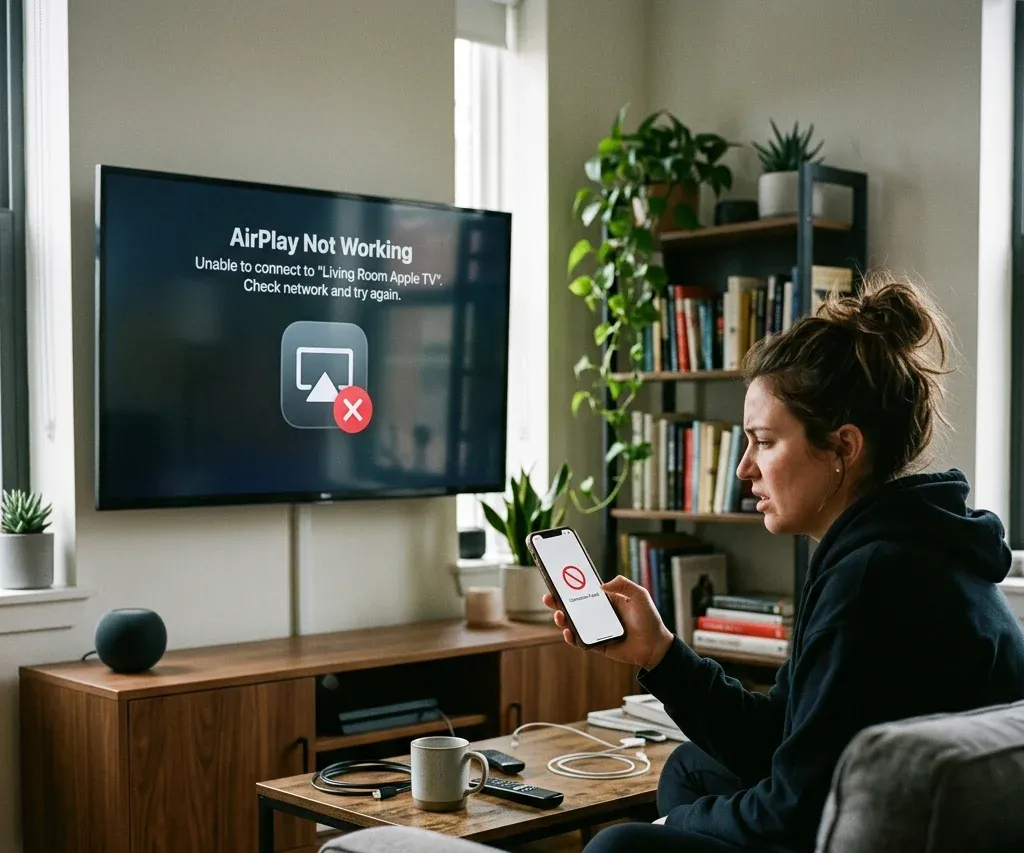
1. Önce uyumluluğu doğrulayın
Öncelikle TV'nizin veya akış aygıtınızın AirPlay'i desteklediğini doğrulayın. AirPlay ile uyumlu TV'ler, AirPlay etkinleştirildikten sonra iPhone, iPad veya Mac'te oynatılan içeriği doğrudan alabilir. TV'nizin bunu destekleyip desteklemediğinden emin değilseniz TV'ye AirPlay ile içerik aktarma kılavuzu uyumluluğu ve kurulumu açıklar. Chromecast alıcılarına AirPlay doğrudan bağlanamaz; bu nedenle Chromecast ile uyumlu bir içerik aktarma yöntemi veya üçüncü taraf bir içerik aktarma uygulaması genellikle daha iyi bir alternatiftir. TV'niz başka bir kablosuz protokol kullanıyorsa AirPlay'in kendisindeki sorunları gidermeden önce AirPlay dışındaki seçenekleri kontrol edin.
2. TV'de veya alıcıda AirPlay'i yeniden etkinleştirin
AirPlay bir güncellemeden sonra kaybolduysa ağ sorunlarını daha ayrıntılı incelemeye geçmeden önce alıcı ayarlarını yeniden kontrol edin.
3. Her iki aygıtı da aynı kararlı Wi-Fi ağına bağlayın
Uyumluluktan sonra kontrol edilmesi gereken nokta Wi-Fi'dır. Birçok AirPlay oturumu, telefon farklı bir SSID'ye, mobil erişim noktasına, misafir ağına veya sinyali zayıf bir yönlendirici bandına bağlı olduğu için başarısız olur.
4. Tüm aygıtları yeniden başlatın
Şunları yeniden başlatın:
Bu basit bir işlemdir ancak geçici aygıt keşfi ve oynatma sorunlarını çoğu zaman giderir.
5. Yazılımları güncelleyin
AirPlay sorunları sıklıkla Apple aygıtları ile TV'nin aygıt yazılımı arasındaki yazılım desteği uyumsuzluğundan kaynaklanır. Daha önce çalışan bir kurulum bir güncellemeden sonra veya uzun süre güncellenmediğinde çalışmamaya başladıysa bu adım her zamankinden daha önemlidir.
Yaygın AirPlay belirtileri ve çözümleri
TV, AirPlay listesinde görünmüyor
TV'niz görünmüyorsa TV'de AirPlay'in etkin olduğunu, her iki aygıtın aynı Wi-Fi ağına bağlı olduğunu ve TV'nin düşük güç durumunda değil, açık ve etkin durumda olduğunu kontrol edin. TV sürekli kod istiyorsa parola veya erişim ayarı her seferinde doğrulama gerektirecek şekilde ayarlanmış olabilir. Roku ve Vizio'nun aygıt keşfi konusunda kendilerine özgü özellikleri vardır; bu nedenle kalıcı alıcı sorunları için aşağıdaki marka bölümlerine başvurmak daha uygundur.
Ses geliyor ancak görüntü gelmiyor
Bu sorun genellikle uygulamaya özgüdür. Korumalı içeriğin engellenmesi veya oynatma uygulamasının AirPlay'i ekran yansıtmadan farklı şekilde işlemesi de buna neden olabilir. Uygulama AirPlay üzerinden video gönderemiyorsa bunun yerine ekranın tamamını yansıtmayı deneyin.
AirPlay kodu veya parola sorunları
Kod istemi hiç görünmüyorsa veya sürekli kimlik doğrulama istemleri alıyorsanız TV'nin AirPlay ayarlarını açın ve erişimin aynı ağla, tek seferlik kodla veya kalıcı parolayla sınırlandırılıp sınırlandırılmadığını kontrol edin. Kod TV ekranında görünmüyorsa TV'yi yeniden başlatın ve Denetim Merkezi'nden tekrar deneyin. AirPlay parolası makalesi, parola istemini daha ayrıntılı ele alır.
Markaya özel AirPlay sayfaları
Samsung TV
Samsung TV'lerde, iPhone veya Mac'in TV'yi bulabilmesi için önce ayarlardan AirPlay'in etkinleştirilmesi gerekebilir. Desteklenen Samsung modellerinde Ayarlar > Genel > Apple AirPlay Ayarları yolunu kontrol edin, ardından iPhone'da Denetim Merkezi'ne dönüp TV'yi seçin. Samsung TV hâlâ görünmüyorsa Samsung TV'ye AirPlay ile içerik aktarma kılavuzu model desteğini, iPhone kurulumunu, Mac kurulumunu ve alternatif seçenekleri ele alır.
LG TV
LG TV'lerde temel kontroller; AirPlay'i etkinleştirmek, model desteğini doğrulamak ve her iki aygıtı aynı Wi-Fi ağına bağlı tutmaktır. Yerleşik AirPlay kullanılamıyorsa HDMI veya bir yansıtma uygulaması yine de işe yarayabilir. LG TV'de AirPlay kılavuzu, LG menüsünde izlenecek yolu ve sık karşılaşılan "LG TV görünmüyor" durumlarını adım adım açıklar.
Roku
Roku'da AirPlay sorunları genellikle keşfedilebilirlikten, Wi-Fi uyuşmazlığından veya aygıt yazılımı sorunlarından kaynaklanır. Roku ayarlarında AirPlay'in açık olduğundan emin olun, her iki aygıtı da yeniden başlatın ve AirPlay menüsü eksikse Roku OS'yi güncelleyin. Bu işe yaramazsa Roku'da AirPlay çalışmıyor kılavuzu, ağ sıfırlama ve fabrika ayarlarına sıfırlama seçeneklerini ele alır.
Vizio
Vizio TV'lerde AirPlay'i yeniden etkinleştirmek, eşleştirilmiş aygıtları sıfırlamak, yönlendiriciyi yeniden başlatmak veya SmartCast'i güncellemek gerekebilir. TV görünüyor ancak bağlantıyı reddediyorsa Vizio AirPlay çalışmıyor kılavuzu, Vizio'ya özel sıfırlama sırasını sunar.
TV AirPlay'i desteklemiyorsa ne yapmalı?
Yerleşik AirPlay kullanılamıyorsa telefonunuzu yine de bağlayabilir veya başka bir yöntemle içerik aktarabilirsiniz.
Chromecast için yerleşik AirPlay yerine Chromecast ile uyumlu bir içerik aktarma yöntemi kullanın; Chromecast'e AirPlay ile içerik aktarma kılavuzu aradaki farkı açıklar. TV markalarına yönelik alternatiflerde kurulum alıcıya bağlıdır: iPhone'u LG TV'ye bağlama, iPhone'u Vizio TV'ye bağlama, telefonu Hisense TV'ye bağlama kılavuzlarına başvurun veya daha genel olan telefonu TV'ye kablosuz bağlama yöntemini kullanın.



Sonuç
AirPlay sorunları genellikle uyumluluk, alıcı ayarları, Wi-Fi veya yazılımın durumuyla ilgilidir. Önce desteği doğrulayın, her iki aygıtı aynı kararlı ağa bağlayın, yeniden başlatıp güncelleyin; TV'niz hâlâ görünmüyorsa yukarıda TV markanıza ait bölümü kontrol edin.