

Când AirPlay nu funcționează, problema apare de obicei într-unul dintre patru moduri: televizorul nu este afișat, conexiunea pornește dar se întrerupe, sunetul funcționează fără imagine sau codul AirPlay nu apare. Sunt simptome diferite, dar de regulă au aceleași cauze: compatibilitatea, setările, rețeaua sau starea dispozitivului.
Verificările de mai jos te ajută să restrângi cauza, indiferent dacă problema apare pe Roku, Samsung, LG, Vizio sau pe un televizor care necesită o alternativă la AirPlay.
Diagnostic rapid: ce tip de problemă AirPlay ai?
Începe prin a clasifica problema:
De ce nu funcționează AirPlay?
Acestea sunt cele mai frecvente cauze:
Soluții universale pentru AirPlay
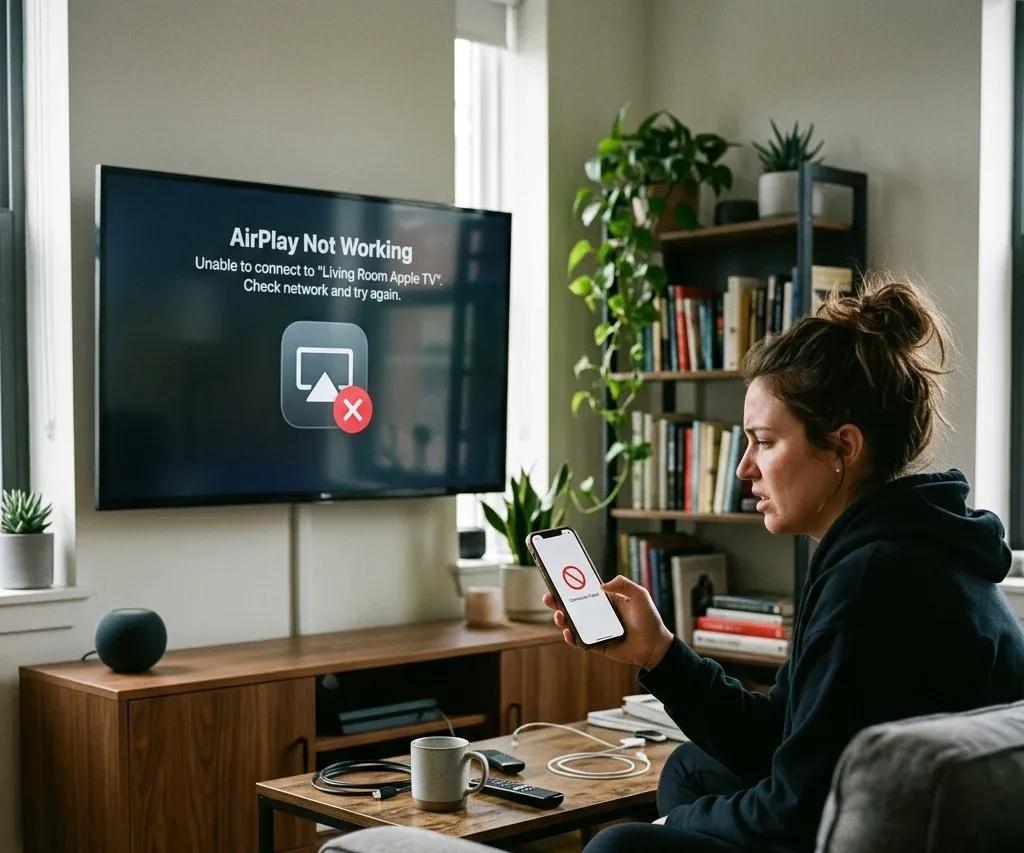
1. Verifică mai întâi compatibilitatea
Confirmă mai întâi că televizorul sau dispozitivul de streaming acceptă AirPlay. Televizoarele compatibile cu AirPlay pot primi direct conținut de pe iPhone, iPad sau Mac după activarea funcției. Dacă nu știi sigur dacă televizorul este compatibil, ghidul despre cum să folosești AirPlay pe televizor explică cerințele și configurarea. AirPlay nu se conectează nativ la dispozitivele Chromecast, așadar o metodă de transmitere compatibilă cu Chromecast sau o aplicație terță este de obicei alternativa mai bună. Dacă televizorul folosește alt protocol wireless, verifică opțiunile fără AirPlay înainte de a depana funcția AirPlay.
2. Reactivează AirPlay pe televizor sau receptor
Dacă AirPlay a dispărut după o actualizare, verifică din nou setările receptorului înainte de o depanare mai profundă a rețelei.
3. Conectează ambele dispozitive la aceeași rețea Wi-Fi stabilă
După compatibilitate, următorul lucru de verificat este rețeaua Wi-Fi. Multe sesiuni AirPlay eșuează deoarece telefonul folosește alt SSID, un hotspot mobil, o rețea pentru oaspeți sau o bandă slabă a routerului.
4. Repornește toate dispozitivele
Repornește:
Este o măsură simplă, dar rezolvă adesea erorile temporare de detectare și redare.
5. Actualizează software-ul
Problemele AirPlay sunt cauzate frecvent de incompatibilități între versiunile software ale dispozitivelor Apple și firmware-ul televizorului. Dacă o configurație care funcționa anterior s-a stricat după o actualizare sau după o perioadă lungă fără actualizări, acest pas este cu atât mai important.
Simptome AirPlay frecvente și soluții
Televizorul nu apare în lista AirPlay
Dacă televizorul nu apare, verifică dacă AirPlay este activat pe televizor, dacă ambele dispozitive sunt în aceeași rețea Wi-Fi și dacă televizorul este activ, nu într-un mod de consum redus. Dacă televizorul solicită mereu un cod, setarea parolei sau a accesului poate fi configurată să ceară verificare de fiecare dată. Roku și Vizio au particularități proprii de detectare, deci problemele persistente ale receptorului sunt tratate mai bine în secțiunile dedicate mărcilor de mai jos.
Sunetul funcționează, dar imaginea nu
Această problemă este adesea specifică aplicației. Poate apărea și când conținutul protejat este blocat sau când aplicația de redare gestionează AirPlay diferit față de oglindirea ecranului. Dacă aplicația nu poate trimite imagine prin AirPlay, încearcă în schimb oglindirea completă a ecranului.
Probleme cu parola sau codul AirPlay
Dacă solicitarea codului nu apare niciodată sau ți se cere autentificarea în mod repetat, deschide setările AirPlay ale televizorului și verifică dacă accesul este limitat la aceeași rețea, la un cod unic sau la o parolă permanentă. Dacă pe ecranul televizorului nu apare codul, repornește televizorul și încearcă din nou din Centrul de control. Articolul despre parola AirPlay explică mai detaliat solicitarea parolei.
Pagini AirPlay specifice fiecărei mărci
Samsung TV
Pe televizoarele Samsung, poate fi necesar să activezi AirPlay din setări înainte ca un iPhone sau Mac să găsească televizorul. Pe modelele Samsung compatibile, verifică Settings > General > Apple AirPlay Settings, apoi revino la Centrul de control pe iPhone și selectează televizorul. Dacă televizorul Samsung tot nu apare, ghidul AirPlay pe Samsung TV tratează compatibilitatea modelelor, configurarea pentru iPhone și Mac și opțiunile alternative.
LG TV
Pe televizoarele LG, verifică în primul rând activarea AirPlay, compatibilitatea modelului și conectarea ambelor dispozitive la aceeași rețea Wi-Fi. Dacă AirPlay nativ nu este disponibil, este posibil ca HDMI sau o aplicație de oglindire să funcționeze. Ghidul AirPlay pe LG TV prezintă traseul prin meniurile LG și cazurile frecvente în care televizorul LG nu apare.
Roku
Pe Roku, problemele AirPlay sunt adesea provocate de detectare, de rețele Wi-Fi diferite sau de firmware. Asigură-te că AirPlay este activat în setările Roku, repornește ambele dispozitive și actualizează Roku OS dacă meniul AirPlay lipsește. Dacă problema persistă, ghidul AirPlay nu funcționează pe Roku tratează resetarea rețelei și revenirea la setările din fabrică.
Vizio
Pe televizoarele Vizio, poate fi necesar să reactivezi AirPlay, să resetezi dispozitivele asociate, să repornești routerul sau să actualizezi SmartCast. Dacă televizorul apare, dar refuză conexiunea, ghidul AirPlay nu funcționează pe Vizio oferă ordinea de resetare specifică Vizio.
Ce faci dacă televizorul nu acceptă AirPlay?
Dacă AirPlay nativ nu este disponibil, poți totuși conecta telefonul sau transmite conținut prin altă metodă.
Pentru Chromecast, folosește o metodă de transmitere compatibilă cu Chromecast în locul AirPlay nativ; ghidul AirPlay pe Chromecast explică diferența. Alternativele specifice mărcii depind de receptor: poți conecta iPhone la LG TV, conecta iPhone la Vizio TV, conecta telefonul la Hisense TV sau folosi ghidul general pentru conectarea wireless a telefonului la televizor.



Concluzie
Problemele AirPlay se reduc de obicei la compatibilitate, setările receptorului, rețeaua Wi-Fi sau starea software-ului. Confirmă mai întâi compatibilitatea, conectează ambele dispozitive la aceeași rețea stabilă, repornește-le și actualizează-le, apoi verifică secțiunea mărcii corespunzătoare dacă televizorul tot nu apare.