

Gdy AirPlay zawodzi, problem zwykle pojawia się na jeden z czterech sposobów: telewizor nie jest widoczny, połączenie się rozpoczyna, ale zostaje przerwane, dźwięk działa bez obrazu albo kod AirPlay nigdy się nie wyświetla. To różne typy awarii, ale najczęściej prowadzą do tych samych obszarów: zgodności, ustawień, sieci albo stanu urządzenia.
Poniższe kontrole pomogą zawęzić przyczynę, niezależnie od tego, czy problem dotyczy Roku, Samsunga, LG, Vizio, czy telewizora wymagającego obejścia bez AirPlay.
Szybka diagnoza: jaki to rodzaj problemu z AirPlay?
Zacznij od sklasyfikowania awarii:
Dlaczego AirPlay nie działa?
Oto najczęstsze przyczyny:
Uniwersalne sposoby naprawy AirPlay
1. Najpierw potwierdź zgodność
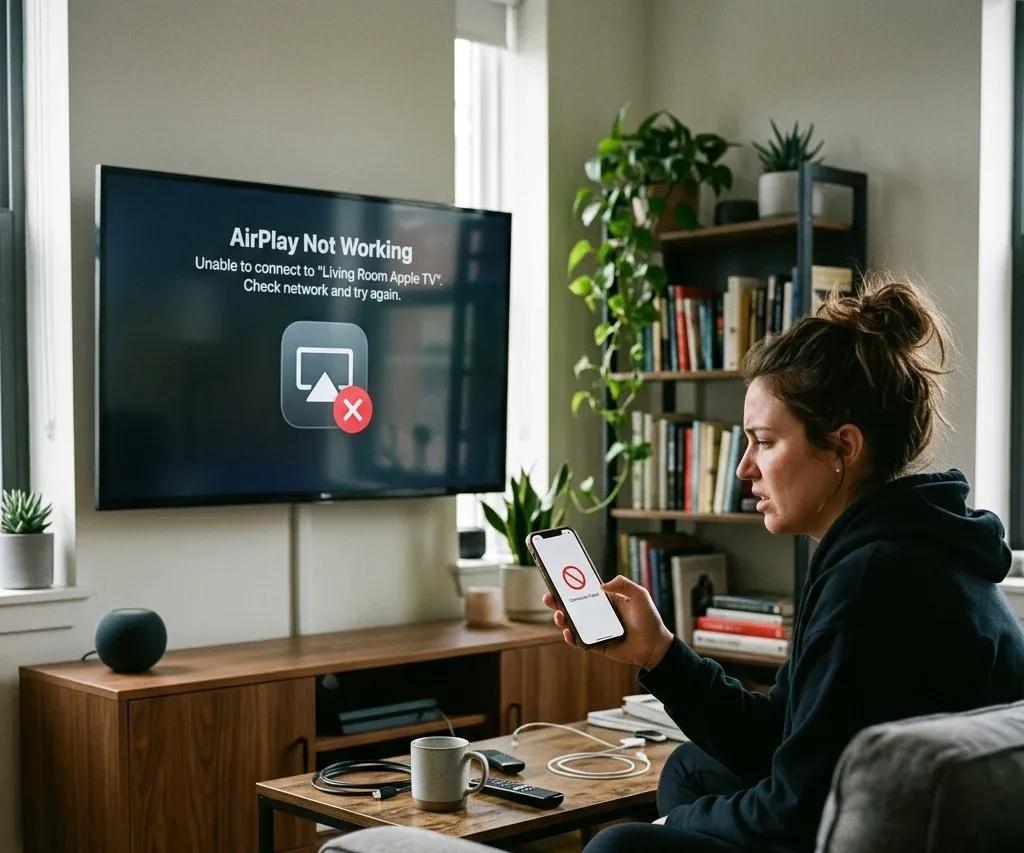
Najpierw upewnij się, że Twój telewizor lub urządzenie do streamingu obsługuje AirPlay. Telewizory zgodne z AirPlay mogą odbierać odtwarzanie z iPhone'a, iPada lub Maca bezpośrednio po włączeniu AirPlay. Jeśli nie masz pewności, czy Twój telewizor to obsługuje, artykuł jak używać AirPlay na telewizorze wyjaśnia zgodność i konfigurację. W przypadku urządzeń Chromecast AirPlay nie łączy się natywnie, dlatego zwykle lepszym obejściem jest przesyłanie zgodne z Chromecastem albo aplikacja do przesyłania innej firmy. Jeśli Twój telewizor korzysta z innego protokołu bezprzewodowego, sprawdź opcje inne niż AirPlay, zanim zaczniesz rozwiązywać problemy z samym AirPlay.
2. Ponownie włącz AirPlay na telewizorze lub odbiorniku
Jeśli AirPlay zniknął po aktualizacji, ponowne sprawdzenie ustawień odbiornika powinno poprzedzać głębszą diagnostykę sieci.
3. Podłącz oba urządzenia do tej samej stabilnej sieci Wi-Fi
Po zgodności kolejnym miejscem do sprawdzenia jest Wi-Fi. Wiele sesji AirPlay kończy się niepowodzeniem, ponieważ telefon używa innego SSID, hotspotu mobilnego, sieci gościnnej albo słabego pasma routera.
4. Uruchom ponownie wszystkie urządzenia
Uruchom ponownie:
To proste, ale często naprawia tymczasowe problemy z wykrywaniem i odtwarzaniem.
5. Zaktualizuj oprogramowanie
Problemy z AirPlay często wynikają z niezgodności obsługi oprogramowania między urządzeniami Apple a firmware'em telewizora. Jeśli wcześniej działająca konfiguracja przestała działać po aktualizacji albo po długim okresie bez aktualizacji, ten krok jest ważniejszy niż zwykle.
Typowe objawy AirPlay i sposoby naprawy
Telewizor nie pojawia się na liście AirPlay
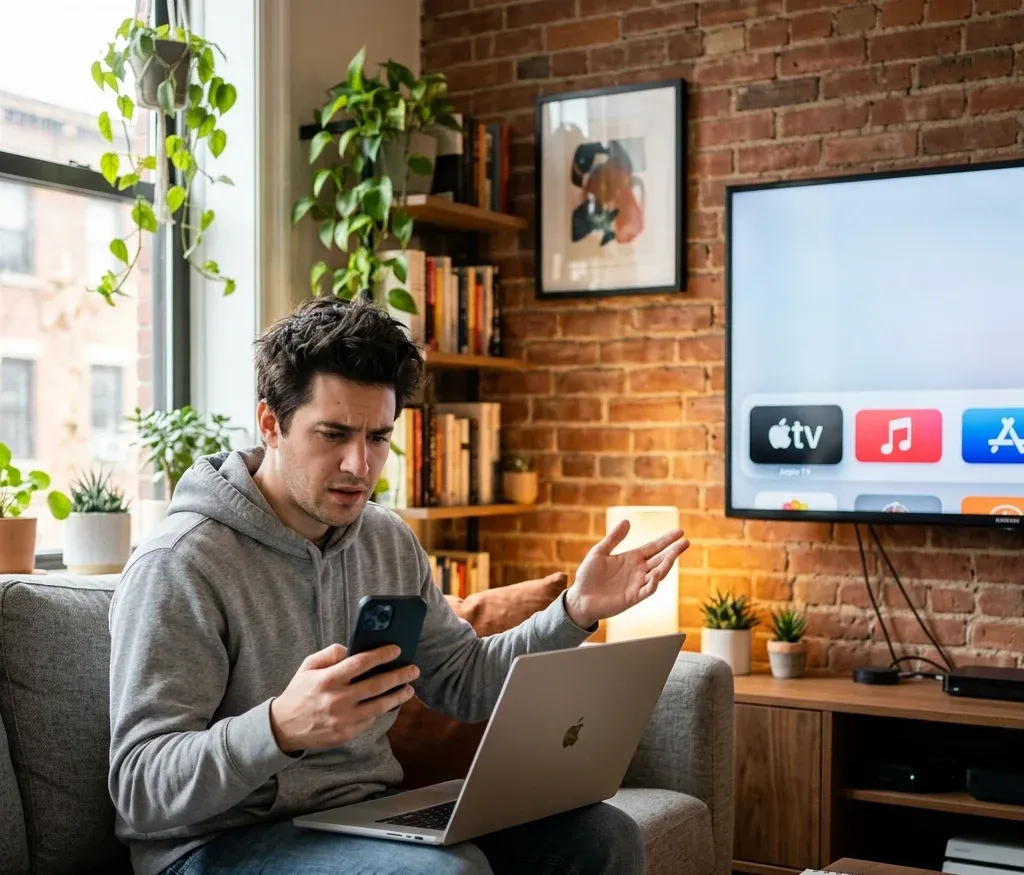
Jeśli telewizor się nie pojawia, sprawdź, czy AirPlay jest włączony na telewizorze, oba urządzenia są w tej samej sieci Wi-Fi, a telewizor jest wybudzony, zamiast pozostawać w trybie niskiego poboru energii. Jeśli telewizor ciągle prosi o kod, ustawienie hasła lub dostępu może wymagać weryfikacji za każdym razem. Roku i Vizio mają własne problemy z wykrywaniem, dlatego uporczywe problemy z odbiornikiem lepiej porównać z sekcjami marek poniżej.
Dźwięk działa, ale obraz nie
Często dotyczy to konkretnej aplikacji. Może się też zdarzyć, gdy chronione treści są blokowane albo gdy aplikacja odtwarzająca obsługuje AirPlay inaczej niż dublowanie ekranu. Jeśli aplikacja nie może przesłać wideo przez AirPlay, spróbuj zamiast tego pełnego dublowania ekranu.
Problemy z kodem lub hasłem AirPlay
Jeśli monit z kodem nigdy się nie pojawia albo ciągle otrzymujesz prośby o uwierzytelnienie, otwórz ustawienia AirPlay telewizora i sprawdź, czy dostęp jest ograniczony do tej samej sieci, jednorazowego kodu czy stałego hasła. Jeśli kod nie wyświetla się na ekranie telewizora, uruchom telewizor ponownie i spróbuj jeszcze raz z Centrum sterowania. Artykuł hasło AirPlay omawia monit hasła bardziej szczegółowo.
Strony AirPlay dla konkretnych marek
Samsung TV
Telewizory Samsung mogą wymagać włączenia AirPlay w ustawieniach, zanim iPhone lub Mac znajdzie telewizor. Sprawdź Ustawienia > Ogólne > Ustawienia Apple AirPlay na obsługiwanych modelach Samsung, a następnie wróć do Centrum sterowania na iPhonie i wybierz telewizor. Jeśli telewizor Samsung nadal się nie pojawia, AirPlay na telewizorze Samsung omawia obsługę modeli, konfigurację iPhone'a, konfigurację Maca oraz opcje awaryjne.
LG TV
Na telewizorach LG kluczowe kontrole to włączenie AirPlay, potwierdzenie obsługi modelu i utrzymanie obu urządzeń w tej samej sieci Wi-Fi. Jeśli natywny AirPlay nie jest dostępny, HDMI albo aplikacja do dublowania nadal mogą działać. AirPlay na telewizorze LG prowadzi przez ścieżkę menu LG i typowe przypadki, gdy telewizor LG się nie pojawia.
Roku
Na Roku problemy z AirPlay często wynikają z wykrywania, niezgodności Wi-Fi albo problemów z firmware'em. Upewnij się, że AirPlay jest włączony w ustawieniach Roku, uruchom ponownie oba urządzenia i zaktualizuj Roku OS, jeśli brakuje menu AirPlay. Jeśli to nie pomoże, AirPlay nie działa na Roku omawia reset sieci i opcje resetu do ustawień fabrycznych.
Vizio
Na telewizorach Vizio AirPlay może wymagać ponownego włączenia AirPlay, zresetowania sparowanych urządzeń, ponownego uruchomienia routera albo aktualizacji SmartCast. Jeśli telewizor się pojawia, ale odmawia połączenia, Vizio AirPlay nie działa podaje kolejność resetowania właściwą dla Vizio.
Co zrobić, jeśli telewizor nie obsługuje AirPlay?
Jeśli natywny AirPlay jest niedostępny, nadal możesz połączyć telefon albo przesyłać treści inną metodą.
W przypadku Chromecasta użyj metody przesyłania zgodnej z Chromecastem zamiast natywnego AirPlay; AirPlay na Chromecast wyjaśnia różnicę. W przypadku alternatyw zależnych od marki telewizora konfiguracja zależy od odbiornika: podłącz iPhone'a do telewizora LG, podłącz iPhone'a do telewizora Vizio, podłącz telefon do telewizora Hisense, albo użyj szerszej ścieżki bezprzewodowego połączenia telefonu z telewizorem.



Podsumowanie
Problemy z AirPlay zwykle sprowadzają się do zgodności, ustawień odbiornika, Wi-Fi albo stanu oprogramowania. Najpierw potwierdź obsługę, podłącz oba urządzenia do tej samej stabilnej sieci, uruchom je ponownie i zaktualizuj, a następnie sprawdź odpowiednią markę telewizora powyżej, jeśli telewizor nadal się nie pojawia.