
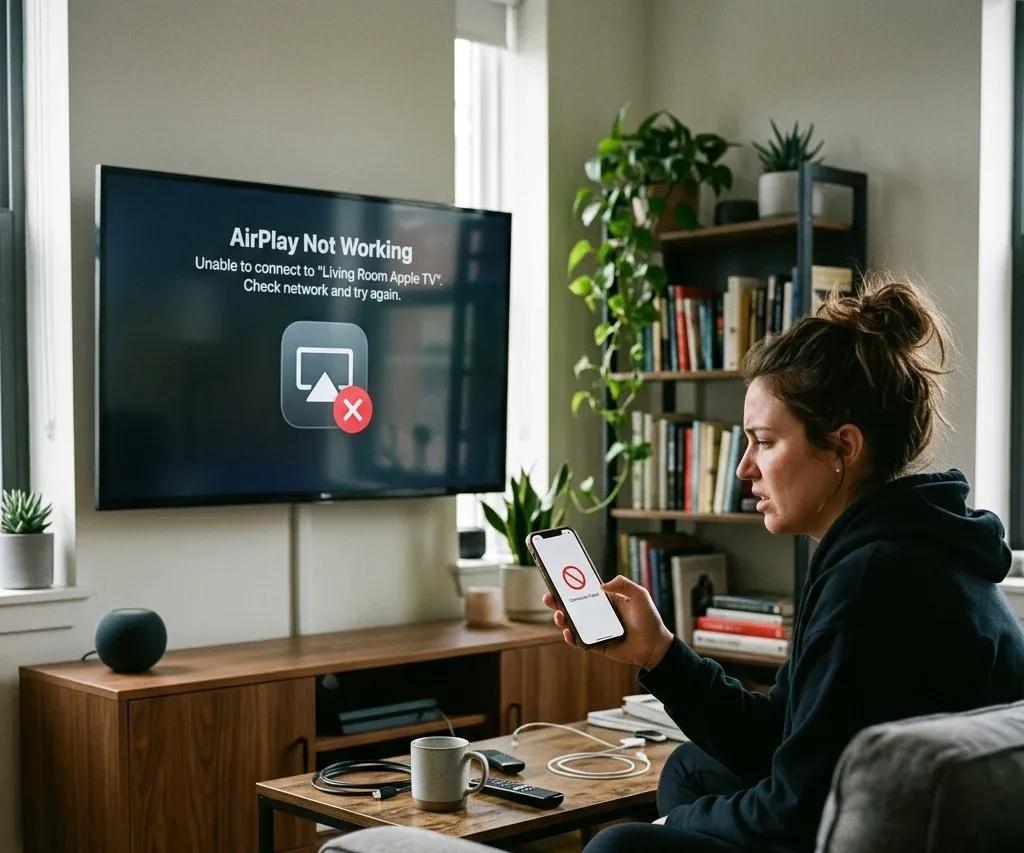
Quando AirPlay non funziona, il problema si presenta in genere in uno di quattro modi: la TV non compare, la connessione si avvia ma poi si interrompe, l'audio funziona senza video oppure il codice AirPlay non appare. Sono malfunzionamenti diversi, ma di solito dipendono dagli stessi fattori: compatibilità, impostazioni, rete o stato del dispositivo.
Le verifiche seguenti aiutano a individuare il problema, che riguardi Roku, Samsung, LG, Vizio o una TV per cui serve un'alternativa ad AirPlay.
Diagnosi rapida: che tipo di problema ha AirPlay?
Inizia classificando il malfunzionamento:
Perché AirPlay non funziona?
Queste sono le cause più comuni:
Soluzioni universali per AirPlay
1. Verifica prima la compatibilità
Controlla innanzitutto che la TV o il dispositivo di streaming supporti AirPlay. Le TV compatibili possono ricevere direttamente contenuti da iPhone, iPad o Mac dopo aver attivato AirPlay. Se non sai se la tua TV lo supporta, come usare AirPlay sulla TV spiega compatibilità e configurazione. AirPlay non si connette in modo nativo ai dispositivi Chromecast: in questo caso, il casting compatibile con Chromecast o un'app di terze parti è solitamente l'alternativa migliore. Se la TV usa un altro protocollo wireless, verifica le opzioni non AirPlay prima di risolvere i problemi di AirPlay stesso.
2. Riattiva AirPlay sulla TV o sul ricevitore
Se AirPlay è scomparso dopo un aggiornamento, ricontrolla le impostazioni del ricevitore prima di passare a una diagnosi di rete più approfondita.
3. Connetti entrambi i dispositivi alla stessa rete Wi-Fi stabile
Dopo la compatibilità, verifica il Wi-Fi. Molte sessioni AirPlay non riescono perché il telefono usa un SSID diverso, un hotspot mobile, una rete ospiti o una banda debole del router.
4. Riavvia tutti i dispositivi
Riavvia:
È una soluzione semplice, ma spesso risolve errori temporanei di rilevamento e riproduzione.
5. Aggiorna il software
I problemi di AirPlay sono spesso causati da un supporto software non allineato tra dispositivi Apple e firmware della TV. Se una configurazione che funzionava ha smesso dopo un aggiornamento o dopo molto tempo senza aggiornamenti, questo passaggio è particolarmente importante.
Sintomi e soluzioni comuni di AirPlay
La TV non compare nell'elenco AirPlay
Se la TV non compare, verifica che AirPlay sia attivo sulla TV, che entrambi i dispositivi siano sulla stessa rete Wi-Fi e che la TV sia accesa e non in modalità a basso consumo. Se la TV continua a chiedere un codice, l'impostazione della password o dell'accesso potrebbe richiedere la verifica ogni volta. Roku e Vizio hanno particolarità di rilevamento proprie, quindi per problemi persistenti del ricevitore consulta le sezioni dedicate ai marchi qui sotto.
L'audio funziona ma il video no
Spesso il problema riguarda una specifica app. Può accadere anche quando i contenuti protetti sono bloccati o quando l'app gestisce AirPlay diversamente dal mirroring dello schermo. Se l'app non riesce a inviare il video tramite AirPlay, prova il mirroring completo dello schermo.
Problemi con il codice o la password AirPlay
Se la richiesta del codice non appare o continui a ricevere richieste di autenticazione, apri le impostazioni AirPlay della TV e controlla se l'accesso è limitato alla stessa rete, a un codice monouso o a una password permanente. Se il codice non appare sullo schermo della TV, riavvia la TV e riprova dal Centro di Controllo. L'articolo sulla password AirPlay approfondisce la richiesta della password.
Pagine AirPlay specifiche per marchio
TV Samsung
Sui modelli Samsung supportati potrebbe essere necessario attivare AirPlay nelle impostazioni prima che iPhone o Mac possano rilevare la TV. Controlla Impostazioni > Generali > Impostazioni Apple AirPlay, poi torna al Centro di Controllo su iPhone e seleziona la TV. Se la TV Samsung continua a non comparire, AirPlay su TV Samsung illustra modelli supportati, configurazione con iPhone e Mac e alternative disponibili.
TV LG
Sulle TV LG, le verifiche principali sono l'attivazione di AirPlay, la compatibilità del modello e la connessione di entrambi i dispositivi alla stessa rete Wi-Fi. Se AirPlay nativo non è disponibile, possono funzionare comunque HDMI o un'app di mirroring. AirPlay su TV LG spiega il percorso nei menu LG e i casi comuni in cui la TV LG non compare.
Roku
Su Roku, i problemi di AirPlay derivano spesso da rilevamento, reti Wi-Fi diverse o firmware. Assicurati che AirPlay sia attivo nelle impostazioni Roku, riavvia entrambi i dispositivi e aggiorna Roku OS se il menu AirPlay manca. Se non basta, AirPlay non funziona su Roku illustra il ripristino della rete e le opzioni di ripristino di fabbrica.
Vizio
Sulle TV Vizio potrebbe essere necessario riattivare AirPlay, reimpostare i dispositivi associati, riavviare il router o aggiornare SmartCast. Se la TV compare ma rifiuta la connessione, AirPlay non funziona su Vizio indica l'ordine di ripristino specifico per Vizio.
Cosa fare se la TV non supporta AirPlay?
Se AirPlay nativo non è disponibile, puoi comunque collegare il telefono o trasmettere contenuti con un altro metodo.
Per Chromecast, usa un metodo di casting compatibile invece di AirPlay nativo; AirPlay su Chromecast spiega la differenza. Per alternative specifiche per marchio, la configurazione dipende dal ricevitore: collegare iPhone a una TV LG, collegare iPhone a una TV Vizio, collegare il telefono a una TV Hisense oppure seguire la guida generale alla connessione wireless tra telefono e TV.



In sintesi
I problemi di AirPlay dipendono in genere da compatibilità, impostazioni del ricevitore, Wi-Fi o stato del software. Verifica prima il supporto, collega entrambi i dispositivi alla stessa rete stabile, riavviali e aggiornali; se la TV non compare ancora, consulta la sezione del marchio corrispondente.