

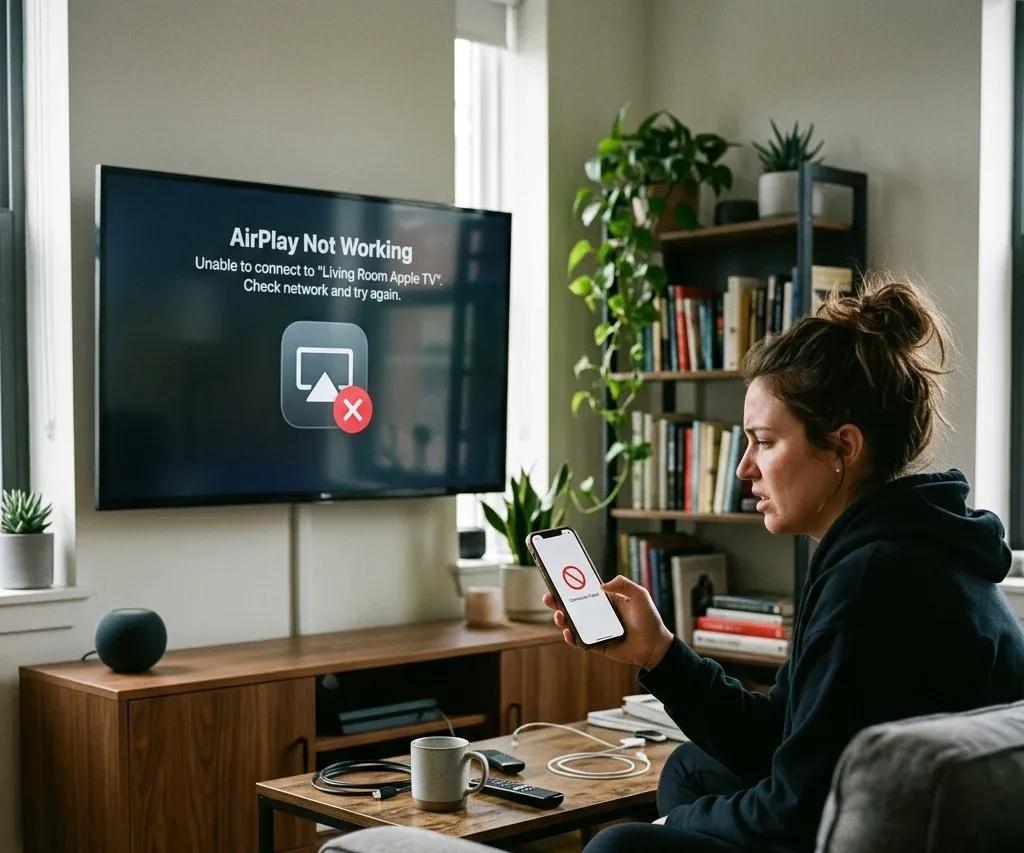
Khi AirPlay gặp lỗi, sự cố thường biểu hiện theo một trong bốn cách: TV không xuất hiện, kết nối được thiết lập nhưng sau đó bị ngắt, chỉ có âm thanh mà không có hình ảnh hoặc mã AirPlay không bao giờ hiển thị. Đây là những dạng lỗi khác nhau, nhưng nguyên nhân thường nằm ở cùng những yếu tố: khả năng tương thích, cài đặt, mạng hoặc trạng thái thiết bị.
Các bước kiểm tra dưới đây sẽ giúp thu hẹp nguyên nhân sự cố, dù sự cố đến từ Roku, Samsung, LG, Vizio hay một chiếc TV cần phương án thay thế không dùng AirPlay.
Chẩn đoán nhanh: bạn đang gặp loại sự cố AirPlay nào?
Hãy bắt đầu bằng cách xác định dạng lỗi:
Tại sao AirPlay không hoạt động?
Đây là những nguyên nhân phổ biến nhất:
Các cách khắc phục AirPlay phổ biến
1. Trước tiên, hãy xác nhận khả năng tương thích
Trước tiên, hãy xác nhận rằng TV hoặc thiết bị phát trực tuyến của bạn hỗ trợ AirPlay. TV tương thích với AirPlay có thể nhận trực tiếp nội dung phát từ iPhone, iPad hoặc Mac sau khi AirPlay được bật. Nếu bạn không chắc TV của mình có hỗ trợ hay không, bài viết cách sử dụng AirPlay với TV sẽ giải thích về khả năng tương thích và cách thiết lập. Đối với các thiết bị đích Chromecast, AirPlay không thể kết nối trực tiếp, vì vậy phương pháp truyền nội dung lên TV tương thích với Chromecast hoặc ứng dụng truyền nội dung của bên thứ ba thường là phương án thay thế phù hợp hơn. Nếu TV sử dụng một giao thức không dây khác, hãy kiểm tra các tùy chọn không dùng AirPlay trước khi khắc phục sự cố của chính AirPlay.
2. Bật lại AirPlay trên TV hoặc thiết bị nhận
Nếu AirPlay biến mất sau một bản cập nhật, bạn nên kiểm tra lại cài đặt của thiết bị nhận trước khi tiến hành khắc phục sự cố mạng chuyên sâu hơn.
3. Kết nối cả hai thiết bị với cùng một mạng Wi-Fi ổn định
Sau khi kiểm tra khả năng tương thích, Wi-Fi là yếu tố tiếp theo cần xem xét. Nhiều phiên AirPlay gặp lỗi vì điện thoại sử dụng một SSID khác, điểm phát sóng di động, mạng khách hoặc băng tần yếu của bộ định tuyến.
4. Khởi động lại tất cả thiết bị
Khởi động lại:
Đây là thao tác đơn giản nhưng thường khắc phục được các lỗi tạm thời liên quan đến phát hiện thiết bị và phát nội dung.
5. Cập nhật phần mềm
Các sự cố AirPlay thường xảy ra do khả năng hỗ trợ phần mềm giữa thiết bị Apple và firmware của TV không đồng bộ. Nếu một thiết lập từng hoạt động bình thường bị lỗi sau khi cập nhật hoặc sau một thời gian dài không được cập nhật, bước này càng trở nên quan trọng.
Các triệu chứng AirPlay thường gặp và cách khắc phục
TV không xuất hiện trong danh sách AirPlay
Nếu TV không xuất hiện, hãy kiểm tra xem AirPlay đã được bật trên TV chưa, cả hai thiết bị có đang kết nối với cùng một mạng Wi-Fi không và TV có đang hoạt động thay vì ở trạng thái tiết kiệm điện hay không. Nếu TV liên tục yêu cầu nhập mã, cài đặt mật khẩu hoặc quyền truy cập có thể đang được thiết lập để yêu cầu xác minh mỗi lần kết nối. Roku và Vizio có những đặc điểm riêng về khả năng phát hiện thiết bị, vì vậy các sự cố dai dẳng với thiết bị nhận nên được đối chiếu với phần dành riêng cho từng thương hiệu bên dưới.
Có âm thanh nhưng không có hình ảnh
Sự cố này thường phụ thuộc vào từng ứng dụng. Nó cũng có thể xảy ra khi nội dung được bảo vệ bị chặn hoặc khi ứng dụng phát nội dung xử lý AirPlay khác với phản chiếu màn hình. Nếu ứng dụng không thể gửi video qua AirPlay, hãy thử phản chiếu toàn bộ màn hình.
Sự cố với mã hoặc mật khẩu AirPlay
Nếu yêu cầu nhập mã không bao giờ xuất hiện hoặc bạn liên tục nhận được yêu cầu xác thực, hãy mở cài đặt AirPlay của TV và kiểm tra xem quyền truy cập có bị giới hạn ở cùng một mạng, mã dùng một lần hay mật khẩu cố định hay không. Nếu mã không hiển thị trên màn hình TV, hãy khởi động lại TV rồi thử lại từ Trung tâm điều khiển. Bài viết về mật khẩu AirPlay giải thích chi tiết hơn về yêu cầu nhập mật khẩu.
Các trang hướng dẫn AirPlay dành riêng cho từng thương hiệu
Samsung TV
TV Samsung có thể yêu cầu bật AirPlay trong phần cài đặt trước khi iPhone hoặc Mac có thể tìm thấy TV. Trên các mẫu Samsung được hỗ trợ, hãy kiểm tra Cài đặt > Chung > Cài đặt Apple AirPlay, sau đó quay lại Trung tâm điều khiển trên iPhone và chọn TV. Nếu TV Samsung vẫn không xuất hiện, bài viết sử dụng AirPlay với Samsung TV trình bày về các mẫu máy được hỗ trợ, cách thiết lập trên iPhone, cách thiết lập trên Mac và các phương án thay thế.
LG TV
Trên TV LG, những bước kiểm tra chính bao gồm bật AirPlay, xác nhận mẫu TV được hỗ trợ và đảm bảo cả hai thiết bị kết nối với cùng một mạng Wi-Fi. Nếu AirPlay gốc không khả dụng, HDMI hoặc một ứng dụng phản chiếu màn hình vẫn có thể hoạt động. Bài viết sử dụng AirPlay trên LG TV hướng dẫn đường dẫn menu trên LG và các trường hợp phổ biến khi "LG TV không xuất hiện".
Roku
Trên Roku, các sự cố AirPlay thường xuất phát từ khả năng phát hiện thiết bị, kết nối Wi-Fi không trùng khớp hoặc vấn đề về firmware. Hãy đảm bảo AirPlay đã được bật trong phần cài đặt Roku, khởi động lại cả hai thiết bị và cập nhật Roku OS nếu menu AirPlay bị thiếu. Nếu cách đó không hiệu quả, bài viết AirPlay không hoạt động trên Roku trình bày các tùy chọn đặt lại mạng và khôi phục cài đặt gốc.
Vizio
Trên TV Vizio, bạn có thể cần bật lại AirPlay, đặt lại các thiết bị đã ghép nối, khởi động lại bộ định tuyến hoặc cập nhật SmartCast. Nếu TV xuất hiện nhưng từ chối kết nối, bài viết AirPlay không hoạt động trên Vizio cung cấp trình tự đặt lại dành riêng cho Vizio.
Nếu TV không hỗ trợ AirPlay thì sao?
Nếu AirPlay gốc không khả dụng, bạn vẫn có thể kết nối điện thoại hoặc truyền nội dung lên TV bằng một phương pháp khác.
Đối với Chromecast, hãy sử dụng phương pháp truyền nội dung lên TV tương thích với Chromecast thay vì AirPlay gốc; bài viết sử dụng AirPlay với Chromecast giải thích sự khác biệt. Đối với các phương án thay thế theo thương hiệu TV, cách thiết lập phụ thuộc vào thiết bị nhận: kết nối iPhone với LG TV, kết nối iPhone với Vizio TV, kết nối điện thoại với Hisense TV hoặc sử dụng phương pháp kết nối không dây điện thoại với TV tổng quát hơn.



Kết luận
Các sự cố AirPlay thường bắt nguồn từ khả năng tương thích, cài đặt thiết bị nhận, Wi-Fi hoặc trạng thái phần mềm. Trước tiên, hãy xác nhận thiết bị được hỗ trợ, kết nối cả hai thiết bị với cùng một mạng ổn định, khởi động lại và cập nhật chúng, sau đó kiểm tra phần tương ứng với thương hiệu TV ở trên nếu TV vẫn không xuất hiện.