
AirPlay facilite la connexion de vos appareils Apple en un ou deux clics. Cependant, de nombreux utilisateurs rencontrent des problèmes tels que des déconnexions, l'absence de son ou de vidéo ou des icônes manquantes, qui relèvent tous de AirPlay ne fonctionne pas. Si vous rencontrez des problèmes lors de la diffusion de contenu de votre iPhone vers votre téléviseur via AirPlay, suivez ce guide pour le faire fonctionner à nouveau. De plus, nous partagerons également une méthode alternative pour diffuser votre contenu.
Pourquoi mon AirPlay ne fonctionne-t-il pas
Apple AirPlay est incroyablement utile pour diffuser du contenu, mais il peut y avoir plusieurs raisons pour lesquelles il peut ne pas fonctionner comme prévu. Voici quelques scénarios courants dans lesquels AirPlay peut échouer :L'appareil cible est incompatible avec AirPlay : AirPlay ne fonctionne qu'avec les appareils qui le prennent en charge, tels que certains téléviseurs intelligents, Apple TV et haut-parleurs compatibles. Si l'appareil cible ne prend pas en charge AirPlay, vous ne pourrez pas y diffuser directement du contenu.AirPlay n'est pas activé : si AirPlay n'est pas activé sur l'appareil d'envoi ou de réception, la connexion ne sera pas établie. Assurez-vous qu'AirPlay est activé sur vos deux appareils.Les deux appareils sont éloignés l'un de l'autre : AirPlay nécessite une connexion sans fil stable, qui peut être affectée par la distance. Si vos appareils sont trop éloignés l'un de l'autre, le signal peut être trop faible pour établir une connexion.Les deux appareils ne sont pas sur le même réseau Wi-Fi : les deux appareils doivent être connectés au même réseau Wi-Fi pour qu'AirPlay fonctionne. Une inadéquation des réseaux peut empêcher AirPlay de fonctionner.La connexion réseau Wi-Fi est instable : AirPlay dépend d'une connexion Wi-Fi stable. Si votre réseau Wi-Fi est lent, intermittent ou subit des perturbations, AirPlay risque de ne pas fonctionner correctement. Assurez-vous que votre réseau est solide et fiable pour une diffusion fluide.Des mises à jour logicielles sont en attente : Parfois, Apple AirPlay ne fonctionne pas en raison d'un logiciel obsolète. Assurez-vous que les dernières mises à jour sont installées sur vos deux appareils. Interférence Bluetooth : AirPlay utilise à la fois le Wi-Fi et le Bluetooth pour découvrir les appareils. Si Bluetooth est désactivé ou s'il y a des interférences provenant d'autres appareils, AirPlay peut ne pas détecter l'appareil cible.Des restrictions AirPlay sont définies : si AirPlay a été restreint sur l'appareil cible (par exemple dans les paramètres d'un téléviseur ou dans une configuration de contrôle parental), la connexion ne pourra pas être établie.Incompatibilité de l'appareil en raison de problèmes de micrologiciel : Il arrive parfois qu'un problème avec le micrologiciel sur l'appareil Appleou l'appareil cible peut provoquer un dysfonctionnement d'AirPlay. Une mise à jour du micrologiciel ou une réinitialisation des appareils peut être nécessaire dans de tels cas.
Vous avez peut-être maintenant une réponse claire à la question « Pourquoi AirPlay ne fonctionne-t-il pas ? » Faites défiler vers le bas pour explorer les étapes de dépannage.
Comment réparer mon AirPlay qui ne fonctionne pas
Si vous rencontrez des problèmes avec AirPlay, comme AirPlay sur la télévision qui ne fonctionne pas, il est important de résoudre les problèmes potentiels ci-dessus afin de restaurer la connexion et de reprendre la diffusion. Des conseils de dépannage étape par étape sont affichés ci-dessous.
#1. Vérifier la compatibilité AirPlay
Pour utiliser AirPlay pour diffuser du contenu entre vos appareils, assurez-vous d'abord que vos appareils sont compatibles AirPlay. Cela implique de s'assurer que votre appareil cible, tel qu'une Apple TV ou un téléviseur intelligent compatible AirPlay, prend en charge la fonctionnalité AirPlay. Vous pouvez vous référer à la Liste de compatibilité Apple AirPlay ou au manuel de votre téléviseur pour le confirmer.
Si votre téléviseur ne prend pas en charge AirPlay, vous pouvez toujours l'utiliser en installant une Application de réception AirPlay. Une fois l'application installée, vous pourrez diffuser du contenu de votre iPhone ou iPad vers le téléviseur sans aucun problème de compatibilité.
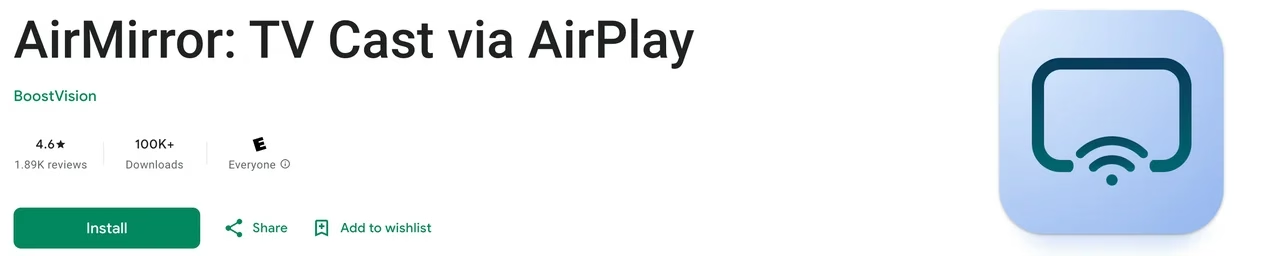
Comment rendre votre téléviseur compatible AirPlay, suivez les étapes ci-dessous :
Étape 1. Installez l'application du récepteur AirPlay sur votre téléviseur et lancez-la.
Astuce : Firestick ne prend pas en charge AirPlay, mais vous pouvez le rendre compatible avec AirPlay en installant l'Application AirPlay Cast pour Fire TV depuis Amazon Store.
Étape 2. Vérifiez le nom de votre téléviseur affiché dans l'application.
Étape 3. Activez AirPlay sur votre iPhone ou iPad.
Étape 4. Choisissez le nom de votre téléviseur dans la liste des appareils.
Étape 5. Attendez et ce que vous souhaitez diffuser sur AirPlay devrait apparaître sur l'écran de votre téléviseur.
#2. Activez AirPlay sur vos appareils
Apple Airplay ne fonctionne pas lorsque la fonctionnalité est désactivée sur votre iPhone ou votre téléviseur. Ainsi, sur votre iPhone, accédez à Paramètres > Général > AirPlay & Handoff et activez-le pour autoriser la réception AirPlay.
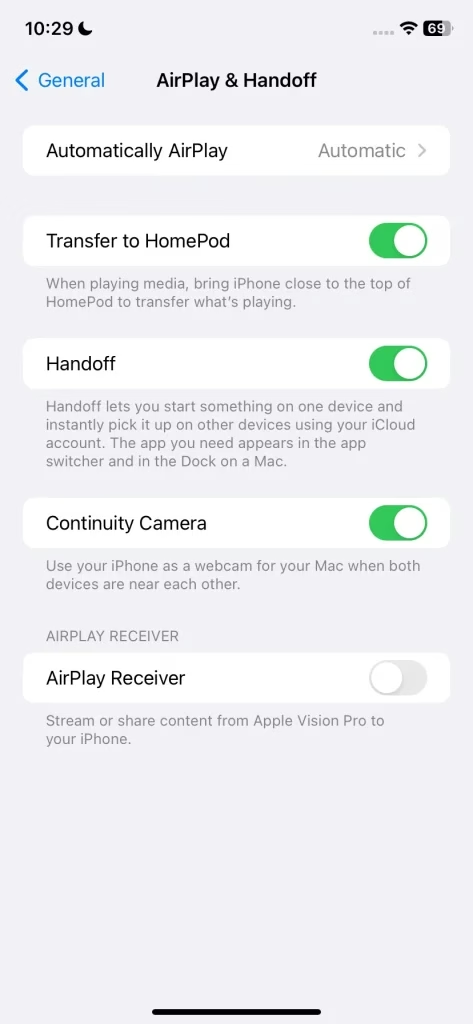
Pour Apple TV, AirPlay est généralement activé par défaut. Cependant, pour certains téléviseurs intelligents ou appareils tiers, vous devrez peut-être activer manuellement AirPlay dans les paramètres de l'appareil. Alors, accédez à votre téléviseur, accédez à AirPlay dans le menu Paramètres et activez AirPlay. Vous pourriez être intéressé par le guide sur Comment activer AirPlay sur Vizio TV.
De plus, assurez-vous que les deux appareils sont proches l'un de l'autre lorsque vous essayez de diffuser du contenu via AirPlay.
#3. Vérifiez la connexion au réseau Wi-Fi
AirPlay nécessite la même connexion réseau Wi-Fi sur vos appareils pour établir une connexion stable. Vérifiez donc la connexion réseau Wi-Fi sur vos deux appareils au cas où le téléviseur n'apparaîtrait pas sur AirPlay. Si vos deux appareils sont sur la même connexion réseau Wi-Fi mais qu'AirPlay ne fonctionne pas, il est recommandé de déconnecter vos appareils du réseau puis de vous reconnecter.
#4. Activez Bluetooth sur vos appareils
Comme indiqué ci-dessus, AirPlay s'appuie sur le Wi-Fi et le Bluetooth pour découvrir les appareils. Par conséquent, continuez à vérifier les paramètres Bluetooth sur vos appareils lorsque la diffusion de votre contenu est bloquée en raison du dysfonctionnement de l'iPhone AirPlay.
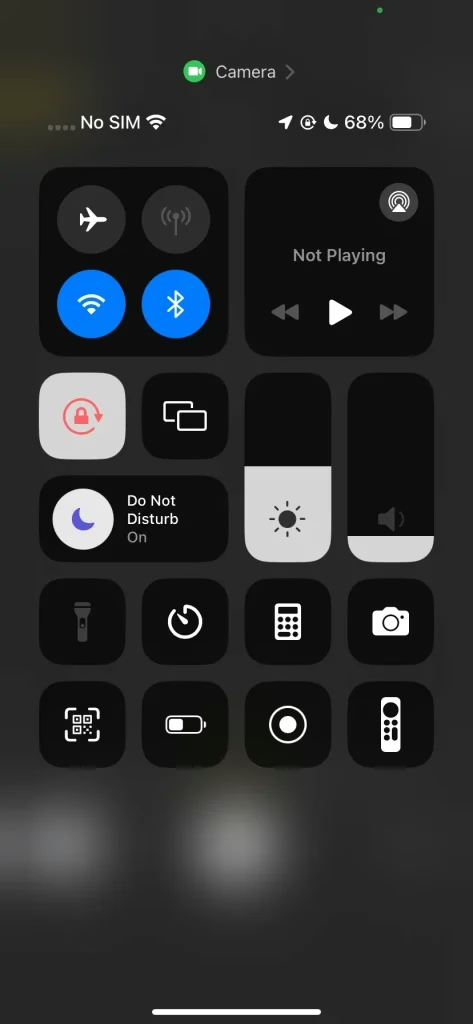
Sur votre iPhone, faites glisser votre doigt vers le bas dans le coin supérieur droit et activez Bluetooth dans le Centre de contrôle. Vous pouvez également accéder à Paramètres > Bluetooth et allumer l'appareil.
#5. Gardez vos appareils à jour
Votre vidéo AirPlay ne fonctionne pas ? Ou le son AirPlay ne fonctionne-t-il pas ? Dans ces cas, assurez-vous que votre iPhone ou iPad exécute la dernière version du système d'exploitation, car les anciennes versions ne donnent pas à AirPlay toute sa capacité :
Pour mettre à jour votre iPhone ou iPad, accédez à Paramètres > Général, puis appuyez sur Mise à jour du logiciel. Si plusieurs options de mise à jour logicielle sont disponibles, choisissez celle que vous souhaitez installer en appuyant sur Installer maintenant.
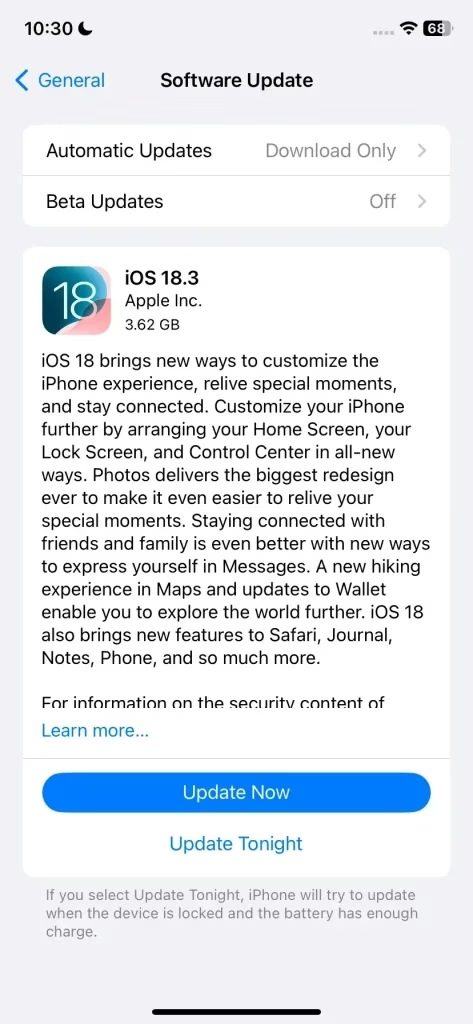
De plus, assurez-vous que votre appareil cible est mis à jour avec la dernière version du logiciel. En règle générale, vous pouvez effectuer cette opération en accédant à Paramètres > Système > Vérifier les mises à jour.
#6. Redémarrez vos appareils
AirPlay ne s'affiche-t-il pas ? Vous pouvez essayer de résoudre des problèmes AirPlay similaires en redémarrant vos appareils. Éteignez simplement votre iPhone ou iPad, ainsi que votre appareil compatible AirPlay (comme Apple TV ou votre smart TV), puis rallumez-les. Cela peut aider à réinitialiser la connexion et à résoudre tout problème temporaire empêchant l'apparition d'AirPlay.
#7. Vérifiez les paramètres de l'application Accueil
Si vous essayez de diffuser du contenu sur un appareil configuré dans l'application Maison (comme une Apple TV, une enceinte intelligente ou un autre appareil compatible AirPlay), certains paramètres Maison peuvent restreindre AirPlay.
Pour vérifier et ajuster ces paramètres dans l'application Accueil :
Étape 1. Ouvrez l'application Maison sur votre iPhone ou iPad. Cette application vous permet de contrôler tous vos appareils domestiques intelligents, des lumières et thermostats aux caméras de sécurité et appareils multimédias.
Étape 2. Appuyez ou cliquez sur le bouton Plus (trois points ou icône d'engrenage, selon votre appareil).
Étape 3. Sélectionnez Paramètres d'accueil dans le menu.
Étape 4. Choisissez Haut-parleurs et téléviseur.
Étape 5. Assurez-vous que AirPlay n'est pas restreint et ajustez les paramètres si nécessaire pour autoriser la diffusion en continu.
En vérifiant ces paramètres, vous pouvez vous assurer qu'AirPlay n'est pas bloqué par les préférences de votre application Accueil, vous permettant ainsi de diffuser du contenu sur vos appareils compatibles AirPlay de manière transparente.
#8. Contacter l'assistance Apple
Si vous ne parvenez toujours pas à utiliser AirPlay après avoir essayé les conseils de dépannage ci-dessus, contacter l'assistance Apple. Vous pouvez également utiliser l'alternative AirPlay affichée ci-dessous pour regarder le contenu de votre iPhone ou iPad sur un grand écran de télévision.
Comment réparer mon son AirPlay qui ne fonctionne pas
Si vous voyez la vidéo mais n'entendez pas le son, assurez-vous que le volume est augmenté et non coupé sur vos appareils. S'il n'y a toujours pas de son, suivez ces étapes pour résoudre le problème :
Étape 1. Rétablissez la connexion AirPlay. Parfois, la déconnexion et la reconnexion peuvent résoudre des problèmes de son.
Étape 2. Vérifiez le périphérique de sortie audio. Sur votre iPhone ou iPad, faites glisser votre doigt depuis le coin supérieur droit (pour iPhone X ou version ultérieure) pour ouvrir le Centre de contrôle. Appuyez sur le bouton de sortie audio (la petite note de musique ou l'icône AirPlay) et assurez-vous que le bon périphérique audio (votre téléviseur ou votre appareil AirPlay) est sélectionné.
Étape 3. Vérifiez les interférences Bluetooth. Si vous utilisez des écouteurs ou des haut-parleurs Bluetooth, assurez-vous qu'ils sont correctement connectés et ne provoquent aucun conflit avec AirPlay.
Étape 4. Redémarrez les appareils. Si le problème persiste, redémarrez votre iPhone/iPad et le récepteur AirPlay (Apple TV ou Smart TV).
Comment réparer mon AirPlay qui n'affiche pas la vidéo
Si AirPlay n'affiche pas de vidéo, mais que vous entendez le son ou n'obtenez aucune sortie, essayez les étapes de dépannage suivantes :
Étape 1. Vérifiez les paramètres vidéo. Sur votre iPhone ou iPad, assurez-vous d'avoir sélectionné le bon média (par exemple, photos, vidéo, etc.). Si vous essayez de diffuser une application spécifique comme YouTube ou Netflix, assurez-vous que l'application prend en charge AirPlay.
Étape 2. Vérifiez les paramètres vidéo AirPlay. Assurez-vous que votre appareil prend en charge la sortie vidéo pour AirPlay. Vous pouvez vérifier cela dans les paramètres de l'appareil ou dans la liste de compatibilité d'Apple. Assurez-vous que vous utilisez iOS 12.3 ou une version ultérieure pour une diffusion vidéo fluide.
Étape 3. Redémarrez les appareils. Comme pour d’autres problèmes AirPlay, le redémarrage de vos appareils peut souvent résoudre des problèmes empêchant la diffusion de vidéos.
Étape 4. Vérifiez les paramètres du téléviseur. Assurez-vous que votre téléviseur dispose de l'entrée vidéo appropriée sélectionnée pour la connexion AirPlay. Si vous utilisez un téléviseur intelligent, vérifiez son micrologiciel et assurez-vous qu'AirPlay est correctement activé.
Étape 5. Reconfigurez AirPlay sur iPhone. Ouvrez le centre de contrôle sur votre iPhone ou iPad et appuyez sur le bouton "Screen Mirroring". Assurez-vous que le périphérique cible est sélectionné et qu'il n'affiche aucune erreur « déconnecté ».
Comment réparer mes sous-titres AirPlay qui ne fonctionnent pas
Si les sous-titres n'apparaissent pas lors de la diffusion de contenu via AirPlay, essayez ces étapes :
Étape 1. Vérifiez les paramètres des sous-titres. Sur votre iPhone ou iPad, assurez-vous que les sous-titres sont activés pour le contenu que vous diffusez. Cela se trouve généralement dans l'application Paramètres sous Accessibilité > Sous-titres et sous-titres.
Étape 2. Vérifiez les paramètres du lecteur vidéo. Dans certaines applications (comme Netflix, Apple TV+ ou YouTube), les sous-titres doivent être activés directement dans le lecteur vidéo. Assurez-vous que les sous-titres sont activés dans l'application avant de diffuser.
Étape 3. Reconnectez AirPlay. Déconnectez et reconnectez la session AirPlay. Parfois, la réinitialisation du flux résout les problèmes de synchronisation des sous-titres.
Étape 4. Mettez à jour votre logiciel. Assurez-vous que vos appareils sont mis à jour avec les dernières versions du micrologiciel et du logiciel, car les fonctionnalités de sous-titres peuvent ne pas fonctionner correctement sur les systèmes obsolètes.
Étape 5. Vérifiez les paramètres de sous-titres du téléviseur. Certains téléviseurs intelligents ont leurs propres paramètres de sous-titres. Assurez-vous que les sous-titres sont activés sur le téléviseur cible, pas seulement sur l'iPhone/iPad.
Comment réparer mon code AirPlay qui ne s'affiche pas
Si vous essayez d'utiliser AirPlay mais que le code pour vous connecter à votre appareil n'apparaît pas, procédez comme suit :
Conseil : Dans certains cas, la désactivation de l'exigence de mot de passe pour AirPlay sur votre Apple TV ou votre Smart TV peut permettre des connexions plus faciles sans avoir besoin d'un code à chaque fois.
Étape 1. Vérifiez les mises à jour logicielles. Les appareils source et cible doivent disposer du logiciel le plus récent. Si vous n'avez pas mis à jour vos appareils récemment, recherchez les mises à jour sur votre iPhone et votre Apple TV (ou tout autre appareil compatible AirPlay).
Étape 2. Désactivez et réactivez AirPlay. Sur l'iPhone et sur l'appareil de réception (Apple TV ou Smart TV), désactivez AirPlay, puis rallumez-le. Cela peut parfois résoudre des problèmes liés aux codes de connexion manquants.
Étape 3. Redémarrez les deux appareils. Si le code AirPlay n'apparaît toujours pas, essayez de redémarrer votre iPhone/iPad et l'appareil cible AirPlay.
Étape 4. Vérifiez les interférences de l'appareil. Assurez-vous qu'aucun autre appareil n'essaie de se connecter à votre cible AirPlay. Parfois, un autre appareil peut interférer avec le processus de connexion, empêchant l'affichage du code.
Étape 5. Vérifiez la connectivité réseau. Assurez-vous que les deux appareils sont sur le même réseau Wi-Fi, car différents réseaux ou problèmes de connexion peuvent entraîner des retards ou des erreurs dans la génération du code AirPlay.
Astuce : utilisez l'application Screen Mirroring pour le streaming de contenu
AirPlay facilite la diffusion de contenu entre des appareils compatibles AirPlay. Cependant, cela pose parfois de nombreux défis, comme les problèmes évoqués ci-dessus. Par conséquent, essayez une alternative à AirPlay. L'application gratuite de mise en miroir d'écran est l'un des meilleurs choix, permettant de diffuser du contenu depuis un iPhone ou un iPad vers presque tous les téléviseurs et appareils de streaming populaires.
L'application tierce nécessite également la même connexion réseau Wi-Fi entre votre iPhone ou iPad et l'appareil cible. De plus, assurez-vous que l’appareil cible autorise la mise en miroir d’écran à partir d’autres appareils. Ensuite, vous pouvez connecter votre iPhone à votre téléviseur avec l'application comme suit :
Étape 1. Installez l'application de mise en miroir d'écran sur votre iPhone.
Télécharger Screen Mirroring : application TV Cast
Étape 2. Lancez l'application et appuyez sur le bouton Cast.
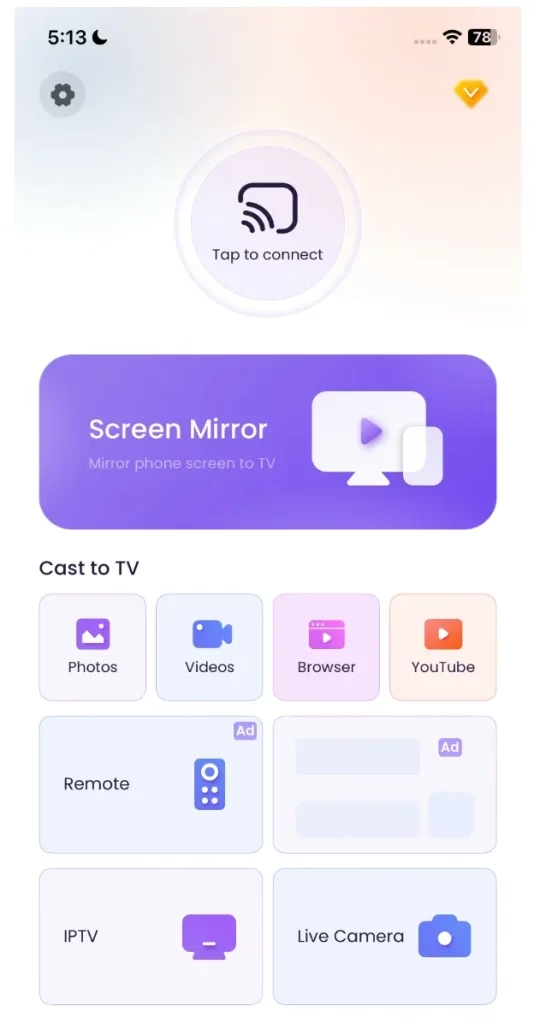
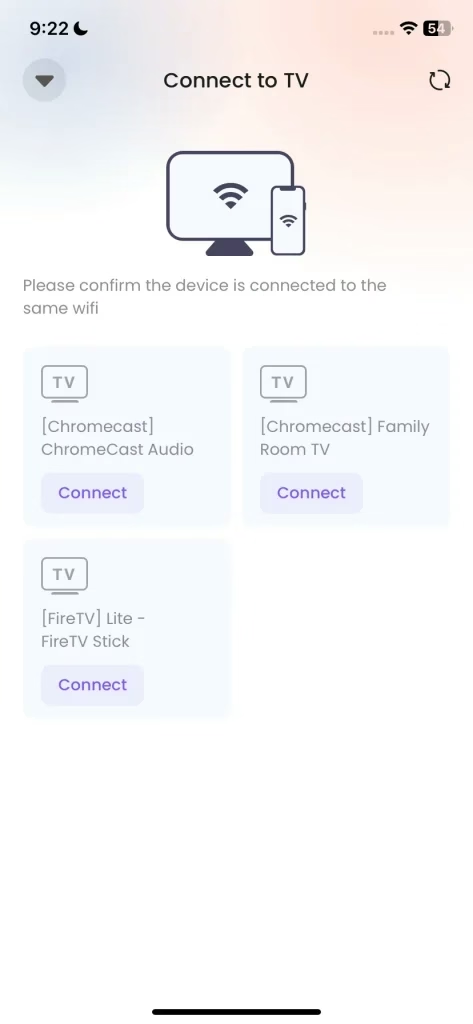
Étape 3. Choisissez votre téléviseur dans la liste des appareils et appuyez sur le bouton Connecter.
Étape 4. Une fois connecté, vous pouvez activer n'importe quelle fonctionnalité pour diffuser différents médias de votre iPhone vers l'appareil cible.
L'utilisation d'une application tierce peut contourner certains des problèmes AirPlay courants, tels que les connexions interrompues ou les problèmes de compatibilité avec les téléviseurs non Apple.
La fin
Si vous vous demandez « pourquoi AirPlay ne fonctionne pas », ne paniquez pas. Les problèmes sont courants et ont généralement des solutions simples. En suivant les étapes de dépannage décrites ci-dessus, vous pouvez facilement résoudre la plupart des problèmes de connectivité, de son, de vidéo ou de compatibilité. Qu'il s'agisse de garantir que vos appareils sont sur le même réseau Wi-Fi, de vérifier les paramètres AirPlay ou de mettre à jour votre logiciel, ces correctifs sont simples et efficaces.
Et si AirPlay ne coopère toujours pas, envisagez d'utiliser des méthodes alternatives comme une application de mise en miroir d'écran pour continuer à diffuser votre contenu sans frustration.
FAQ AirPlay ne fonctionne pas
Q : Comment faire fonctionner AirPlay ?
Assurez-vous que les deux appareils sont sur le même réseau Wi-Fi, qu'AirPlay est activé sur les appareils d'envoi et de réception et que Bluetooth est activé. Ensuite, sélectionnez l'option AirPlay sur votre iPhone ou iPad et choisissez l'appareil cible pour démarrer la diffusion.
Q : Pourquoi mon AirPlay ne fonctionne-t-il pas ?
Les raisons courantes incluent des appareils incompatibles, la désactivation d'AirPlay, des appareils connectés à des réseaux Wi-Fi différents, une connexion Wi-Fi faible, des logiciels obsolètes ou des interférences Bluetooth. Le dépannage de ces facteurs devrait résoudre le problème.
Q : Comment restaurer AirPlay sur mon iPhone ?
Pour restaurer AirPlay, assurez-vous qu'il est activé dans Paramètres > Général > AirPlay et transfert. Redémarrez votre iPhone, assurez-vous qu'il est sur le même réseau Wi-Fi que l'appareil cible et recherchez les mises à jour logicielles.
Q : Puis-je mettre en miroir un iPhone sans AirPlay ?
Oui, vous pouvez utiliser des applications tierces telles que Screen Mirroring pour mettre en miroir votre iPhone sur un téléviseur ou un autre appareil sans utiliser AirPlay. Ces applications nécessitent que les deux appareils soient sur le même réseau Wi-Fi.

 Mar 11, 2026