
Wenn AirPlay nicht funktioniert, zeigt sich das Problem meist auf eine von vier Arten: Der Fernseher wird nicht angezeigt, die Verbindung wird hergestellt, bricht aber wieder ab, der Ton funktioniert ohne Bild oder der AirPlay-Code erscheint nicht. Das sind unterschiedliche Fehlerbilder, sie lassen sich jedoch meist auf dieselben Bereiche zurückführen: Kompatibilität, Einstellungen, Netzwerk oder Gerätestatus.
Die folgenden Prüfungen helfen dabei, das Problem einzugrenzen – unabhängig davon, ob es von Roku, Samsung, LG, Vizio oder einem Fernseher stammt, der eine Alternative zu AirPlay benötigt.
Schnelldiagnose: Um welche Art von AirPlay-Problem handelt es sich?
Ordnen Sie den Fehler zunächst ein:
Warum funktioniert AirPlay nicht?
Dies sind die häufigsten Ursachen:
Allgemeine Lösungen für AirPlay-Probleme
1. Zuerst die Kompatibilität bestätigen
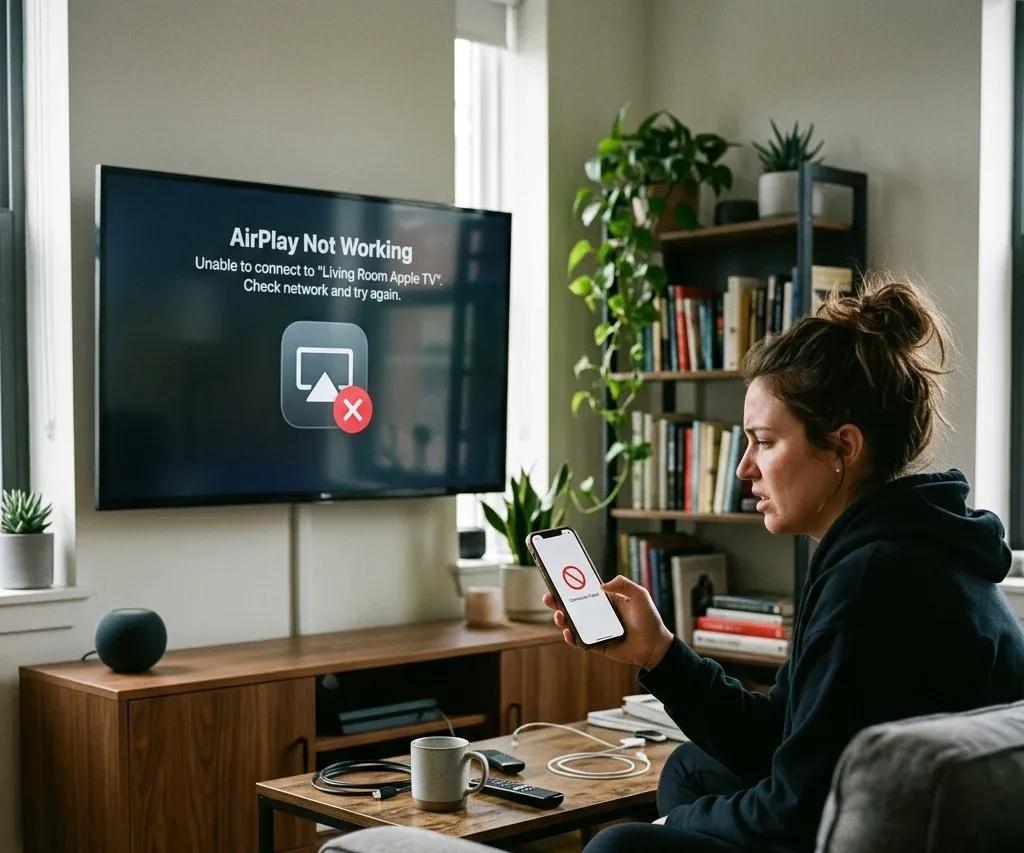
Prüfen Sie zunächst, ob Ihr Fernseher oder Streaming-Gerät AirPlay unterstützt. AirPlay-kompatible Fernseher können Inhalte von iPhone, iPad oder Mac direkt empfangen, nachdem AirPlay aktiviert wurde. Wenn Sie nicht sicher sind, ob Ihr Fernseher die Funktion unterstützt, erklärt So verwenden Sie AirPlay mit einem Fernseher die Kompatibilität und Einrichtung. Mit Chromecast-Zielgeräten verbindet sich AirPlay nicht nativ, daher sind Chromecast-kompatibles Casting oder eine Casting-App eines Drittanbieters meist die bessere Alternative. Wenn Ihr Fernseher ein anderes Funkprotokoll verwendet, prüfen Sie die Optionen ohne AirPlay, bevor Sie AirPlay selbst auf Fehler untersuchen.
2. AirPlay auf dem Fernseher oder Empfänger erneut aktivieren
Wenn AirPlay nach einem Update verschwunden ist, sollten Sie die Empfängereinstellungen erneut prüfen, bevor Sie eine aufwendigere Netzwerkdiagnose durchführen.
3. Beide Geräte mit demselben stabilen WLAN verbinden
Nach der Kompatibilität sollten Sie als Nächstes das WLAN prüfen. Viele AirPlay-Sitzungen scheitern, weil das Smartphone eine andere SSID, einen mobilen Hotspot, ein Gastnetzwerk oder ein schwaches Router-Frequenzband verwendet.
4. Alle Geräte neu starten
Starten Sie Folgendes neu:
Das ist einfach, behebt aber häufig vorübergehende Erkennungs- und Wiedergabefehler.
5. Software aktualisieren
AirPlay-Probleme werden häufig durch nicht zueinander passende Softwareunterstützung auf Apple-Geräten und in der TV-Firmware verursacht. Wenn eine zuvor funktionierende Einrichtung nach einem Update oder nach einer langen Zeit ohne Updates nicht mehr funktioniert, ist dieser Schritt besonders wichtig.
Häufige AirPlay-Symptome und Lösungen
Der Fernseher erscheint nicht in der AirPlay-Liste
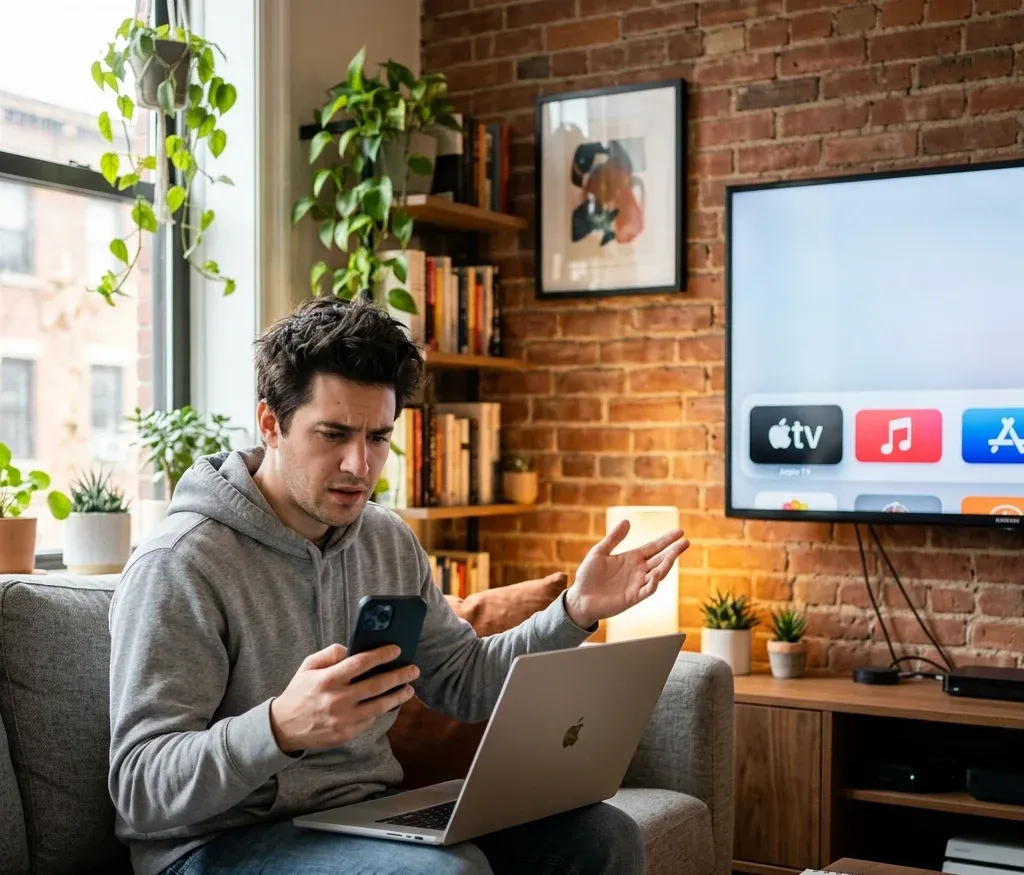
Wenn Ihr Fernseher nicht angezeigt wird, prüfen Sie, ob AirPlay auf dem Fernseher aktiviert ist, sich beide Geräte im selben WLAN befinden und der Fernseher aktiv ist, statt sich in einem Energiesparzustand zu befinden. Wenn der Fernseher immer wieder nach einem Code fragt, ist die Passwort- oder Zugriffseinstellung möglicherweise so festgelegt, dass jedes Mal eine Bestätigung erforderlich ist. Roku und Vizio haben eigene Besonderheiten bei der Erkennung. Anhaltende Empfängerprobleme lassen sich daher besser anhand der nachfolgenden Abschnitte zur jeweiligen Marke untersuchen.
Der Ton funktioniert, das Bild jedoch nicht
Dieses Problem ist häufig app-spezifisch. Es kann auch auftreten, wenn geschützte Inhalte blockiert werden oder die Wiedergabe-App AirPlay anders behandelt als die Bildschirmspiegelung. Wenn die App kein Video über AirPlay senden kann, versuchen Sie stattdessen eine vollständige Bildschirmspiegelung.
Probleme mit AirPlay-Code oder -Passwort
Wenn die Code-Abfrage nie erscheint oder Sie wiederholt zur Authentifizierung aufgefordert werden, öffnen Sie die AirPlay-Einstellungen des Fernsehers und prüfen Sie, ob der Zugriff auf dasselbe Netzwerk, einen einmaligen Code oder ein dauerhaftes Passwort beschränkt ist. Wenn der Code nicht auf dem Fernsehbildschirm angezeigt wird, starten Sie den Fernseher neu und versuchen Sie es erneut über das Kontrollzentrum. Der Artikel zum AirPlay-Passwort erläutert die Passwortabfrage ausführlicher.
Markenspezifische AirPlay-Seiten
Samsung TV
Bei Samsung TVs muss AirPlay möglicherweise zunächst in den Einstellungen aktiviert werden, bevor ein iPhone oder Mac den Fernseher finden kann. Öffnen Sie bei unterstützten Samsung-Modellen Settings > General > Apple AirPlay Settings, kehren Sie anschließend auf dem iPhone zum Kontrollzentrum zurück und wählen Sie den Fernseher aus. Falls der Samsung TV weiterhin nicht angezeigt wird, behandelt AirPlay auf Samsung TV die Modellunterstützung, die Einrichtung mit iPhone und Mac sowie alternative Optionen.
LG TV
Bei LG TVs sind die wichtigsten Prüfungen, AirPlay zu aktivieren, die Modellunterstützung zu bestätigen und beide Geräte im selben WLAN zu halten. Wenn natives AirPlay nicht verfügbar ist, können HDMI oder eine Spiegelungs-App dennoch funktionieren. AirPlay auf LG TV führt durch den LG-Menüpfad und die häufigen Fälle, in denen der LG TV nicht angezeigt wird.
Roku
Bei Roku entstehen AirPlay-Probleme häufig durch mangelnde Sichtbarkeit, unterschiedliche WLAN-Verbindungen oder Firmware-Probleme. Vergewissern Sie sich, dass AirPlay in den Roku-Einstellungen aktiviert ist, starten Sie beide Geräte neu und aktualisieren Sie Roku OS, wenn das AirPlay-Menü fehlt. Falls das nicht hilft, beschreibt AirPlay funktioniert auf Roku nicht die Optionen zum Zurücksetzen des Netzwerks und auf die Werkseinstellungen.
Vizio
Bei Vizio TVs müssen Sie AirPlay möglicherweise erneut aktivieren, gekoppelte Geräte zurücksetzen, den Router neu starten oder SmartCast aktualisieren. Wenn der Fernseher angezeigt wird, die Verbindung jedoch ablehnt, bietet Vizio AirPlay funktioniert nicht die Vizio-spezifische Reihenfolge zum Zurücksetzen.
Was ist, wenn der Fernseher AirPlay nicht unterstützt?
Wenn natives AirPlay nicht verfügbar ist, können Sie Ihr Smartphone dennoch verbinden oder Inhalte mit einer anderen Methode streamen.
Verwenden Sie für Chromecast eine Chromecast-kompatible Casting-Methode anstelle von nativem AirPlay; AirPlay auf Chromecast erklärt den Unterschied. Bei markenspezifischen Alternativen hängt die Einrichtung vom Empfänger ab: iPhone mit LG TV verbinden, iPhone mit Vizio TV verbinden, Smartphone mit Hisense TV verbinden oder den allgemeineren Weg für eine kabellose Verbindung zwischen Smartphone und Fernseher nutzen.



Fazit
AirPlay-Probleme lassen sich meist auf Kompatibilität, Empfängereinstellungen, WLAN oder den Softwarestatus zurückführen. Bestätigen Sie zuerst die Unterstützung, verbinden Sie beide Geräte mit demselben stabilen Netzwerk, starten und aktualisieren Sie sie und prüfen Sie anschließend die passende TV-Marke oben, falls Ihr Fernseher weiterhin nicht angezeigt wird.