
Cuando AirPlay falla, el problema suele manifestarse de una de estas cuatro formas: el televisor no aparece, la conexión se inicia pero se interrumpe, el audio funciona sin vídeo o el código de AirPlay nunca aparece. Son fallos distintos, pero normalmente se deben a las mismas áreas: compatibilidad, ajustes, red o estado del dispositivo.
Las comprobaciones siguientes ayudan a identificar el problema, tanto si procede de Roku, Samsung, LG o Vizio como si se trata de un televisor que necesita una alternativa a AirPlay.
Diagnóstico rápido: ¿qué tipo de problema tiene AirPlay?
Empieza por clasificar el fallo:
¿Por qué no funciona AirPlay?
Estas son las causas más habituales:
Soluciones universales para AirPlay
1. Confirma primero la compatibilidad
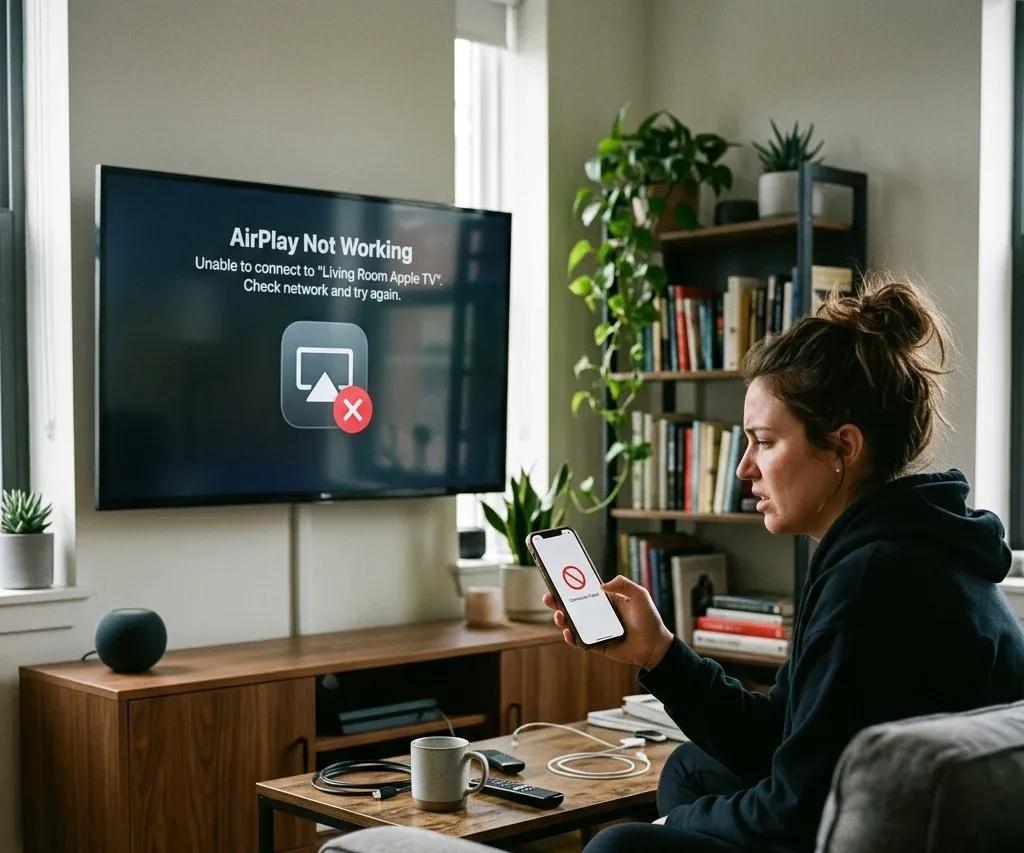
Primero, confirma que tu televisor o dispositivo de streaming sea compatible con AirPlay. Los televisores compatibles con AirPlay pueden recibir directamente la reproducción desde un iPhone, iPad o Mac una vez activado AirPlay. Si no sabes con certeza si tu televisor lo admite, cómo usar AirPlay en un televisor explica la compatibilidad y la configuración. AirPlay no se conecta de forma nativa a dispositivos Chromecast, por lo que la transmisión compatible con Chromecast o una aplicación de transmisión de terceros suele ser una mejor alternativa. Si tu televisor utiliza otro protocolo inalámbrico, comprueba las opciones que no usan AirPlay antes de intentar solucionar el propio AirPlay.
2. Vuelve a activar AirPlay en el televisor o receptor
Si AirPlay desapareció después de una actualización, vuelve a comprobar los ajustes del receptor antes de realizar un diagnóstico más profundo de la red.
3. Conecta ambos dispositivos a la misma red Wi-Fi estable
Después de la compatibilidad, lo siguiente que debes comprobar es el Wi-Fi. Muchas sesiones de AirPlay fallan porque el teléfono utiliza un SSID diferente, un punto de acceso móvil, una red para invitados o una banda débil del router.
4. Reinicia todos los dispositivos
Reinicia:
Es una medida sencilla, pero a menudo corrige fallos temporales de detección y reproducción.
5. Actualiza el software
Los problemas de AirPlay suelen deberse a diferencias de compatibilidad entre el software de los dispositivos Apple y el firmware del televisor. Si una configuración que antes funcionaba dejó de hacerlo tras una actualización o después de mucho tiempo sin actualizarse, este paso cobra especial importancia.
Síntomas habituales de AirPlay y sus soluciones
El televisor no aparece en la lista de AirPlay
Si tu televisor no aparece, comprueba que AirPlay esté activado en él, que ambos dispositivos estén conectados a la misma red Wi-Fi y que el televisor esté activo, no en un estado de bajo consumo. Si el televisor sigue solicitando un código, puede que el ajuste de contraseña o acceso esté configurado para exigir verificación cada vez. Roku y Vizio tienen sus propias particularidades de detección, por lo que conviene comparar los problemas persistentes del receptor con las secciones por marca que aparecen más abajo.
El audio funciona, pero el vídeo no
Este problema suele ser específico de una aplicación. También puede ocurrir cuando se bloquea contenido protegido o cuando la aplicación de reproducción gestiona AirPlay de forma distinta a la duplicación de pantalla. Si la aplicación no puede enviar vídeo mediante AirPlay, prueba en su lugar la duplicación de pantalla completa.
Problemas con el código o la contraseña de AirPlay
Si la solicitud del código nunca aparece o recibes constantemente solicitudes de autenticación, abre los ajustes de AirPlay del televisor y comprueba si el acceso está limitado a la misma red, a un código de un solo uso o a una contraseña permanente. Si el código no aparece en la pantalla del televisor, reinícialo y vuelve a intentarlo desde el Centro de control. El artículo sobre la contraseña de AirPlay explica esta solicitud con más detalle.
Páginas de AirPlay específicas por marca
Televisor Samsung
En los televisores Samsung, quizá sea necesario activar AirPlay en los ajustes antes de que un iPhone o Mac pueda encontrar el televisor. En modelos Samsung compatibles, ve a Settings > General > Apple AirPlay Settings; después, vuelve al Centro de control del iPhone y selecciona el televisor. Si el televisor Samsung sigue sin aparecer, AirPlay en un televisor Samsung explica la compatibilidad de modelos, la configuración en iPhone y Mac y las opciones alternativas.
Televisor LG
En los televisores LG, las comprobaciones principales son activar AirPlay, confirmar la compatibilidad del modelo y mantener ambos dispositivos en la misma red Wi-Fi. Si AirPlay nativo no está disponible, quizá puedas usar HDMI o una aplicación de duplicación. AirPlay en un televisor LG explica la ruta de los menús de LG y los casos habituales en los que el televisor LG no aparece.
Roku
En Roku, los problemas de AirPlay suelen deberse a la visibilidad, a que las redes Wi-Fi no coinciden o a problemas de firmware. Asegúrate de que AirPlay esté activado en los ajustes de Roku, reinicia ambos dispositivos y actualiza Roku OS si falta el menú de AirPlay. Si no funciona, AirPlay no funciona en Roku explica las opciones para restablecer la red y los ajustes de fábrica.
Vizio
En los televisores Vizio, quizá sea necesario volver a activar AirPlay, restablecer los dispositivos enlazados, reiniciar el router o actualizar SmartCast. Si el televisor aparece, pero rechaza la conexión, AirPlay no funciona en Vizio indica el orden de restablecimiento específico para Vizio.
¿Qué ocurre si el televisor no es compatible con AirPlay?
Si AirPlay nativo no está disponible, aún puedes conectar el teléfono o transmitir contenido mediante otro método.
Para Chromecast, utiliza un método de transmisión compatible con Chromecast en lugar de AirPlay nativo; AirPlay en Chromecast explica la diferencia. Las alternativas según la marca del televisor dependen del receptor: conectar un iPhone a un televisor LG, conectar un iPhone a un televisor Vizio, conectar un teléfono a un televisor Hisense o seguir la guía general para la conexión inalámbrica del teléfono al televisor.



Conclusión
Los problemas de AirPlay suelen reducirse a la compatibilidad, los ajustes del receptor, el Wi-Fi o el estado del software. Confirma primero la compatibilidad, conecta ambos dispositivos a la misma red estable, reinícialos y actualízalos; después, consulta la marca correspondiente más arriba si tu televisor sigue sin aparecer.