
Quando o AirPlay falha, o problema geralmente aparece de uma destas quatro formas: a TV não aparece, a conexão começa mas cai, o áudio funciona sem vídeo ou o código do AirPlay nunca aparece. São modos de falha diferentes, mas normalmente têm origem nas mesmas áreas: compatibilidade, configurações, rede ou estado do dispositivo.
As verificações abaixo ajudam a identificar o problema, seja ele no Roku, Samsung, LG, Vizio ou em uma TV que precise de uma alternativa sem AirPlay.
Diagnóstico rápido: que tipo de problema do AirPlay é este?
Comece classificando a falha:
Por que o AirPlay não funciona?
Estas são as causas mais comuns:
Soluções universais para o AirPlay
1. Primeiro, confirme a compatibilidade
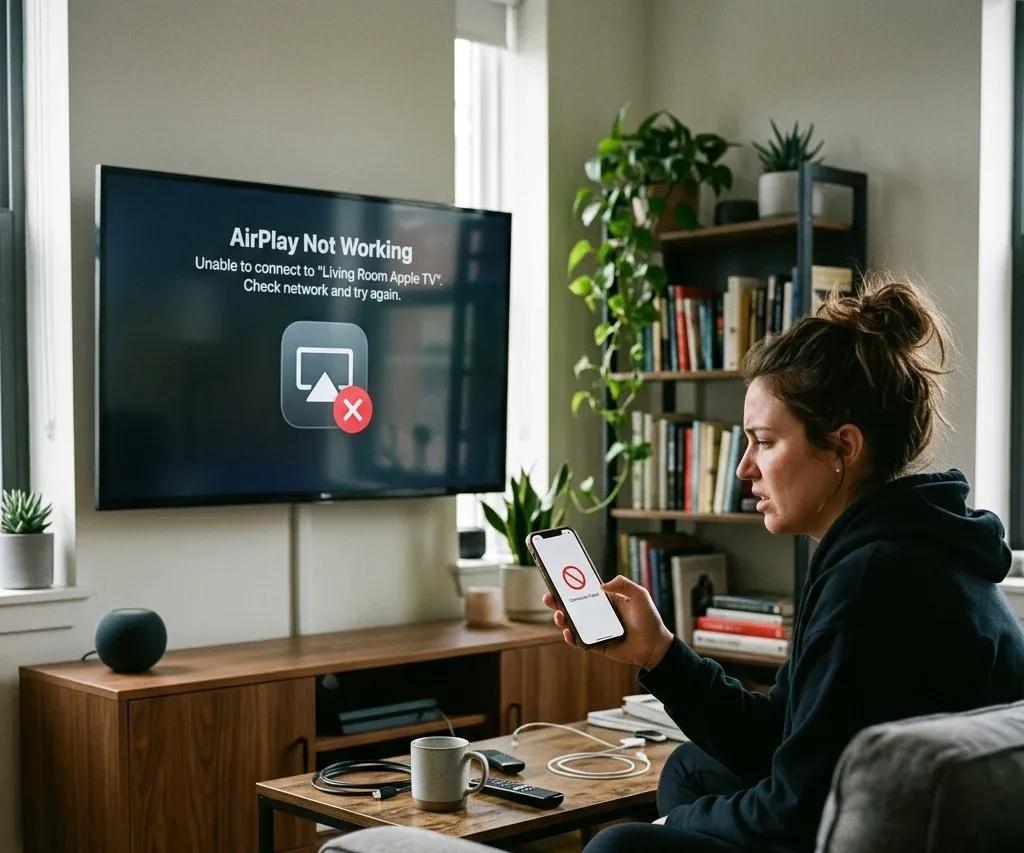
Primeiro, confirme se sua TV ou dispositivo de streaming é compatível com o AirPlay. TVs compatíveis podem receber diretamente a reprodução do iPhone, iPad ou Mac depois que o AirPlay é ativado. Se você não sabe se sua TV é compatível, como usar o AirPlay na TV explica a compatibilidade e a configuração. Para dispositivos Chromecast, o AirPlay não se conecta de forma nativa; portanto, a transmissão compatível com Chromecast ou um aplicativo de transmissão de terceiros costuma ser uma alternativa melhor. Se sua TV usa outro protocolo sem fio, confira as opções sem AirPlay antes de solucionar o próprio AirPlay.
2. Reative o AirPlay na TV ou no receptor
Se o AirPlay desapareceu após uma atualização, verifique novamente as configurações do receptor antes de partir para uma análise mais profunda da rede.
3. Coloque os dois dispositivos na mesma rede Wi-Fi estável
Depois da compatibilidade, o Wi-Fi é o próximo ponto a verificar. Muitas sessões do AirPlay falham porque o celular usa outro SSID, um hotspot móvel, uma rede de convidados ou uma banda fraca do roteador.
4. Reinicie todos os dispositivos
Reinicie:
É simples, mas frequentemente corrige falhas temporárias de detecção e reprodução.
5. Atualize o software
Problemas no AirPlay são frequentemente causados por incompatibilidade de suporte de software entre os dispositivos Apple e o firmware da TV. Se uma configuração que funcionava parou após uma atualização ou depois de muito tempo sem atualizações, esta etapa é ainda mais importante.
Sintomas comuns do AirPlay e soluções
A TV não aparece na lista do AirPlay
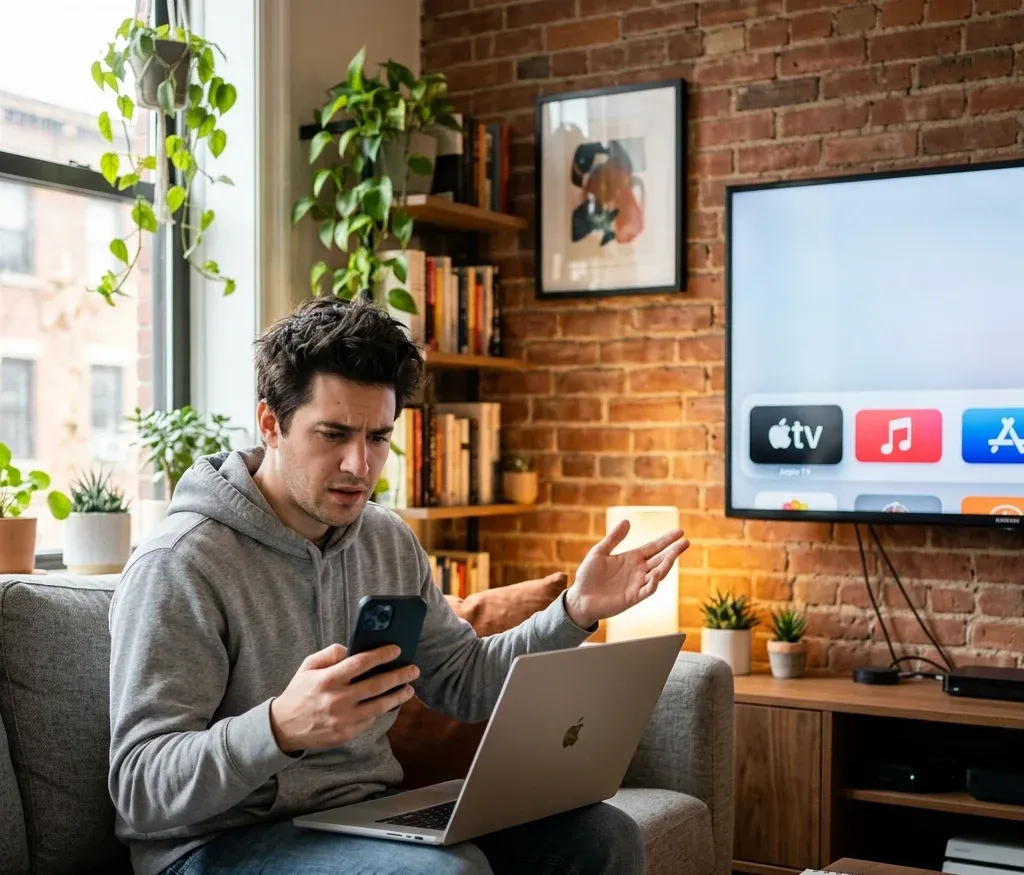
Se sua TV não aparece, verifique se o AirPlay está ativado nela, se os dois dispositivos estão na mesma rede Wi-Fi e se a TV está ativa, em vez de estar em um estado de baixo consumo. Se a TV sempre pede um código, a configuração de senha ou acesso pode estar definida para exigir verificação toda vez. Roku e Vizio têm particularidades próprias de detecção; por isso, problemas persistentes no receptor devem ser comparados às seções por marca abaixo.
O áudio funciona, mas o vídeo não
Isso costuma ser específico do aplicativo. Também pode acontecer quando o conteúdo protegido é bloqueado ou quando o aplicativo de reprodução trata o AirPlay de forma diferente do espelhamento de tela. Se o aplicativo não consegue enviar vídeo pelo AirPlay, tente o espelhamento de tela inteira.
Problemas com código ou senha do AirPlay
Se a solicitação de código nunca aparece ou você recebe solicitações de autenticação repetidamente, abra as configurações do AirPlay na TV e verifique se o acesso está limitado à mesma rede, a um código de uso único ou a uma senha permanente. Se o código não aparecer na tela da TV, reinicie-a e tente novamente pela Central de Controle. O artigo sobre a senha do AirPlay explica a solicitação de senha em mais detalhes.
Páginas do AirPlay específicas por marca
TV Samsung
Talvez seja necessário ativar o AirPlay nas configurações das TVs Samsung para que um iPhone ou Mac encontre a TV. Em modelos Samsung compatíveis, acesse Configurações > Geral > Ajustes do Apple AirPlay; depois, volte à Central de Controle no iPhone e selecione a TV. Se a TV Samsung ainda não aparecer, AirPlay na TV Samsung aborda modelos compatíveis, configuração no iPhone e Mac e opções alternativas.
TV LG
Nas TVs LG, as principais verificações são ativar o AirPlay, confirmar a compatibilidade do modelo e manter os dois dispositivos na mesma rede Wi-Fi. Se o AirPlay nativo não estiver disponível, um cabo HDMI ou aplicativo de espelhamento ainda pode funcionar. AirPlay na TV LG mostra o caminho no menu da LG e os casos comuns em que a TV LG não aparece.
Roku
No Roku, os problemas do AirPlay geralmente vêm da detecção, de redes Wi-Fi diferentes ou de problemas de firmware. Verifique se o AirPlay está ativado nas configurações do Roku, reinicie os dois dispositivos e atualize o Roku OS se o menu do AirPlay estiver ausente. Se isso não funcionar, AirPlay não funciona no Roku aborda opções de redefinição da rede e restauração de fábrica.
Vizio
Nas TVs Vizio, pode ser necessário reativar o AirPlay, redefinir os dispositivos emparelhados, reiniciar o roteador ou atualizar o SmartCast. Se a TV aparece, mas recusa a conexão, AirPlay não funciona na Vizio apresenta a ordem de redefinição específica da Vizio.
E se a TV não for compatível com o AirPlay?
Se o AirPlay nativo não estiver disponível, você ainda poderá conectar o celular ou transmitir conteúdo por outro método.
Para Chromecast, use um método de transmissão compatível com Chromecast em vez do AirPlay nativo; AirPlay para Chromecast explica a diferença. Para alternativas específicas de cada marca de TV, a configuração depende do receptor: conecte o iPhone à TV LG, conecte o iPhone à TV Vizio, conecte o celular à TV Hisense ou use o guia mais amplo de conexão sem fio do celular à TV.



Conclusão
Os problemas do AirPlay geralmente se resumem a compatibilidade, configurações do receptor, Wi-Fi ou estado do software. Primeiro, confirme o suporte, coloque os dois dispositivos na mesma rede estável, reinicie-os e atualize-os. Depois, consulte a marca correspondente acima se sua TV ainda não aparecer.