

Η απώλεια του τηλεχειριστηρίου της τηλεόρασης δεν σημαίνει πάντα ότι πρέπει να σταματήσετε να βλέπετε τηλεόραση. Στις περισσότερες περιπτώσεις, μπορείτε να συνεχίσετε να χειρίζεστε την τηλεόραση με τα κουμπιά της, μια εφαρμογή τηλεχειριστηρίου στο κινητό, ένα πληκτρολόγιο ή ποντίκι USB, μια σύνδεση Ethernet, μια εναλλακτική λύση με hotspot, ένα κινητό με πομπό υπερύθρων, μια κονσόλα παιχνιδιών ή ένα τηλεχειριστήριο γενικής χρήσης ως αντικατάσταση.
Αυτός ο πλήρης οδηγός εξηγεί πώς να χειριστείτε μια τηλεόραση χωρίς τηλεχειριστήριο ανάλογα με την περίπτωσή σας: είτε η τηλεόραση είναι απενεργοποιημένη, είτε έχει αποσυνδεθεί από το Wi-Fi, είτε έχει μείνει σε λάθος είσοδο, είτε ζητά άδεια, είτε ανήκει σε συγκεκριμένη μάρκα, όπως Samsung, Roku, LG, Sony, Fire TV, Onn, Hisense ή Vizio.
Σύντομη απάντηση: Οι καλύτεροι τρόποι χειρισμού μιας τηλεόρασης χωρίς τηλεχειριστήριο
Χρησιμοποιήστε αυτόν τον οδηγό επιλογής πριν δοκιμάσετε κάθε μέθοδο ξεχωριστά:
| Κατάσταση | Καλύτερη πρώτη μέθοδος | Εφεδρική μέθοδος |
|---|---|---|
| Η τηλεόραση είναι απενεργοποιημένη | Πατήστε το φυσικό κουμπί λειτουργίας | Χρησιμοποιήστε μια εφαρμογή τηλεχειριστηρίου στο κινητό, αν υποστηρίζεται το Wake-on-LAN |
| Η τηλεόραση είναι στο ίδιο Wi-Fi με το κινητό σας | Χρησιμοποιήστε μια εφαρμογή τηλεχειριστηρίου τηλεόρασης | Χρησιμοποιήστε την επίσημη εφαρμογή της μάρκας |
| Η τηλεόραση δεν είναι συνδεδεμένη στο Wi-Fi | Χρησιμοποιήστε τα κουμπιά της τηλεόρασης, Ethernet, πληκτρολόγιο, ποντίκι ή χειρισμό μέσω υπερύθρων | Δημιουργήστε ξανά το παλιό δίκτυο Wi-Fi με το ίδιο όνομα και τον ίδιο κωδικό πρόσβασης |
| Η τηλεόραση ζητά άδεια | Χρησιμοποιήστε τα κουμπιά της τηλεόρασης ή ένα πληκτρολόγιο για να πατήσετε «Να επιτρέπεται» | Πραγματοποιήστε σύζευξη μιας εφαρμογής τηλεχειριστηρίου Samsung αφού δοθεί η άδεια |
| Πρέπει να αλλάξετε HDMI/είσοδο | Χρησιμοποιήστε το κουμπί εισόδου ή το joystick της τηλεόρασης | Χρησιμοποιήστε μια εφαρμογή, ένα ποντίκι ή μια κονσόλα παιχνιδιών |
| Το τηλεχειριστήριο έχει χαθεί οριστικά | Ρυθμίστε μια εφαρμογή τηλεχειριστηρίου γενικής χρήσης για τηλεοράσεις | Αγοράστε ένα φυσικό τηλεχειριστήριο γενικής χρήσης |
Αν η τηλεόραση είναι εντελώς απενεργοποιημένη, ο πρώτος σας στόχος είναι απλώς να ενεργοποιήσετε την τηλεόραση χωρίς τηλεχειριστήριο. Αν η τηλεόραση είναι ενεργοποιημένη αλλά αποσυνδεδεμένη, αντιμετωπίστε πρώτα το πρόβλημα δικτύου, συνδέοντας την τηλεόραση στο Wi-Fi χωρίς τηλεχειριστήριο.
Μέθοδος 1: Χρησιμοποιήστε τα φυσικά κουμπιά της τηλεόρασης
Σχεδόν κάθε τηλεόραση διαθέτει τουλάχιστον ένα φυσικό κουμπί χειρισμού. Μπορεί να είναι ένα μόνο κουμπί λειτουργίας, ένα κουμπί τύπου joystick ή μια μικρή ομάδα κουμπιών για τη λειτουργία, την ένταση, τα κανάλια, το μενού και την είσοδο.
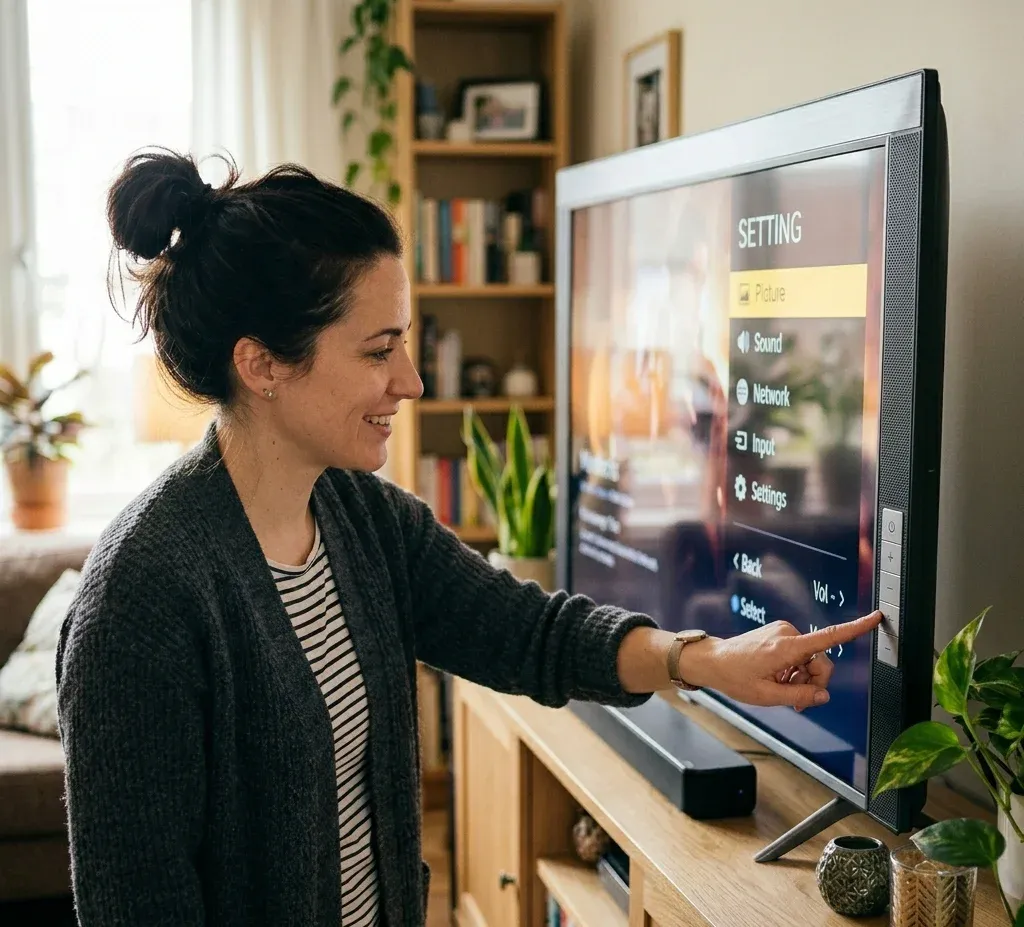
Τα κουμπιά βρίσκονται συνήθως:
Χρησιμοποιήστε πρώτα το φυσικό κουμπί όταν η τηλεόραση είναι απενεργοποιημένη, έχει κολλήσει, έχει αποσυνδεθεί από το Wi-Fi ή δεν έχει ακόμη συζευχθεί με μια εφαρμογή στο κινητό. Ένα σύντομο πάτημα συνήθως ενεργοποιεί την τηλεόραση. Ένα παρατεταμένο πάτημα μπορεί να ανοίξει ένα μικρό μενού χειρισμού ή να απενεργοποιήσει την τηλεόραση. Σε ορισμένες τηλεοράσεις, τα επαναλαμβανόμενα πατήματα εναλλάσσουν τις επιλογές του μενού, ενώ το παρατεταμένο πάτημα επιβεβαιώνει την επιλεγμένη επιλογή.
Η θέση του κουμπιού λειτουργίας και οι εναλλακτικοί τρόποι χειρισμού διαφέρουν ανά μάρκα:
Μέθοδος 2: Χειριστείτε την τηλεόραση με το κινητό σας
Η πιο πρακτική αντικατάσταση ενός χαμένου τηλεχειριστηρίου είναι μια εφαρμογή τηλεχειριστηρίου στο κινητό. Μια τέτοια εφαρμογή μετατρέπει το iPhone, το κινητό Android ή το tablet σας σε εικονικό τηλεχειριστήριο τηλεόρασης, με κουμπιά για τη λειτουργία, την ένταση, την πλοήγηση, την αναπαραγωγή, τις συντομεύσεις εφαρμογών και την εισαγωγή κειμένου.
Για τις περισσότερες έξυπνες τηλεοράσεις, ο χειρισμός μέσω κινητού απαιτεί τα εξής:
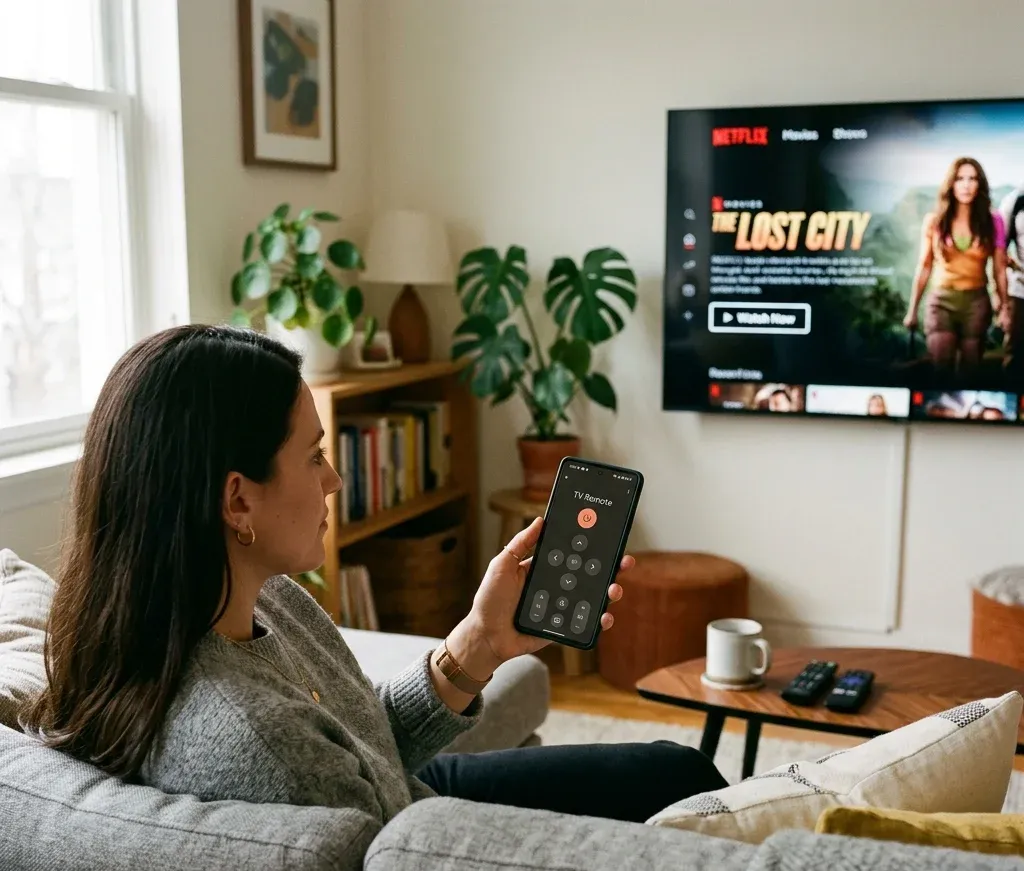
Γενική διαδικασία ρύθμισης:
1. Συνδέστε το κινητό σας στο ίδιο δίκτυο Wi-Fi με την τηλεόραση.
2. Εγκαταστήστε μια συμβατή εφαρμογή τηλεχειριστηρίου, όπως την εφαρμογή Universal TV Remote.
3. Ανοίξτε την εφαρμογή και αναζητήστε κοντινές τηλεοράσεις ή συσκευές streaming.
4. Επιλέξτε την τηλεόρασή σας από τη λίστα συσκευών.
5. Αποδεχτείτε το αίτημα σύζευξης στην τηλεόραση, αν σας ζητηθεί.
6. Χρησιμοποιήστε το εικονικό τηλεχειριστήριο για να ελέγχετε τη λειτουργία, την ένταση, τα κανάλια, τις εισόδους, τις εφαρμογές και την πλοήγηση.
Μόλις η τηλεόραση ενεργοποιηθεί και συνδεθεί στο ίδιο δίκτυο, μπορείτε συνήθως να χειρίζεστε την τηλεόραση με το κινητό σας χωρίς το αρχικό τηλεχειριστήριο.
Επίσημες εφαρμογές και εφαρμογές τηλεχειριστηρίου γενικής χρήσης
Οι επίσημες εφαρμογές τηλεοράσεων μπορούν να λειτουργήσουν καλά όταν χρειάζεται να χειρίζεστε μόνο μία μάρκα. Για παράδειγμα, το SmartThings χρησιμοποιείται συχνά για τηλεοράσεις Samsung, το LG ThinQ για τηλεοράσεις LG, ενώ το Google TV μπορεί να χειριστεί πολλές συσκευές Android TV ή Google TV.
Μια εφαρμογή τηλεχειριστηρίου γενικής χρήσης είναι πιο χρήσιμη όταν έχετε πολλές τηλεοράσεις ή συσκευές streaming διαφορετικών μαρκών. Είναι επίσης πιο εύχρηστη ως εφεδρικό τηλεχειριστήριο, επειδή δεν χρειάζεται να θυμάστε διαφορετική εφαρμογή για κάθε τηλεόραση. Η εφαρμογή Universal TV Remote της BoostVision έχει σχεδιαστεί για δημοφιλείς συσκευές, όπως Roku, Fire TV, Samsung, LG, Sony, Vizio, TCL, Hisense και άλλες πλατφόρμες έξυπνων τηλεοράσεων.


Μέθοδος 3: Χρησιμοποιήστε μια εφαρμογή τηλεχειριστηρίου χωρίς Wi-Fi, όπου είναι δυνατό
Μια εφαρμογή τηλεχειριστηρίου μέσω Wi-Fi συνήθως πρέπει να βρίσκεται στο ίδιο δίκτυο με την τηλεόραση. Ωστόσο, υπάρχουν ορισμένες περιπτώσεις χωρίς Wi-Fi στις οποίες ο χειρισμός μέσω κινητού μπορεί να λειτουργήσει:
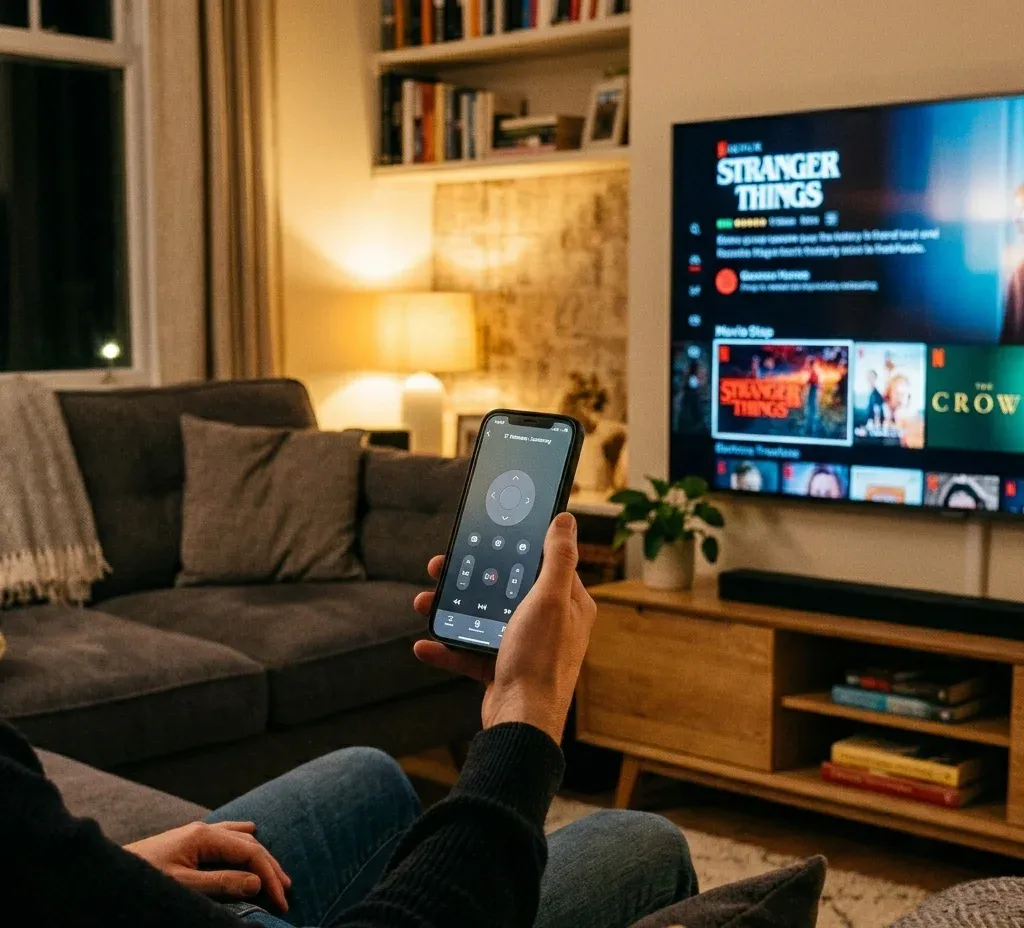
Ο χειρισμός μέσω υπερύθρων είναι η πιο άμεση μέθοδος χωρίς Wi-Fi, αλλά λειτουργεί μόνο σε κινητά με εξοπλισμό υπερύθρων. Τα iPhone δεν διαθέτουν πομπό υπερύθρων. Ούτε πολλά νεότερα κινητά Android διαθέτουν τέτοιον πομπό, οπότε ελέγξτε τις προδιαγραφές του κινητού σας πριν βασιστείτε σε αυτή τη μέθοδο.
Ο χειρισμός χωρίς σύνδεση εξαρτάται σε μεγάλο βαθμό από τον εξοπλισμό υπερύθρων, τη σύζευξη Bluetooth ή μια προσωρινή λύση δικτύου, επομένως μια εφαρμογή τηλεχειριστηρίου γενικής χρήσης χωρίς Wi-Fi λειτουργεί μόνο σε συγκεκριμένες διαμορφώσεις.
Μέθοδος 4: Συνδέστε την τηλεόραση στο Wi-Fi χωρίς τηλεχειριστήριο
Αν η τηλεόρασή σας δεν είναι συνδεδεμένη στο Wi-Fi, μια εφαρμογή τηλεχειριστηρίου στο κινητό ενδέχεται να μην την εντοπίσει. Προτεραιότητα είναι να συνδέσετε ξανά την τηλεόραση στο δίκτυο.
Δοκιμάστε τις παρακάτω επιλογές:
1. Χρησιμοποιήστε τα κουμπιά της τηλεόρασης για να ανοίξετε τις ρυθμίσεις δικτύου. Αυτό είναι εφικτό σε ορισμένες τηλεοράσεις με joystick ή κουμπί μενού, αλλά μπορεί να είναι χρονοβόρο.
2. Συνδέστε ένα πληκτρολόγιο ή ποντίκι USB. Πολλές έξυπνες τηλεοράσεις δέχονται βασικές συσκευές εισόδου USB. Χρησιμοποιήστε τα πλήκτρα βέλους, το πλήκτρο Enter ή τον δείκτη του ποντικιού για να περιηγηθείτε στις ρυθμίσεις.
3. Χρησιμοποιήστε Ethernet. Αν η τηλεόραση διαθέτει θύρα LAN, συνδέστε την απευθείας στον δρομολογητή. Μόλις συνδεθεί ενσύρματα, η εφαρμογή στο κινητό σας ενδέχεται να εντοπίσει την τηλεόραση στο ίδιο δίκτυο.
4. Δημιουργήστε ξανά το προηγούμενο Wi-Fi. Αν η τηλεόραση έχει αποθηκευμένο ένα παλιό δίκτυο Wi-Fi, ρυθμίστε τον δρομολογητή ή το hotspot του κινητού σας με το ίδιο SSID και τον ίδιο κωδικό πρόσβασης.
5. Χρησιμοποιήστε μια εναλλακτική λύση ειδικά για τη μάρκα σας. Οι τηλεοράσεις Roku, LG, Hisense, Onn και άλλων μαρκών μπορεί να συμπεριφέρονται διαφορετικά στο δίκτυο.
Αν ο εντοπισμός μέσω εφαρμογής αποτυγχάνει, αντιμετωπίστε το ως πρόβλημα αποκατάστασης δικτύου και συνδέστε την τηλεόραση στο Wi-Fi χωρίς τηλεχειριστήριο πριν πραγματοποιήσετε ξανά σύζευξη με το κινητό. Οι περιπτώσεις χωρίς τηλεχειριστήριο και χωρίς Wi-Fi απαιτούν ελαφρώς διαφορετικές εναλλακτικές λύσεις ανά μάρκα:
Μέθοδος 5: Χρησιμοποιήστε ένα πληκτρολόγιο ή ποντίκι USB
Ένα πληκτρολόγιο ή ποντίκι USB είναι χρήσιμο εργαλείο έκτακτης ανάγκης όταν η τηλεόραση είναι ενεργοποιημένη αλλά δεν μπορείτε να περιηγηθείτε στο μενού. Συνδέστε τη συσκευή στη θύρα USB της τηλεόρασης και περιμένετε μερικά δευτερόλεπτα. Αν υποστηρίζεται, μπορείτε να τη χρησιμοποιήσετε για να:
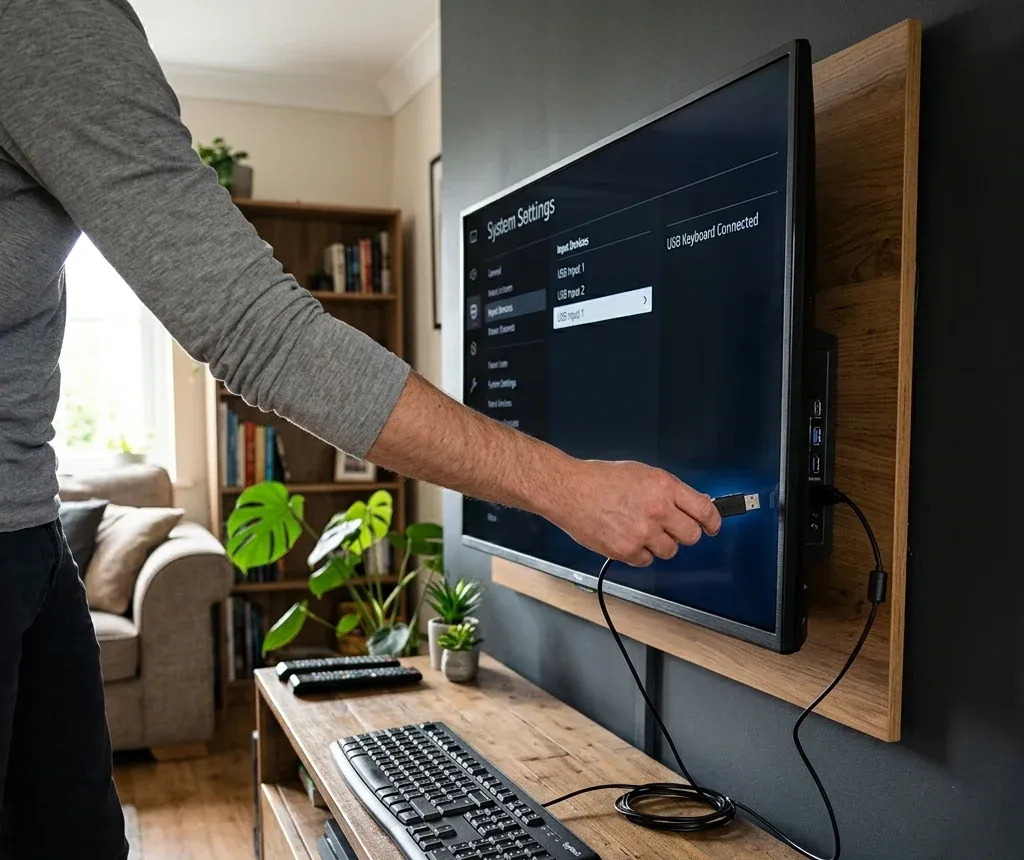
Αυτή η μέθοδος είναι ιδιαίτερα χρήσιμη όταν η τηλεόραση χρειάζεται μια αρχική ρύθμιση πριν μπορέσει να συνδεθεί μια εφαρμογή τηλεχειριστηρίου. Για παράδειγμα, μια τηλεόραση Samsung μπορεί να εμφανίσει ένα αίτημα άδειας και χρειάζεστε έναν τρόπο να πατήσετε «Να επιτρέπεται» σε μια τηλεόραση Samsung χωρίς τηλεχειριστήριο, ώστε η εφαρμογή στο κινητό να αναλάβει τον χειρισμό.
Μέθοδος 6: Αλλάξτε είσοδο χωρίς τηλεχειριστήριο
Αν η τηλεόραση λειτουργεί αλλά έχει μείνει στη λάθος θύρα HDMI, χρειάζεστε έλεγχο της εισόδου και όχι πλήρη χειρισμό μέσω τηλεχειριστηρίου. Ξεκινήστε με το κουμπί εισόδου/πηγής της τηλεόρασης, αν διαθέτει τέτοιο κουμπί. Αν η τηλεόραση χρησιμοποιεί ένα μόνο κουμπί joystick, ανοίξτε το μενού χειρισμού και αναζητήστε τις επιλογές Είσοδος, Πηγή, HDMI ή Αρχική οθόνη.
Άλλοι τρόποι αλλαγής εισόδου:
Οι τηλεοράσεις LG συχνά προσφέρουν αρκετούς λειτουργικούς τρόπους αλλαγής εισόδου, όπως το κουμπί της τηλεόρασης, το LG ThinQ, μια εφαρμογή τηλεχειριστηρίου LG τρίτου κατασκευαστή, ένα ποντίκι υπολογιστή ή μια κονσόλα παιχνιδιών. Αν το πρόβλημα είναι το HDMI, επικεντρωθείτε στο πώς να αλλάξετε είσοδο σε μια τηλεόραση LG χωρίς τηλεχειριστήριο, αντί να κάνετε γενικό έλεγχο της τηλεόρασης.
Μέθοδος 7: Χρησιμοποιήστε HDMI-CEC μέσω συσκευής streaming ή κονσόλας παιχνιδιών
Το HDMI-CEC επιτρέπει στις συνδεδεμένες συσκευές να στέλνουν βασικά σήματα ελέγχου μέσω HDMI. Ανάλογα με την τηλεόραση και τις ρυθμίσεις της συσκευής σας, η ενεργοποίηση ενός PlayStation, Nintendo Switch, Xbox, Fire TV, Roku ή άλλης συσκευής HDMI μπορεί επίσης να ενεργοποιήσει την τηλεόραση ή να την αλλάξει στη σωστή είσοδο.
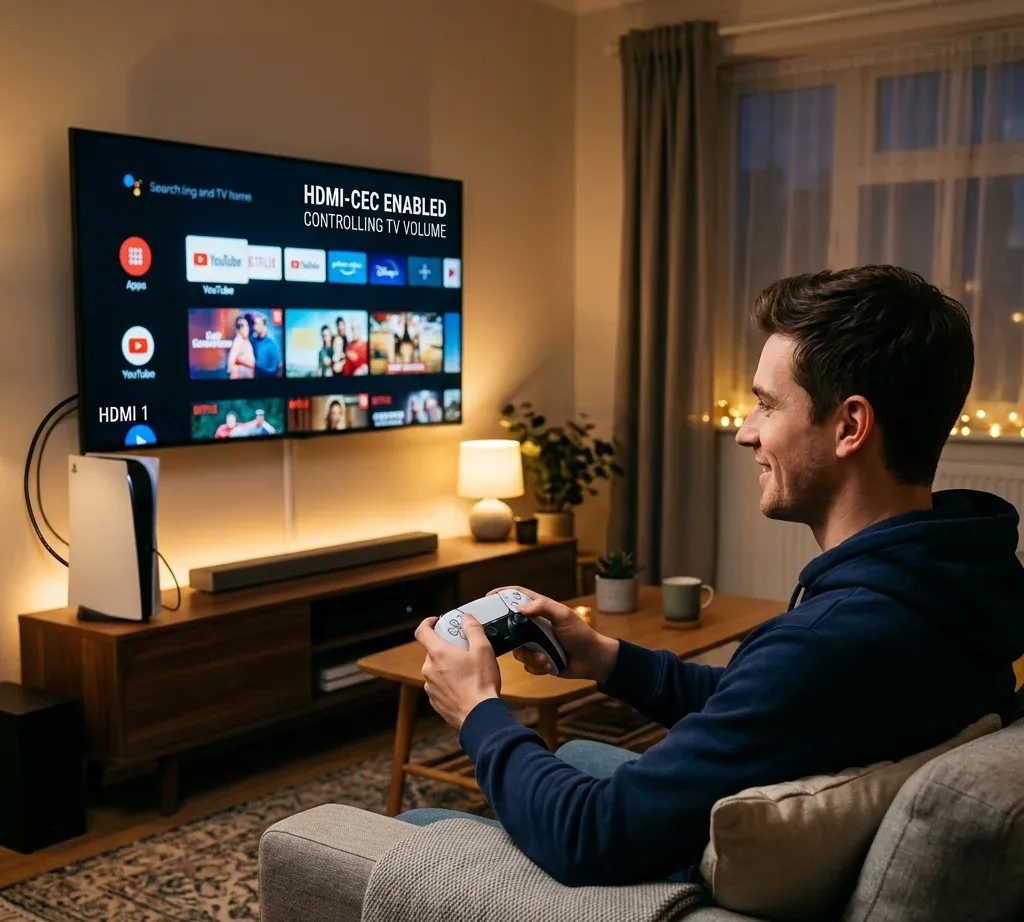
Αυτή η μέθοδος είναι χρήσιμη όταν:
Η λειτουργία της δεν είναι εγγυημένη, επειδή οι ονομασίες και οι ρυθμίσεις του HDMI-CEC διαφέρουν ανά μάρκα. Η Samsung μπορεί να το ονομάζει Anynet+, η LG SIMPLINK, η Sony BRAVIA Sync, ενώ άλλες μάρκες χρησιμοποιούν διαφορετικές ονομασίες.
Μέθοδος 8: Χρησιμοποιήστε ένα φυσικό τηλεχειριστήριο γενικής χρήσης
Αν δεν μπορείτε να χρησιμοποιήσετε Wi-Fi, υπέρυθρες, Ethernet, συσκευή εισόδου USB ή HDMI-CEC, ένα φυσικό τηλεχειριστήριο γενικής χρήσης παραμένει αξιόπιστη εναλλακτική. Είναι ιδιαίτερα χρήσιμο για μη έξυπνες τηλεοράσεις, παλαιότερες τηλεοράσεις, τηλεοράσεις ξενοδοχείων και τηλεοράσεις που δεν επιτρέπουν τη σύζευξη εφαρμογών χωρίς λειτουργικό τηλεχειριστήριο.
Επιλέξτε αυτή τη λύση όταν:
Αφού ανακτήσετε τον έλεγχο, αξίζει να ρυθμίσετε και μια εφαρμογή τηλεχειριστηρίου στο κινητό ως εφεδρική λύση, ώστε να μην αντιμετωπίσετε ξανά το ίδιο πρόβλημα.
Γρήγορες λύσεις ανά μάρκα
Τηλεόραση Samsung χωρίς τηλεχειριστήριο
Χρησιμοποιήστε πρώτα το φυσικό κουμπί TV Control. Στις τηλεοράσεις Samsung μπορεί να βρίσκεται κάτω από το μπροστινό λογότυπο, στην πίσω πλευρά ή κατά μήκος της κάτω άκρης. Μόλις ενεργοποιηθεί η τηλεόραση, το SmartThings ή μια εφαρμογή τηλεχειριστηρίου συμβατή με Samsung μπορεί να βοηθήσει, αλλά για τη σύζευξη ίσως εξακολουθεί να χρειάζεται να πατήσετε «Να επιτρέπεται» σε μια τηλεόραση Samsung χωρίς τηλεχειριστήριο. Αν η οθόνη παραμένει απενεργοποιημένη, αντιμετωπίστε πρώτα το πρόβλημα ενεργοποίησης και ενεργοποιήστε την τηλεόραση Samsung χωρίς τηλεχειριστήριο.
Τηλεόραση Roku χωρίς τηλεχειριστήριο
Αν η τηλεόραση Roku είναι ήδη στο ίδιο Wi-Fi με το κινητό σας, χρησιμοποιήστε μια εφαρμογή συμβατή με Roku ή την εφαρμογή Roku TV Remote. Αν η τηλεόραση είναι απενεργοποιημένη και το κουμπί λειτουργίας δεν είναι διαθέσιμο, ο χειρισμός μέσω εφαρμογής, ένα τηλεχειριστήριο γενικής χρήσης ή το HDMI-CEC μπορεί και πάλι να σας βοηθήσει να ενεργοποιήσετε μια τηλεόραση Roku χωρίς τηλεχειριστήριο ή κουμπί λειτουργίας.
Τηλεόραση LG χωρίς τηλεχειριστήριο
Οι τηλεοράσεις LG συνήθως διαθέτουν φυσικό κουμπί λειτουργίας ή joystick. Αφού ενεργοποιηθεί η τηλεόραση, μπορείτε να χρησιμοποιήσετε το LG ThinQ ή την εφαρμογή LG TV Remote. Αν δεν υπάρχει Wi-Fi, εξετάστε τις επιλογές Ethernet, hotspot, υπερύθρων, πληκτρολογίου, ποντικιού ή τηλεχειριστηρίου γενικής χρήσης για να χρησιμοποιήσετε μια τηλεόραση LG χωρίς τηλεχειριστήριο και χωρίς Wi-Fi.
Τηλεόραση Sony χωρίς τηλεχειριστήριο
Ξεκινήστε με το κουμπί λειτουργίας της τηλεόρασης Sony και έπειτα χρησιμοποιήστε το Google TV, μια εφαρμογή τηλεχειριστηρίου γενικής χρήσης ή HDMI-CEC με μια κονσόλα, αν είναι διαθέσιμα. Αυτοί είναι οι πιο αξιόπιστοι τρόποι για να ενεργοποιήσετε μια τηλεόραση Sony χωρίς τηλεχειριστήριο πριν περάσετε στον χειρισμό μέσω εφαρμογής.
Fire TV χωρίς τηλεχειριστήριο
Για τηλεοράσεις Fire TV Edition, χρησιμοποιήστε πρώτα το κουμπί λειτουργίας της τηλεόρασης. Για εγκαταστάσεις με Fire TV Stick, ενδέχεται να μπορείτε να χρησιμοποιήσετε την εφαρμογή Fire TV αν η συσκευή βρίσκεται στο ίδιο δίκτυο. Η συμπεριφορά ενεργοποίησης και αναστολής λειτουργίας διαφέρει από εκείνη ενός τυπικού τηλεχειριστηρίου τηλεόρασης, οπότε ακολουθήστε τη διαδικασία που αντιστοιχεί στη συγκεκριμένη συσκευή για να ενεργοποιήσετε ή να απενεργοποιήσετε το Fire TV χωρίς τηλεχειριστήριο.
Τηλεόραση Hisense ή Onn χωρίς τηλεχειριστήριο ή Wi-Fi
Οι τηλεοράσεις Hisense και Onn συχνά απαιτούν έναν συνδυασμό φυσικών κουμπιών, συσκευής εισόδου USB, Ethernet, ρύθμισης hotspot, χειρισμού μέσω υπερύθρων ή εφαρμογής συμβατής με Roku, ανάλογα με το λειτουργικό σύστημα:
Τηλεόραση Vizio χωρίς τηλεχειριστήριο
Αν χρειάζεται να πραγματοποιήσετε σύζευξη μιας εφαρμογής ή να αντιμετωπίσετε προβλήματα εντοπισμού στο δίκτυο, η διεύθυνση IP της τηλεόρασης μπορεί να βοηθήσει. Τα κουμπιά της τηλεόρασης, μια εφαρμογή τηλεχειριστηρίου, το περιβάλλον διαχείρισης του δρομολογητή, η λίστα δικτύου μιας άλλης συσκευής ή ένα εργαλείο σάρωσης δικτύου μπορούν να σας βοηθήσουν να βρείτε τη διεύθυνση IP μιας τηλεόρασης Vizio χωρίς τηλεχειριστήριο.
Η καλύτερη μακροπρόθεσμη λύση: Δημιουργήστε δύο εφεδρικούς τρόπους χειρισμού
Μόλις ανακτήσετε τον έλεγχο, μην αρκεστείτε σε μία μόνο λύση. Ρυθμίστε τουλάχιστον δύο εφεδρικές μεθόδους:
1. Διατηρήστε μια εφαρμογή τηλεχειριστηρίου εγκατεστημένη και συζευγμένη στο κινητό σας.
2. Επιβεβαιώστε ότι η τηλεόραση και το κινητό είναι στο ίδιο δίκτυο Wi-Fi.
3. Ενεργοποιήστε την αναμονή δικτύου ή τον έλεγχο από κινητές συσκευές, αν το υποστηρίζει η τηλεόρασή σας.
4. Σημειώστε πού βρίσκεται το φυσικό κουμπί της τηλεόρασης.
5. Αποθηκεύστε το όνομα και τον κωδικό πρόσβασης του Wi-Fi που χρησιμοποιεί η τηλεόραση.
6. Κρατήστε διαθέσιμο ένα πληκτρολόγιο USB ή ένα οικονομικό τηλεχειριστήριο γενικής χρήσης για ρυθμίσεις έκτακτης ανάγκης.
Η πιο πρακτική λύση για τα περισσότερα σπίτια είναι ένα φυσικό κουμπί για ενεργοποίηση σε περίπτωση ανάγκης, μια εφαρμογή τηλεχειριστηρίου στο κινητό για καθημερινό χειρισμό και ένα πληκτρολόγιο USB ή τηλεχειριστήριο γενικής χρήσης για αποκατάσταση όταν αλλάζει το Wi-Fi.
Συνηθισμένα προβλήματα και λύσεις
Η τηλεόραση δεν εμφανίζεται στην εφαρμογή τηλεχειριστηρίου
Ελέγξτε ότι η τηλεόραση και το κινητό βρίσκονται στο ίδιο δίκτυο Wi-Fi. Απενεργοποιήστε το VPN στο κινητό, παραχωρήστε άδεια πρόσβασης στο τοπικό δίκτυο, επανεκκινήστε την τηλεόραση και τον δρομολογητή και βεβαιωθείτε ότι η τηλεόραση είναι ενεργοποιημένη. Αν η τηλεόραση έχει αποσυνδεθεί από το Wi-Fi, χρησιμοποιήστε Ethernet, τα κουμπιά της τηλεόρασης ή μια συσκευή εισόδου USB για να συνδέσετε την τηλεόραση στο Wi-Fi χωρίς τηλεχειριστήριο.
Η τηλεόραση είναι απενεργοποιημένη και η εφαρμογή δεν μπορεί να την ενεργοποιήσει
Ορισμένες τηλεοράσεις υποστηρίζουν Wake-on-LAN ή αναμονή δικτύου, αλλά πολλές δεν τα υποστηρίζουν. Αν η τηλεόραση δεν ενεργοποιείται από την εφαρμογή, χρησιμοποιήστε πρώτα το φυσικό κουμπί λειτουργίας. Αφού ενεργοποιηθεί η τηλεόραση, ελέγξτε αν μπορείτε να ενεργοποιήσετε στις ρυθμίσεις τη δυνατότητα ενεργοποίησης από κινητό ή την αναμονή δικτύου.
Η τηλεόραση εμφανίζει αίτημα άδειας
Χρησιμοποιήστε τα κουμπιά της τηλεόρασης, ένα πληκτρολόγιο USB ή ένα ποντίκι για να επιλέξετε «Να επιτρέπεται». Αυτό είναι συνηθισμένο κατά την πρώτη σύζευξη μιας εφαρμογής στο κινητό, ιδιαίτερα όταν χρειάζεται να πατήσετε «Να επιτρέπεται» σε μια τηλεόραση Samsung χωρίς τηλεχειριστήριο.
Η τηλεόραση δεν έχει Wi-Fi
Χρησιμοποιήστε Ethernet, αν είναι διαθέσιμο. Διαφορετικά, δοκιμάστε ένα πληκτρολόγιο ή ποντίκι USB για να ανοίξετε τις ρυθμίσεις Wi-Fi. Αν η τηλεόραση έχει αποθηκευμένο ένα παλιό δίκτυο, δημιουργήστε ξανά το ίδιο SSID και τον ίδιο κωδικό πρόσβασης με έναν δρομολογητή ή ένα hotspot. Όταν δεν υπάρχει κανένας τρόπος σύνδεσης στο δίκτυο, μια εφαρμογή τηλεχειριστηρίου γενικής χρήσης χωρίς Wi-Fi βοηθά μόνο αν το κινητό και η τηλεόρασή σας υποστηρίζουν κάποια μέθοδο χειρισμού χωρίς σύνδεση.
Η τηλεόραση βρίσκεται στη λάθος είσοδο HDMI
Χρησιμοποιήστε το κουμπί εισόδου της τηλεόρασης, το μενού του joystick, μια εφαρμογή στο κινητό, ένα ποντίκι USB ή το HDMI-CEC. Στις τηλεοράσεις LG, αυτές οι ίδιες επιλογές συνήθως αρκούν για να αλλάξετε είσοδο χωρίς τηλεχειριστήριο.
Συμπέρασμα
Ο ταχύτερος τρόπος χειρισμού μιας τηλεόρασης χωρίς τηλεχειριστήριο εξαρτάται από την τρέχουσα κατάστασή της. Αν η τηλεόραση είναι απενεργοποιημένη, χρησιμοποιήστε πρώτα το φυσικό κουμπί λειτουργίας. Αν η τηλεόραση βρίσκεται στο ίδιο Wi-Fi με το κινητό σας, μια εφαρμογή τηλεχειριστηρίου είναι συνήθως η ευκολότερη αντικατάσταση. Αν η τηλεόραση είναι εκτός δικτύου, χρησιμοποιήστε Ethernet, πληκτρολόγιο ή ποντίκι USB, αναδημιουργία του δικτύου μέσω hotspot, χειρισμό μέσω υπερύθρων, HDMI-CEC ή ένα φυσικό τηλεχειριστήριο γενικής χρήσης.
Για καθημερινή χρήση, ρυθμίστε την εφαρμογή Universal TV Remote ή την εφαρμογή που αντιστοιχεί στη μάρκα της τηλεόρασής σας. Για αποκατάσταση, διατηρήστε διαθέσιμη τουλάχιστον μία μέθοδο που δεν απαιτεί Wi-Fi, όπως τα φυσικά κουμπιά της τηλεόρασης, ένα πληκτρολόγιο USB ή ένα φυσικό τηλεχειριστήριο γενικής χρήσης.
Συχνές ερωτήσεις για τον χειρισμό τηλεόρασης χωρίς τηλεχειριστήριο
Μπορώ να χειριστώ την τηλεόρασή μου χωρίς τηλεχειριστήριο;
Ναι. Μπορείτε να χειριστείτε τις περισσότερες τηλεοράσεις με φυσικά κουμπιά, μια εφαρμογή τηλεχειριστηρίου στο κινητό, ένα πληκτρολόγιο ή ποντίκι USB, HDMI-CEC, ένα κινητό με πομπό υπερύθρων, ένα φυσικό τηλεχειριστήριο γενικής χρήσης ή εφαρμογές ειδικά για τη μάρκα.
Μπορώ να χρησιμοποιήσω το κινητό μου ως τηλεχειριστήριο τηλεόρασης;
Ναι, αν η τηλεόραση και το κινητό σας βρίσκονται στο ίδιο δίκτυο Wi-Fi και η τηλεόραση υποστηρίζει χειρισμό μέσω εφαρμογής. Οι απαιτήσεις ρύθμισης είναι απλές, μόλις μάθετε πώς να χειρίζεστε μια τηλεόραση με το κινητό χωρίς τηλεχειριστήριο.
Μπορώ να χειριστώ μια τηλεόραση χωρίς Wi-Fi;
Σε ορισμένες περιπτώσεις. Μπορείτε να χρησιμοποιήσετε τα κουμπιά της τηλεόρασης, ένα πληκτρολόγιο ή ποντίκι USB, ένα κινητό με πομπό υπερύθρων, Ethernet, HDMI-CEC ή ένα φυσικό τηλεχειριστήριο γενικής χρήσης. Μια εφαρμογή τηλεχειριστηρίου μέσω Wi-Fi απαιτεί γενικά η τηλεόραση και το κινητό να βρίσκονται στο ίδιο δίκτυο, εκτός αν το κινητό υποστηρίζει υπέρυθρες ή έχει ήδη πραγματοποιηθεί σύζευξη της τηλεόρασης μέσω άλλης μεθόδου.
Πώς ενεργοποιώ μια τηλεόραση χωρίς τηλεχειριστήριο;
Πατήστε το φυσικό κουμπί λειτουργίας της τηλεόρασης. Αν η τηλεόραση υποστηρίζει αναμονή δικτύου, μια συζευγμένη εφαρμογή τηλεχειριστηρίου στο κινητό ενδέχεται επίσης να ενεργοποιήσει την τηλεόραση χωρίς τηλεχειριστήριο.
Πώς συνδέω την τηλεόρασή μου στο Wi-Fi χωρίς τηλεχειριστήριο;
Χρησιμοποιήστε τα κουμπιά της τηλεόρασης, συνδέστε ένα πληκτρολόγιο ή ποντίκι USB, συνδέστε Ethernet ή δημιουργήστε ξανά το παλιό δίκτυο Wi-Fi με το ίδιο όνομα και τον ίδιο κωδικό πρόσβασης, ώστε να μπορέσετε να συνδέσετε την τηλεόραση στο Wi-Fi χωρίς τηλεχειριστήριο.
Ποια είναι η καλύτερη εφεδρική λύση για ένα χαμένο τηλεχειριστήριο τηλεόρασης;
Για τις έξυπνες τηλεοράσεις, η καλύτερη εφεδρική λύση είναι μια συζευγμένη εφαρμογή τηλεχειριστηρίου στο κινητό μαζί με μία εναλλακτική που δεν απαιτεί δίκτυο, όπως τα κουμπιά της τηλεόρασης, ένα πληκτρολόγιο USB ή ένα φυσικό τηλεχειριστήριο γενικής χρήσης.