

Když AirPlay nefunguje, problém se obvykle projevuje jedním ze čtyř způsobů: televizor se nezobrazuje, připojení se naváže, ale pak se přeruší, zvuk funguje bez obrazu nebo se vůbec nezobrazí kód AirPlay. Jde o různé typy selhání, ale jejich příčiny obvykle spadají do stejných oblastí: kompatibilita, nastavení, síť nebo stav zařízení.
Následující kontroly vám pomohou určit příčinu problému, ať už se týká zařízení Roku, televizorů Samsung, LG či Vizio, nebo televizoru, který potřebuje alternativu k AirPlay.
Rychlá diagnostika: o jaký problém s AirPlay jde?
Nejprve určete typ problému:
Proč AirPlay nefunguje?
Toto jsou nejčastější příčiny:
Univerzální řešení problémů s AirPlay
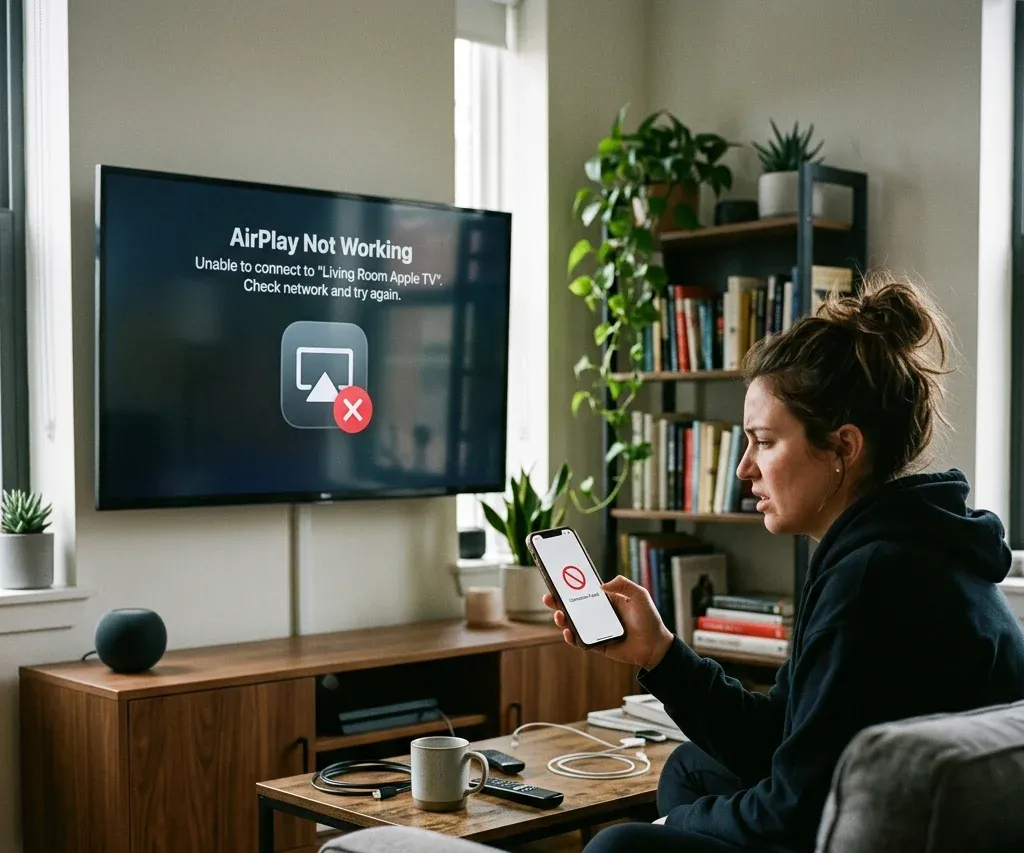
1. Nejprve ověřte kompatibilitu
Nejprve ověřte, že váš televizor nebo streamovací zařízení podporuje AirPlay. Televizory kompatibilní s AirPlay mohou po zapnutí AirPlay přijímat přehrávaný obsah přímo z iPhonu, iPadu nebo Macu. Pokud si nejste jistí, zda váš televizor tuto funkci podporuje, článek jak používat AirPlay na televizoru vysvětluje kompatibilitu i nastavení. K zařízením Chromecast se AirPlay nativně nepřipojí, takže vhodnější alternativou bývá odesílání obsahu kompatibilní s Chromecastem nebo aplikace třetí strany pro odesílání obsahu. Pokud váš televizor používá jiný bezdrátový protokol, zkontrolujte možnosti bez AirPlay, než začnete řešit samotné AirPlay.
2. Znovu zapněte AirPlay na televizoru nebo přijímači
Pokud AirPlay po aktualizaci zmizelo, nejprve znovu zkontrolujte nastavení přijímače a teprve potom se pusťte do podrobnějšího řešení problémů se sítí.
3. Připojte obě zařízení ke stejné stabilní síti Wi-Fi
Po ověření kompatibility zkontrolujte Wi-Fi. Mnoho přenosů přes AirPlay selže, protože telefon používá jiné SSID, mobilní hotspot, síť pro hosty nebo pásmo routeru se slabým signálem.
4. Restartujte všechna zařízení
Restartujte:
Je to jednoduchý krok, který ale často vyřeší dočasné problémy s vyhledáváním zařízení a přehráváním.
5. Aktualizujte software
Problémy s AirPlay často způsobuje nesoulad v softwarové podpoře mezi zařízeními Apple a firmwarem televizoru. Pokud dříve funkční sestava přestala fungovat po aktualizaci nebo po dlouhé době bez aktualizací, je tento krok obzvlášť důležitý.
Běžné projevy problémů s AirPlay a jejich řešení
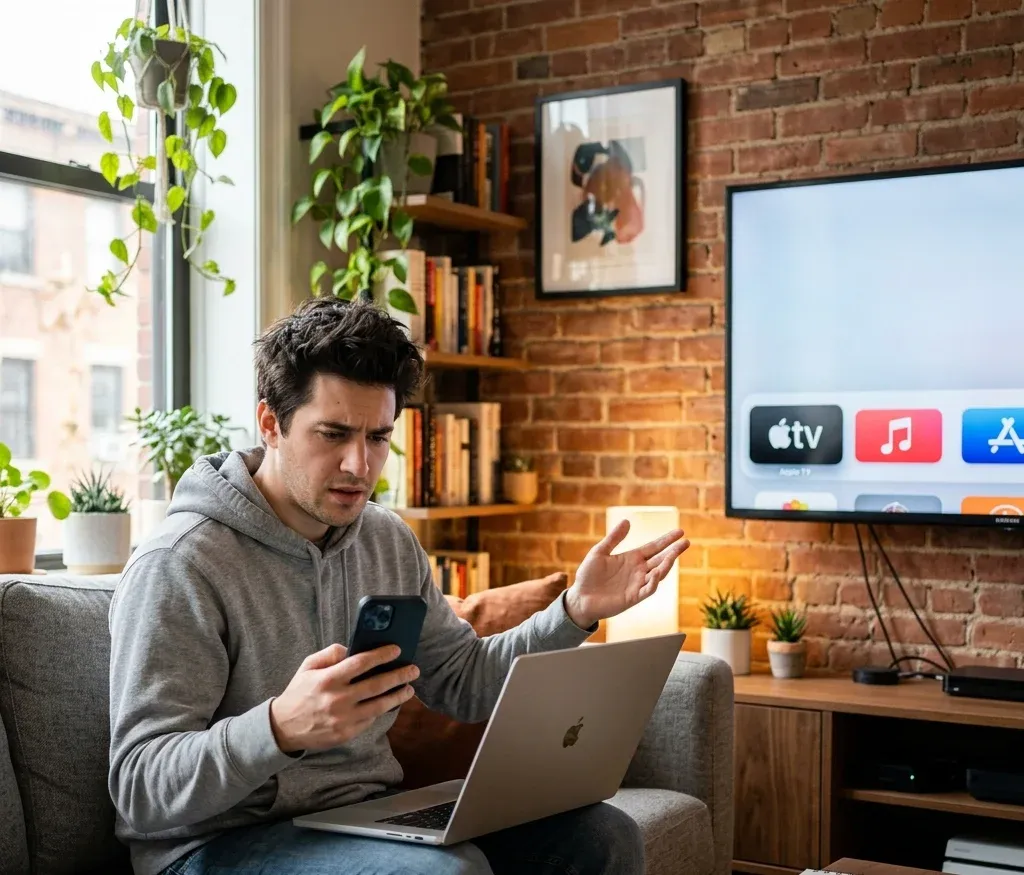
Televizor se nezobrazuje v seznamu AirPlay
Pokud se televizor nezobrazuje, ověřte, že je na něm zapnuté AirPlay, obě zařízení jsou připojená ke stejné síti Wi-Fi a televizor je aktivní, nikoli v úsporném režimu. Pokud televizor opakovaně vyžaduje kód, může být heslo nebo přístup nastavený tak, aby se ověření vyžadovalo pokaždé. Roku a Vizio mají při vyhledávání zařízení svá specifika, takže přetrvávající problémy s přijímačem je vhodné řešit podle níže uvedených oddílů pro jednotlivé značky.
Zvuk funguje, ale obraz chybí
Tento problém se často týká konkrétní aplikace. Může nastat také tehdy, když je chráněný obsah blokovaný nebo když aplikace pro přehrávání používá AirPlay jinak než zrcadlení obrazovky. Pokud aplikace nedokáže odesílat video přes AirPlay, zkuste místo toho zrcadlit celou obrazovku.
Problémy s kódem nebo heslem AirPlay
Pokud se výzva k zadání kódu vůbec nezobrazí nebo jste opakovaně vyzýváni k ověření, otevřete nastavení AirPlay na televizoru a zkontrolujte, zda je přístup omezený na stejnou síť, jednorázový kód nebo trvalé heslo. Pokud se kód nezobrazuje na obrazovce televizoru, restartujte televizor a zkuste připojení znovu z Ovládacího centra. Článek heslo AirPlay se výzvě k zadání hesla věnuje podrobněji.
Stránky o AirPlay pro jednotlivé značky
Televizor Samsung
U televizorů Samsung může být nutné nejprve zapnout AirPlay v nastavení, aby je iPhone nebo Mac mohl najít. Na podporovaných modelech Samsung zkontrolujte Nastavení > Obecné > Nastavení Apple AirPlay, poté se vraťte do Ovládacího centra na iPhonu a vyberte televizor. Pokud se televizor Samsung stále nezobrazuje, článek AirPlay na televizoru Samsung popisuje podporované modely, nastavení iPhonu, nastavení Macu i alternativní možnosti.
Televizor LG
U televizorů LG je zásadní zapnout AirPlay, ověřit podporu konkrétního modelu a připojit obě zařízení ke stejné síti Wi-Fi. Pokud nativní AirPlay není k dispozici, může stále fungovat HDMI nebo aplikace pro zrcadlení. Článek AirPlay na televizoru LG vás provede nabídkou nastavení LG a běžnými případy, kdy se televizor LG nezobrazuje.
Roku
U zařízení Roku bývají problémy s AirPlay často způsobené vyhledatelností, připojením k různým sítím Wi-Fi nebo firmwarem. Ověřte, že je AirPlay zapnuté v nastavení Roku, restartujte obě zařízení a pokud nabídka AirPlay chybí, aktualizujte Roku OS. Pokud to nepomůže, článek AirPlay na Roku nefunguje popisuje možnosti obnovení síťových nastavení a obnovení továrního nastavení.
Vizio
U televizorů Vizio může být potřeba znovu zapnout AirPlay, resetovat spárovaná zařízení, restartovat router nebo aktualizovat SmartCast. Pokud se televizor zobrazuje, ale odmítá připojení, článek AirPlay na Vizio nefunguje uvádí pořadí resetování pro zařízení Vizio.
Co když televizor nepodporuje AirPlay?
Pokud nativní AirPlay není k dispozici, stále můžete připojit telefon nebo streamovat obsah jiným způsobem.
U zařízení Chromecast použijte způsob odesílání obsahu kompatibilní s Chromecastem místo nativního AirPlay; článek AirPlay na Chromecast vysvětluje rozdíl. U alternativ pro jednotlivé značky televizorů závisí nastavení na přijímači: připojení iPhonu k televizoru LG, připojení iPhonu k televizoru Vizio, připojení telefonu k televizoru Hisense, případně využijte obecnější postup pro bezdrátové připojení telefonu k televizoru.



Shrnutí
Problémy s AirPlay obvykle souvisejí s kompatibilitou, nastavením přijímače, Wi-Fi nebo stavem softwaru. Nejprve ověřte podporu, připojte obě zařízení ke stejné stabilní síti, restartujte je a aktualizujte. Pokud se televizor stále nezobrazuje, podívejte se na výše uvedený oddíl pro příslušnou značku.