

Ο κατοπτρισμός οθόνης σάς επιτρέπει να προβάλλετε την οθόνη του τηλεφώνου, του tablet ή του υπολογιστή σας σε μια μεγαλύτερη οθόνη. Διαφέρει από τη μετάδοση περιεχομένου, επειδή ο κατοπτρισμός εμφανίζει ολόκληρη την οθόνη της συσκευής σε πραγματικό χρόνο, ενώ η μετάδοση συχνά στέλνει μόνο επιλεγμένα πολυμέσα.
Παρακάτω παρουσιάζονται οι βασικοί τρόποι κατοπτρισμού περιεχομένου από iPhone, Android, Windows ή Mac σε τηλεόραση, με οδηγίες ρύθμισης και αντιμετώπισης προβλημάτων για συγκεκριμένες συσκευές, όπου τα βήματα διαφέρουν.
Κατοπτρισμός οθόνης και μετάδοση περιεχομένου
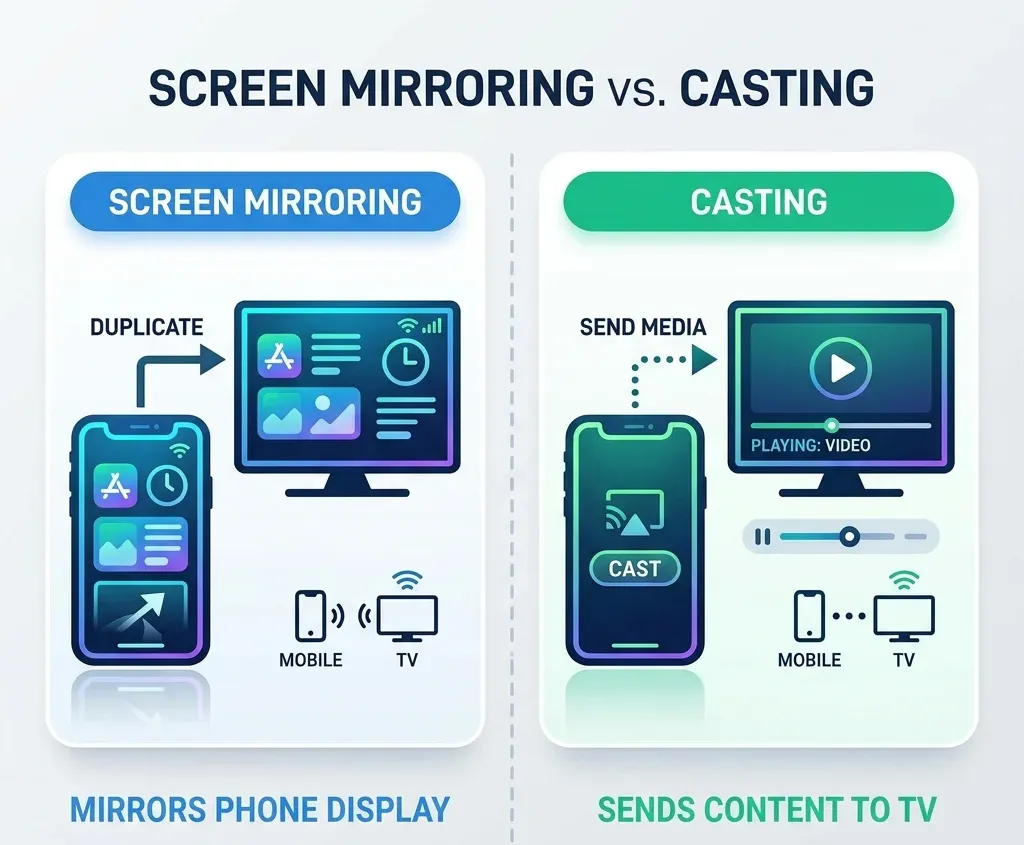
Πριν ξεκινήσετε τη ρύθμιση, είναι χρήσιμο να ξεχωρίσετε τον κατοπτρισμό από τη μετάδοση περιεχομένου:
Αν θέλετε απλώς να στείλετε ένα βίντεο ή μια υποστηριζόμενη εφαρμογή στην τηλεόραση, η μετάδοση περιεχομένου είναι συνήθως η καλύτερη μέθοδος.
Πώς να κάνετε κατοπτρισμό ενός iPhone σε τηλεόραση
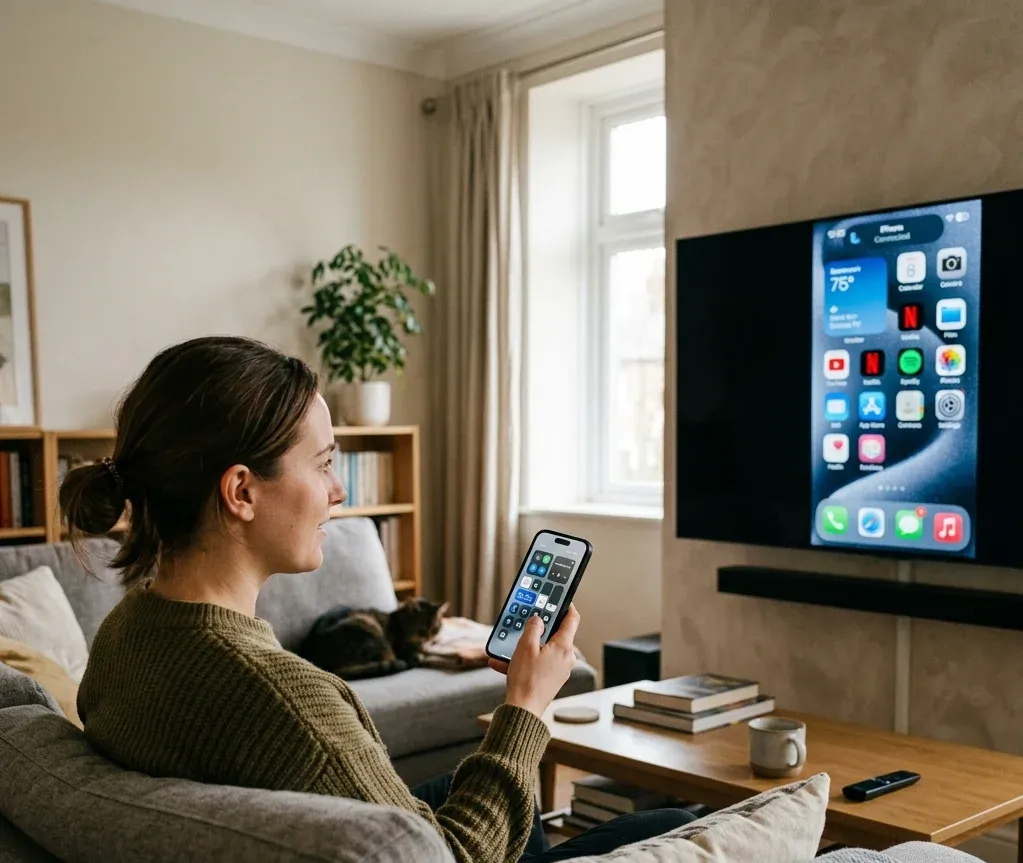
Η διαδικασία για το iPhone εξαρτάται συνήθως από την υποστήριξη του AirPlay.
Καλύτερη επιλογή: τηλεόραση ή συσκευή ροής συμβατή με AirPlay
Στα περισσότερα iPhone, μπορείτε να ξεκινήσετε με αυτά τα βήματα:
Αν δεν μπορείτε να βρείτε το κουμπί, στα περισσότερα iPhone βρίσκεται στο Κέντρο ελέγχου· η ακριβής χειρονομία εξαρτάται από το αν το iPhone διαθέτει Face ID ή κουμπί Αφετηρίας. Το άρθρο πού βρίσκεται ο κατοπτρισμός οθόνης στο iPhone εξηγεί πού θα τον βρείτε, ενώ το άρθρο πώς να κάνετε κατοπτρισμό iPhone σε τηλεόραση καλύπτει αναλυτικότερα το AirPlay, το HDMI και τις εναλλακτικές μεθόδους μέσω εφαρμογών.
Αν το AirPlay δεν είναι διαθέσιμο
Οι εναλλακτικές επιλογές περιλαμβάνουν:
Για ενσύρματη σύνδεση, χρησιμοποιήστε έναν συμβατό προσαρμογέα Lightning ή USB-C και επιλέξτε τη σωστή είσοδο HDMI στην τηλεόραση. Για σύνδεση μέσω εφαρμογής, διατηρήστε το τηλέφωνο και την τηλεόραση στο ίδιο δίκτυο Wi-Fi. Ο ευρύτερος οδηγός κατοπτρισμού οθόνης καλύπτει επίσης τη ρύθμιση εφαρμογών, τη σύνδεση και τα συνήθη χειριστήρια αναπαραγωγής.
Πώς να κάνετε κατοπτρισμό ενός τηλεφώνου Android σε τηλεόραση
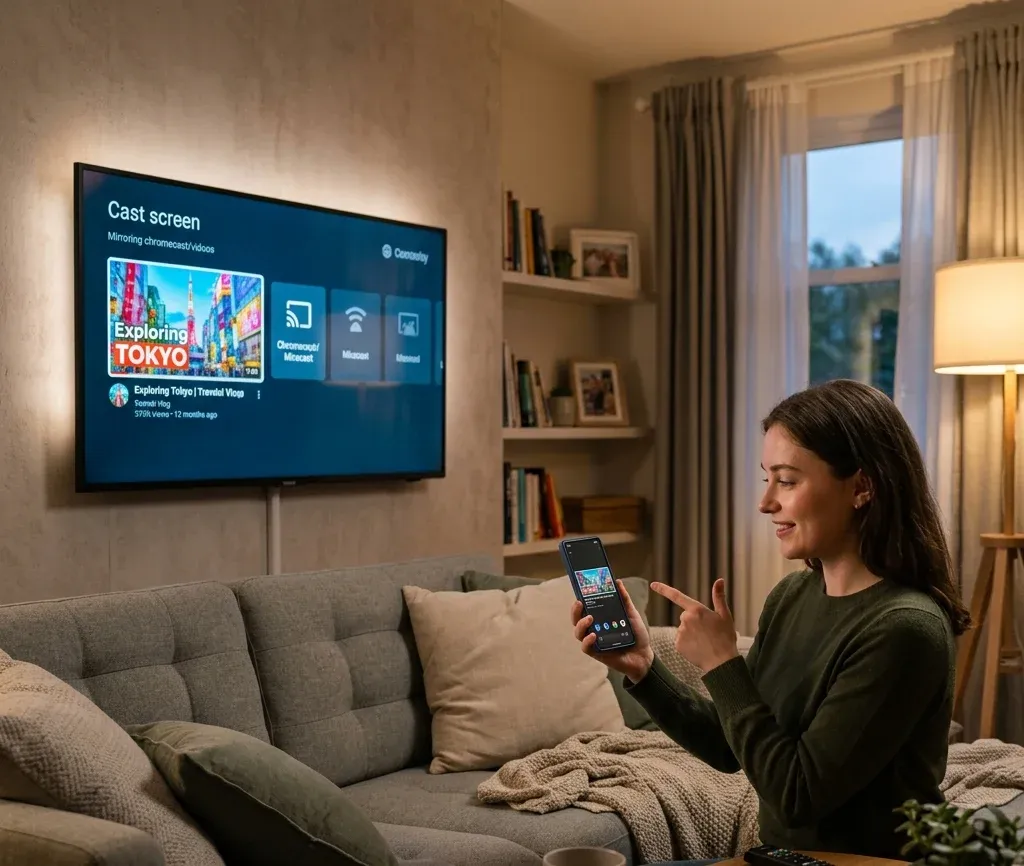
Οι μέθοδοι για Android διαφέρουν ανάλογα με την τηλεόραση, το περιβάλλον χρήσης του κατασκευαστή και τη διαθεσιμότητα του Chromecast ή του Miracast.
Οι πιο συνηθισμένες μέθοδοι είναι:
Αν δεν εντοπίζετε εύκολα τον κατοπτρισμό στο τηλέφωνο Android, σύρετε προς τα κάτω για να ανοίξετε τις Γρήγορες ρυθμίσεις και αναζητήστε ονομασίες όπως Cast, Μετάδοση οθόνης, Smart View ή Ασύρματη προβολή. Τα τηλέφωνα Samsung χρησιμοποιούν συνήθως το Smart View, ενώ πολλά άλλα τηλέφωνα Android χρησιμοποιούν το Cast ή το Google Home. Η ρύθμιση ειδικά για Android αναλύεται περαιτέρω στα άρθρα πώς να κάνετε κατοπτρισμό Android σε τηλεόραση, πού βρίσκεται ο κατοπτρισμός οθόνης στο Android και τι είναι το Smart View στο Android.
Σελίδες κατοπτρισμού οθόνης ανά μάρκα
Samsung TV
Οι τηλεοράσεις Samsung ενδέχεται να υποστηρίζουν AirPlay, Smart View, HDMI ή κοινή χρήση οθόνης μέσω εφαρμογής, ανάλογα με το μοντέλο.
Για iPhone, ενεργοποιήστε το AirPlay στην τηλεόραση Samsung και επιλέξτε την τηλεόραση από το Κέντρο ελέγχου. Για τηλέφωνα Samsung, το Smart View είναι συνήθως η ταχύτερη επιλογή. Το HDMI παραμένει η πιο σταθερή εναλλακτική αν αποτύχει ο ασύρματος εντοπισμός. Η διαδικασία για Samsung αναλύεται περαιτέρω στο άρθρο πώς να κάνετε κοινή χρήση οθόνης σε τηλεόραση Samsung.
LG TV
Οι τηλεοράσεις LG ενδέχεται να υποστηρίζουν AirPlay για iPhone, Screen Share για Android, HDMI για ενσύρματο κατοπτρισμό ή μια εφαρμογή μετάδοσης περιεχομένου όταν αποτυγχάνει ο ενσωματωμένος εντοπισμός. Αν η τηλεόραση LG δεν εμφανίζεται στο τηλέφωνο, επιβεβαιώστε ότι και οι δύο συσκευές βρίσκονται στο ίδιο δίκτυο Wi-Fi και ελέγξτε αν είναι ενεργοποιημένο το Screen Share ή το AirPlay. Τα βήματα ειδικά για LG καλύπτονται στο άρθρο πώς να κάνετε κοινή χρήση οθόνης σε τηλεόραση LG.
Sony TV
Η ρύθμιση της τηλεόρασης Sony διαφέρει μεταξύ Android TV, Google TV και παλαιότερων μοντέλων. Τα νεότερα μοντέλα συχνά λειτουργούν μέσω Chromecast ή λειτουργιών του Google TV, ενώ τα παλαιότερα ενδέχεται να βασίζονται σε ξεχωριστή λειτουργία κατοπτρισμού οθόνης. Αν οι ονομασίες των μενού δεν αντιστοιχούν σε εκείνες της τηλεόρασής σας, το άρθρο πώς να κάνετε κατοπτρισμό οθόνης σε τηλεόραση Sony μπορεί να σας βοηθήσει να βρείτε την κατάλληλη μέθοδο για το μοντέλο σας.
Πώς να κάνετε κατοπτρισμό ενός τηλεφώνου σε τηλεόραση χωρίς Wi-Fi
Αν το Wi-Fi δεν είναι διαθέσιμο ή είναι ασταθές, μπορεί να χρειαστείτε καλώδιο, λειτουργία απευθείας ασύρματης προβολής ή μια εναλλακτική λύση για τη συγκεκριμένη συσκευή.
Οι συνήθεις επιλογές περιλαμβάνουν:
Αν το Wi-Fi δεν είναι διαθέσιμο, οι πιο αξιόπιστες επιλογές είναι ένας ενσύρματος προσαρμογέας HDMI ή μια λειτουργία απευθείας ασύρματης σύνδεσης που δεν εξαρτάται από δρομολογητή. Το άρθρο πώς να κάνετε κατοπτρισμό τηλεφώνου σε τηλεόραση χωρίς Wi-Fi συγκρίνει αυτές τις επιλογές για χρήση χωρίς σύνδεση στο διαδίκτυο ή με περιορισμένη συνδεσιμότητα.


Γιατί δεν λειτουργεί ο κατοπτρισμός οθόνης;
Όταν ο κατοπτρισμός οθόνης αποτυγχάνει, η αιτία συνήθως ανήκει σε μία από τις παρακάτω κατηγορίες:
Αν η τηλεόρασή σας δεν εμφανίζεται, ελέγξτε πρώτα αν και οι δύο συσκευές βρίσκονται στο ίδιο δίκτυο Wi-Fi, αν η τηλεόραση υποστηρίζει το επιλεγμένο πρωτόκολλο και αν η λειτουργία δέκτη είναι ενεργοποιημένη. Αν ο κατοπτρισμός ξεκινά και στη συνέχεια αποτυγχάνει, επανεκκινήστε το τηλέφωνο, την τηλεόραση και τον δρομολογητή και έπειτα δοκιμάστε μια άλλη εφαρμογή ή έναν άλλο τύπο πολυμέσων. Αναλυτικότερες οδηγίες αντιμετώπισης προβλημάτων θα βρείτε στα άρθρα γιατί δεν λειτουργεί ο κατοπτρισμός οθόνης και η τηλεόραση δεν εμφανίζεται στον κατοπτρισμό οθόνης.
Πότε να επιλέγετε κατοπτρισμό αντί για μετάδοση περιεχομένου;
Ο κατοπτρισμός είναι καλύτερος όταν θέλετε να:
Η μετάδοση περιεχομένου είναι καλύτερη όταν θέλετε απλώς να στείλετε περιεχόμενο από υποστηριζόμενες εφαρμογές βίντεο ή ήχου. Αν αυτός είναι ο στόχος σας, το άρθρο πώς να κάνετε μετάδοση περιεχομένου σε τηλεόραση καλύπτει τη διαδικασία από την εφαρμογή στην τηλεόραση.
Συμπέρασμα
Ο κατοπτρισμός οθόνης λειτουργεί καλύτερα όταν το τηλέφωνο, η τηλεόραση και το πρωτόκολλο κατοπτρισμού είναι όλα συμβατά μεταξύ τους. Ξεκινήστε με την ενσωματωμένη επιλογή του iPhone ή του Android και, αν η τηλεόραση δεν εμφανίζεται, προχωρήστε στην αντίστοιχη ενότητα για τη μάρκα της τηλεόρασης ή στην ενότητα αντιμετώπισης προβλημάτων.