
AirPlayが機能しない場合、問題は通常4つの形で現れます。テレビが表示されない、接続は始まるものの切断される、映像なしで音声だけが再生される、またはAirPlayコードがまったく表示されない、といった症状です。これらは異なる障害ですが、多くの場合、互換性、設定、ネットワーク、デバイスの状態という同じ領域に原因があります。
以下の確認手順を使えば、Roku、Samsung、LG、Vizioの問題でも、AirPlay以外の代替手段が必要なテレビでも、原因を絞り込めます。
クイック診断:どのようなAirPlayの問題ですか?
まず、症状を分類します。
AirPlayが機能しないのはなぜですか?
主な原因は次のとおりです。
AirPlayに共通する解決方法
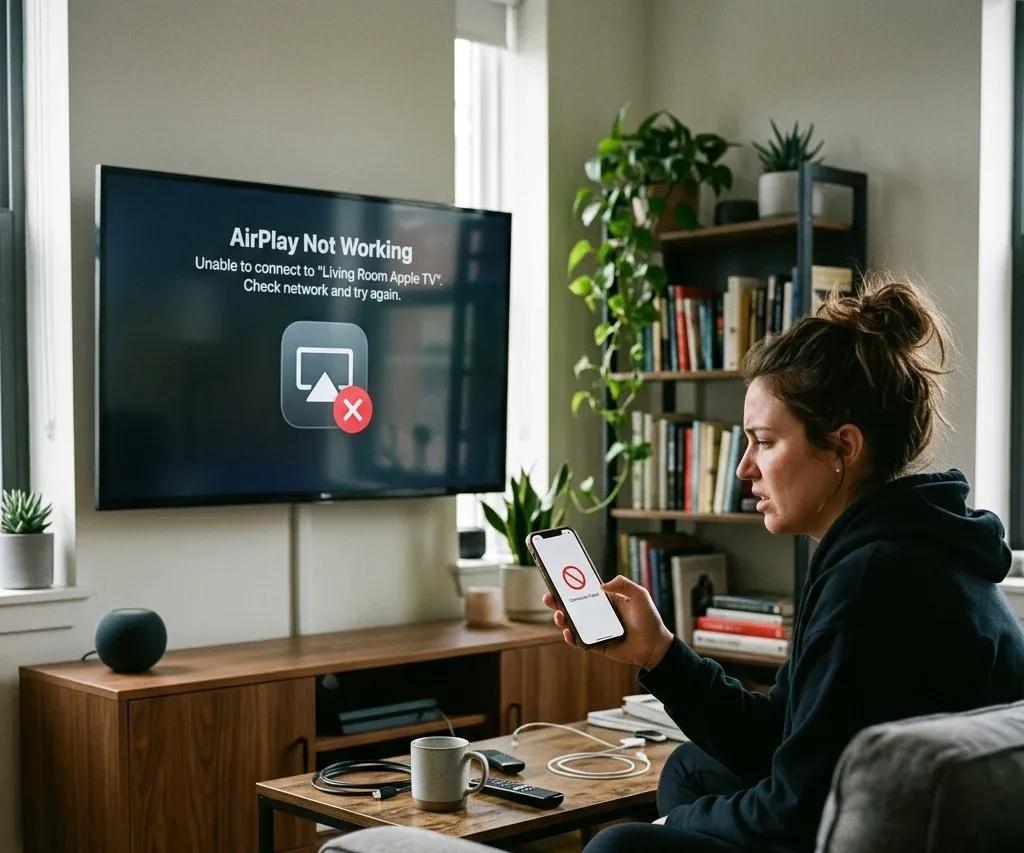
1. 最初に互換性を確認する
まず、テレビまたはストリーミングデバイスがAirPlayに対応していることを確認します。AirPlay対応テレビでは、AirPlayを有効にすると、iPhone、iPad、Macから直接コンテンツを再生できます。お使いのテレビが対応しているか分からない場合は、テレビでAirPlayを使う方法で互換性と設定方法を確認してください。ChromecastにはAirPlayで直接接続できないため、通常はChromecast対応のキャスト機能やサードパーティ製キャストアプリが適しています。テレビが別の無線通信規格を使用している場合は、AirPlay自体のトラブルシューティングを始める前に、AirPlay以外の選択肢を確認してください。
2. テレビまたは受信機でAirPlayを再度有効にする
アップデート後にAirPlayが表示されなくなった場合は、詳しいネットワーク診断に進む前に、受信側の設定を再確認してください。
3. 両方のデバイスを同じ安定したWi-Fiネットワークに接続する
互換性を確認したら、次はWi-Fiを調べます。スマートフォンが別のSSID、モバイルホットスポット、ゲストネットワーク、または電波の弱いルーターバンドを使用しているために、AirPlayセッションが失敗するケースは少なくありません。
4. すべてのデバイスを再起動する
次の機器を再起動します。
単純な方法ですが、一時的な検出や再生の問題はこれで解決することがよくあります。
5. ソフトウェアを更新する
AirPlayの問題は、Appleデバイスとテレビのファームウェア間でソフトウェア対応が一致していないために発生することがよくあります。以前は動作していた環境がアップデート後に使えなくなった場合や、長期間アップデートしていない場合は、この手順が特に重要です。
AirPlayでよくある症状と解決方法
テレビがAirPlayの一覧に表示されない
テレビが表示されない場合は、テレビ側でAirPlayが有効になっていること、両方のデバイスが同じWi-Fiネットワークに接続されていること、テレビが省電力状態ではなく起動していることを確認します。テレビが何度もコードを要求する場合は、パスワードまたはアクセス設定が毎回認証を求めるよう設定されている可能性があります。RokuとVizioにはそれぞれ特有の検出動作があるため、受信側の問題が続く場合は、下記のブランド別セクションと照らし合わせてください。
音声は出るが映像が表示されない
これはアプリ固有の問題であることがよくあります。保護されたコンテンツがブロックされている場合や、再生アプリがAirPlayと画面ミラーリングを別々に処理している場合にも起こります。アプリがAirPlayで映像を送信できないときは、画面全体のミラーリングを試してください。
AirPlayコードまたはパスワードの問題
コード入力画面が表示されない、または認証を繰り返し求められる場合は、テレビのAirPlay設定を開き、アクセスが同じネットワーク内に限定されているか、ワンタイムコードか、固定パスワードかを確認します。テレビ画面にコードが表示されない場合は、テレビを再起動し、コントロールセンターからもう一度試してください。AirPlayのパスワードの記事では、パスワード入力画面について詳しく説明しています。
ブランド別のAirPlayページ
Samsung TV
Samsung TVでは、iPhoneやMacからテレビを見つけられるようにするため、設定でAirPlayを有効にする必要がある場合があります。対応するSamsungモデルで設定 > 一般 > Apple AirPlay設定を確認し、iPhoneのコントロールセンターに戻ってテレビを選択します。それでもSamsung TVが表示されない場合は、Samsung TVでAirPlayを使う方法で、対応モデル、iPhoneとMacの設定、代替方法を確認してください。
LG TV
LG TVでは、AirPlayを有効にすること、モデルが対応していること、両方のデバイスを同じWi-Fiネットワークに接続することが主な確認事項です。標準のAirPlayが利用できない場合でも、HDMIやミラーリングアプリが使える可能性があります。LG TVでAirPlayを使う方法では、LGのメニューパスと「LG TVが表示されない」場合のよくある事例を説明しています。
Roku
RokuでAirPlayが機能しない主な原因は、検出可能性、Wi-Fiの不一致、またはファームウェアの問題です。Rokuの設定でAirPlayがオンになっていることを確認し、両方のデバイスを再起動します。AirPlayメニューがない場合はRoku OSを更新してください。それでも解決しない場合は、RokuでAirPlayが機能しない場合でネットワークのリセットや工場出荷時リセットの手順を確認できます。
Vizio
Vizio TVでは、AirPlayの再有効化、ペアリング済みデバイスのリセット、ルーターの再起動、SmartCastの更新が必要になる場合があります。テレビは表示されるのに接続できない場合は、VizioでAirPlayが機能しない場合にVizio向けのリセット手順が掲載されています。
テレビがAirPlayに対応していない場合は?
標準のAirPlayが利用できなくても、別の方法でスマートフォンを接続したり、コンテンツをストリーミングしたりできます。
Chromecastでは標準のAirPlayではなく、Chromecast対応のキャスト方法を使用してください。AirPlayからChromecastへ接続する方法で違いを説明しています。テレビブランド別の代替方法は受信機によって異なります。iPhoneをLG TVに接続する方法、iPhoneをVizio TVに接続する方法、スマートフォンをHisense TVに接続する方法、または包括的なスマートフォンとテレビのワイヤレス接続方法を参照してください。



まとめ
AirPlayの問題は、多くの場合、互換性、受信側の設定、Wi-Fi、またはソフトウェアの状態に原因があります。まず対応状況を確認し、両方のデバイスを同じ安定したネットワークに接続して、再起動と更新を行います。それでもテレビが表示されない場合は、上記の該当するテレビブランドを確認してください。