

เมื่อ AirPlay ใช้งานไม่ได้ ปัญหามักปรากฏในรูปแบบใดรูปแบบหนึ่งจากสี่แบบนี้: ทีวีไม่ปรากฏในรายการ เริ่มเชื่อมต่อได้แต่การเชื่อมต่อหลุด มีเสียงแต่ไม่มีภาพ หรือรหัส AirPlay ไม่ปรากฏเลย แม้อาการเหล่านี้จะแตกต่างกัน แต่โดยทั่วไปมักมีต้นเหตุมาจากเรื่องเดียวกัน ได้แก่ ความเข้ากันได้ การตั้งค่า เครือข่าย หรือสถานะของอุปกรณ์
ขั้นตอนตรวจสอบด้านล่างจะช่วยจำกัดวงของปัญหาให้แคบลง ไม่ว่าจะเกิดกับ Roku, Samsung, LG, Vizio หรือทีวีที่ต้องใช้วิธีอื่นแทน AirPlay
วินิจฉัยอย่างรวดเร็ว: เป็นปัญหา AirPlay แบบใด?
เริ่มจากระบุประเภทของปัญหา:
ทำไม AirPlay จึงใช้งานไม่ได้?
สาเหตุที่พบบ่อยที่สุดมีดังนี้:
วิธีแก้ปัญหา AirPlay ที่ใช้ได้ทั่วไป
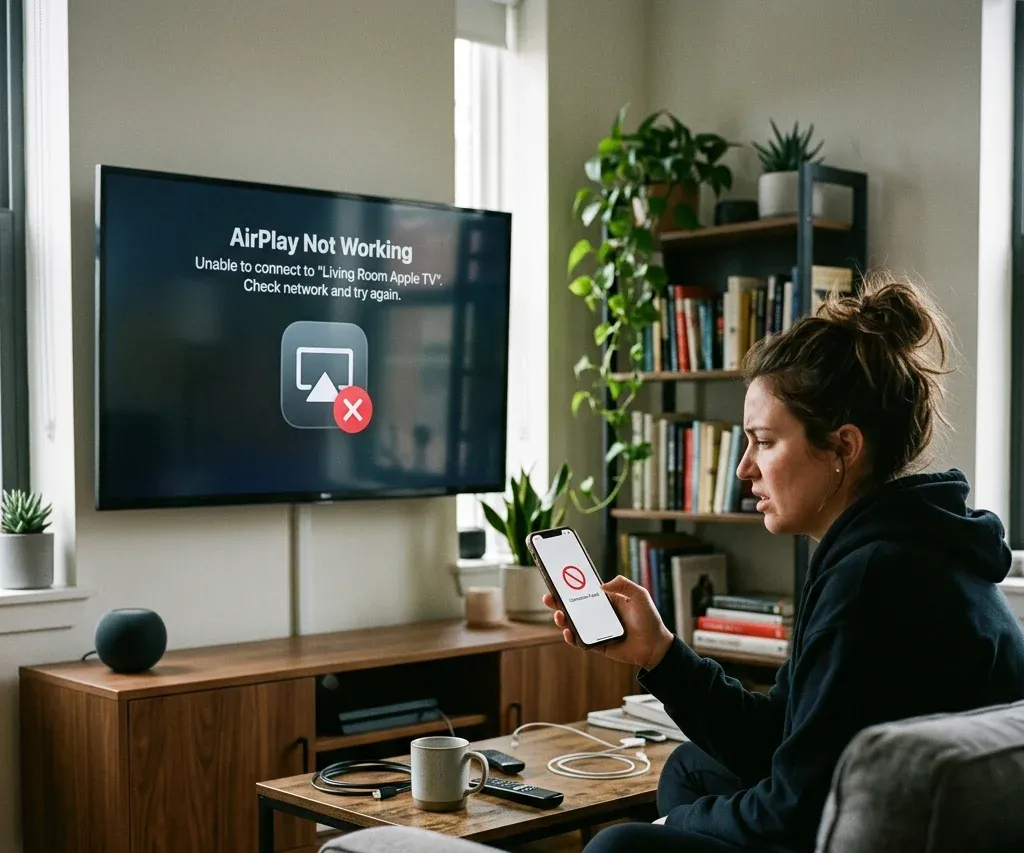
1. ตรวจสอบความเข้ากันได้ก่อน
ก่อนอื่น ให้ตรวจสอบว่าทีวีหรืออุปกรณ์สตรีมของคุณรองรับ AirPlay หรือไม่ ทีวีที่รองรับ AirPlay สามารถรับการเล่นเนื้อหาจาก iPhone, iPad หรือ Mac ได้โดยตรงหลังจากเปิดใช้งาน AirPlay หากคุณไม่แน่ใจว่าทีวีรองรับหรือไม่ บทความวิธีใช้ AirPlay กับทีวีจะอธิบายเรื่องความเข้ากันได้และการตั้งค่า สำหรับอุปกรณ์ปลายทาง Chromecast นั้น AirPlay ไม่สามารถเชื่อมต่อได้โดยตรง ดังนั้นการแคสต์ที่รองรับ Chromecast หรือแอปแคสต์จากผู้พัฒนาภายนอกจึงมักเป็นทางเลือกที่เหมาะสมกว่า หากทีวีของคุณใช้โปรโตคอลไร้สายแบบอื่น ให้ตรวจสอบตัวเลือกที่ไม่ใช้ AirPlay ก่อนเริ่มแก้ปัญหาตัว AirPlay เอง
2. เปิดใช้งาน AirPlay อีกครั้งบนทีวีหรืออุปกรณ์รับ
หาก AirPlay หายไปหลังการอัปเดต ควรตรวจสอบการตั้งค่าของอุปกรณ์รับอีกครั้งก่อนแก้ปัญหาเครือข่ายในเชิงลึก
3. เชื่อมต่ออุปกรณ์ทั้งสองกับเครือข่าย Wi-Fi เดียวกันที่เสถียร
หลังจากตรวจสอบความเข้ากันได้แล้ว จุดถัดไปที่ควรตรวจสอบคือ Wi-Fi การใช้งาน AirPlay ล้มเหลวหลายครั้งเพราะโทรศัพท์เชื่อมต่อกับ SSID คนละชื่อ ใช้ฮอตสปอตมือถือ ใช้เครือข่ายสำหรับผู้เยี่ยมชม หรือเชื่อมต่อกับย่านความถี่ของเราเตอร์ที่มีสัญญาณอ่อน
4. รีสตาร์ทอุปกรณ์ทั้งหมด
รีสตาร์ท:
วิธีนี้ทำได้ง่าย แต่มักช่วยแก้ปัญหาชั่วคราวในการค้นพบอุปกรณ์และการเล่นเนื้อหาได้
5. อัปเดตซอฟต์แวร์
ปัญหา AirPlay มักเกิดจากการรองรับของซอฟต์แวร์บนอุปกรณ์ Apple และเฟิร์มแวร์ของทีวีที่ไม่สอดคล้องกัน หากชุดอุปกรณ์ที่เคยใช้งานได้กลับมีปัญหาหลังการอัปเดต หรือหลังจากไม่ได้อัปเดตมาเป็นเวลานาน ขั้นตอนนี้จะสำคัญเป็นพิเศษ
อาการของปัญหา AirPlay ที่พบบ่อยและวิธีแก้ไข
ทีวีไม่ปรากฏในรายการ AirPlay
หากทีวีไม่ปรากฏ ให้ตรวจสอบว่าเปิดใช้งาน AirPlay บนทีวีแล้ว อุปกรณ์ทั้งสองเชื่อมต่อกับเครือข่าย Wi-Fi เดียวกัน และทีวีเปิดทำงานอยู่แทนที่จะอยู่ในสถานะประหยัดพลังงาน หากทีวีขอรหัสซ้ำ ๆ อาจมีการตั้งค่ารหัสผ่านหรือการเข้าถึงให้ต้องยืนยันทุกครั้ง Roku และ Vizio มีลักษณะเฉพาะในการค้นพบอุปกรณ์ ดังนั้นหากปัญหาที่อุปกรณ์รับยังคงอยู่ ควรตรวจสอบตามหัวข้อของแบรนด์ด้านล่าง
มีเสียงแต่ไม่มีภาพ
ปัญหานี้มักเกิดเฉพาะบางแอป และอาจเกิดขึ้นเมื่อเนื้อหาที่มีการป้องกันถูกปิดกั้น หรือเมื่อแอปเล่นเนื้อหาจัดการ AirPlay แตกต่างจากการสะท้อนหน้าจอ หากแอปส่งวิดีโอผ่าน AirPlay ไม่ได้ ให้ลองสะท้อนหน้าจอทั้งหมดแทน
ปัญหารหัสหรือรหัสผ่าน AirPlay
หากข้อความแจ้งรหัสไม่ปรากฏเลย หรือมีข้อความขอให้ยืนยันตัวตนซ้ำ ๆ ให้เปิดการตั้งค่า AirPlay ของทีวี แล้วตรวจสอบว่าการเข้าถึงถูกจำกัดไว้เฉพาะเครือข่ายเดียวกัน กำหนดให้ใช้รหัสครั้งเดียว หรือใช้รหัสผ่านถาวรหรือไม่ หากรหัสไม่ปรากฏบนหน้าจอทีวี ให้รีสตาร์ททีวีแล้วลองอีกครั้งจากศูนย์ควบคุม บทความรหัสผ่าน AirPlayอธิบายข้อความแจ้งรหัสผ่านไว้อย่างละเอียดเพิ่มเติม
บทความ AirPlay แยกตามแบรนด์
ทีวี Samsung
ทีวี Samsung อาจต้องเปิดใช้งาน AirPlay ในการตั้งค่าก่อนที่ iPhone หรือ Mac จะค้นพบทีวีได้ ตรวจสอบที่ การตั้งค่า > ทั่วไป > การตั้งค่า Apple AirPlay บน Samsung รุ่นที่รองรับ จากนั้นกลับไปที่ศูนย์ควบคุมบน iPhone แล้วเลือกทีวี หากทีวี Samsung ยังไม่ปรากฏ บทความการใช้ AirPlay กับทีวี Samsungครอบคลุมรุ่นที่รองรับ การตั้งค่าบน iPhone การตั้งค่าบน Mac และวิธีอื่นที่ใช้ทดแทนได้
ทีวี LG
สำหรับทีวี LG จุดสำคัญที่ต้องตรวจสอบคือการเปิดใช้งาน AirPlay การยืนยันว่ารุ่นนั้นรองรับ และการเชื่อมต่ออุปกรณ์ทั้งสองกับเครือข่าย Wi-Fi เดียวกัน หากไม่มี AirPlay ในตัว คุณอาจยังใช้ HDMI หรือแอปสะท้อนหน้าจอได้ บทความการใช้ AirPlay บนทีวี LGอธิบายเส้นทางเมนูของ LG และกรณี “ทีวี LG ไม่ปรากฏในรายการ” ที่พบบ่อย
Roku
บน Roku ปัญหา AirPlay มักมาจากการค้นพบอุปกรณ์ การเชื่อมต่อ Wi-Fi คนละเครือข่าย หรือปัญหาเฟิร์มแวร์ ตรวจสอบว่าเปิด AirPlay ในการตั้งค่า Roku แล้ว รีสตาร์ทอุปกรณ์ทั้งสอง และอัปเดต Roku OS หากเมนู AirPlay หายไป หากยังไม่ได้ผล บทความAirPlay ใช้งานไม่ได้บน Rokuครอบคลุมตัวเลือกการรีเซ็ตเครือข่ายและการรีเซ็ตเป็นค่าโรงงาน
Vizio
บนทีวี Vizio คุณอาจต้องเปิดใช้งาน AirPlay อีกครั้ง รีเซ็ตอุปกรณ์ที่จับคู่ไว้ รีสตาร์ทเราเตอร์ หรืออัปเดต SmartCast หากทีวีปรากฏในรายการแต่ปฏิเสธการเชื่อมต่อ บทความAirPlay ใช้งานไม่ได้บน Vizioระบุลำดับการรีเซ็ตสำหรับ Vizio โดยเฉพาะ
หากทีวีไม่รองรับ AirPlay ควรทำอย่างไร?
หากไม่มี AirPlay ในตัว คุณยังสามารถเชื่อมต่อโทรศัพท์หรือสตรีมเนื้อหาด้วยวิธีอื่นได้
สำหรับ Chromecast ให้ใช้วิธีแคสต์ที่รองรับ Chromecast แทนการใช้ AirPlay โดยตรง บทความการใช้ AirPlay กับ Chromecastอธิบายความแตกต่างนี้ ส่วนวิธีอื่นสำหรับทีวีแต่ละแบรนด์ การตั้งค่าจะขึ้นอยู่กับอุปกรณ์รับ ได้แก่ เชื่อมต่อ iPhone กับทีวี LG, เชื่อมต่อ iPhone กับทีวี Vizio, เชื่อมต่อโทรศัพท์กับทีวี Hisense หรือใช้แนวทางเชื่อมต่อโทรศัพท์กับทีวีแบบไร้สายที่ครอบคลุมอุปกรณ์ทั่วไปมากกว่า



สรุป
ปัญหา AirPlay มักมีสาเหตุมาจากความเข้ากันได้ การตั้งค่าของอุปกรณ์รับ Wi-Fi หรือสถานะของซอฟต์แวร์ ตรวจสอบการรองรับก่อน เชื่อมต่ออุปกรณ์ทั้งสองกับเครือข่ายเดียวกันที่เสถียร รีสตาร์ทและอัปเดตอุปกรณ์ จากนั้นตรวจสอบหัวข้อของแบรนด์ทีวีที่ตรงกันด้านบน หากทีวีของคุณยังไม่ปรากฏในรายการ