
Saat AirPlay gagal, masalahnya biasanya muncul dalam salah satu dari empat bentuk: TV tidak muncul, koneksi dimulai tetapi kemudian terputus, audio berfungsi tanpa video, atau kode AirPlay tidak pernah muncul. Meskipun bentuk kegagalannya berbeda, penyebabnya biasanya mengarah ke area yang sama: kompatibilitas, pengaturan, jaringan, atau kondisi perangkat.
Pemeriksaan berikut membantu mempersempit sumber masalah, baik yang berasal dari Roku, Samsung, LG, Vizio, maupun TV yang memerlukan alternatif non-AirPlay.
Diagnosis cepat: masalah AirPlay seperti apa yang terjadi?
Mulailah dengan mengelompokkan jenis kegagalannya:
Mengapa AirPlay tidak berfungsi?
Berikut penyebab yang paling umum:
Solusi umum untuk AirPlay
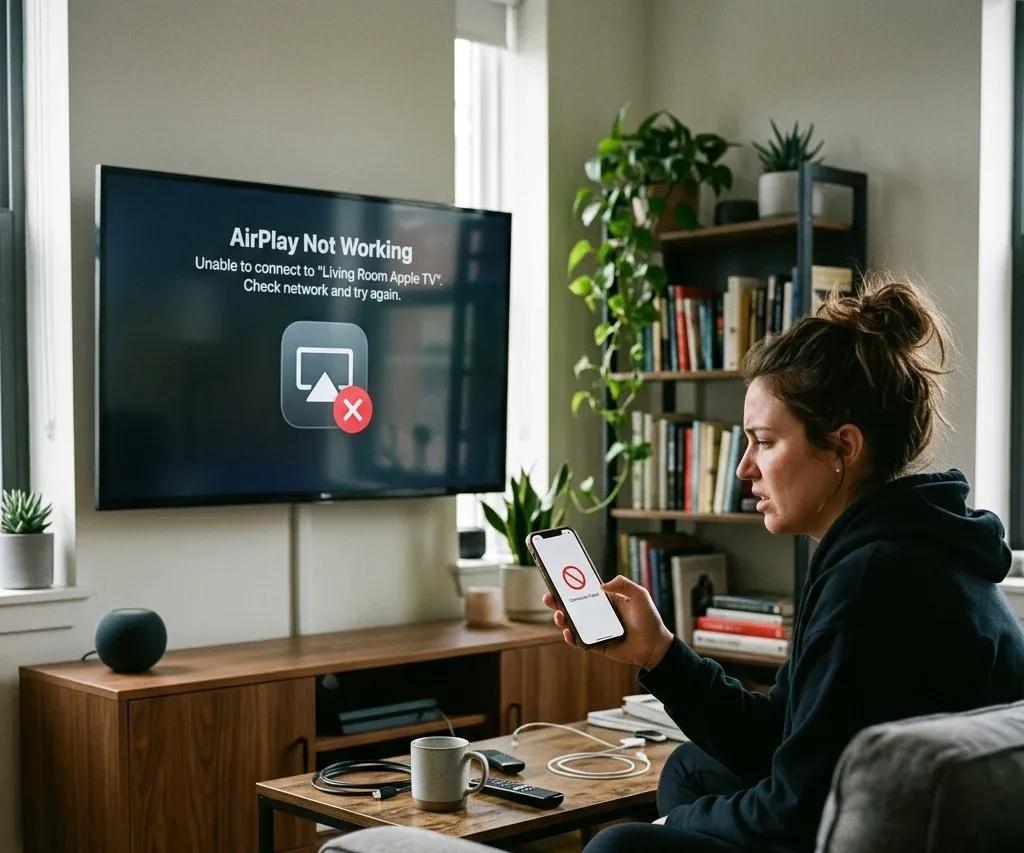
1. Pastikan kompatibilitas terlebih dahulu
Pertama, pastikan TV atau perangkat streaming Anda mendukung AirPlay. TV yang kompatibel dengan AirPlay dapat menerima pemutaran dari iPhone, iPad, atau Mac secara langsung setelah AirPlay diaktifkan. Jika Anda tidak yakin apakah TV mendukungnya, artikel cara menggunakan AirPlay ke TV menjelaskan kompatibilitas dan penyiapannya. Untuk perangkat tujuan Chromecast, AirPlay tidak dapat tersambung secara bawaan, sehingga transmisi yang kompatibel dengan Chromecast atau aplikasi transmisi pihak ketiga biasanya menjadi alternatif yang lebih baik. Jika TV menggunakan protokol nirkabel lain, periksa opsi non-AirPlay sebelum memecahkan masalah AirPlay itu sendiri.
2. Aktifkan kembali AirPlay pada TV atau penerima
Jika AirPlay menghilang setelah pembaruan, periksa ulang pengaturan penerima sebelum melakukan pemecahan masalah jaringan yang lebih mendalam.
3. Hubungkan kedua perangkat ke jaringan Wi-Fi stabil yang sama
Setelah kompatibilitas, Wi-Fi adalah hal berikutnya yang perlu diperiksa. Banyak sesi AirPlay gagal karena ponsel menggunakan SSID berbeda, hotspot seluler, jaringan tamu, atau pita router dengan sinyal lemah.
4. Mulai ulang semua perangkat
Mulai ulang:
Langkah ini sederhana, tetapi sering kali dapat mengatasi kegagalan sementara saat menemukan perangkat dan memutar konten.
5. Perbarui perangkat lunak
Masalah AirPlay sering disebabkan oleh dukungan perangkat lunak yang tidak selaras antara perangkat Apple dan firmware TV. Jika konfigurasi yang sebelumnya berfungsi rusak setelah pembaruan atau setelah lama tidak diperbarui, langkah ini menjadi lebih penting dari biasanya.
Gejala umum AirPlay dan solusinya
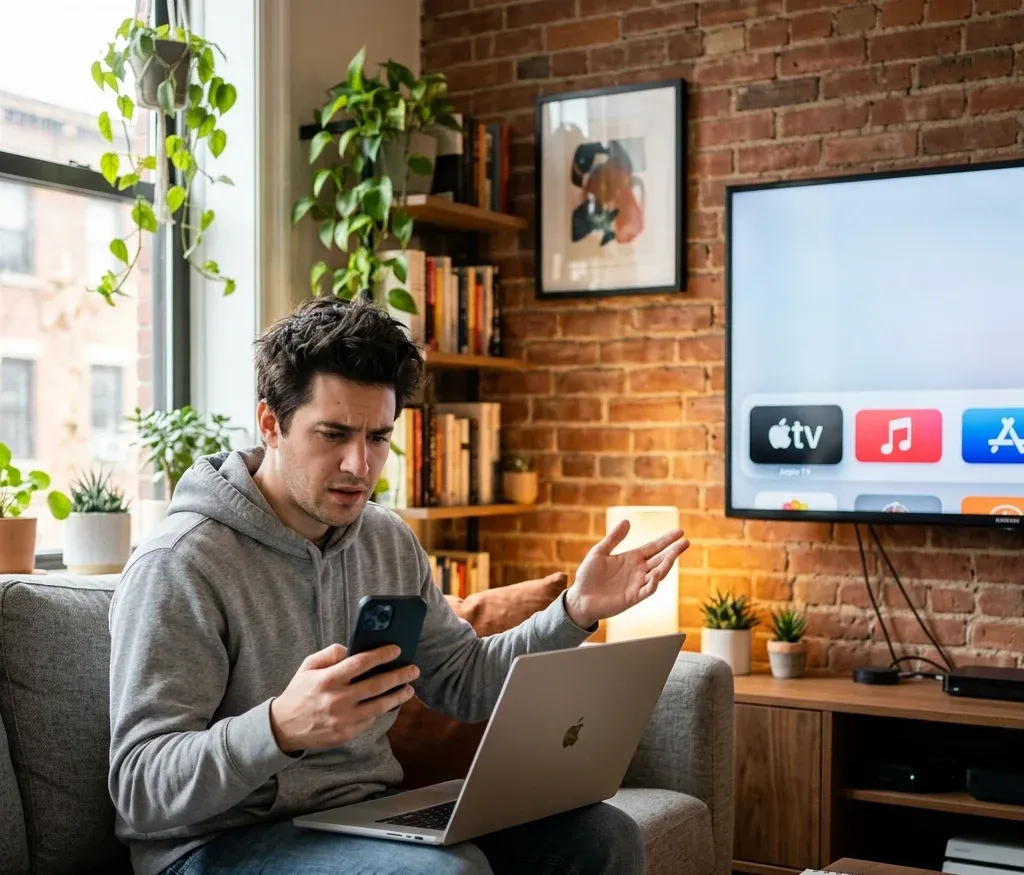
TV tidak muncul di daftar AirPlay
Jika TV tidak muncul, pastikan AirPlay telah diaktifkan pada TV, kedua perangkat berada di jaringan Wi-Fi yang sama, dan TV dalam keadaan aktif, bukan mode hemat daya. Jika TV terus meminta kode, pengaturan kata sandi atau akses mungkin diatur untuk meminta verifikasi setiap kali. Roku dan Vizio memiliki karakteristik penemuan perangkat masing-masing, jadi masalah penerima yang terus terjadi sebaiknya dicocokkan dengan bagian merek di bawah ini.
Audio berfungsi tetapi video tidak
Masalah ini sering kali khusus untuk aplikasi tertentu. Hal ini juga dapat terjadi ketika konten yang dilindungi diblokir atau ketika aplikasi pemutar menangani AirPlay secara berbeda dari pencerminan layar. Jika aplikasi tidak dapat mengirim video melalui AirPlay, cobalah pencerminan seluruh layar.
Masalah kode atau kata sandi AirPlay
Jika permintaan kode tidak pernah muncul atau Anda terus mendapat permintaan autentikasi, buka pengaturan AirPlay di TV dan periksa apakah akses dibatasi untuk jaringan yang sama, menggunakan kode sekali pakai, atau kata sandi tetap. Jika kode tidak muncul di layar TV, mulai ulang TV lalu coba lagi dari Pusat Kontrol. Artikel kata sandi AirPlay membahas permintaan kata sandi secara lebih terperinci.
Halaman AirPlay khusus merek
TV Samsung
Pada TV Samsung, AirPlay mungkin perlu diaktifkan di pengaturan sebelum iPhone atau Mac dapat menemukan TV. Pada model Samsung yang didukung, buka Settings > General > Apple AirPlay Settings, lalu kembali ke Pusat Kontrol di iPhone dan pilih TV. Jika TV Samsung masih tidak muncul, artikel AirPlay ke TV Samsung membahas dukungan model, penyiapan iPhone, penyiapan Mac, serta opsi alternatif.
TV LG
Pada TV LG, pemeriksaan utama mencakup mengaktifkan AirPlay, memastikan dukungan model, dan menghubungkan kedua perangkat ke jaringan Wi-Fi yang sama. Jika AirPlay bawaan tidak tersedia, HDMI atau aplikasi pencerminan mungkin tetap dapat digunakan. Artikel AirPlay di TV LG menjelaskan jalur menu LG serta kasus umum "TV LG tidak muncul".
Roku
Pada Roku, masalah AirPlay umumnya disebabkan oleh keterdeteksian perangkat, ketidakcocokan Wi-Fi, atau masalah firmware. Pastikan AirPlay diaktifkan di pengaturan Roku, mulai ulang kedua perangkat, dan perbarui Roku OS jika menu AirPlay tidak tersedia. Jika cara tersebut tidak berhasil, artikel AirPlay tidak berfungsi di Roku membahas opsi pengaturan ulang jaringan dan pengaturan ulang pabrik.
Vizio
Pada TV Vizio, AirPlay mungkin perlu diaktifkan kembali, perangkat yang pernah dipasangkan perlu diatur ulang, router perlu dimulai ulang, atau SmartCast perlu diperbarui. Jika TV muncul tetapi menolak koneksi, artikel AirPlay Vizio tidak berfungsi memberikan urutan pengaturan ulang khusus Vizio.
Bagaimana jika TV tidak mendukung AirPlay?
Jika AirPlay bawaan tidak tersedia, Anda tetap dapat menghubungkan ponsel atau melakukan streaming konten dengan metode lain.
Untuk Chromecast, gunakan metode transmisi yang kompatibel dengan Chromecast, bukan AirPlay bawaan; artikel AirPlay ke Chromecast menjelaskan perbedaannya. Untuk alternatif berdasarkan merek TV, penyiapannya bergantung pada perangkat penerima: hubungkan iPhone ke TV LG, hubungkan iPhone ke TV Vizio, hubungkan ponsel ke TV Hisense, atau gunakan panduan yang lebih umum tentang koneksi nirkabel ponsel ke TV.



Kesimpulan
Masalah AirPlay biasanya berkaitan dengan kompatibilitas, pengaturan penerima, Wi-Fi, atau kondisi perangkat lunak. Pastikan dukungan terlebih dahulu, hubungkan kedua perangkat ke jaringan stabil yang sama, mulai ulang dan perbarui perangkat, lalu periksa bagian merek TV yang sesuai jika TV masih tidak muncul.