

Wanneer AirPlay niet werkt, uit het probleem zich meestal op een van vier manieren: de tv verschijnt niet, de verbinding wordt na het verbinden verbroken, het geluid werkt zonder beeld of de AirPlay-code verschijnt niet. Dit zijn verschillende soorten storingen, maar ze zijn meestal terug te voeren op dezelfde factoren: compatibiliteit, instellingen, het netwerk of de toestand van het apparaat.
Met de onderstaande controles kun je de oorzaak achterhalen, of het nu gaat om Roku, Samsung, LG, Vizio of een tv waarvoor je een alternatief voor AirPlay nodig hebt.
Snelle diagnose: welk AirPlay-probleem heb je?
Bepaal eerst om welk type storing het gaat:
Waarom werkt AirPlay niet?
Dit zijn de meest voorkomende oorzaken:
Algemene oplossingen voor AirPlay
1. Controleer eerst de compatibiliteit
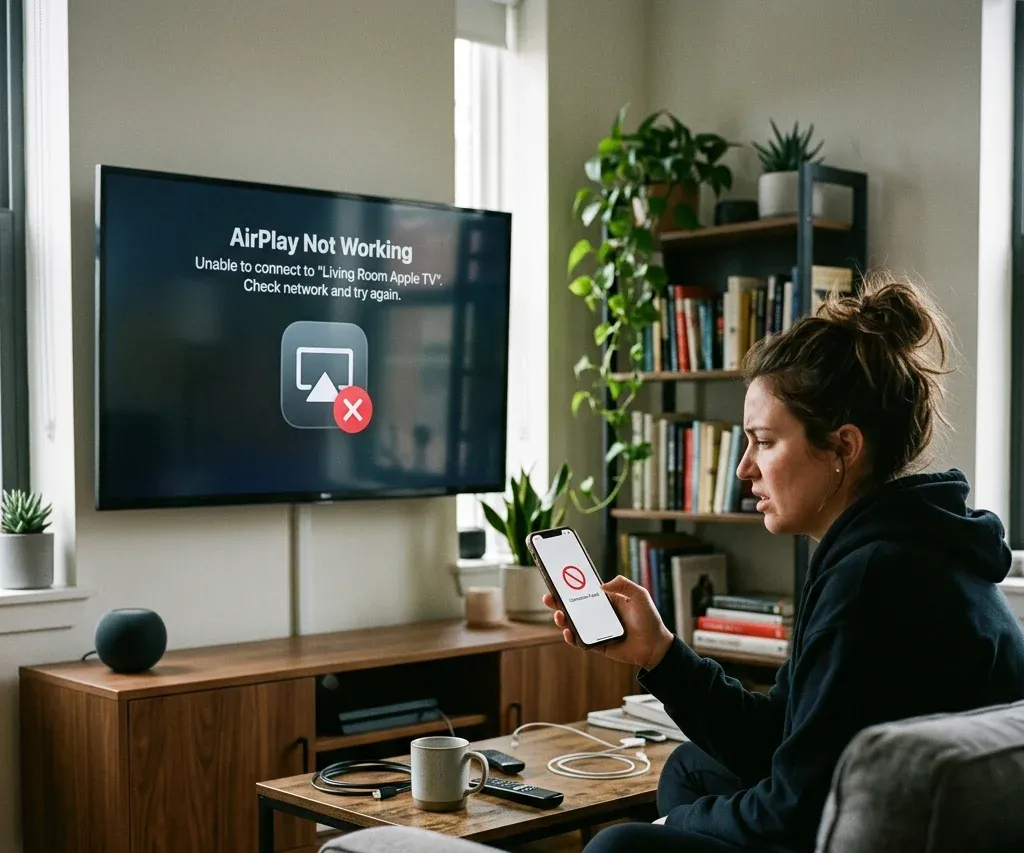
Controleer eerst of je tv of streamingapparaat AirPlay ondersteunt. Tv's die compatibel zijn met AirPlay kunnen rechtstreeks media ontvangen van een iPhone, iPad of Mac nadat AirPlay is ingeschakeld. Weet je niet zeker of je tv dit ondersteunt? In AirPlay gebruiken op je tv worden de compatibiliteit en installatie uitgelegd. AirPlay kan niet rechtstreeks verbinding maken met Chromecast-apparaten. Daarom is een castingmethode die compatibel is met Chromecast of een castingapp van derden meestal een beter alternatief. Als je tv een ander draadloos protocol gebruikt, bekijk dan de alternatieven voordat je problemen met AirPlay zelf probeert op te lossen.
2. Schakel AirPlay opnieuw in op de tv of ontvanger
Als AirPlay na een update is verdwenen, controleer dan eerst de instellingen van de ontvanger voordat je het netwerk verder onderzoekt.
3. Verbind beide apparaten met hetzelfde stabiele Wi-Fi-netwerk
Na de compatibiliteit is Wi-Fi het volgende punt om te controleren. Veel AirPlay-sessies mislukken doordat de telefoon een andere SSID, een mobiele hotspot, een gastnetwerk of een routerband met een zwak signaal gebruikt.
4. Start alle apparaten opnieuw op
Start het volgende opnieuw op:
Dit is eenvoudig, maar verhelpt vaak tijdelijke problemen met het vinden van apparaten en het afspelen.
5. Werk de software bij
AirPlay-problemen worden vaak veroorzaakt doordat de software van Apple-apparaten en de firmware van de tv niet goed op elkaar zijn afgestemd. Als een eerder werkende configuratie na een update niet meer werkt, of als er lange tijd geen updates zijn uitgevoerd, is deze stap extra belangrijk.
Veelvoorkomende AirPlay-problemen en oplossingen
De tv verschijnt niet in de AirPlay-lijst
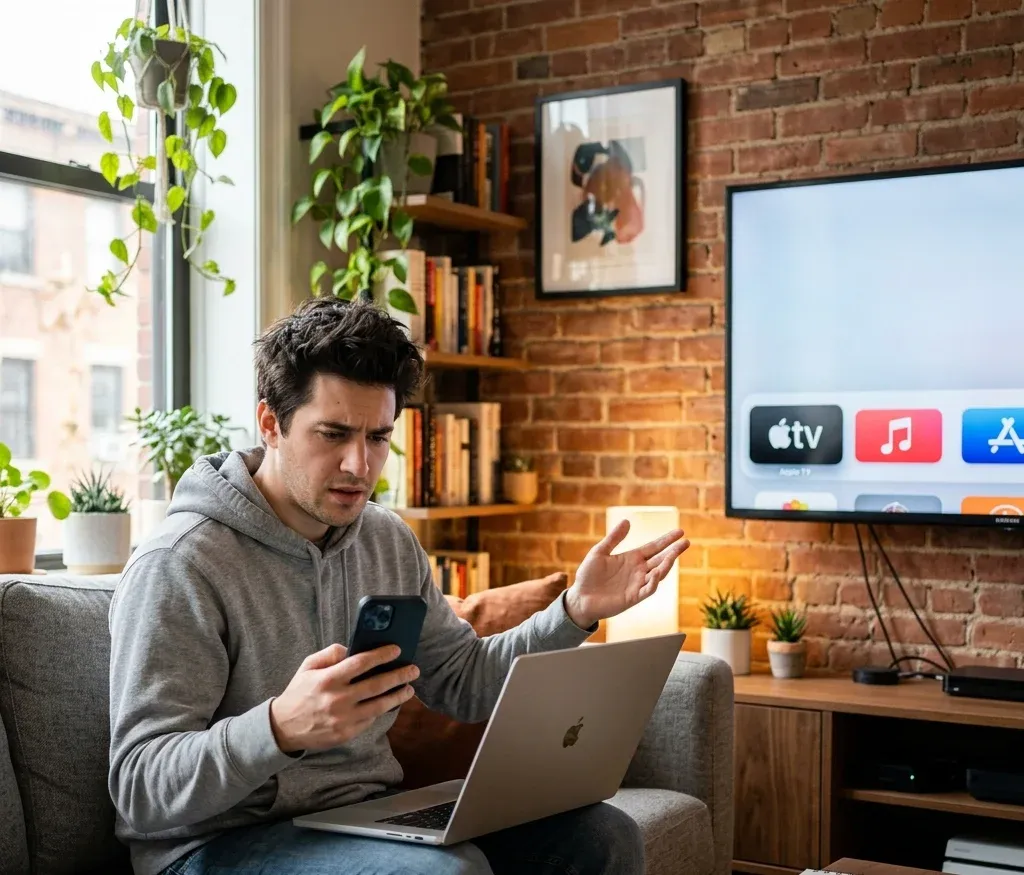
Als je tv niet verschijnt, controleer dan of AirPlay op de tv is ingeschakeld, beide apparaten met hetzelfde Wi-Fi-netwerk zijn verbonden en de tv actief is in plaats van in een energiebesparende stand te staan. Als de tv steeds om een code vraagt, is de wachtwoord- of toegangsinstelling mogelijk zo ingesteld dat er elke keer verificatie nodig is. Roku en Vizio hebben elk hun eigen bijzonderheden bij het vinden van apparaten. Raadpleeg bij aanhoudende problemen met de ontvanger daarom de merkspecifieke onderdelen hieronder.
Het geluid werkt, maar het beeld niet
Dit probleem is vaak appgebonden. Het kan ook optreden wanneer beveiligde content wordt geblokkeerd of wanneer de afspeelapp AirPlay anders verwerkt dan schermspiegeling. Als de app geen video via AirPlay kan versturen, probeer dan het volledige scherm te spiegelen.
Problemen met de AirPlay-code of het wachtwoord
Als de vraag om een code nooit verschijnt of je steeds verificatieverzoeken krijgt, open dan de AirPlay-instellingen van de tv en controleer of de toegang beperkt is tot hetzelfde netwerk, een eenmalige code of een vast wachtwoord. Als de code niet op het tv-scherm verschijnt, start de tv dan opnieuw op en probeer het opnieuw vanuit het bedieningspaneel. Het artikel over het AirPlay-wachtwoord gaat dieper in op het wachtwoordverzoek.
Merkspecifieke AirPlay-pagina's
Samsung-tv
Op Samsung-tv's moet je AirPlay mogelijk eerst in de instellingen inschakelen voordat een iPhone of Mac de tv kan vinden. Controleer op ondersteunde Samsung-modellen Instellingen > Algemeen > Apple AirPlay-instellingen, ga vervolgens terug naar het bedieningspaneel op de iPhone en selecteer de tv. Als de Samsung-tv nog steeds niet verschijnt, vind je in AirPlay gebruiken op een Samsung-tv informatie over ondersteunde modellen, de configuratie op iPhone en Mac en alternatieve mogelijkheden.
LG-tv
Bij LG-tv's zijn de belangrijkste controles het inschakelen van AirPlay, het bevestigen dat het model wordt ondersteund en het verbinden van beide apparaten met hetzelfde Wi-Fi-netwerk. Als ingebouwde AirPlay-ondersteuning ontbreekt, kun je mogelijk wel HDMI of een app voor schermspiegeling gebruiken. AirPlay op een LG-tv legt uit waar je de instellingen in het LG-menu vindt en behandelt veelvoorkomende situaties waarin de LG-tv niet verschijnt.
Roku
Bij Roku worden AirPlay-problemen vaak veroorzaakt door problemen met de vindbaarheid, verschillende Wi-Fi-netwerken of firmwareproblemen. Zorg dat AirPlay is ingeschakeld in de Roku-instellingen, start beide apparaten opnieuw op en werk Roku OS bij als het AirPlay-menu ontbreekt. Als dat niet werkt, vind je in AirPlay werkt niet op Roku opties voor het resetten van het netwerk en het terugzetten naar de fabrieksinstellingen.
Vizio
Op Vizio-tv's moet je mogelijk AirPlay opnieuw inschakelen, gekoppelde apparaten resetten, de router opnieuw opstarten of SmartCast bijwerken. Als de tv verschijnt maar de verbinding weigert, geeft Vizio AirPlay werkt niet de specifieke resetvolgorde voor Vizio.
Wat als de tv AirPlay niet ondersteunt?
Als ingebouwde AirPlay-ondersteuning ontbreekt, kun je je telefoon nog steeds verbinden of content via een andere methode streamen.
Gebruik voor Chromecast een castingmethode die compatibel is met Chromecast in plaats van AirPlay zelf; AirPlay naar Chromecast legt het verschil uit. Voor alternatieven per tv-merk hangt de configuratie af van de ontvanger: iPhone verbinden met een LG-tv, iPhone verbinden met een Vizio-tv, telefoon verbinden met een Hisense-tv, of volg de algemenere aanpak om je telefoon draadloos met je tv te verbinden.



Conclusie
AirPlay-problemen zijn meestal terug te voeren op compatibiliteit, instellingen van de ontvanger, Wi-Fi of de toestand van de software. Controleer eerst of AirPlay wordt ondersteund, verbind beide apparaten met hetzelfde stabiele netwerk, start ze opnieuw op en werk ze bij. Raadpleeg vervolgens het bijbehorende tv-merk hierboven als je tv nog steeds niet verschijnt.