

Zrcadlení obrazovky umožňuje zobrazit obsah displeje telefonu, tabletu nebo počítače na větší obrazovce. Od přenosu médií se liší tím, že zrcadlení zobrazuje celou obrazovku zařízení v reálném čase, zatímco přenos médií často odesílá pouze vybraný mediální obsah.
Níže najdete hlavní způsoby zrcadlení obsahu z iPhonu, zařízení s Androidem, počítače s Windows nebo Macu na televizor, včetně nastavení pro konkrétní zařízení a postupů řešení problémů tam, kde se jednotlivé kroky liší.
Zrcadlení obrazovky vs. přenos médií
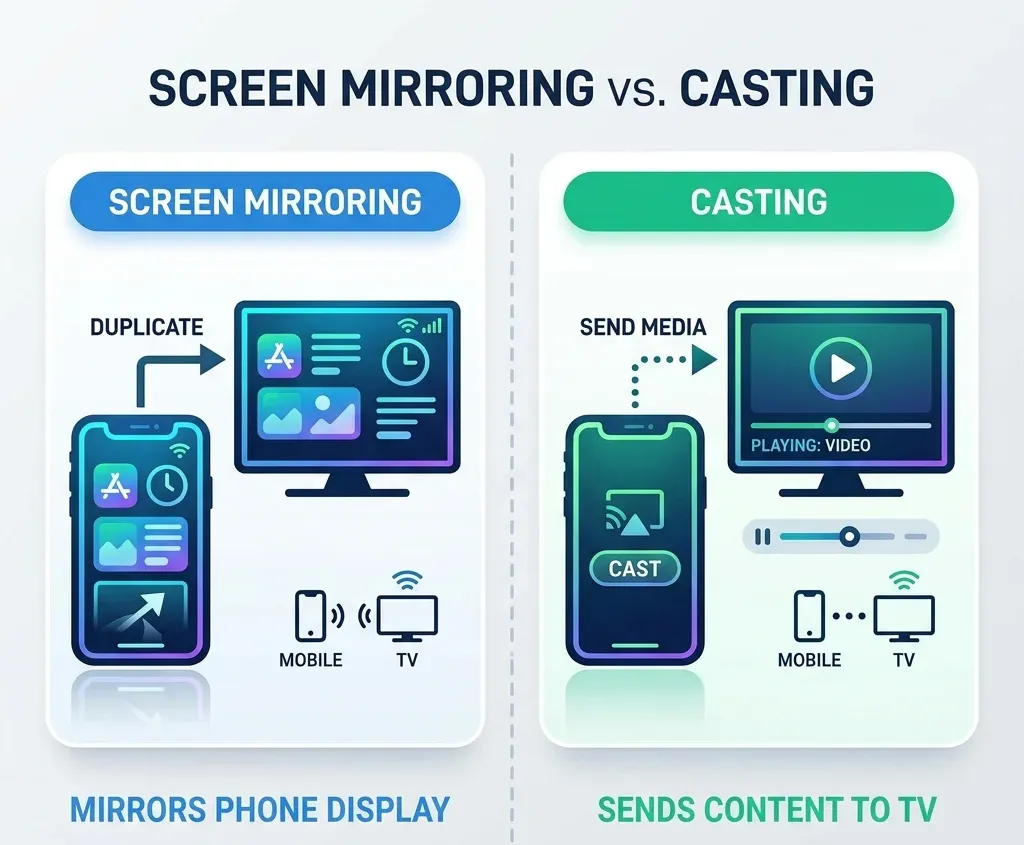
Před nastavením je užitečné rozlišit zrcadlení a přenos médií:
Pokud chcete do televizoru odeslat pouze video nebo obsah podporované aplikace, přenos médií je obvykle lepší volbou.
Jak zrcadlit iPhone na televizor
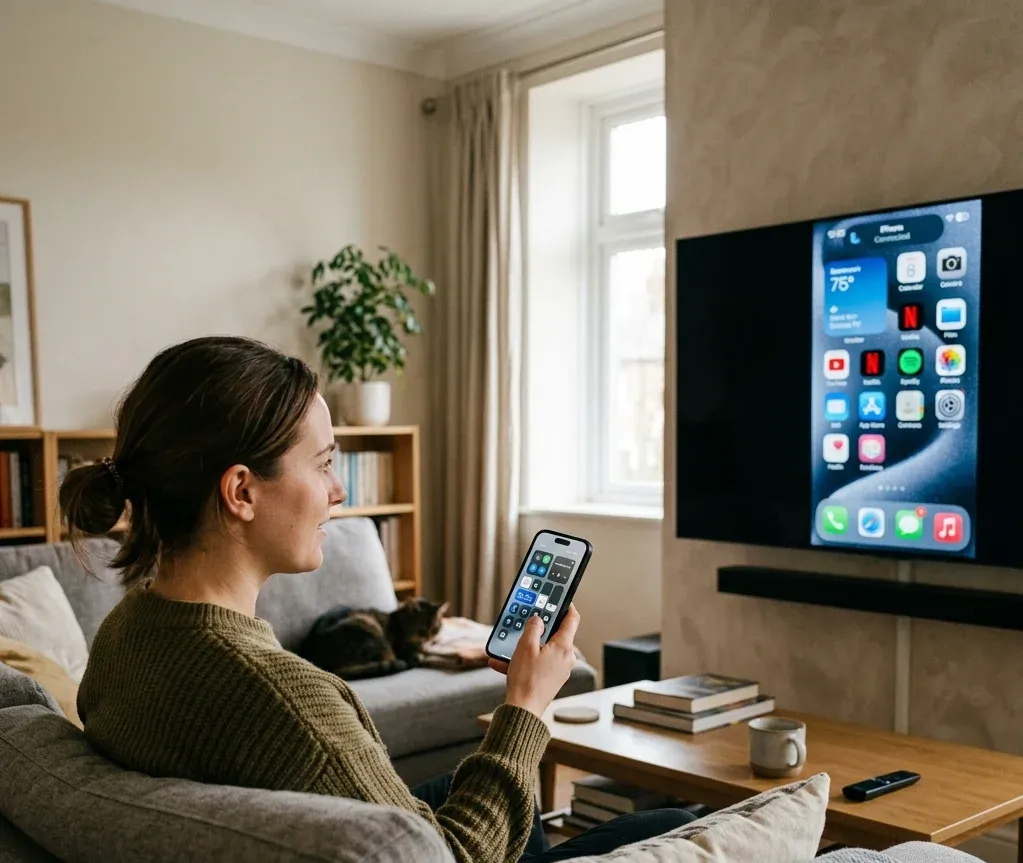
Postup pro iPhone obvykle závisí na podpoře AirPlay.
Nejlepší způsob: televizor nebo streamovací zařízení kompatibilní s AirPlay
Na většině iPhonů můžete začít těmito kroky:
Pokud tlačítko nemůžete najít, na většině iPhonů se nachází v Ovládacím centru; přesné gesto závisí na tom, zda má iPhone Face ID, nebo tlačítko plochy. Článek kde na iPhonu najít zrcadlení obrazovky vysvětluje, kde se funkce nachází, zatímco článek jak zrcadlit iPhone na televizor podrobněji popisuje AirPlay, HDMI a alternativní postupy pomocí aplikací.
Pokud AirPlay není k dispozici
Mezi alternativní možnosti patří:
Pro kabelové připojení použijte kompatibilní adaptér Lightning nebo USB-C a přepněte televizor na správný vstup HDMI. Při připojení pomocí aplikace musí být telefon i televizor ve stejné síti Wi-Fi. Podrobnější průvodce zrcadlením obrazovky se věnuje také nastavení aplikace, připojení a běžným ovládacím prvkům přehrávání.
Jak zrcadlit telefon s Androidem na televizor
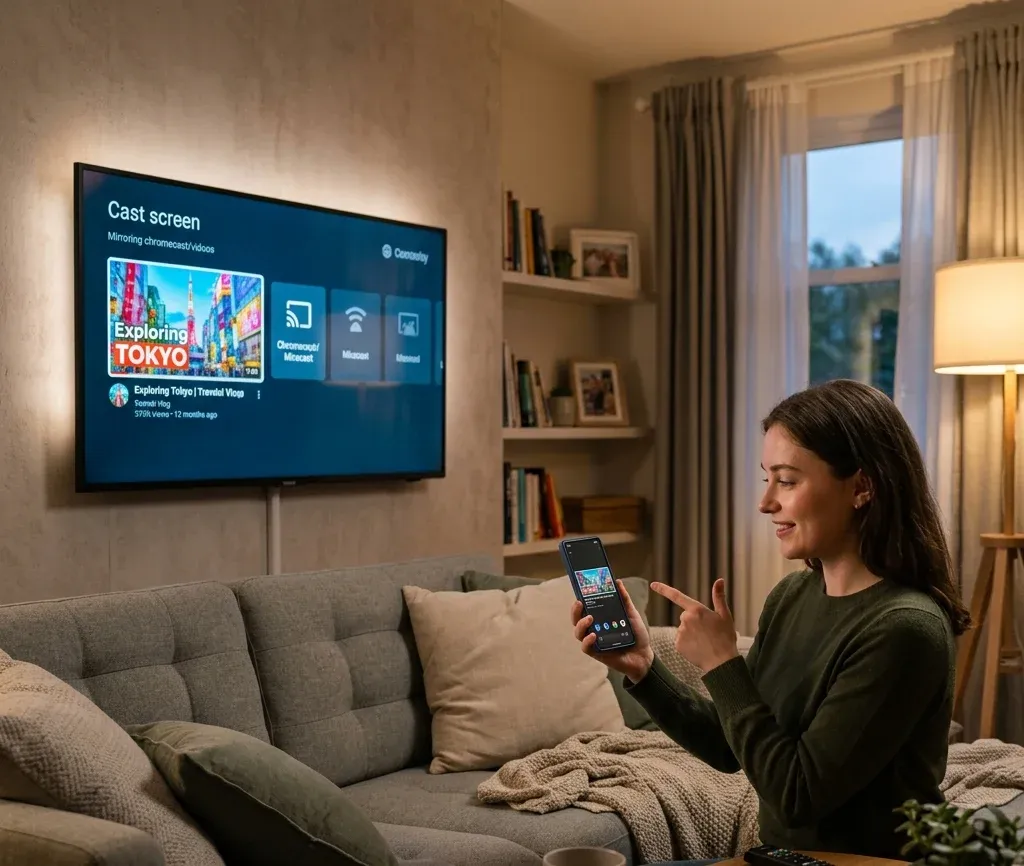
Postupy pro Android se liší podle televizoru, uživatelské nadstavby výrobce a dostupnosti technologií Chromecast nebo Miracast.
Nejběžnější způsoby jsou:
Pokud na telefonu nemůžete funkci zrcadlení v Androidu najít, stáhněte panel Rychlé nastavení a hledejte položky jako Cast, Odesílání obrazovky, Smart View nebo Bezdrátový displej. Telefony Samsung běžně používají Smart View, zatímco mnoho jiných telefonů s Androidem používá Cast nebo Google Home. Podrobnější nastavení pro Android najdete v článcích jak zrcadlit Android na televizor, kde v Androidu najít zrcadlení obrazovky a co je Smart View v Androidu.
Návody na zrcadlení obrazovky podle značky
Televizor Samsung
Televizory Samsung mohou v závislosti na modelu podporovat AirPlay, Smart View, HDMI nebo sdílení obrazovky pomocí aplikace.
Pro iPhone povolte na televizoru Samsung AirPlay a vyberte televizor v Ovládacím centru. U telefonů Samsung bývá nejrychlejší použít Smart View. Pokud bezdrátové vyhledání zařízení selže, HDMI zůstává nejstabilnější alternativou. Postup pro Samsung je podrobněji popsán v článku jak sdílet obrazovku na televizoru Samsung.
Televizor LG
Televizory LG mohou podporovat AirPlay pro iPhone, Screen Share pro Android, HDMI pro kabelové zrcadlení nebo aplikaci pro přenos médií, pokud vestavěné vyhledávání zařízení selže. Pokud se televizor LG v telefonu nezobrazuje, ověřte, že jsou obě zařízení ve stejné síti Wi-Fi, a zkontrolujte, zda je povolena funkce Screen Share nebo AirPlay. Konkrétní kroky pro LG najdete v článku jak sdílet obrazovku na televizoru LG.
Televizor Sony
Nastavení televizorů Sony se liší mezi modely s Android TV, Google TV a staršími modely. Novější modely často využívají Chromecast nebo funkce Google TV, zatímco starší modely mohou vyžadovat samostatný režim zrcadlení obrazovky. Pokud názvy nabídek neodpovídají vašemu televizoru, článek jak zrcadlit obrazovku na televizoru Sony vám pomůže najít postup pro váš model.
Jak zrcadlit telefon na televizor bez Wi-Fi
Pokud Wi-Fi není k dispozici nebo je nestabilní, možná budete potřebovat kabel, funkci přímého bezdrátového zobrazení nebo náhradní postup pro konkrétní zařízení.
Mezi běžné možnosti patří:
Pokud Wi-Fi není k dispozici, nejspolehlivější volbou je kabelový adaptér HDMI nebo funkce přímého bezdrátového připojení, která nevyžaduje router. Článek jak zrcadlit telefon na televizor bez Wi-Fi porovnává tyto možnosti bez síťového připojení a při omezené konektivitě.


Proč zrcadlení obrazovky nefunguje?
Když zrcadlení obrazovky selže, příčina obvykle spadá do jedné z těchto skupin:
Pokud se televizor nezobrazuje, nejprve zkontrolujte, zda jsou obě zařízení ve stejné síti Wi-Fi, zda televizor podporuje vybraný protokol a zda je zapnutá funkce přijímače. Pokud se zrcadlení spustí a poté selže, restartujte telefon, televizor i router a pak vyzkoušejte jinou aplikaci nebo typ médií. Podrobnější postupy řešení problémů najdete v článcích proč zrcadlení obrazovky nefunguje a televizor se nezobrazuje při zrcadlení obrazovky.
Kdy použít zrcadlení místo přenosu médií?
Zrcadlení je vhodnější, když chcete:
Přenos médií je vhodnější, pokud chcete odesílat pouze obsah podporovaných video nebo audio aplikací. Pokud je to vaším cílem, článek jak přenášet obsah do televizoru popisuje postup přenosu z aplikace do televizoru.
Závěr
Zrcadlení obrazovky funguje nejlépe, když jsou telefon, televizor a protokol zrcadlení vzájemně kompatibilní. Začněte vestavěnou funkcí iPhonu nebo Androidu a pokud se televizor nezobrazí, pokračujte částí pro příslušnou značku televizoru nebo částí o řešení problémů.