

Ztráta dálkového ovladače k televizoru nemusí znamenat, že musíte přestat sledovat televizi. Ve většině případů můžete televizor dál ovládat pomocí tlačítek na televizoru, aplikace dálkového ovladače v telefonu, USB klávesnice nebo myši, ethernetového připojení, náhradního řešení s hotspotem, telefonu s infračerveným vysílačem, herní konzole nebo náhradního univerzálního ovladače.
Tento kompletní průvodce vysvětluje, jak ovládat televizor bez dálkového ovladače podle vaší situace: ať už je televizor vypnutý, odpojený od Wi-Fi, přepnutý na nesprávný vstup, vyžaduje povolení nebo jde o konkrétní značku, jako je Samsung, Roku, LG, Sony, Fire TV, Onn, Hisense nebo Vizio.
Rychlá odpověď: nejlepší způsoby ovládání televizoru bez dálkového ovladače
Než začnete zkoušet jednotlivé metody jednu po druhé, použijte tento přehled:
| Situace | Nejlepší první metoda | Záložní metoda |
|---|---|---|
| Televizor je vypnutý | Stiskněte fyzické tlačítko napájení | Pokud je podporována funkce Wake-on-LAN, použijte aplikaci dálkového ovladače v telefonu |
| Televizor je ve stejné síti Wi-Fi jako telefon | Použijte aplikaci dálkového ovladače televizoru | Použijte oficiální aplikaci dané značky |
| Televizor není připojený k Wi-Fi | Použijte tlačítka televizoru, Ethernet, klávesnici, myš nebo infračervené ovládání | Znovu vytvořte původní síť Wi-Fi se stejným názvem a heslem |
| Televizor vyžaduje povolení | Pomocí tlačítek televizoru nebo klávesnice vyberte Povolit | Po udělení povolení spárujte aplikaci dálkového ovladače pro Samsung |
| Potřebujete změnit HDMI/vstup | Použijte tlačítko vstupu nebo joystick na televizoru | Použijte aplikaci, myš nebo herní konzoli |
| Ovladač je nenávratně ztracený | Nastavte univerzální aplikaci dálkového ovladače televizoru | Kupte si fyzický univerzální ovladač |
Pokud je televizor úplně vypnutý, vaším prvním cílem je jednoduše zapnout televizor bez dálkového ovladače. Pokud je televizor zapnutý, ale odpojený od sítě, nejprve vyřešte síťové připojení tím, že připojíte televizor k Wi-Fi bez dálkového ovladače.
Metoda 1: použijte fyzická tlačítka na televizoru
Téměř každý televizor má alespoň jedno fyzické ovládací tlačítko. Může jít o jediné tlačítko napájení, tlačítko ve tvaru joysticku nebo malou skupinu tlačítek pro napájení, hlasitost, kanály, nabídku a vstup.
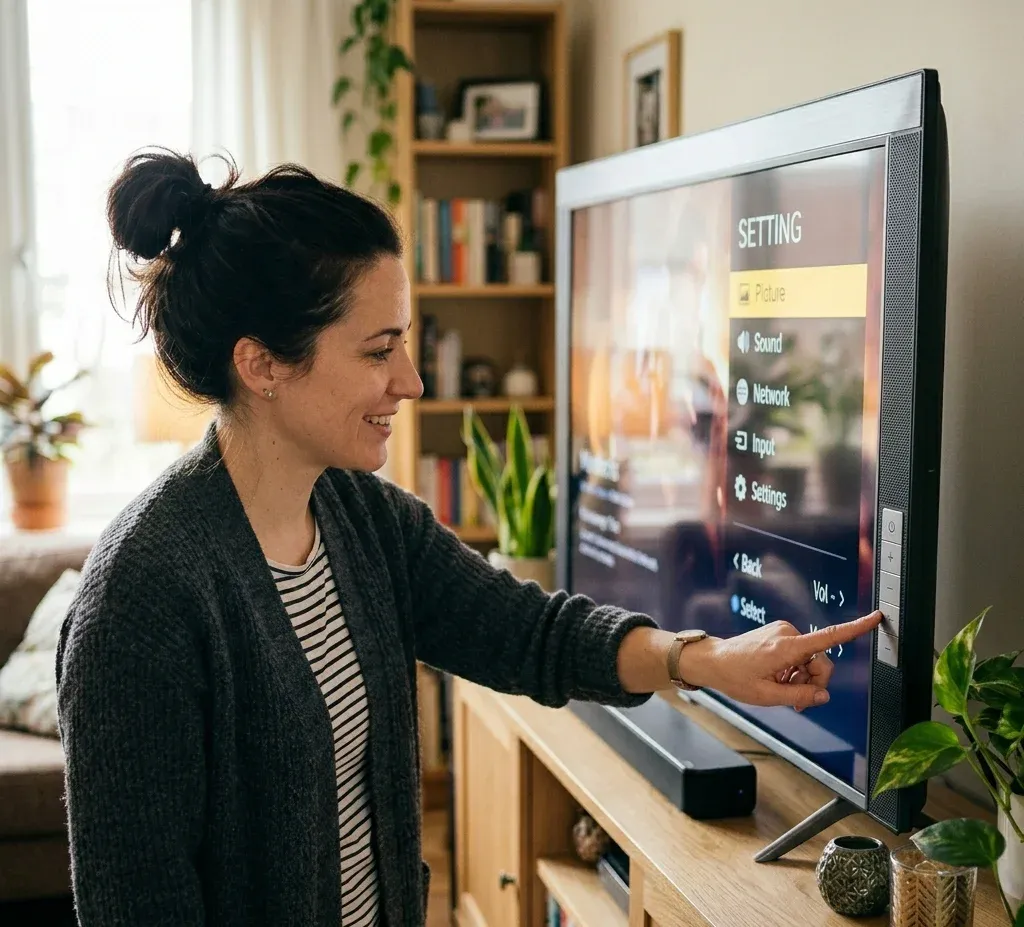
Tlačítka se běžně nacházejí na těchto místech:
Fyzické tlačítko použijte jako první, pokud je televizor vypnutý, zamrzlý, odpojený od Wi-Fi nebo ještě není spárovaný s aplikací v telefonu. Krátké stisknutí televizor obvykle zapne. Dlouhé stisknutí může otevřít malou ovládací nabídku nebo televizor vypnout. U některých televizorů opakovaným stisknutím procházíte možnosti nabídky a dlouhým stisknutím vybranou možnost potvrdíte.
Umístění tlačítka napájení a náhradní možnosti ovládání se liší podle značky:
Metoda 2: ovládejte televizor telefonem
Nejpraktičtější náhradou ztraceného ovladače je aplikace dálkového ovladače v telefonu. Tato aplikace promění váš iPhone, telefon s Androidem nebo tablet ve virtuální ovladač televizoru s tlačítky pro napájení, hlasitost, navigaci, přehrávání, zástupce aplikací a zadávání textu.
U většiny chytrých televizorů vyžaduje ovládání telefonem následující:
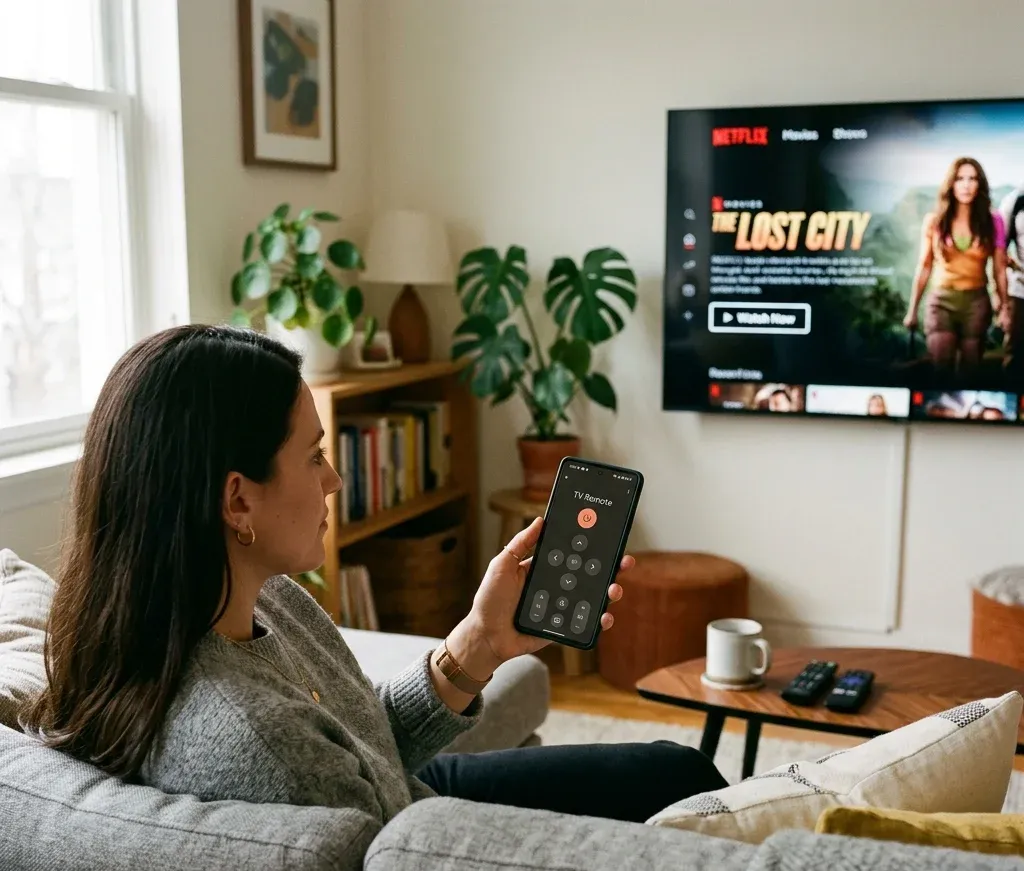
Obecný postup nastavení:
1. Připojte telefon ke stejné síti Wi-Fi jako televizor.
2. Nainstalujte kompatibilní aplikaci dálkového ovladače, například aplikaci Universal TV Remote.
3. Otevřete aplikaci a vyhledejte televizory nebo streamovací zařízení v okolí.
4. Vyberte svůj televizor ze seznamu zařízení.
5. Pokud se na televizoru zobrazí žádost o spárování, potvrďte ji.
6. Pomocí virtuálního ovladače ovládejte napájení, hlasitost, kanály, vstupy, aplikace a navigaci.
Jakmile je televizor probuzený a připojený ke stejné síti, můžete jej obvykle ovládat telefonem bez původního dálkového ovladače.
Oficiální aplikace versus univerzální aplikace dálkového ovladače
Oficiální aplikace pro televizory mohou dobře fungovat, pokud potřebujete ovládat jen jednu značku. Například u televizorů Samsung se běžně používá SmartThings, u televizorů LG aplikace LG ThinQ a aplikace Google TV dokáže ovládat mnoho zařízení s Android TV nebo Google TV.
Univerzální aplikace dálkového ovladače je užitečnější, pokud máte více televizorů nebo streamovacích zařízení různých značek. Je také jednodušší jako záložní ovladač, protože si nemusíte pamatovat jinou aplikaci pro každý televizor. Aplikace Universal TV Remote od BoostVision je určená pro oblíbená zařízení včetně Roku, Fire TV, Samsung, LG, Sony, Vizio, TCL, Hisense a dalších platforem chytrých televizorů.


Metoda 3: pokud je to možné, použijte aplikaci dálkového ovladače bez Wi-Fi
Aplikace dálkového ovladače využívající Wi-Fi obvykle potřebuje být ve stejné síti jako televizor. Existuje však několik situací, kdy může ovládání telefonem fungovat i bez Wi-Fi:
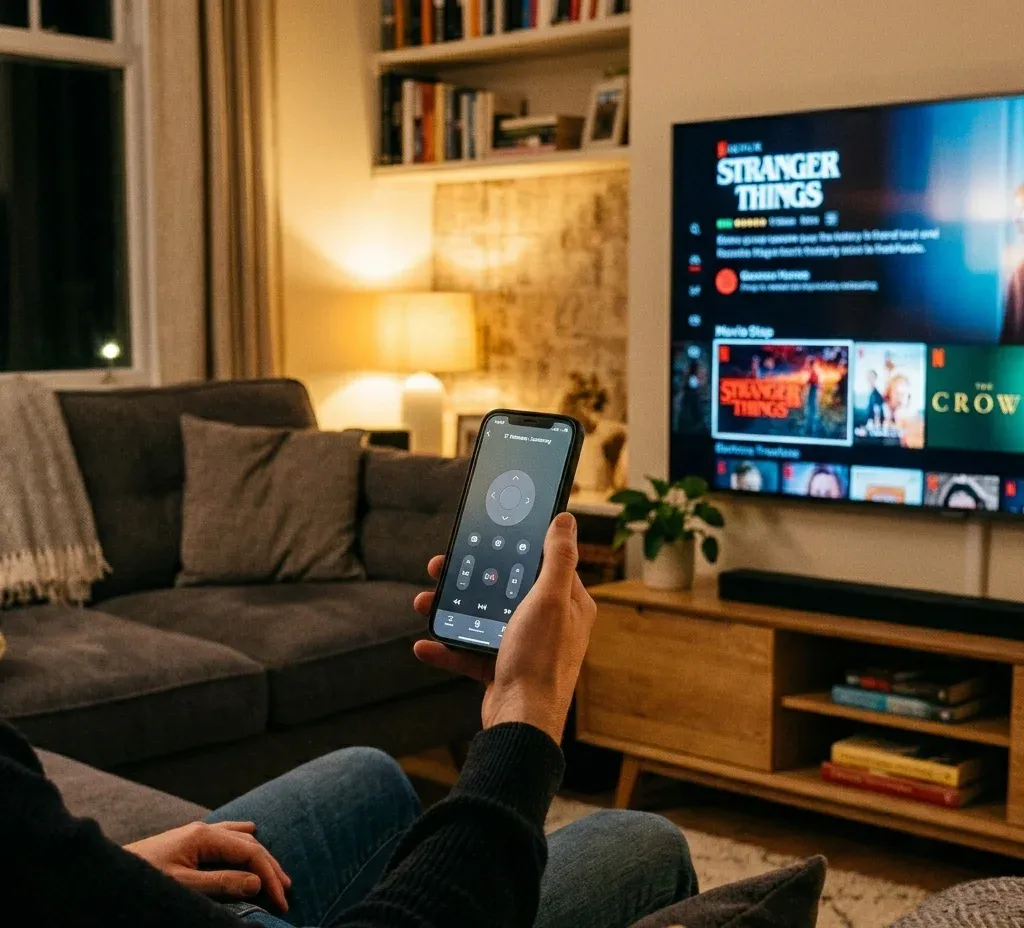
Infračervené ovládání je nejpřímější metodou bez Wi-Fi, ale funguje pouze u telefonů s infračerveným hardwarem. Telefony iPhone infračervený vysílač nemají. Nemá jej ani mnoho novějších telefonů s Androidem, proto si před použitím této metody ověřte specifikace svého telefonu.
Ovládání bez síťového připojení do značné míry závisí na infračerveném hardwaru, spárování přes Bluetooth nebo dočasném náhradním síťovém řešení, takže univerzální aplikace dálkového ovladače bez Wi-Fi funguje pouze v určitých sestavách.
Metoda 4: připojte televizor k Wi-Fi bez dálkového ovladače
Pokud televizor není připojený k Wi-Fi, aplikace dálkového ovladače v telefonu jej nemusí najít. Prioritou je znovu připojit televizor k síti.
Vyzkoušejte tyto možnosti:
1. Pomocí tlačítek televizoru otevřete nastavení sítě. U některých televizorů s joystickem nebo tlačítkem nabídky je to možné, ale může to být zdlouhavé.
2. Připojte USB klávesnici nebo myš. Mnoho chytrých televizorů podporuje základní USB vstupní zařízení. K procházení nastavení použijte klávesy se šipkami, klávesu Enter nebo kurzor myši.
3. Použijte Ethernet. Pokud má televizor port LAN, připojte jej přímo k routeru. Po připojení kabelem může aplikace v telefonu televizor ve stejné síti rozpoznat.
4. Znovu vytvořte původní síť Wi-Fi. Pokud si televizor pamatuje starou síť Wi-Fi, nastavte na routeru nebo hotspotu telefonu stejné SSID a heslo.
5. Použijte náhradní řešení pro konkrétní značku. Televizory Roku, LG, Hisense, Onn a další se mohou při připojování k síti chovat odlišně.
Pokud aplikace televizor nenajde, přistupujte k tomu jako k problému s obnovením síťového připojení a před dalším párováním telefonu připojte televizor k Wi-Fi bez dálkového ovladače. Situace bez ovladače a bez Wi-Fi vyžadují u jednotlivých značek mírně odlišná náhradní řešení:
Metoda 5: použijte USB klávesnici nebo myš
USB klávesnice nebo myš je užitečná nouzová pomůcka, pokud je televizor zapnutý, ale nemůžete procházet nabídku. Připojte zařízení k USB portu televizoru a několik sekund počkejte. Pokud je podporováno, můžete jej použít k těmto činnostem:
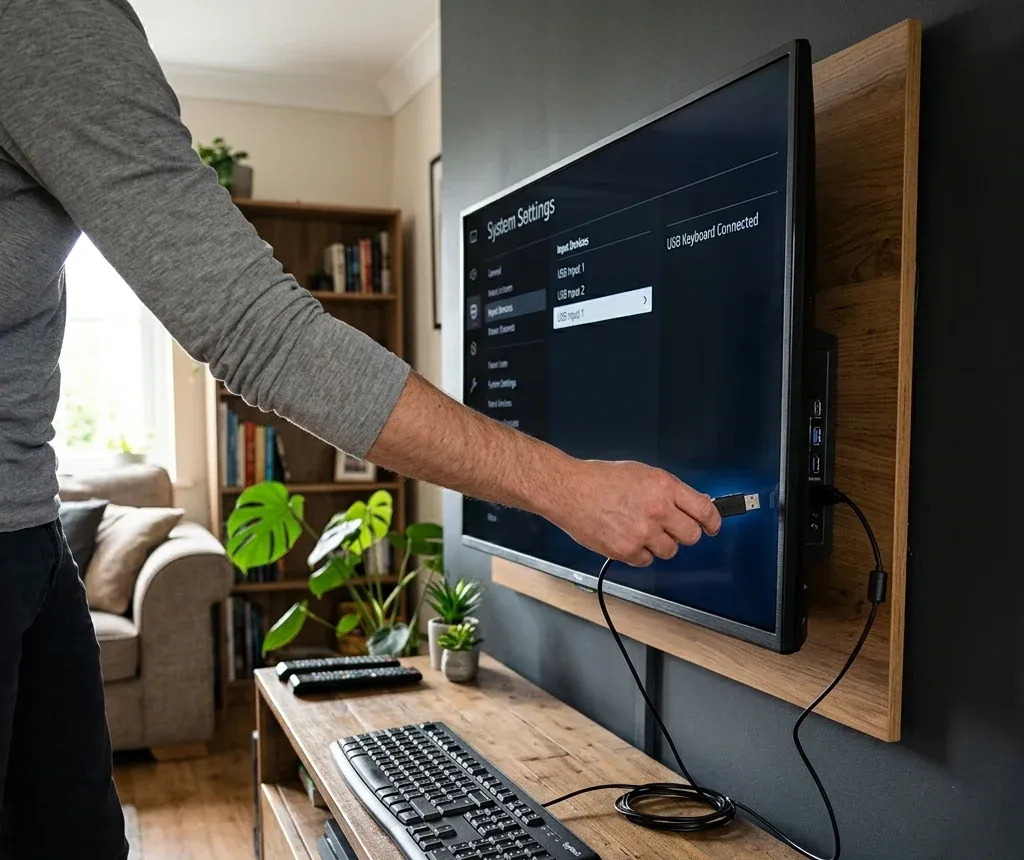
Tato metoda je zvlášť užitečná, pokud televizor potřebuje jednorázové nastavení, než se k němu aplikace dálkového ovladače bude moci připojit. Například televizor Samsung může zobrazit žádost o povolení a vy potřebujete způsob, jak vybrat Povolit na televizoru Samsung bez dálkového ovladače, než jej bude možné ovládat aplikací v telefonu.
Metoda 6: změňte vstup bez dálkového ovladače
Pokud televizor funguje, ale je přepnutý na nesprávný port HDMI, potřebujete ovládat vstup, nikoli všechny funkce televizoru. Začněte tlačítkem vstupu/zdroje na televizoru, pokud jej má. Pokud televizor používá jediné tlačítko ve tvaru joysticku, otevřete ovládací nabídku a vyhledejte Vstup, Zdroj, HDMI nebo Domů.
Další způsoby přepnutí vstupu:
Televizory LG často nabízejí několik použitelných způsobů přepnutí vstupu, včetně tlačítka televizoru, aplikace LG ThinQ, aplikace dálkového ovladače pro LG od třetí strany, počítačové myši nebo herní konzole. Pokud je překážkou HDMI, zaměřte se na to, jak změnit vstup na televizoru LG bez dálkového ovladače, místo řešení problémů s celým televizorem.
Metoda 7: použijte HDMI-CEC prostřednictvím streamovacího zařízení nebo herní konzole
HDMI-CEC umožňuje připojeným zařízením odesílat základní ovládací signály přes HDMI. V závislosti na nastavení televizoru a zařízení může zapnutí PlayStation, Nintendo Switch, Xbox, Fire TV, Roku nebo jiného zařízení HDMI také probudit televizor nebo jej přepnout na správný vstup.
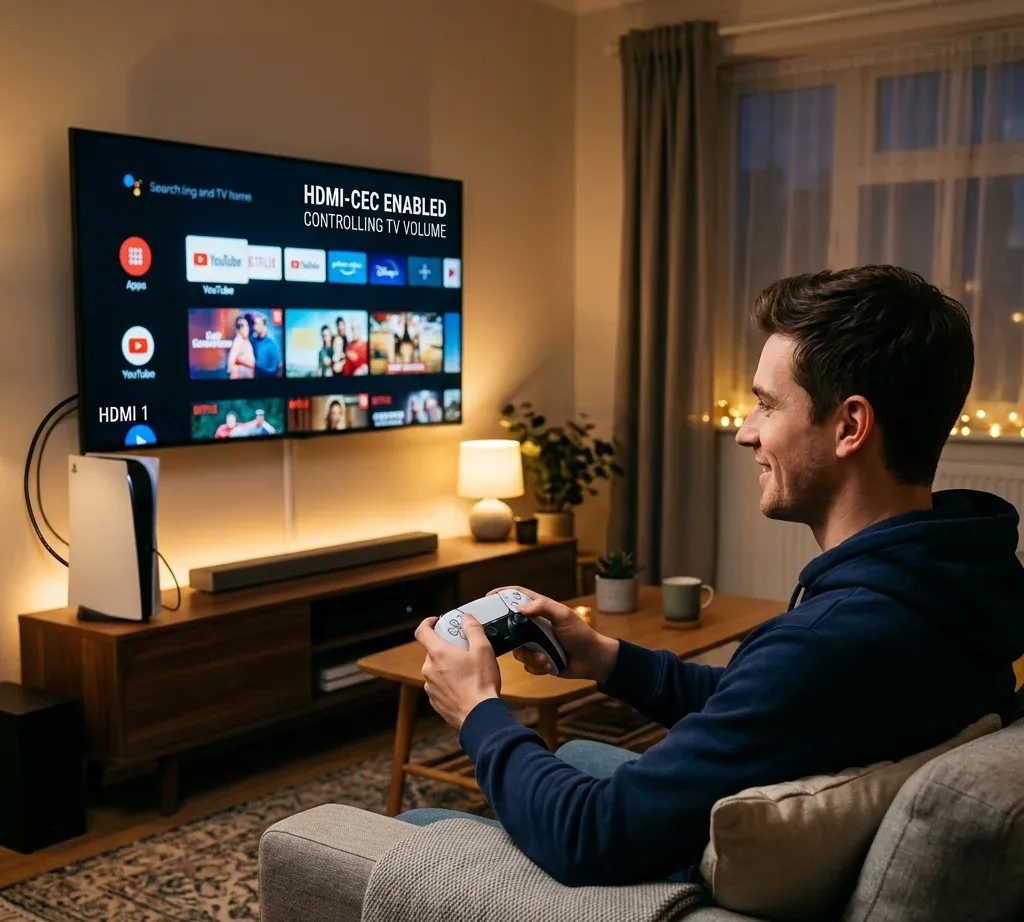
Tato metoda je užitečná v následujících situacích:
Fungování není zaručené, protože názvy a nastavení HDMI-CEC se liší podle značky. Samsung jej může označovat jako Anynet+, LG jako SIMPLINK, Sony jako BRAVIA Sync a jiné značky používají jiná označení.
Metoda 8: použijte fyzický univerzální ovladač
Pokud nemůžete použít Wi-Fi, infračervené ovládání, Ethernet, USB vstupní zařízení ani HDMI-CEC, fyzický univerzální ovladač je stále spolehlivou záložní možností. Je zvlášť užitečný pro televizory bez chytrých funkcí, starší televizory, hotelové televizory a televizory, které neumožňují spárování s aplikací bez funkčního ovladače.
Tuto možnost zvolte v následujících situacích:
Jakmile znovu získáte možnost televizor ovládat, stále se vyplatí nastavit aplikaci dálkového ovladače v telefonu jako zálohu, aby se stejný problém neopakoval.
Rychlé postupy podle značky
Televizor Samsung bez dálkového ovladače
Nejprve použijte fyzické tlačítko TV Control. U televizorů Samsung může být pod předním logem, na zadním panelu nebo podél spodního okraje. Jakmile je televizor zapnutý, může pomoci SmartThings nebo aplikace dálkového ovladače kompatibilní se Samsungem, ale spárování může stále vyžadovat, abyste vybrali Povolit na televizoru Samsung bez dálkového ovladače. Pokud je obrazovka stále vypnutá, nejprve vyřešte napájení a zapněte televizor Samsung bez dálkového ovladače.
Televizor Roku bez dálkového ovladače
Pokud je televizor Roku už ve stejné síti Wi-Fi jako telefon, použijte aplikaci kompatibilní s Roku nebo aplikaci Roku TV Remote. Pokud je televizor vypnutý a tlačítko napájení není dostupné, ovládání aplikací, univerzální ovladač nebo HDMI-CEC vám mohou pomoci zapnout televizor Roku bez dálkového ovladače nebo tlačítka napájení.
Televizor LG bez dálkového ovladače
Televizory LG obvykle mají fyzické tlačítko napájení nebo joystick. Po zapnutí televizoru můžete použít LG ThinQ nebo aplikaci LG TV Remote. Pokud není k dispozici Wi-Fi, prověřte možnosti Ethernetu, hotspotu, infračerveného ovládání, klávesnice, myši nebo univerzálního ovladače, abyste mohli používat televizor LG bez dálkového ovladače a bez Wi-Fi.
Televizor Sony bez dálkového ovladače
Začněte tlačítkem napájení na televizoru Sony a poté použijte Google TV, univerzální aplikaci dálkového ovladače nebo HDMI-CEC s konzolí, pokud je k dispozici. Jde o nejspolehlivější způsoby, jak zapnout televizor Sony bez dálkového ovladače, než přejdete na ovládání aplikací.
Fire TV bez dálkového ovladače
U televizorů Fire TV Edition nejprve použijte tlačítko napájení televizoru. U sestav s Fire TV Stick můžete použít aplikaci Fire TV, pokud je zařízení ve stejné síti. Chování při zapínání a uspávání se liší od běžného dálkového ovladače televizoru, proto postupujte podle konkrétního zařízení a zjistěte, jak zapnout nebo vypnout Fire TV bez dálkového ovladače.
Televizor Hisense nebo Onn bez dálkového ovladače nebo Wi-Fi
Televizory Hisense a Onn často vyžadují kombinaci fyzických tlačítek, USB vstupních zařízení, Ethernetu, nastavení hotspotu, infračerveného ovládání nebo aplikace kompatibilní s Roku podle operačního systému:
Televizor Vizio bez dálkového ovladače
Pokud potřebujete spárovat aplikaci nebo řešit problémy s vyhledáním televizoru v síti, může pomoci jeho IP adresa. Tlačítka televizoru, aplikace dálkového ovladače, administrační rozhraní routeru, seznam síťových zařízení na jiném zařízení nebo síťový skener vám mohou pomoci zjistit IP adresu televizoru Vizio bez dálkového ovladače.
Nejlepší dlouhodobé řešení: nastavte dva záložní způsoby ovládání
Jakmile znovu získáte možnost televizor ovládat, nezůstávejte u jediného řešení. Nastavte alespoň dva záložní způsoby:
1. Nechte aplikaci dálkového ovladače v telefonu nainstalovanou a spárovanou.
2. Ověřte, že televizor a telefon jsou ve stejné síti Wi-Fi.
3. Pokud to televizor podporuje, zapněte síťový pohotovostní režim nebo ovládání mobilním zařízením.
4. Poznamenejte si umístění fyzického tlačítka televizoru.
5. Uložte si název a heslo sítě Wi-Fi, kterou televizor používá.
6. Mějte po ruce USB klávesnici nebo levný univerzální ovladač pro nouzové nastavení.
Nejpraktičtějším řešením pro většinu domácností je fyzické tlačítko pro nouzové zapnutí, aplikace dálkového ovladače v telefonu pro každodenní ovládání a USB klávesnice nebo univerzální ovladač pro obnovení ovládání při změně Wi-Fi.
Běžné problémy a jejich řešení
Televizor se nezobrazuje v aplikaci dálkového ovladače
Zkontrolujte, zda jsou televizor a telefon ve stejné síti Wi-Fi. Vypněte VPN v telefonu, povolte přístup k místní síti, restartujte televizor a router a ujistěte se, že je televizor zapnutý. Pokud je televizor odpojený od Wi-Fi, použijte Ethernet, tlačítka televizoru nebo USB vstupní zařízení a připojte televizor k Wi-Fi bez dálkového ovladače.
Televizor je vypnutý a aplikace jej nedokáže probudit
Některé televizory podporují Wake-on-LAN nebo síťový pohotovostní režim, ale mnoho z nich nikoli. Pokud se televizor pomocí aplikace neprobudí, nejprve použijte fyzické tlačítko napájení. Po zapnutí televizoru zkontrolujte, zda lze v nastavení povolit zapínání mobilním zařízením nebo síťový pohotovostní režim.
Televizor zobrazuje výzvu Povolit
Pomocí tlačítek televizoru, USB klávesnice nebo myši vyberte Povolit. To je běžné při prvním párování aplikace v telefonu, zejména když potřebujete vybrat Povolit na televizoru Samsung bez dálkového ovladače.
Televizor nemá připojení k Wi-Fi
Pokud je k dispozici Ethernet, použijte jej. Pokud ne, zkuste pomocí USB klávesnice nebo myši otevřít nastavení Wi-Fi. Pokud si televizor pamatuje starou síť, znovu vytvořte stejné SSID a heslo pomocí routeru nebo hotspotu. Když není k dispozici žádný způsob síťového připojení, univerzální aplikace dálkového ovladače bez Wi-Fi pomůže pouze tehdy, pokud telefon a televizor podporují způsob ovládání bez síťového připojení.
Televizor je přepnutý na nesprávný vstup HDMI
Použijte tlačítko vstupu na televizoru, nabídku ovládanou joystickem, aplikaci v telefonu, USB myš nebo HDMI-CEC. U televizorů LG obvykle stejné možnosti stačí ke změně vstupu bez dálkového ovladače.
Závěr
Nejrychlejší způsob ovládání televizoru bez dálkového ovladače závisí na jeho aktuálním stavu. Pokud je televizor vypnutý, nejprve použijte fyzické tlačítko napájení. Pokud je televizor ve stejné síti Wi-Fi jako telefon, aplikace dálkového ovladače je obvykle nejjednodušší náhradou. Pokud je televizor odpojený od sítě, použijte Ethernet, USB klávesnici nebo myš, opětovné vytvoření sítě pomocí hotspotu, infračervené ovládání, HDMI-CEC nebo fyzický univerzální ovladač.
Pro každodenní používání si nastavte aplikaci Universal TV Remote nebo aplikaci odpovídající značce televizoru. Pro obnovení ovládání mějte k dispozici alespoň jednu metodu nezávislou na Wi-Fi, například fyzická tlačítka televizoru, USB klávesnici nebo fyzický univerzální ovladač.
Časté dotazy k ovládání televizoru bez dálkového ovladače
Mohu televizor ovládat bez dálkového ovladače?
Ano. Většinu televizorů můžete ovládat fyzickými tlačítky, aplikací dálkového ovladače v telefonu, USB klávesnicí nebo myší, pomocí HDMI-CEC, telefonem s infračerveným vysílačem, fyzickým univerzálním ovladačem nebo aplikacemi pro konkrétní značku.
Mohu telefon používat jako dálkový ovladač televizoru?
Ano, pokud jsou televizor a telefon ve stejné síti Wi-Fi a televizor podporuje ovládání aplikací. Požadavky na nastavení jsou jednoduché, jakmile víte, jak ovládat televizor telefonem bez dálkového ovladače.
Mohu televizor ovládat bez Wi-Fi?
Někdy ano. Můžete použít tlačítka televizoru, USB klávesnici nebo myš, telefon s infračerveným vysílačem, Ethernet, HDMI-CEC nebo fyzický univerzální ovladač. Aplikace dálkového ovladače využívající Wi-Fi zpravidla vyžaduje, aby televizor a telefon byly ve stejné síti, pokud telefon nepodporuje infračervené ovládání nebo televizor nebyl už spárován jiným způsobem.
Jak zapnu televizor bez dálkového ovladače?
Stiskněte fyzické tlačítko napájení na televizoru. Pokud televizor podporuje síťový pohotovostní režim, může jej spárovaná aplikace dálkového ovladače v telefonu také zapnout bez dálkového ovladače.
Jak připojím televizor k Wi-Fi bez dálkového ovladače?
Použijte tlačítka televizoru, připojte USB klávesnici nebo myš, připojte Ethernet nebo znovu vytvořte původní síť Wi-Fi se stejným názvem a heslem, abyste mohli připojit televizor k Wi-Fi bez dálkového ovladače.
Jaká je nejlepší záloha pro případ ztráty dálkového ovladače televizoru?
U chytrých televizorů je nejlepší zálohou spárovaná aplikace dálkového ovladače v telefonu spolu s jednou náhradní možností nezávislou na síti, například tlačítky televizoru, USB klávesnicí nebo fyzickým univerzálním ovladačem.