

Problémy se zařízeními Fire TV a Firestick se obvykle týkají dálkového ovládání, přístupu k Wi-Fi, obnovení nastavení a výkonu zařízení. Toto centrum má uživatelům pomoci řešit tyto problémy ve správném pořadí: určit, ve které části dochází k selhání, vyzkoušet nejrychlejší bezpečnou opravu a teprve tehdy, když problém vyžaduje podrobný postup, přejít na stránku s podrobnějšími informacemi.
U Fire TV je nejdůležitější rozlišit, zda se problém týká dálkového ovladače, sítě, ovládání televizoru, nebo samotného streamovacího zařízení. Pokud tyto oblasti nejprve oddělíte, bude průběh většiny kroků k obnovení funkčnosti mnohem předvídatelnější.
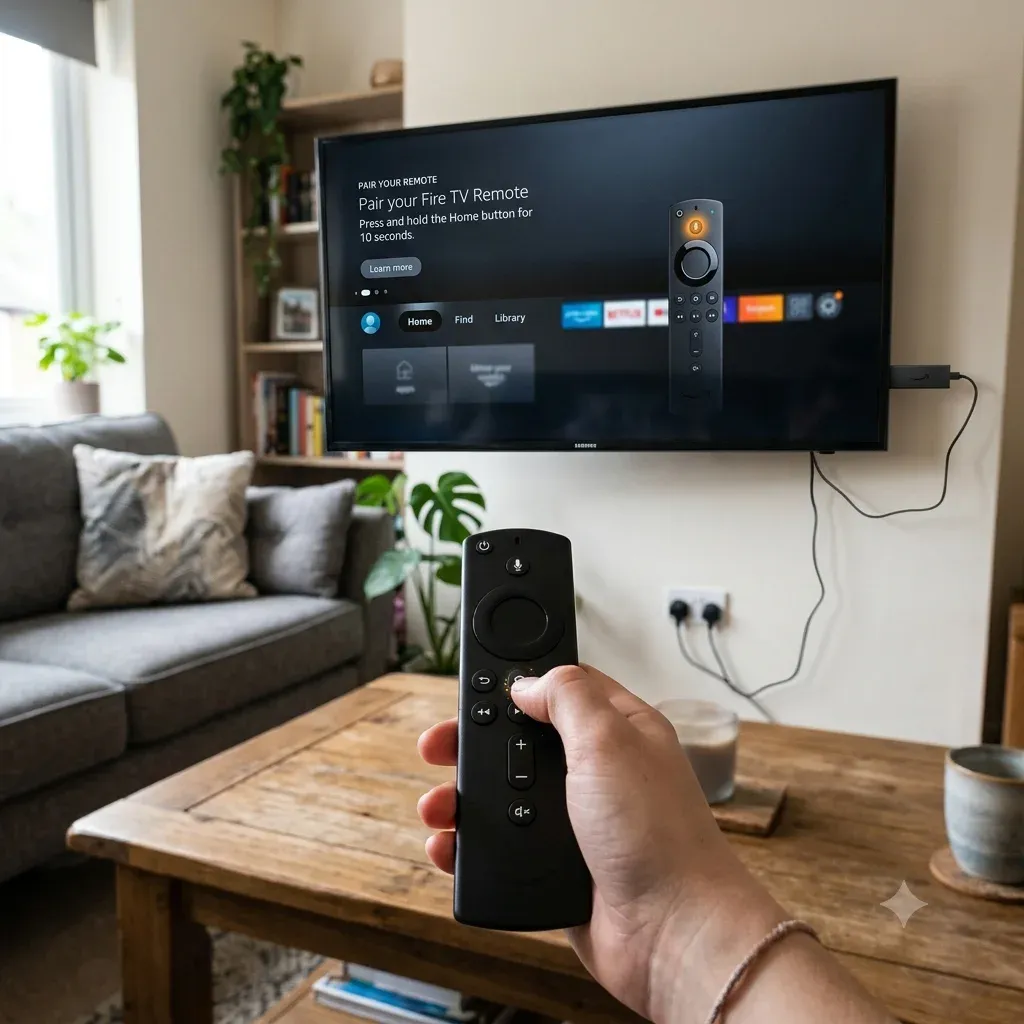
Rychlá odpověď: nejprve určete problém s Fire TV
| Situace | Nejlepší první krok | Další stránka k otevření |
|---|---|---|
| Dálkový ovladač Firestick nereaguje | Znovu spárujte nebo přeprogramujte ovladač | [Jak přeprogramovat dálkový ovladač Firestick](https://www.boostvision.tv/blog/how-to-reprogram-firestick-remote) |
| Dálkový ovladač se ztratil | Přejděte na ovládání telefonem nebo náhradním vstupním zařízením | [Ztracený dálkový ovladač Firestick](https://www.boostvision.tv/blog/lost-firestick-remote) |
| Fire TV je offline a nemáte ovladač | Nejprve obnovte přístup k síti | [Připojení Fire TV k Wi-Fi bez ovladače](https://www.boostvision.tv/blog/connect-fire-tv-to-wifi-without-remote) |
| Chcete ovládat Firestick telefonem | Použijte ovládání pomocí aplikace ve stejné síti | [Jak ovládat Firestick telefonem](https://www.boostvision.tv/blog/control-firestick-with-phone) |
| Firestick je pomalý nebo nemá volné místo | Vymažte mezipaměť a uvolněte úložiště | [Plné úložiště Fire TV](https://www.boostvision.tv/blog/fire-tv-storage-full) |
| Fire TV nenačítá domovskou obrazovku | Zkontrolujte síť, napájení, HDMI a možnosti restartování | [Fire Stick nenačítá domovskou obrazovku](https://www.boostvision.tv/blog/fire-stick-wont-load-home-screen) |
Nejčastější úkony při řešení problémů s Fire TV
Většina uživatelů Fire TV se snaží vyřešit některý z těchto úkolů:
Nejprve se zorientujte v sestavě Fire TV
Před řešením problémů určete, jakou sestavu zařízení používáte:
To je důležité, protože nefunkční ovládání hlasitosti, chyba chybějícího signálu a ztracený ovladač mohou souviset s různými částmi sestavy.
Pokud tyto části rozlišíte hned na začátku, vyhnete se dvěma častým chybám: resetování streamovacího zařízení, když je na televizoru zvolený nesprávný vstup, nebo řešení problémů s aplikací dálkového ovládání, když je Fire TV jednoduše offline.
Pomoc s ovladačem, párováním a ovládáním televizoru
Pokud je potřeba znovu spárovat dálkový ovladač Firestick
Jde o jeden z nejjednoznačnějších požadavků na podporu Fire TV a měl by patřit mezi hlavní cílové stránky tematické skupiny.
Použijte stránku Jak přeprogramovat dálkový ovladač Firestick, když:
Pokud příznaky přesahují samotné párování, přejděte podle konkrétního chování na stránku Dálkový ovladač Firestick nefunguje, Jak resetovat dálkový ovladač Firestick nebo Firestick pomalu reaguje na ovladač.
Pokud nefungují tlačítka hlasitosti
Nefunkční hlasitost často není způsobena pouze bateriemi. Příčinou může být ovládání zařízení, CEC, konfigurace značky televizoru nebo nastavení zvuku.
Použijte stránku Na ovladači Firestick nefunguje hlasitost, když:
Pokud se ovladač ztratil
Vyhledávání související se ztraceným ovladačem mají jasný praktický cíl a do tohoto centra se dobře hodí.
Použijte stránku Ztracený dálkový ovladač Firestick, když:
Pokud potřebujete náhradní ovládání telefonem
Nejrychlejší cestou k obnovení ovládání bez dalšího hardwaru bývá aplikace. Použijte:
Tyto možnosti jsou nejvhodnější, když je zařízení Fire TV již připojené ke stejné síti Wi-Fi jako telefon.
Pokud jde konkrétně o problém Aplikace dálkového ovládání Fire TV nefunguje, řešte jej samostatně, než začnete předpokládat, že je problém ve fyzickém ovladači.


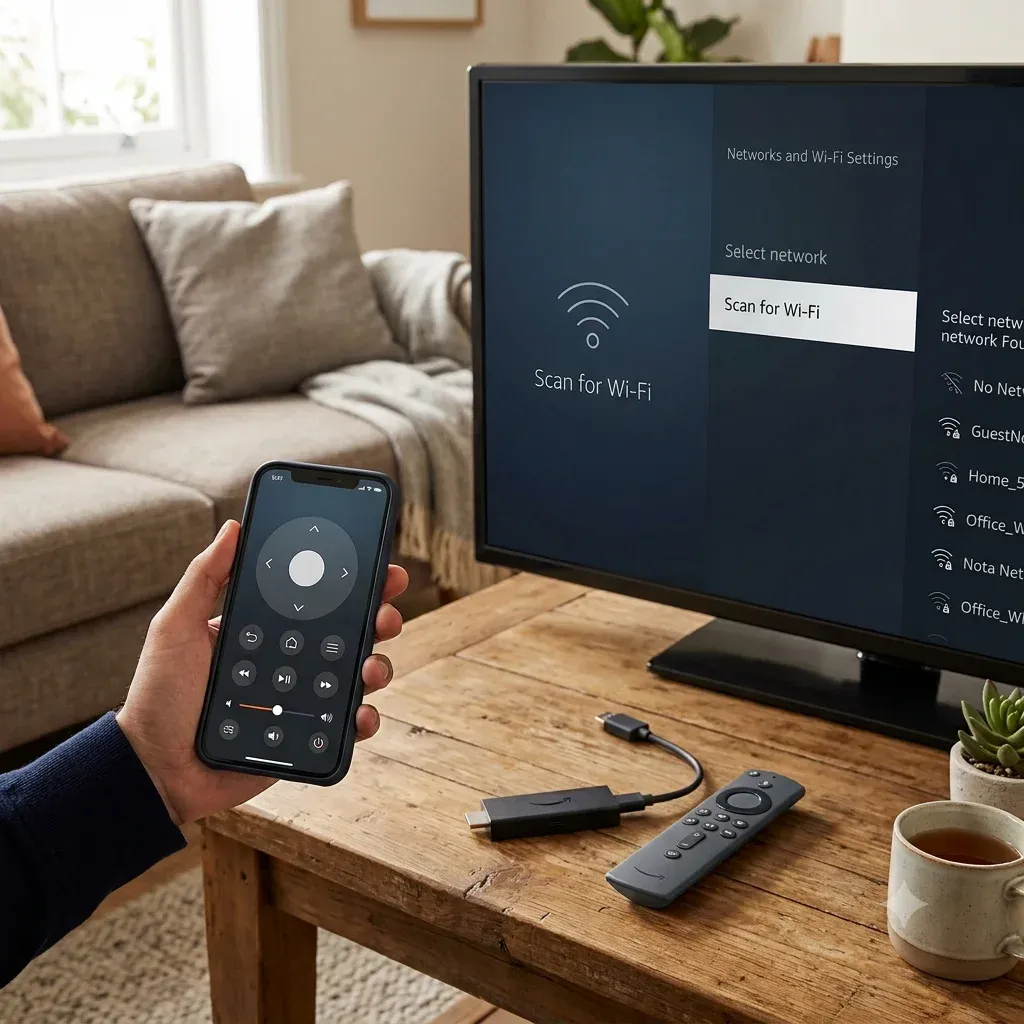
Obnovení připojení k Wi-Fi a ovládání bez ovladače
Ovládání Fire TV pomocí aplikace výrazně závisí na síti. Pokud Wi-Fi nefunguje, mnoho problémů s „aplikací dálkového ovládání“ je ve skutečnosti potřeba nejprve řešit jako problémy se sítí.
Pokud potřebujete připojit Fire TV k Wi-Fi bez ovladače
Jde o jeden z nejvýraznějších požadavků na podporu v tematické skupině Fire TV a zaslouží si vlastní výrazný odkaz.
Použijte stránku Připojení Fire TV k Wi-Fi bez ovladače, když:
Pokud se Firestick stále nepřipojuje k Wi-Fi
Použijte stránku Firestick se nepřipojuje k WiFi, když:
Výkon, úložiště a obnovení domovské obrazovky
Poptávka po podpoře Fire TV se neomezuje na dálkové ovládání. Problémy s výkonem mají také obchodní význam, protože uživatelé s nestabilními zařízeními často potřebují postupy pro obnovení funkčnosti a alternativní aplikace.
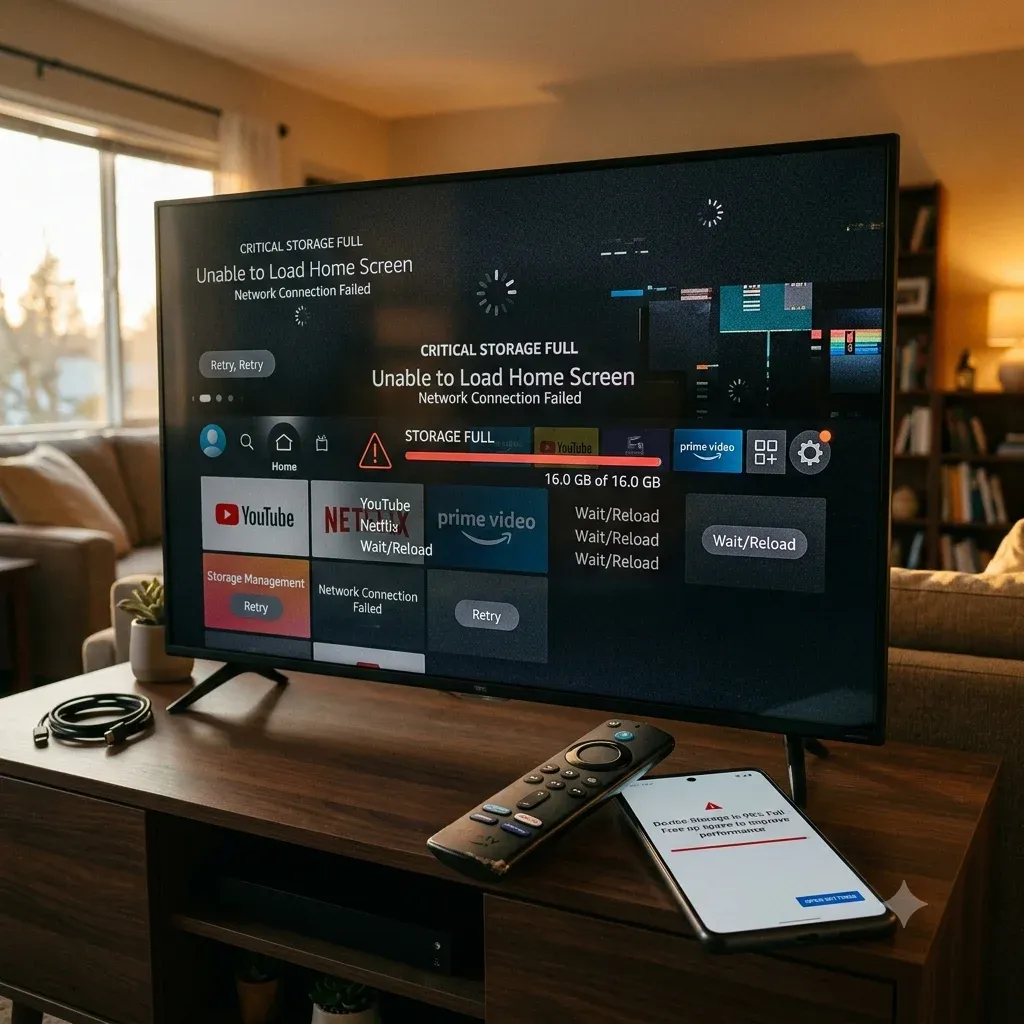
Pokud Fire TV hlásí plné úložiště
Použijte stránku Plné úložiště Fire TV, když:
Pro konkrétnější požadavky týkající se mezipaměti odkazujte také na stránku Jak vymazat mezipaměť na Fire TV.
V praxi je stránka Jak vymazat mezipaměť na Fire TV často vhodnější, když je zařízení pomalé, ale úložiště ještě není kriticky zaplněné.
Pokud Firestick nenačítá domovskou obrazovku
Použijte stránku Fire Stick nenačítá domovskou obrazovku, když:
Tato stránka by měla zůstat samostatná, protože příznak je příliš konkrétní na to, aby jej vyřešil obecný odstavec v centru nápovědy.
Pokud zařízení zobrazuje pouze černou obrazovku, nemá výstup HDMI nebo televizor hlásí chybějící připojení, podívejte se na stránky Amazon Fire Stick nemá signál, Firestick se nezobrazuje na HDMI nebo Firestick nejde zapnout, než to začnete řešit jako běžný problém s domovskou obrazovkou.
Pomoc s nastavením, přenosem obsahu a každodenním používáním
Uživatelé Fire TV hledají také postupy pro připojení a přehrávání, nejen pro obnovení funkčnosti.
Pokud chcete ovládat Firestick telefonem
Často jde o nejlepší postup po ztrátě nebo selhání ovladače a zároveň vytváří přímou vazbu na produkt.
Použijte stránku Jak ovládat Firestick telefonem, když:
Pokud potřebujete pomoc s přenosem obsahu
Použijte:
Tyto stránky by měly zůstat součástí tematické skupiny, protože se zaměřují na konkrétní potřeby při sledování, nikoli na obnovení funkčnosti.
Užitečné stránky o Fire TV podle úkolu
Otevřete tyto stránky podle konkrétního úkolu:
Doporučené pořadí řešení problémů s Fire TV
Dodržujte toto pořadí, abyste omezili zbytečné resetování:
1. Určete, zda se problém týká ovladače, přiřazení funkcí ovládání televizoru, Wi-Fi, úložiště nebo spuštění domovské obrazovky.
2. Před obnovením továrního nastavení vyřešte párování a napájení.
3. Než se spolehnete na ovládání aplikací, zprovozněte Wi-Fi.
4. Před vymazáním zařízení proveďte cílené vyčištění mezipaměti nebo úložiště.
5. Resetování použijte až tehdy, když cílenější postupy pro obnovení funkčnosti selžou.
Co by toto centrum nemělo zahrnovat
Některá témata týkající se Firesticku přinášejí zobrazení ve vyhledávání, ale do centra podpory značky se hodí méně, protože vycházejí ze záměru instalovat aplikace třetích stran, nikoli obnovit základní funkce zařízení.
Stránky s návody na instalaci aplikací z externích zdrojů nebo neoficiálních streamovacích aplikací mohou zůstat samostatným obsahem tematické skupiny, pokud je o ně stále zájem, neměly by však dominovat hlavní informační architektuře centra.
Shrnutí
Nejúčinnější strategie nápovědy pro Fire TV nespočívá v tom, že se každý problém bude řešit jako obecný problém s Firestickem. Uživatelé obvykle potřebují jeden z několika konkrétních postupů: znovu spárovat ovladač, obnovit připojení k Wi-Fi, používat telefon jako ovladač, uvolnit úložiště nebo obnovit domovskou obrazovku. Toto centrum by mělo pokrýt tento vstupní záměr a rychle uživatele nasměrovat na správnou stránku tematické skupiny.
Časté dotazy k centru nápovědy pro Fire TV
Otázka: Jak nejrychleji obnovit funkčnost Firesticku bez ovladače?
Pokud je zařízení stále připojené ke stejné Wi-Fi, použijte nejprve aplikaci dálkového ovládání v telefonu. Pokud ne, obnovte přístup k síti pomocí postupů na stránce Připojení Fire TV k Wi-Fi bez ovladače.
Otázka: Proč se můj ovladač Firestick spáruje, ale neovládá hlasitost?
To obvykle ukazuje na ovládání zařízení, HDMI-CEC, přiřazení funkcí podle značky televizoru nebo nastavení zvuku, nikoli na prosté selhání párování. Použijte stránku Na ovladači Firestick nefunguje hlasitost.
Otázka: Mám obnovit tovární nastavení Fire TV, když se zpomalí?
Ne jako první krok. Než provedete úplný reset, vymažte mezipaměť, restartujte zařízení a uvolněte úložiště.