

Ekran yansıtma, telefonunuzun, tabletinizin veya bilgisayarınızın ekranını daha büyük bir ekranda görüntülemenizi sağlar. Medya aktarımından farklıdır; ekran yansıtma, cihaz ekranının tamamını gerçek zamanlı olarak gösterirken medya aktarımı genellikle yalnızca seçilen medyayı gönderir.
Aşağıda iPhone, Android, Windows veya Mac içeriğini TV'ye yansıtmanın başlıca yöntemlerini, adımların farklılaştığı durumlar için cihaza özel kurulum ve sorun giderme yollarıyla birlikte bulabilirsiniz.
Ekran yansıtma ve medya aktarımı arasındaki farklar
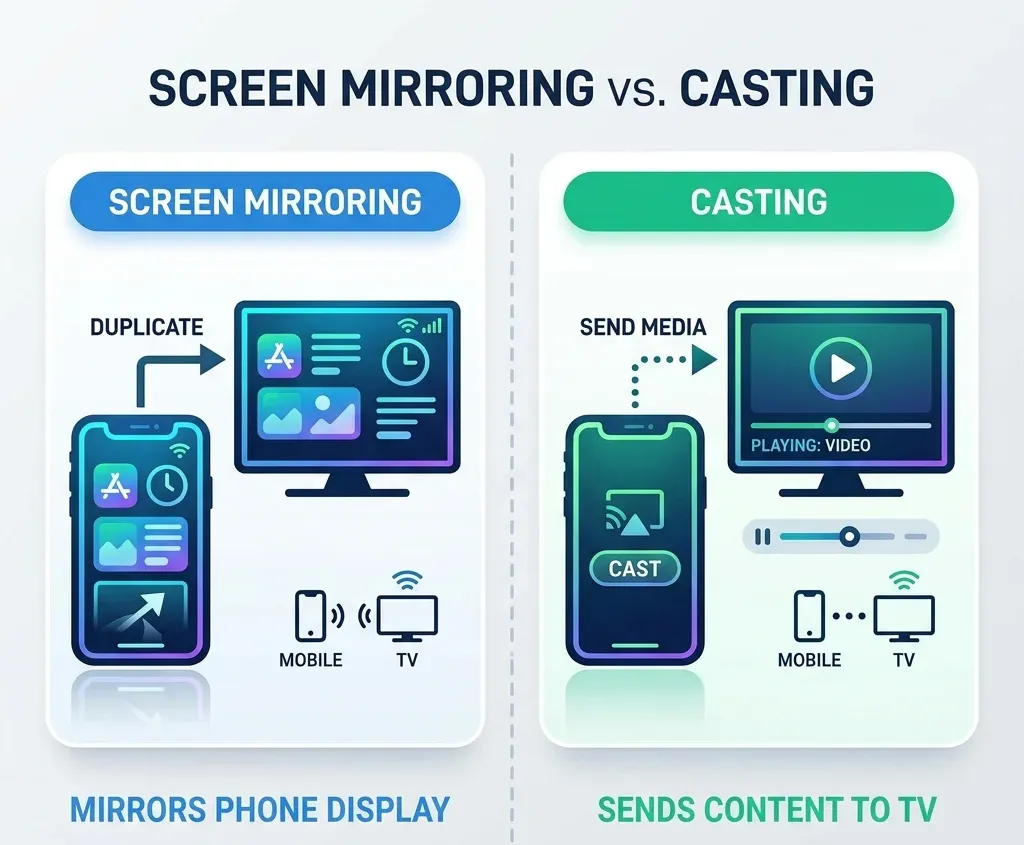
Kuruluma başlamadan önce ekran yansıtma ile medya aktarımını birbirinden ayırmak faydalıdır:
Yalnızca bir videoyu veya desteklenen bir uygulamanın içeriğini TV'ye göndermek istiyorsanız medya aktarımı genellikle daha iyi bir yöntemdir.
iPhone ekranı TV'ye nasıl yansıtılır?
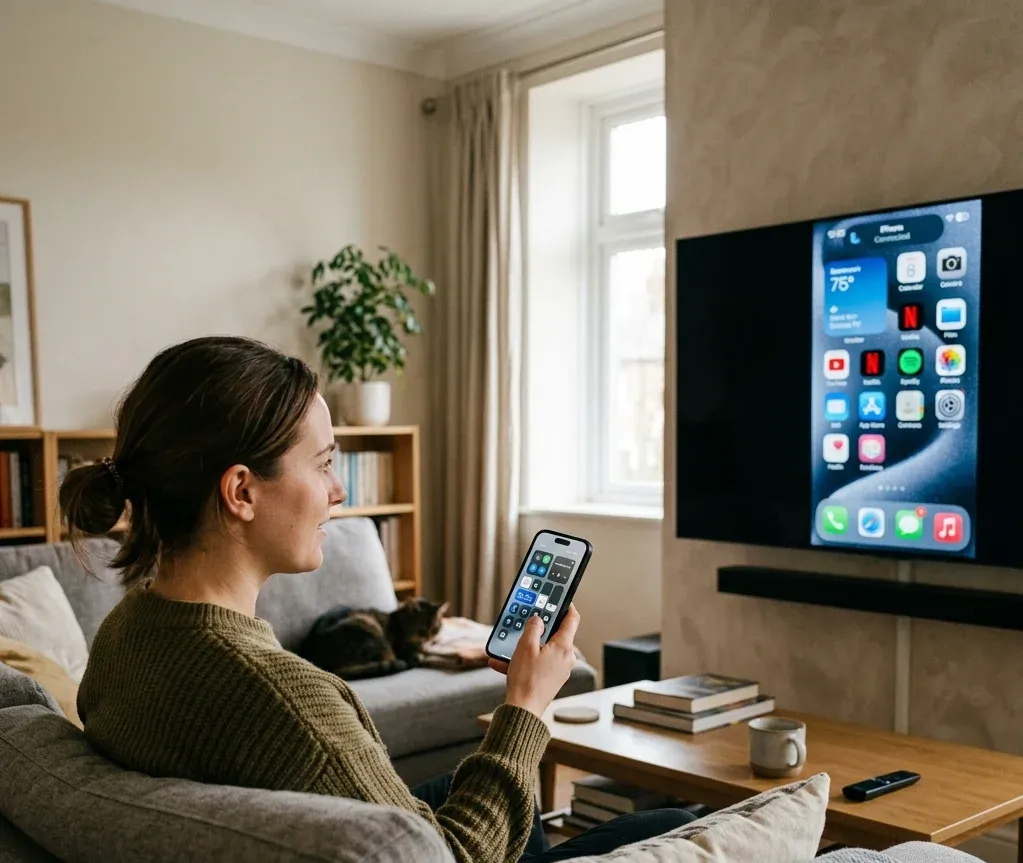
iPhone için kullanılacak yöntem genellikle AirPlay desteğine bağlıdır.
En iyi yöntem: AirPlay uyumlu TV veya medya oynatma cihazı
Çoğu iPhone'da şu adımlarla başlayabilirsiniz:
Düğmeyi bulamıyorsanız çoğu iPhone'da Denetim Merkezi'nde yer alır; burayı açmak için yapmanız gereken hareket, iPhone'da Face ID mi yoksa Ana Ekran düğmesi mi bulunduğuna bağlıdır. iPhone'da ekran yansıtma nerede? makalesi bu özelliğin konumunu açıklarken iPhone ekranı TV'ye nasıl yansıtılır? rehberi AirPlay, HDMI ve uygulama tabanlı alternatif yöntemleri daha ayrıntılı ele alır.
AirPlay kullanılamıyorsa
Alternatif seçenekler şunlardır:
Kablolu bağlantı için uyumlu bir Lightning veya USB-C adaptörü kullanın ve TV'yi doğru HDMI girişine geçirin. Uygulama tabanlı bağlantı için telefonu ve TV'yi aynı Wi-Fi ağına bağlayın. Daha kapsamlı olan ekran yansıtma rehberi, uygulama kurulumunu, bağlantıyı ve yaygın oynatma kontrollerini de ele alır.
Android telefonun ekranı TV'ye nasıl yansıtılır?
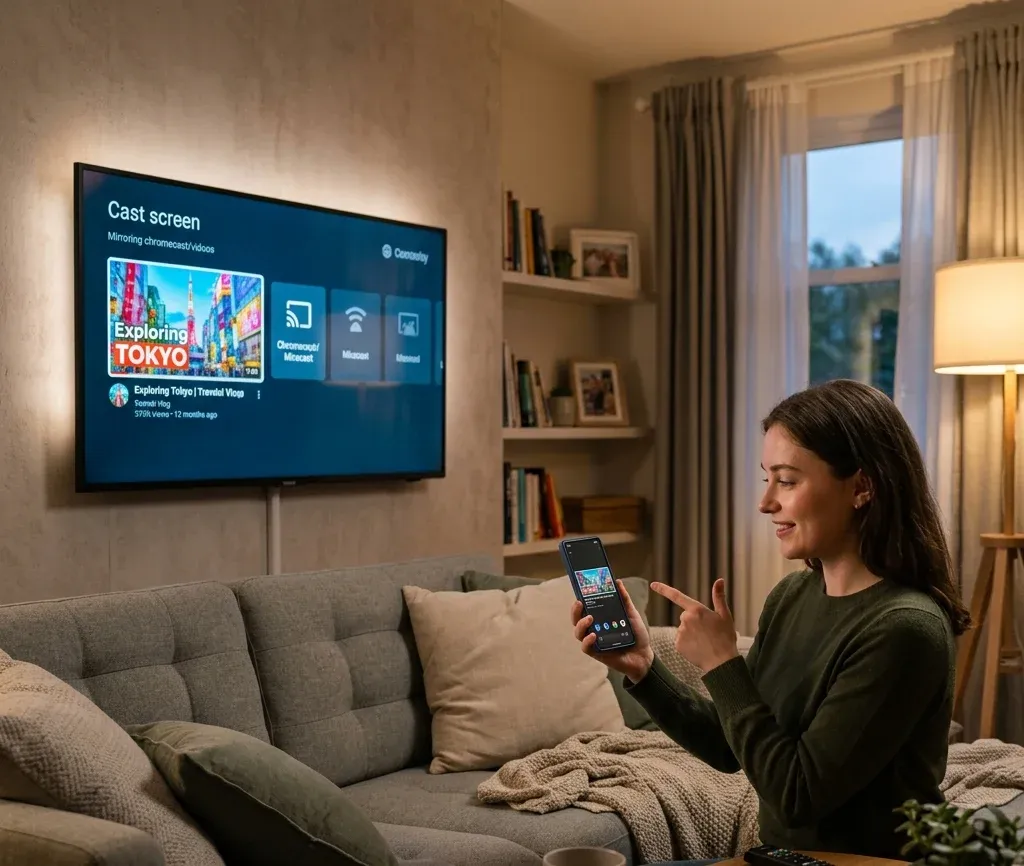
Android yöntemleri; TV'ye, üreticinin arayüzüne ve Chromecast veya Miracast desteğinin bulunup bulunmadığına göre değişir.
En yaygın yöntemler şunlardır:
Telefonunuzda Android ekran yansıtma seçeneğini kolayca bulamıyorsanız Hızlı Ayarlar panelini aşağı çekin ve Cast, Ekran Yayını, Smart View veya Kablosuz Ekran gibi etiketleri arayın. Samsung telefonlar genellikle Smart View kullanırken diğer birçok Android telefon Cast veya Google Home kullanır. Android'e özel kurulum, Android ekranı TV'ye nasıl yansıtılır?, Android'de ekran yansıtma nerede? ve Android'de Smart View nedir? makalelerinde daha ayrıntılı açıklanır.
Markaya özel ekran yansıtma sayfaları
Samsung TV
Samsung TV'ler, modele bağlı olarak AirPlay, Smart View, HDMI veya uygulama tabanlı ekran paylaşımını destekleyebilir.
iPhone için Samsung TV'de AirPlay'i etkinleştirin ve Denetim Merkezi'nden TV'yi seçin. Samsung telefonlar için Smart View genellikle en hızlı yöntemdir. Kablosuz cihaz algılama başarısız olursa HDMI en kararlı alternatif olmaya devam eder. Samsung için izlenecek adımlar, Samsung TV'de ekran paylaşımı nasıl yapılır? makalesinde daha ayrıntılı açıklanır.
LG TV
LG TV'ler; iPhone için AirPlay'i, Android için Screen Share'i, kablolu yansıtma için HDMI bağlantısını veya yerleşik cihaz algılama başarısız olduğunda bir medya aktarım uygulamasını destekleyebilir. LG TV'niz telefonda görünmüyorsa her iki cihazın da aynı Wi-Fi ağına bağlı olduğunu doğrulayın ve Screen Share ya da AirPlay'in etkin olup olmadığını kontrol edin. LG'ye özel adımlar, LG TV'de ekran paylaşımı nasıl yapılır? makalesinde ele alınır.
Sony TV
Sony TV kurulumu; Android TV, Google TV ve eski modellere göre değişir. Daha yeni modeller genellikle Chromecast veya Google TV özellikleri üzerinden çalışırken eski modeller ayrı bir ekran yansıtma modunu kullanabilir. Menü adları TV'nizdekilerle eşleşmiyorsa Sony TV'de ekran yansıtma nasıl yapılır? rehberi, modelinize uygun yöntemi belirlemenize yardımcı olabilir.
Wi-Fi olmadan telefon ekranı TV'ye nasıl yansıtılır?
Wi-Fi kullanılamıyorsa veya bağlantı kararsızsa bir kabloya, doğrudan kablosuz ekran özelliğine ya da cihaza özel bir alternatif çözüme ihtiyacınız olabilir.
Yaygın seçenekler şunlardır:
Wi-Fi kullanılamıyorsa en güvenilir seçenekler, kablolu bir HDMI adaptörü veya yönlendiriciye bağlı olmayan doğrudan bir kablosuz bağlantı özelliğidir. Wi-Fi olmadan telefon ekranı TV'ye nasıl yansıtılır? makalesi, bu çevrimdışı ve sınırlı bağlantı seçeneklerini karşılaştırır.


Ekran yansıtma neden çalışmıyor?
Ekran yansıtma başarısız olduğunda neden genellikle şu gruplardan birine girer:
TV'niz görünmüyorsa önce her iki cihazın da aynı Wi-Fi ağına bağlı olup olmadığını, TV'nin seçilen protokolü destekleyip desteklemediğini ve alıcı özelliğinin açık olup olmadığını kontrol edin. Yansıtma başlayıp ardından kesiliyorsa telefonu, TV'yi ve yönlendiriciyi yeniden başlatın, ardından başka bir uygulama veya medya türüyle test edin. Daha ayrıntılı sorun giderme adımları için ekran yansıtma neden çalışmıyor? ve TV ekran yansıtma listesinde görünmüyor makalelerine bakabilirsiniz.
Medya aktarımı yerine ne zaman ekran yansıtmayı kullanmalısınız?
Şunları yapmak istediğinizde ekran yansıtma daha uygundur:
Yalnızca desteklenen video veya ses uygulamalarının içeriğini göndermek istediğinizde medya aktarımı daha uygundur. Amacınız buysa TV'ye medya aktarımı nasıl yapılır? rehberi, uygulamadan TV'ye aktarım sürecini ele alır.
Sonuç
Ekran yansıtma, telefonunuz, TV'niz ve yansıtma protokolünüz birbiriyle uyumlu olduğunda en iyi şekilde çalışır. iPhone veya Android'in yerleşik seçeneğiyle başlayın; TV görünmüyorsa ilgili TV markasına veya sorun gidermeye ayrılan bölüme geçin.