

Fire TV ve Firestick sorunları genellikle uzaktan kumanda, Wi-Fi erişimi, kurulumu kurtarma ve cihaz performansı etrafında şekillenir. Bu merkez, kullanıcıların bu sorunları doğru sırayla çözmelerine yardımcı olmayı amaçlar: sorun yaşanan katmanı belirleyin, en kısa ve güvenli çözümü deneyin ve yalnızca sorun ayrıntılı bir anlatım gerektirdiğinde ilgili kapsamlı sayfaya geçin.
Fire TV için en önemli ayrım, sorunun kumandadan, ağdan, TV kontrol katmanından veya yayın cihazının kendisinden kaynaklanıp kaynaklanmadığıdır. Önce bunları birbirinden ayırırsanız kurtarma adımlarının çoğu çok daha öngörülebilir hâle gelir.
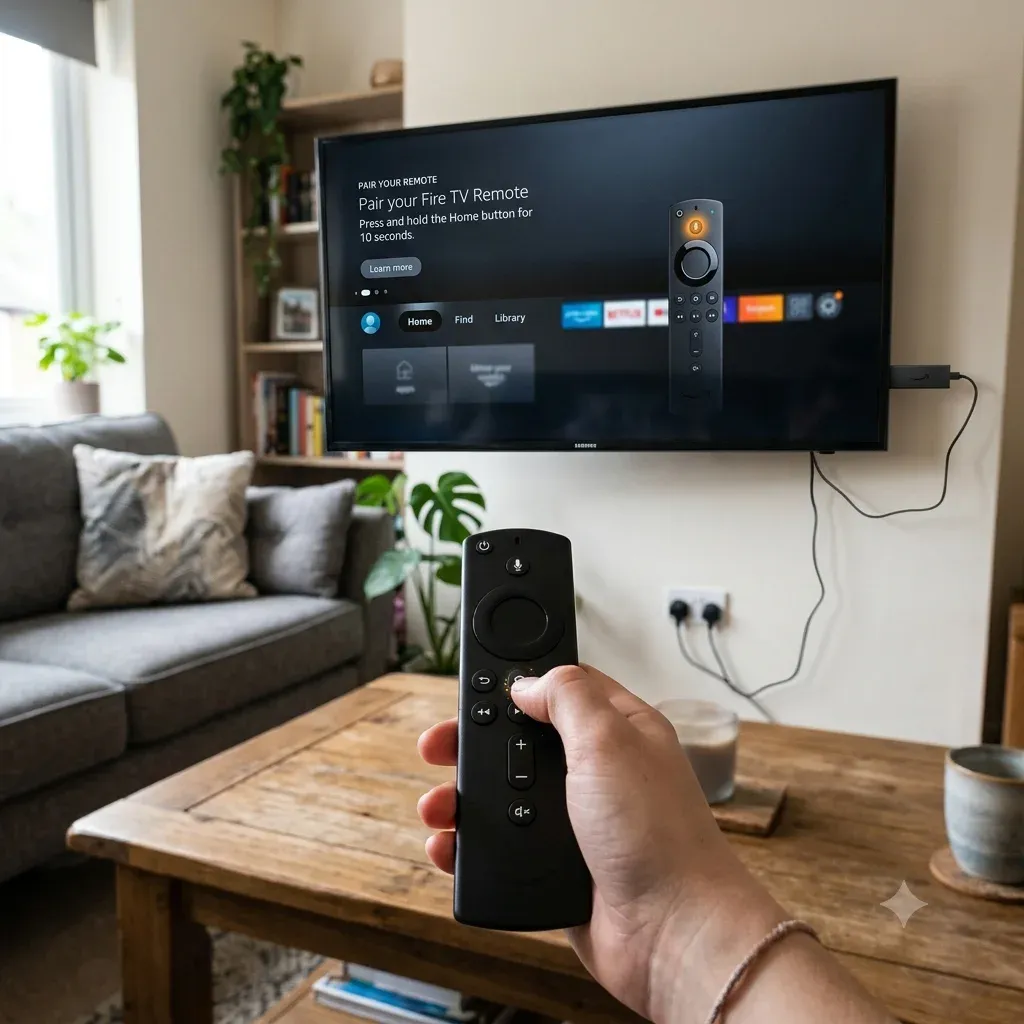
Hızlı yanıt: önce Fire TV sorununu belirleyin
| Durum | İlk yapılması gereken | Ardından açılacak sayfa |
|---|---|---|
| Firestick kumandası yanıt vermiyor | Kumandayı yeniden eşleştirin veya yeniden programlayın | [Firestick kumandası nasıl yeniden programlanır](https://www.boostvision.tv/blog/how-to-reprogram-firestick-remote) |
| Kumanda kayıp | Telefonla veya alternatif bir giriş aygıtıyla kontrole geçin | [Kayıp Firestick kumandası](https://www.boostvision.tv/blog/lost-firestick-remote) |
| Fire TV çevrimdışı ve kumandanız yok | Önce ağ erişimini yeniden sağlayın | [Fire TV'yi kumanda olmadan Wi-Fi ağına bağlama](https://www.boostvision.tv/blog/connect-fire-tv-to-wifi-without-remote) |
| Firestick telefonla kontrol edilmek isteniyor | Aynı ağda uygulama üzerinden kontrolü kullanın | [Firestick telefonla nasıl kontrol edilir](https://www.boostvision.tv/blog/control-firestick-with-phone) |
| Firestick yavaş veya depolama alanı dolu | Önbelleği temizleyin ve depolama yükünü azaltın | [Fire TV depolama alanı dolu](https://www.boostvision.tv/blog/fire-tv-storage-full) |
| Fire TV ana ekranı yüklemiyor | Ağı, güç bağlantısını, HDMI bağlantısını ve yeniden başlatma yöntemlerini kontrol edin | [Fire Stick ana ekranı yüklenmiyor](https://www.boostvision.tv/blog/fire-stick-wont-load-home-screen) |
En yaygın Fire TV yardım konuları
Fire TV kullanıcılarının çoğu şu işlemlerden birini yapmaya çalışır:
Önce Fire TV kurulumunuzu anlayın
Sorun gidermeye başlamadan önce hangi cihaz düzenini kullandığınızı belirleyin:
Bu ayrım önemlidir; çünkü ses kontrolünün çalışmaması, sinyal yok hatası ve kumandanın kaybolması, kurulumun farklı katmanlarıyla ilgili olabilir.
Bu katmanları baştan birbirinden ayırırsanız iki yaygın hatadan kaçınırsınız: TV'de yanlış giriş seçiliyken yayın cihazını sıfırlamak veya Fire TV yalnızca çevrimdışıyken kumanda uygulamasında sorun gidermeye çalışmak.
Kumanda, eşleştirme ve TV kontrolü yardımı
Firestick kumandasının yeniden eşleştirilmesi gerekiyorsa
Bu, Fire TV desteğiyle ilgili en net arama amaçlarından biridir ve içerik kümesindeki başlıca yönlendirme hedeflerinden biri olmalıdır.
Şu durumlarda Firestick kumandası nasıl yeniden programlanır sayfasını kullanın:
Belirti eşleştirmeden daha kapsamlıysa gözlemlenen davranışa göre Firestick kumandası çalışmıyor, Firestick kumandası nasıl sıfırlanır veya Firestick kumandaya geç yanıt veriyor sayfasına yönlendirin.
Ses düğmeleri çalışmıyorsa
Ses kontrolünün çalışmaması çoğu zaman basit bir pil sorunu değildir. Bunun nedeni ekipman kontrolü, CEC, TV markası yapılandırması veya ses ayarları olabilir.
Şu durumlarda Firestick kumandasının ses kontrolü çalışmıyor sayfasını kullanın:
Kumanda kayıpsa
Kayıp kumandayla ilgili aramalar, doğrudan çözüm uygulanabilecek durumlara işaret eder ve bu merkeze uygundur.
Şu durumlarda Kayıp Firestick kumandası sayfasını kullanın:
Telefonla kontrol edilebilen bir alternatife ihtiyacınız varsa
Donanım gerektirmeyen en hızlı kurtarma yöntemi genellikle uygulama üzerinden kontroldür. Şu sayfaları kullanın:
Bu yöntemler, Fire TV cihazı zaten telefonla aynı Wi-Fi ağına bağlı olduğunda en uygundur.
Arama amacı özellikle Fire TV kumanda uygulamasının çalışmaması ise sorunun fiziksel kumandadan kaynaklandığını varsaymadan önce bunu ayrı bir sorun giderme yolu olarak ele alın.


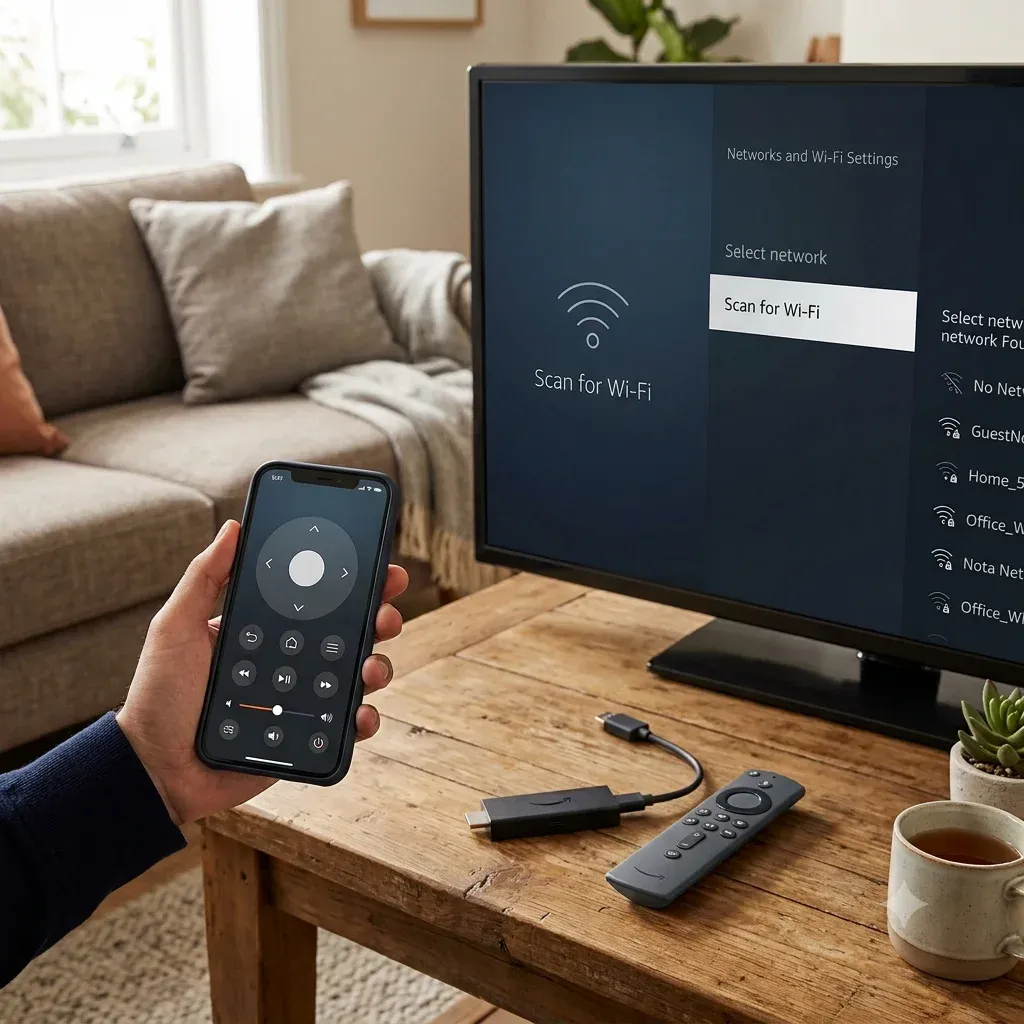
Wi-Fi ve kumandasız kurtarma
Fire TV'nin uygulama üzerinden kontrolü büyük ölçüde ağa bağlıdır. Wi-Fi çalışmıyorsa birçok “kumanda uygulaması” sorunu aslında öncelikle bir ağ sorunudur.
Fire TV'yi kumanda olmadan Wi-Fi ağına bağlamanız gerekiyorsa
Bu, Fire TV içerik kümesindeki en güçlü destek arama amaçlarından biridir ve kendine ait belirgin bir yönlendirmeyi hak eder.
Şu durumlarda Fire TV'yi kumanda olmadan Wi-Fi ağına bağlama sayfasını kullanın:
Firestick hâlâ Wi-Fi ağına bağlanmıyorsa
Şu durumlarda Firestick Wi-Fi ağına bağlanmıyor sayfasını kullanın:
Performans, depolama ve ana ekranı kurtarma
Fire TV desteğine yönelik talep yalnızca uzaktan kumandayla sınırlı değildir. Performans sorunları ticari açıdan da faydalıdır; çünkü kararsız çalışan cihazlara sahip kullanıcılar genellikle kurtarma adımlarına ve uygulama alternatiflerine ihtiyaç duyar.
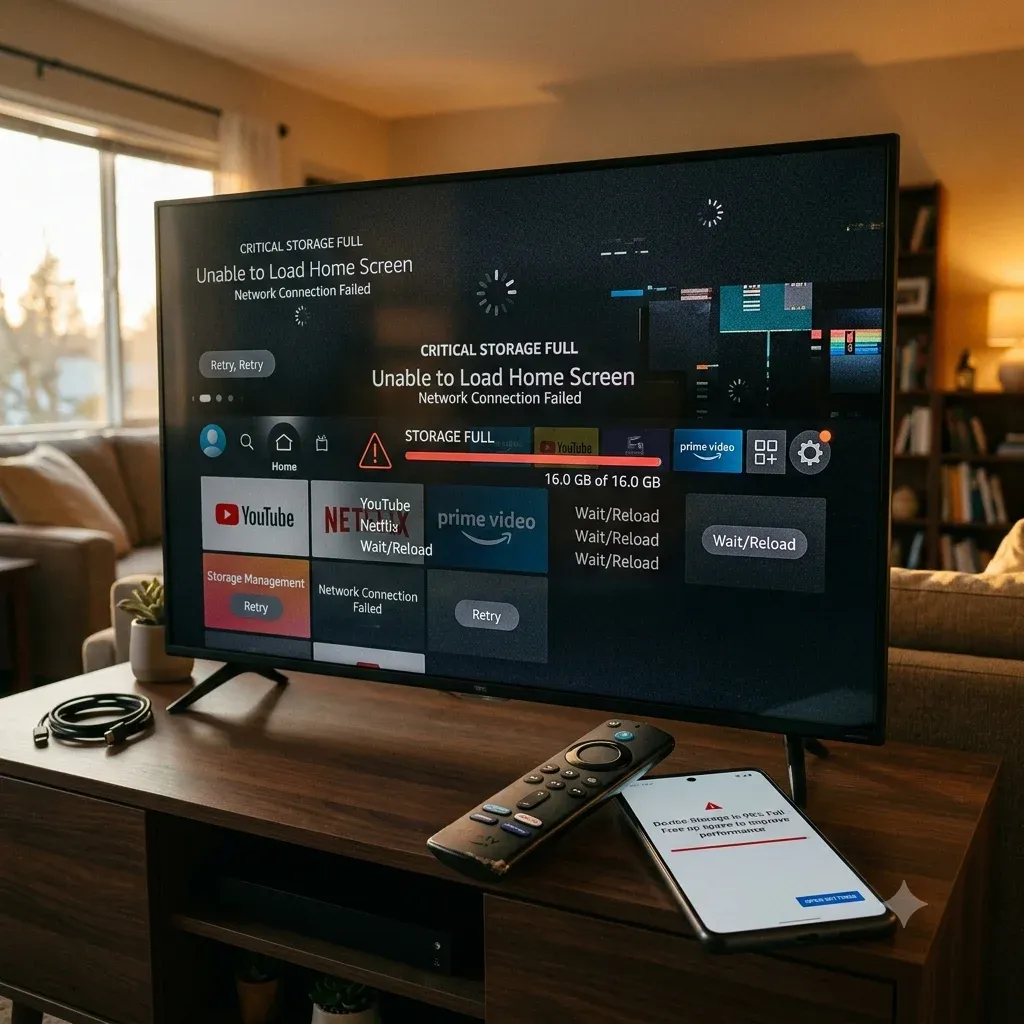
Fire TV depolama alanının dolu olduğunu söylüyorsa
Şu durumlarda Fire TV depolama alanı dolu sayfasını kullanın:
Daha dar kapsamlı, önbelleğe özgü arama amacı için Fire TV'de önbellek nasıl temizlenir sayfasına da yönlendirin.
Uygulamada, cihaz yavaş olduğunda ancak depolama alanı henüz kritik düzeyde dolmadığında Fire TV'de önbellek nasıl temizlenir çoğu zaman daha uygun sayfadır.
Firestick ana ekranı yüklemiyorsa
Şu durumlarda Fire Stick ana ekranı yüklenmiyor sayfasını kullanın:
Bu sayfa bağımsız kalmalıdır; çünkü belirti, genel bir merkez sayfasındaki paragrafla çözülemeyecek kadar özeldir.
Cihazın ekranı tamamen siyahsa, HDMI çıkışı yoksa veya TV bağlantı olmadığını bildiriyorsa bunu normal bir ana ekran sorunu olarak ele almadan önce Amazon Fire Stick sinyal yok, Firestick HDMI girişinde görünmüyor veya Firestick açılmıyor sayfasını kontrol edin.
Kurulum, içerik aktarma ve günlük kullanım yardımı
Fire TV kullanıcıları yalnızca kurtarma işlemlerini değil, bağlantı ve oynatma işlemlerini de arar.
Firestick'i telefonunuzla kontrol etmek istiyorsanız
Bu, kumanda kaybolduğunda veya çalışmadığında genellikle en iyi yoldur ve aynı zamanda ürünle doğrudan bir bağlantı kurar.
Şu durumlarda Firestick telefonla nasıl kontrol edilir sayfasını kullanın:
İçerik aktarma konusunda yardıma ihtiyacınız varsa
Şu sayfaları kullanın:
Bu sayfalar, kurtarma amacı yerine farklı izleme amaçlarını hedefledikleri için içerik kümesinin parçaları olarak kalmalıdır.
İşleme göre faydalı Fire TV sayfaları
Yapmak istediğiniz işleme göre şu sayfaları açın:
Önerilen Fire TV sorun giderme sırası
Gereksiz sıfırlamaları azaltmak için şu sırayı izleyin:
1. Sorunun kumanda, TV kontrol eşlemesi, Wi-Fi, depolama veya ana ekranın açılmasıyla mı ilgili olduğunu belirleyin.
2. Fabrika ayarlarına sıfırlamadan önce eşleştirme ve güç sorunlarını giderin.
3. Uygulama üzerinden kontrole güvenmeden önce Wi-Fi sorununu giderin.
4. Cihazdaki verileri silmeden önce hedefe yönelik önbellek veya depolama temizliği yapın.
5. Sıfırlamayı yalnızca daha dar kapsamlı kurtarma yolları başarısız olduğunda kullanın.
Bu merkezin kapsamına alınmaması gerekenler
Bazı Firestick konuları gösterim getirir ancak temel cihaz kurtarma işlemleri yerine üçüncü taraf uygulama yükleme amacına dayandıkları için markanın destek merkezine daha az uygundur.
Uygulamaları haricî kaynaklardan yükleme veya resmî olmayan yayın uygulamalarının kurulum kılavuzları gibi sayfalar, hâlâ talep görüyorlarsa içerik kümesinin ayrı parçaları olarak kalabilir; ancak merkezin ana bilgi mimarisine hâkim olmamalıdır.
Sonuç
En güçlü Fire TV yardım stratejisi, her sorunu genel bir Firestick sorunu olarak ele almamaktır. Kullanıcılar genellikle birkaç somut yoldan birine ihtiyaç duyar: kumandayı yeniden eşleştirmek, Wi-Fi ağına yeniden bağlanmak, telefonu kumanda olarak kullanmak, depolama alanı açmak veya ana ekranı kurtarmak. Bu merkez, söz konusu ilk arama amacını karşılamalı ve kullanıcıları içerik kümesindeki doğru sayfaya hızla yönlendirmelidir.
Fire TV Yardım Merkezi SSS
S: Kumanda olmadan Firestick'i yeniden çalışır hâle getirmenin en hızlı yolu nedir?
Cihaz hâlâ aynı Wi-Fi ağına bağlıysa önce bir telefon kumanda uygulaması kullanın. Değilse Fire TV'yi kumanda olmadan Wi-Fi ağına bağlama sayfasındaki yöntemleri kullanarak ağ erişimini yeniden sağlayın.
S: Firestick kumandam neden eşleşiyor ancak sesi kontrol etmiyor?
Bu durum genellikle basit bir eşleştirme hatasından ziyade ekipman kontrolüne, HDMI-CEC'ye, TV markası eşlemesine veya ses ayarlarına işaret eder. Firestick kumandasının ses kontrolü çalışmıyor sayfasını kullanın.
S: Fire TV yavaşladığında fabrika ayarlarına sıfırlamalı mıyım?
İlk adım olarak değil. Tam sıfırlama yapmadan önce önbelleği temizleyin, cihazı yeniden başlatın ve depolama yükünü azaltın.