

Televizyon kumandasını kaybetmeniz, her zaman televizyon izlemeyi bırakmanız gerektiği anlamına gelmez. Çoğu durumda televizyonu üzerindeki düğmelerle, bir telefon kumanda uygulamasıyla, USB klavye veya fareyle, Ethernet bağlantısıyla, erişim noktası üzerinden bir geçici çözümle, kızılötesi vericili bir telefonla, oyun konsoluyla veya yedek bir evrensel kumandayla kontrol edebilirsiniz.
Bu kapsamlı rehber, televizyonun kapalı olması, Wi-Fi bağlantısının kesilmesi, yanlış girişte kalması, izin istemesi veya Samsung, Roku, LG, Sony, Fire TV, Onn, Hisense ya da Vizio gibi belirli bir markaya ait olması durumlarına göre televizyonun kumandasız nasıl kontrol edileceğini açıklar.
Hızlı Yanıt: Televizyonu Kumandasız Kontrol Etmenin En İyi Yolları
Tüm yöntemleri tek tek denemeden önce bu karar rehberini kullanın:
| Durum | İlk denenmesi gereken yöntem | Yedek yöntem |
|---|---|---|
| Televizyon kapalı | Fiziksel güç düğmesine basın | Wake-on-LAN destekleniyorsa telefon kumanda uygulaması kullanın |
| Televizyon telefonunuzla aynı Wi-Fi ağında | Bir televizyon kumanda uygulaması kullanın | Markanın resmi uygulamasını kullanın |
| Televizyon Wi-Fi ağına bağlı değil | Televizyon düğmelerini, Ethernet'i, klavyeyi, fareyi veya kızılötesi kontrolü kullanın | Eski Wi-Fi ağ adını ve parolasını yeniden oluşturun |
| Televizyon izin istiyor | İzin Ver seçeneğine basmak için televizyon düğmelerini veya bir klavyeyi kullanın | İzin kabul edildikten sonra bir Samsung kumanda uygulamasını eşleştirin |
| HDMI girişini veya giriş kaynağını değiştirmeniz gerekiyor | Televizyonun giriş düğmesini veya kumanda çubuğunu kullanın | Bir uygulama, fare veya oyun konsolu kullanın |
| Kumanda kalıcı olarak kayboldu | Evrensel bir televizyon kumanda uygulaması kurun | Fiziksel bir evrensel kumanda satın alın |
Televizyon tamamen kapalıysa ilk hedefiniz yalnızca televizyonu kumandasız açmak olmalıdır. Televizyon açıksa ancak ağa bağlı değilse önce televizyonu kumandasız Wi-Fi ağına bağlayarak ağ bağlantısı sorununu çözün.
Yöntem 1: Televizyonun Üzerindeki Fiziksel Düğmeleri Kullanın
Neredeyse her televizyonda en az bir fiziksel kontrol düğmesi bulunur. Bu, tek bir güç düğmesi, kumanda çubuğu biçiminde bir düğme veya güç, ses, kanal, menü ve giriş işlevleri için küçük bir düğme grubu olabilir.
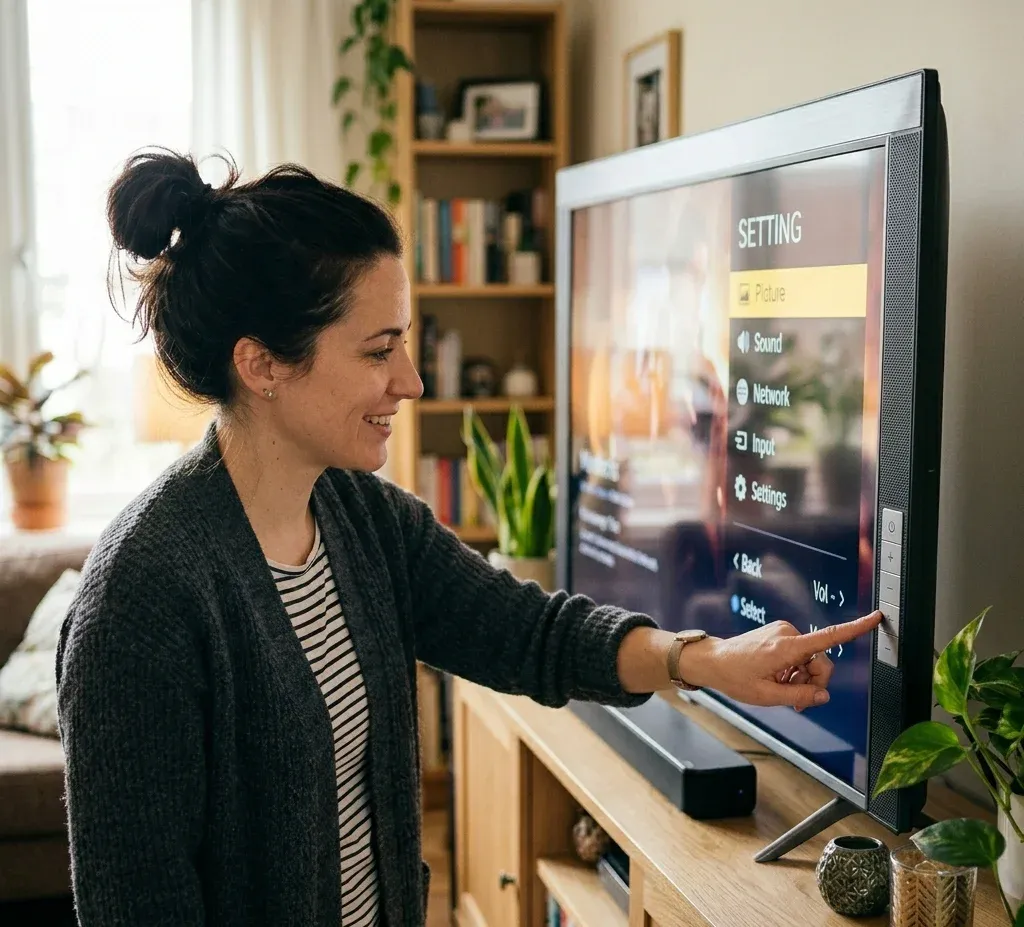
Düğmelerin yaygın olarak bulunduğu yerler şunlardır:
Televizyon kapalıysa, donmuşsa, Wi-Fi bağlantısı kesilmişse veya henüz bir telefon uygulamasıyla eşleştirilmemişse önce fiziksel düğmeyi kullanın. Kısa bir basış genellikle televizyonu açar. Uzun basış küçük bir kontrol menüsünü açabilir veya televizyonu kapatabilir. Bazı televizyonlarda art arda basmak menü seçenekleri arasında geçiş yaparken uzun basmak seçilen seçeneği onaylar.
Güç düğmesinin konumu ve alternatif kontrol yöntemleri markaya göre değişir:
Yöntem 2: Televizyonu Telefonunuzla Kontrol Edin
Kaybolan bir kumandanın en pratik alternatifi, telefon kumanda uygulamasıdır. Bir kumanda uygulaması; iPhone'unuzu, Android telefonunuzu veya tabletinizi güç, ses, gezinme, oynatma, uygulama kısayolları ve metin girişi düğmeleri bulunan sanal bir televizyon kumandasına dönüştürür.
Çoğu akıllı televizyonda telefonla kontrol için şu koşullar gerekir:
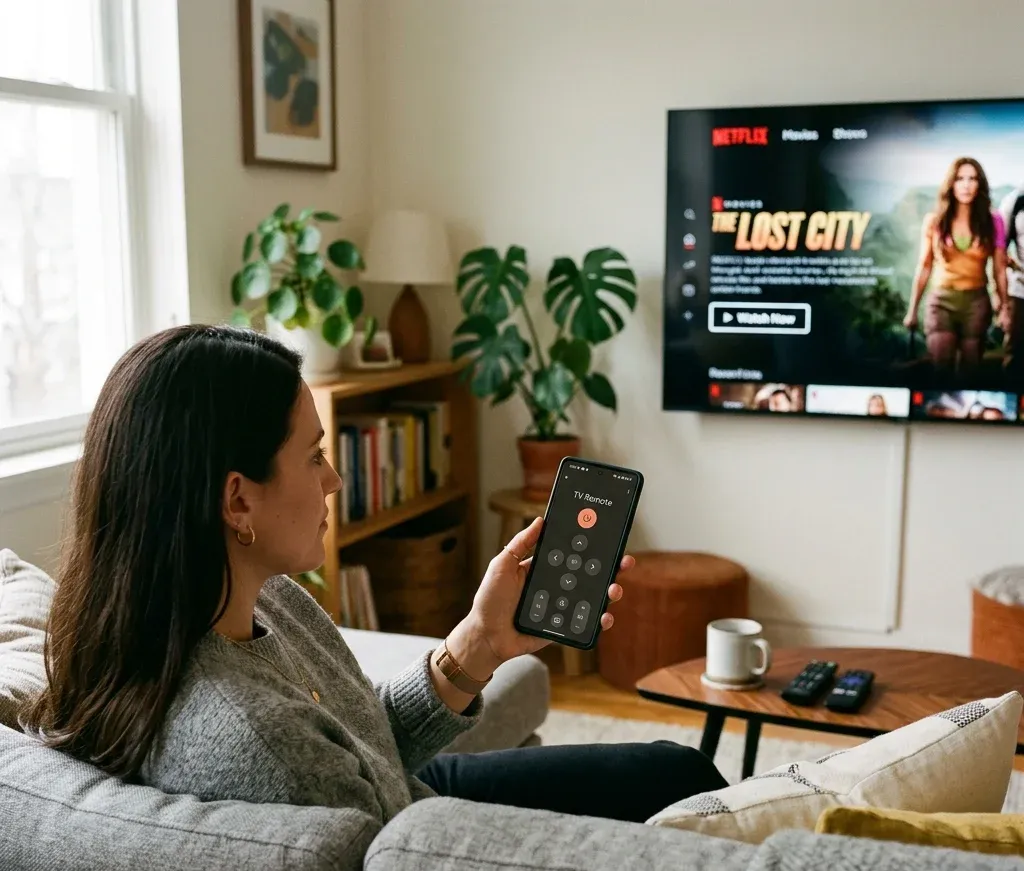
Genel kurulum:
1. Telefonunuzu televizyonla aynı Wi-Fi ağına bağlayın.
2. Evrensel TV Kumandası uygulaması gibi uyumlu bir kumanda uygulaması yükleyin.
3. Uygulamayı açın ve yakındaki televizyonları veya yayın cihazlarını tarayın.
4. Cihaz listesinden televizyonunuzu seçin.
5. İstenirse televizyondaki eşleştirme isteğini kabul edin.
6. Gücü, sesi, kanalları, girişleri, uygulamaları ve gezinmeyi kontrol etmek için sanal kumandayı kullanın.
Televizyon bekleme modundan çıktığında ve aynı ağa bağlandığında genellikle orijinal kumanda olmadan televizyonu telefonunuzla kontrol edebilirsiniz.
Resmi Uygulamalar ve Evrensel Kumanda Uygulamaları
Yalnızca tek bir markayı kontrol etmeniz gerektiğinde resmi televizyon uygulamaları iyi sonuç verebilir. Örneğin, Samsung televizyonlarda SmartThings, LG televizyonlarda LG ThinQ yaygın olarak kullanılır; Google TV ise birçok Android TV veya Google TV cihazını kontrol edebilir.
Farklı markalardan birden fazla televizyonunuz veya yayın cihazınız varsa evrensel bir kumanda uygulaması daha kullanışlıdır. Her televizyon için farklı bir uygulamayı hatırlamanız gerekmediğinden yedek kumanda olarak kullanımı da daha kolaydır. BoostVision'ın Evrensel TV Kumandası uygulaması, Roku, Fire TV, Samsung, LG, Sony, Vizio, TCL, Hisense ve diğer akıllı televizyon platformları dahil olmak üzere popüler cihazlar için geliştirilmiştir.


Yöntem 3: Mümkün Olduğunda Wi-Fi Olmadan Kumanda Uygulaması Kullanın
Wi-Fi üzerinden çalışan bir kumanda uygulamasının genellikle televizyonla aynı ağda olması gerekir. Ancak Wi-Fi olmasa bile telefonla kontrolün çalışabileceği birkaç durum vardır:
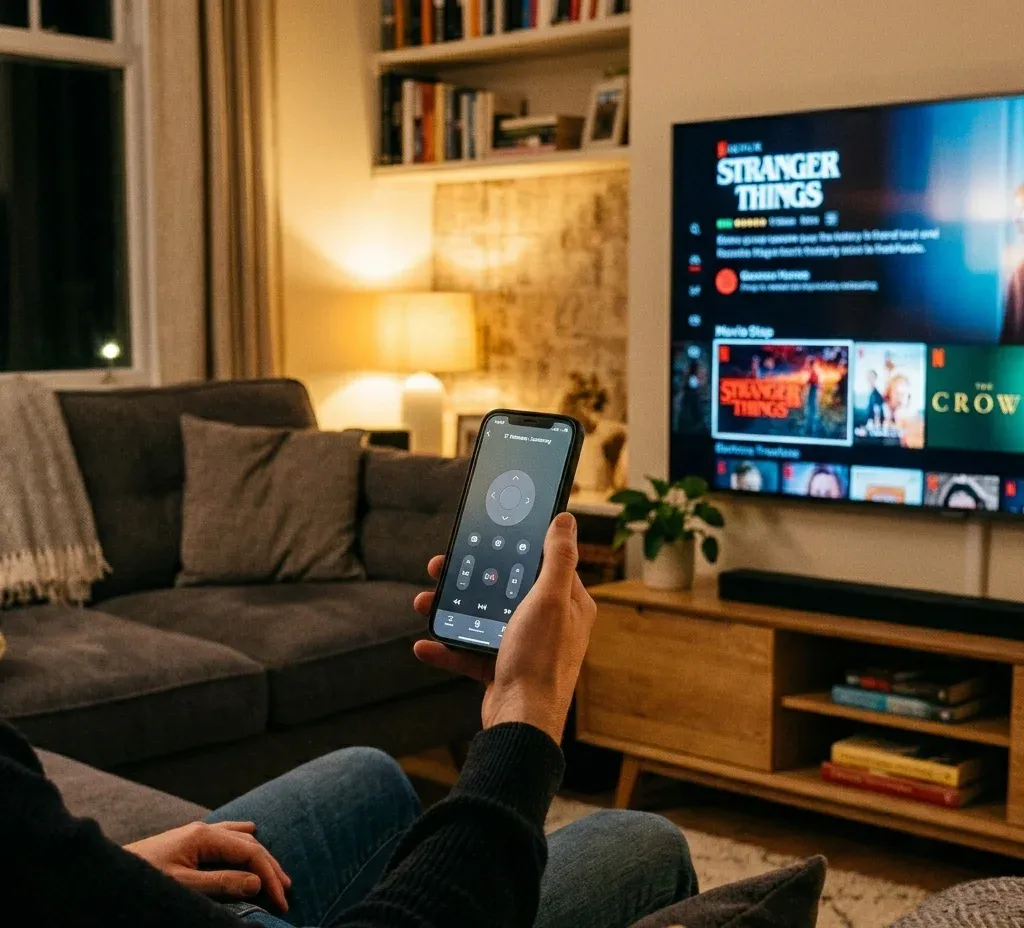
Kızılötesi kontrol, Wi-Fi gerektirmeyen en doğrudan yöntemdir ancak yalnızca kızılötesi donanımı bulunan telefonlarda çalışır. iPhone'larda kızılötesi verici bulunmaz. Birçok yeni Android telefonda da bu donanım yoktur; bu nedenle bu yönteme güvenmeden önce telefonunuzun teknik özelliklerini kontrol edin.
Çevrimdışı kontrol büyük ölçüde kızılötesi donanımına, Bluetooth eşleştirmesine veya geçici bir ağ çözümüne bağlıdır; bu nedenle Wi-Fi olmadan çalışan evrensel bir kumanda uygulaması yalnızca belirli kurulumlarda işe yarar.
Yöntem 4: Televizyonu Kumanda Olmadan Wi-Fi Ağına Bağlayın
Televizyonunuz Wi-Fi ağına bağlı değilse telefon kumanda uygulaması onu bulamayabilir. Öncelik, televizyonu yeniden ağa bağlamaktır.
Şu seçenekleri deneyin:
1. Ağ ayarlarını açmak için televizyon düğmelerini kullanın. Kumanda çubuğu veya menü düğmesi bulunan bazı televizyonlarda bu mümkündür ancak yavaş olabilir.
2. Bir USB klavye veya fare takın. Birçok akıllı televizyon temel USB girişini destekler. Ayarlarda gezinmek için yön tuşlarını, Enter tuşunu veya fare imlecini kullanın.
3. Ethernet kullanın. Televizyonda LAN bağlantı noktası varsa doğrudan yönlendiriciye bağlayın. Kablolu bağlantı kurulduktan sonra telefon uygulamanız televizyonu aynı ağda algılayabilir.
4. Önceki Wi-Fi ağını yeniden oluşturun. Televizyon eski bir Wi-Fi ağını hatırlıyorsa yönlendiricinizi veya telefonunuzun erişim noktasını aynı SSID ve parolayla ayarlayın.
5. Markaya özel bir geçici çözüm kullanın. Roku, LG, Hisense, Onn ve diğer televizyonların ağ davranışları farklı olabilir.
Uygulama televizyonu bulamıyorsa bunu bir ağ bağlantısını yeniden kurma sorunu olarak ele alın ve telefonu yeniden eşleştirmeden önce televizyonu kumandasız Wi-Fi ağına bağlayın. Kumandanın ve Wi-Fi bağlantısının olmadığı markaya özel durumlarda biraz farklı geçici çözümler gerekir:
Yöntem 5: USB Klavye veya Fare Kullanın
Televizyon açıkken menüde gezinemiyorsanız USB klavye veya fare, acil durumlarda kullanışlı bir araçtır. Cihazı televizyonun USB bağlantı noktasına takın ve birkaç saniye bekleyin. Destekleniyorsa şu işlemleri yapabilirsiniz:
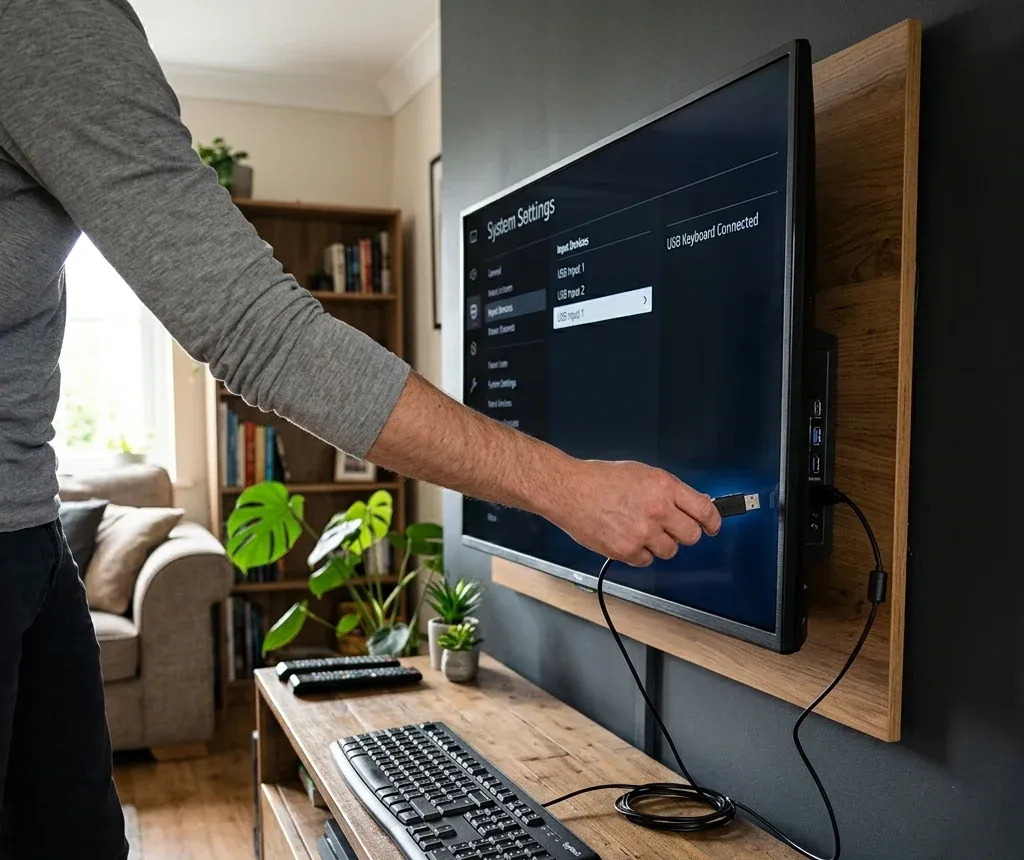
Bu yöntem, özellikle bir kumanda uygulamasının bağlanabilmesi için televizyonda tek seferlik kurulum yapılması gerektiğinde kullanışlıdır. Örneğin, bir Samsung televizyon izin isteği gösterebilir ve telefon uygulamasının kontrolü devralabilmesi için önce Samsung televizyonda kumandasız İzin Ver seçeneğine basmanın bir yolunu bulmanız gerekir.
Yöntem 6: Kumanda Olmadan Girişi Değiştirin
Televizyon çalışıyor ancak yanlış HDMI bağlantı noktasında kalıyorsa tüm kumanda işlevleri yerine giriş kontrolüne ihtiyacınız vardır. Varsa televizyonun giriş/kaynak düğmesiyle başlayın. Televizyonda tek bir kumanda çubuğu düğmesi varsa kontrol menüsünü açın ve Giriş, Kaynak, HDMI veya Ana Sayfa seçeneğini arayın.
Girişi değiştirmenin diğer yolları:
LG televizyonlarda genellikle televizyon düğmesi, LG ThinQ, üçüncü taraf bir LG kumanda uygulaması, bilgisayar faresi veya oyun konsolu dahil olmak üzere giriş değiştirmek için çeşitli seçenekler bulunur. Sorun HDMI girişiyse tüm televizyonda sorun gidermeye çalışmak yerine LG televizyonda kumandasız giriş değiştirmeye odaklanın.
Yöntem 7: Yayın Cihazı veya Oyun Konsolu Üzerinden HDMI-CEC Kullanın
HDMI-CEC, bağlı cihazların HDMI üzerinden temel kontrol sinyalleri göndermesine olanak tanır. Televizyonunuzun ve cihazınızın ayarlarına bağlı olarak bir PlayStation, Nintendo Switch, Xbox, Fire TV, Roku veya başka bir HDMI cihazını açmak, televizyonu da bekleme modundan çıkarabilir veya doğru girişe geçirebilir.
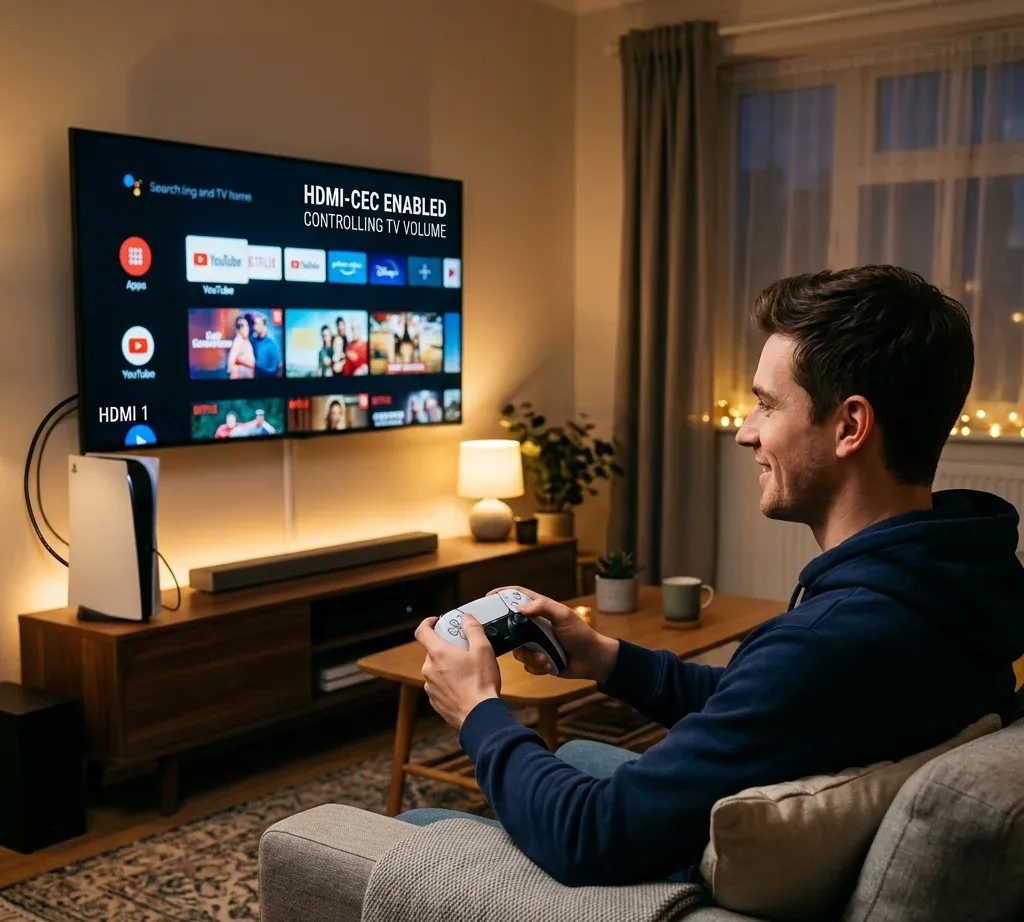
Bu yöntem şu durumlarda kullanışlıdır:
HDMI-CEC adları ve ayarları markaya göre değiştiğinden bu yöntem kesin sonuç vermez. Samsung bu özelliği Anynet+, LG SIMPLINK, Sony BRAVIA Sync olarak adlandırabilir; diğer markalar ise farklı adlar kullanır.
Yöntem 8: Fiziksel Bir Evrensel Kumanda Kullanın
Wi-Fi, kızılötesi kontrol, Ethernet, USB girişi veya HDMI-CEC kullanamıyorsanız fiziksel bir evrensel kumanda hâlâ güvenilir bir alternatiftir. Özellikle akıllı olmayan televizyonlar, eski televizyonlar, otel televizyonları ve çalışan bir kumanda olmadan uygulama eşleştirmesine izin vermeyen televizyonlar için kullanışlıdır.
Şu durumlarda bu yolu seçin:
Kontrolü yeniden sağladıktan sonra aynı sorunun tekrar yaşanmaması için yedek olarak bir telefon kumanda uygulaması kurmanız da yararlı olur.
Markaya Özel Kısa Yollar
Samsung Televizyonu Kumandasız Kullanma
Önce fiziksel TV Kontrol düğmesini kullanın. Samsung televizyonlarda bu düğme ön logonun altında, arka panelde veya alt kenarda bulunabilir. Televizyon açıldıktan sonra SmartThings veya Samsung uyumlu bir kumanda uygulaması yardımcı olabilir ancak eşleştirme için yine de Samsung televizyonda kumandasız İzin Ver seçeneğine basmanız gerekebilir. Ekran hâlâ kapalıysa önce güç sorununu çözün ve Samsung televizyonu kumandasız açın.
Roku Televizyonu Kumandasız Kullanma
Roku televizyon zaten telefonunuzla aynı Wi-Fi ağındaysa Roku uyumlu bir uygulama veya Roku TV Kumandası uygulamasını kullanın. Televizyon kapalıysa ve güç düğmesi kullanılamıyorsa uygulama kontrolü, evrensel bir kumanda veya HDMI-CEC yine de Roku televizyonu kumanda ya da güç düğmesi olmadan açmanıza yardımcı olabilir.
LG Televizyonu Kumandasız Kullanma
LG televizyonlarda genellikle fiziksel bir güç düğmesi veya kumanda çubuğu bulunur. Televizyon açıldıktan sonra LG ThinQ veya LG TV Kumandası uygulamasını kullanabilirsiniz. Wi-Fi yoksa LG televizyonu kumanda ve Wi-Fi olmadan kullanmak için Ethernet, erişim noktası, kızılötesi kontrol, klavye, fare veya evrensel kumanda seçeneklerini kontrol edin.
Sony Televizyonu Kumandasız Kullanma
Sony televizyonun güç düğmesiyle başlayın, ardından Google TV, evrensel bir kumanda uygulaması veya varsa konsol üzerinden HDMI-CEC kullanın. Bunlar, uygulama tabanlı kontrole geçmeden önce Sony televizyonu kumandasız açmanın en güvenilir yollarıdır.
Fire TV'yi Kumandasız Kullanma
Fire TV Edition televizyonlarda önce televizyonun güç düğmesini kullanın. Fire TV Stick kurulumlarında cihaz aynı ağdaysa Fire TV uygulamasını kullanabilirsiniz. Güç ve uyku davranışı standart bir televizyon kumandasından farklı olduğundan Fire TV'yi kumandasız açmak veya kapatmak için cihaza özel adımları uygulayın.
Hisense veya Onn Televizyonu Kumanda ya da Wi-Fi Olmadan Kullanma
Hisense ve Onn televizyonlarda işletim sistemine bağlı olarak fiziksel düğmeler, USB girişi, Ethernet, erişim noktası kurulumu, kızılötesi kontrol veya Roku uyumlu bir uygulamanın birlikte kullanılması gerekebilir:
Vizio Televizyonu Kumandasız Kullanma
Bir uygulamayı eşleştirmeniz veya ağda cihaz bulma sorununu gidermeniz gerekiyorsa televizyonun IP adresi yardımcı olabilir. Televizyon düğmeleri, bir kumanda uygulaması, yönlendiricinin yönetim arayüzü, başka bir cihazın ağ listesi veya bir ağ tarayıcısı, Vizio televizyonun IP adresini kumandasız bulmanıza yardımcı olabilir.
Uzun Vadede En İyi Kurulum: İki Yedek Kontrol Yöntemi Oluşturun
Kontrolü yeniden sağladıktan sonra tek bir çözümle yetinmeyin. En az iki yedek yöntem hazırlayın:
1. Bir telefon kumanda uygulamasını yüklü ve eşleştirilmiş halde tutun.
2. Televizyon ve telefonun aynı Wi-Fi ağında olduğunu doğrulayın.
3. Televizyonunuz destekliyorsa ağ üzerinden bekleme veya mobil cihaz kontrolünü etkinleştirin.
4. Televizyonun fiziksel düğmesinin konumunu not edin.
5. Televizyonun kullandığı Wi-Fi adını ve parolasını kaydedin.
6. Acil kurulum için bir USB klavye veya düşük maliyetli evrensel kumandayı hazır bulundurun.
Çoğu ev için en pratik kurulum; acil durumda açmak için fiziksel bir düğme, günlük kontrol için telefon kumanda uygulaması ve Wi-Fi değiştiğinde kontrolü yeniden sağlamak için USB klavye veya evrensel kumandadır.
Sık Karşılaşılan Sorunlar ve Çözümleri
Televizyon Kumanda Uygulamasında Görünmüyor
Televizyonun ve telefonun aynı Wi-Fi ağında olduğunu kontrol edin. Telefonda VPN'i devre dışı bırakın, yerel ağ erişim iznini verin, televizyonu ve yönlendiriciyi yeniden başlatın ve televizyonun açık olduğundan emin olun. Televizyonun Wi-Fi bağlantısı kesilmişse televizyonu kumandasız Wi-Fi ağına bağlamak için Ethernet, televizyon düğmeleri veya bir USB giriş cihazı kullanın.
Televizyon Kapalı ve Uygulama Onu Açmıyor
Bazı televizyonlar Wake-on-LAN veya ağ üzerinden bekleme özelliğini destekler ancak birçoğu desteklemez. Televizyon uygulama üzerinden bekleme modundan çıkmıyorsa önce fiziksel güç düğmesini kullanın. Televizyon açıldıktan sonra ayarlarda mobil cihazla açma veya ağ üzerinden bekleme özelliğinin etkinleştirilip etkinleştirilemediğini kontrol edin.
Televizyon İzin Ver İstemi Gösteriyor
İzin Ver seçeneğini seçmek için televizyon düğmelerini, USB klavyeyi veya fareyi kullanın. Bu, özellikle Samsung televizyonda kumandasız İzin Ver seçeneğine basmanız gerektiğinde, bir telefon uygulamasını ilk kez eşleştirirken sık görülür.
Televizyonda Wi-Fi Bağlantısı Yok
Varsa Ethernet kullanın. Yoksa Wi-Fi ayarlarına girmek için USB klavye veya fare deneyin. Televizyon eski bir ağı hatırlıyorsa yönlendirici veya erişim noktasıyla o SSID'yi ve parolayı yeniden oluşturun. Hiçbir ağ bağlantısı seçeneği yoksa Wi-Fi olmadan çalışan evrensel bir kumanda uygulaması, yalnızca telefonunuz ve televizyonunuz çevrimdışı bir kontrol yöntemini destekliyorsa yardımcı olur.
Televizyon Yanlış HDMI Girişinde
Televizyonun giriş düğmesini, kumanda çubuğu menüsünü, telefon uygulamasını, USB fareyi veya HDMI-CEC'yi kullanın. LG televizyonlarda aynı seçenekler genellikle kumandasız giriş değiştirmek için yeterlidir.
Sonuç
Bir televizyonu kumandasız kontrol etmenin en hızlı yolu, televizyonun mevcut durumuna bağlıdır. Televizyon kapalıysa önce fiziksel güç düğmesini kullanın. Televizyon telefonunuzla aynı Wi-Fi ağındaysa kumanda uygulaması genellikle en kolay alternatiftir. Televizyon ağa bağlı değilse Ethernet, USB klavye veya fare girişi, erişim noktasıyla ağı yeniden oluşturma, kızılötesi kontrol, HDMI-CEC veya fiziksel bir evrensel kumanda kullanın.
Günlük kullanım için Evrensel TV Kumandası uygulamasını veya televizyonunuzun markasına uygun uygulamayı kurun. Kontrolü yeniden sağlayabilmek için televizyonun fiziksel düğmeleri, USB klavye veya fiziksel evrensel kumanda gibi Wi-Fi gerektirmeyen en az bir yöntemi hazır bulundurun.
Televizyonu Kumandasız Kontrol Etme Hakkında Sık Sorulan Sorular
Televizyonumu kumanda olmadan kontrol edebilir miyim?
Evet. Çoğu televizyonu fiziksel düğmeler, telefon kumanda uygulaması, USB klavye veya fare, HDMI-CEC, kızılötesi vericili bir telefon, fiziksel evrensel kumanda veya markaya özel uygulamalarla kontrol edebilirsiniz.
Telefonumu televizyon kumandası olarak kullanabilir miyim?
Evet, televizyonunuz ve telefonunuz aynı Wi-Fi ağındaysa ve televizyon uygulama üzerinden kontrolü destekliyorsa kullanabilirsiniz. Televizyonu kumanda olmadan telefonla nasıl kontrol edeceğinizi öğrendikten sonra kurulum gereksinimleri oldukça basittir.
Televizyonu Wi-Fi olmadan kontrol edebilir miyim?
Bazı durumlarda evet. Televizyon düğmelerini, USB klavye veya fareyi, kızılötesi vericili bir telefonu, Ethernet'i, HDMI-CEC'yi veya fiziksel evrensel kumandayı kullanabilirsiniz. Telefon kızılötesi kontrolü desteklemiyorsa veya televizyon daha önce başka bir yöntemle eşleştirilmemişse Wi-Fi üzerinden çalışan bir kumanda uygulaması genellikle televizyonun ve telefonun aynı ağda olmasını gerektirir.
Televizyonu kumanda olmadan nasıl açarım?
Televizyonun üzerindeki fiziksel güç düğmesine basın. Televizyon ağ üzerinden bekleme özelliğini destekliyorsa eşleştirilmiş bir telefon kumanda uygulaması da televizyonu kumandasız açabilir.
Televizyonumu kumanda olmadan Wi-Fi ağına nasıl bağlarım?
Televizyonu kumandasız Wi-Fi ağına bağlayabilmek için televizyon düğmelerini kullanın, USB klavye veya fare takın, Ethernet bağlantısı kurun ya da eski Wi-Fi ağ adını ve parolasını yeniden oluşturun.Kaybolan televizyon kumandası için en iyi yedek çözüm nedir?
Akıllı televizyonlarda en iyi yedek çözüm, eşleştirilmiş bir telefon kumanda uygulaması ile televizyon düğmeleri, USB klavye veya fiziksel evrensel kumanda gibi ağ gerektirmeyen bir alternatifin birlikte bulunmasıdır.