

Roku sorunları genellikle beş gruba ayrılır: kumanda eşleştirme, ağ erişimi, telefon uygulamasının cihazı bulması, Bluetooth veya ses sınırlamaları ve sinyal yok gibi görüntü çıkışı sorunları. Bu merkez, yaşadığınız Roku sorununu hızla belirlemenize, ilk güvenli çözümü uygulamanıza ve ardından yalnızca hâlâ ihtiyacınız varsa ilgili ayrıntılı kılavuzu açmanıza yardımcı olmak için tasarlanmıştır.
Tek bir kural hatırlayacaksanız önce en kısa yolu izleyin: sıfırlamadan önce güç ve eşleştirme sorunlarını, uygulamayla kontrolü denemeden önce ağ sorunlarını giderin ve bir menünün eksik olduğunu varsaymadan önce Roku modelinizin ilgili özelliği desteklediğini doğrulayın.
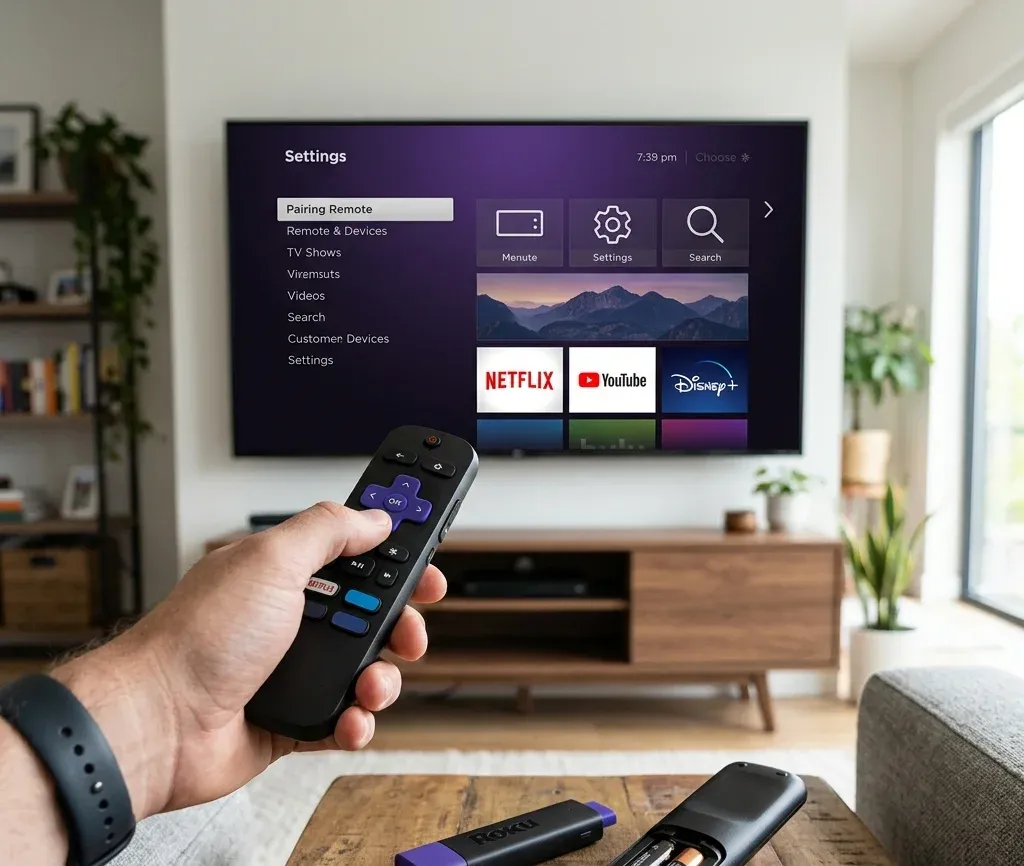
Hızlı yanıt: Ne tür bir Roku sorununuz var?
Rastgele ayarları açmadan önce bu karar tablosunu kullanın:
| Durum | İlk yapılması gereken | Ardından açılacak sayfa |
|---|---|---|
| Roku kumandası yanıt vermiyor | Pilleri değiştirin ve kumandayı yeniden eşleştirin | [Roku kumandası eşleşmiyor](https://www.boostvision.tv/blog/roku-remote-not-pairing) |
| Telefon uygulaması Roku cihazını bulamıyor | Telefonun ve Roku cihazının aynı ağda olduğunu doğrulayın | [Roku kumanda uygulaması TV'ye nasıl bağlanır?](https://www.boostvision.tv/blog/how-to-connect-roku-remote-app-to-tv) |
| Roku çevrimdışı ve kumandanız yok | Önce Wi-Fi bağlantısını geri yükleyin veya cihazı çevrimiçi hâle getirin | [Roku cihazını kumanda olmadan Wi-Fi ağına bağlama](https://www.boostvision.tv/blog/connect-roku-to-wifi-without-remote) |
| Bluetooth kulaklık kullanmak istiyorsunuz | Modelinizin doğrudan Bluetooth bağlantısını veya uygulama üzerinden dinlemeyi destekleyip desteklemediğini kontrol edin | [Roku cihazında Bluetooth var mı?](https://www.boostvision.tv/blog/does-roku-have-bluetooth) |
| AirPlay veya yayın aktarma çalışmıyor | TV'nin ve telefonun aynı Wi-Fi ağında olduğunu ve özelliğin etkinleştirildiğini doğrulayın | [Roku cihazında AirPlay nasıl kullanılır?](https://www.boostvision.tv/blog/how-to-airplay-on-roku) |
| TV, Roku cihazından sinyal gelmediğini gösteriyor | Sıfırlamadan önce giriş kaynağını, güç bağlantısını ve HDMI bağlantı yolunu kontrol edin | [Roku çalışmayı durdurdu, sinyal yok](https://www.boostvision.tv/blog/roku-stopped-working-no-signal) |
En yaygın Roku yardım konuları
Çoğu Roku kullanıcısı aşağıdaki işlemlerden biri için yardım arar:
Roku donanımının temel özellikleriyle başlayın
Ayrıntılı sorun gidermeye geçmeden önce cihaz türlerini birbirinden ayırın:
Bu ayrım önemlidir; çünkü bir eşleştirme menüsünün bulunup bulunmaması, Bluetooth seçeneği veya güç düğmesinin davranışı Roku TV ile Roku yayın çubuğu arasında farklılık gösterebilir.
Hangi kumandaya sahip olduğunuzdan emin değilseniz en hızlı ipucu, doğrudan görüş hattına ihtiyaç duyup duymadığıdır. Roku Simple Remote daha çok klasik bir kızılötesi kumanda gibi davranırken Voice Remote kablosuz eşleştirmeye dayanır ve sizi Roku kumandası eşleştirme düğmesi veya Roku kumandası TV için nasıl programlanır? gibi kılavuzlara yönlendirebilir.
Kumanda ve eşleştirme yardımı
Kumanda sorunları, Roku ile ilgili en büyük trafik kümelerinden biridir ve çoğu kullanıcının gördüğü ilk bölüm olmalıdır.
Roku kumandası eşleşmiyorsa
Düşük riskli kontrollerle başlayın:
1. Aynı türden iki yeni pil takın.
2. Roku cihazının veya TV'nin yaklaşık bir metre yakınına gelin.
3. Roku cihazını yeniden başlatın.
4. Kumandayı yeniden eşleştirme moduna alın.
Kumanda hâlâ eşleşmiyorsa Roku kumandası eşleşmiyor kılavuzunda belirtilere göre ayrılmış ayrıntılı adımları izleyin.
Piller yeni olduğu hâlde kumandanın bağlantısı kesilmeye devam ediyorsa yayın cihazında Roku düşük güç sorunu yaşayıp yaşamadığınızı da kontrol edin; çünkü kararsız güç beslemesi bir eşleştirme hatası gibi görünebilir.
Roku kumandasını Roku Stick ile eşleştiriyorsanız
Birçok kullanıcı, özellikle bir kumandayı bir cihazdan diğerine geçirirken veya görünür bir eşleştirme düğmesi olmayan kumandayla uğraşırken doğrudan yayın çubuğu kurulumu için yardıma ihtiyaç duyar. Bu arama amacı ayrı bir konu kümesi sayfasında ele alınmaya devam etmelidir, ancak bu merkez kullanıcıları oraya açıkça yönlendirmelidir.
Şu durumlarda Roku kumandası Roku Stick ile nasıl eşleştirilir? kılavuzunu kullanın:
Telefon üzerinden kullanılabilecek yedek bir kumandaya ihtiyacınız varsa
Fiziksel kumanda kayıpsa veya kararsız çalışıyorsa kontrolü yeniden sağlamanın en hızlı yolu genellikle bir telefon uygulamasıdır. Şu durumlarda Roku kumanda uygulaması TV'ye nasıl bağlanır? veya Telefonda Roku kumandası nasıl kurulur? kılavuzunu kullanın:
Telefon uygulaması cihazı hiç bulamıyorsa bunu kumanda sorunu yerine ağda cihaz bulma sorunu olarak ele alın.


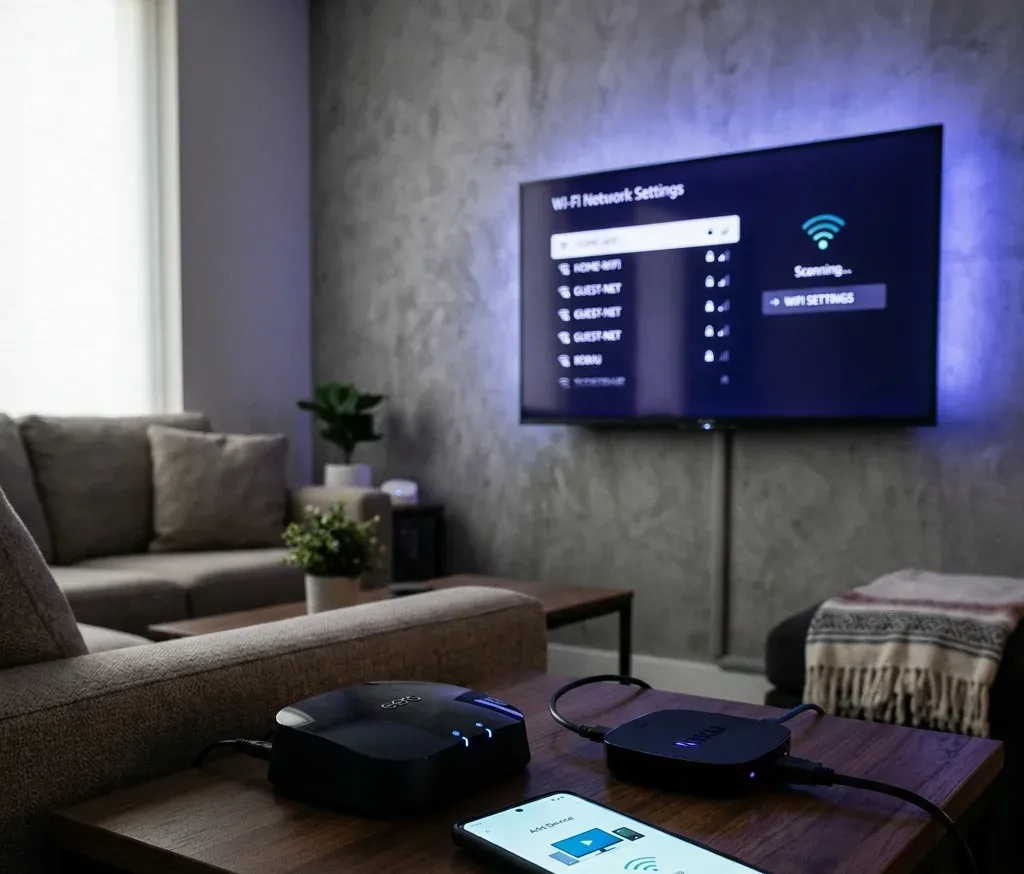
Wi-Fi ve uygulamanın cihazı bulması
İkinci büyük Roku destek kümesi, ağ bağlantısını geri yüklemedir. Ağ erişimi olmadığında Roku uygulaması, AirPlay, özel dinleme, yazılım güncellemeleri ve bazı kurulum akışları çalışmaz.
Roku Wi-Fi ağına bağlı değilse
Şu durumlarda buradan başlayın:
Bağlantıyı geri yüklemek için en iyi yöntemler, Roku cihazını kumanda olmadan Wi-Fi ağına bağlama ve Roku IP adresini kumanda olmadan bulma kılavuzlarında açıklanmıştır.
Roku ağları hâlâ görüyor ancak bunlara bağlanmayı reddediyorsa daha doğru arama amacı genellikle genel olarak kumanda kontrolünü geri kazanmak değil, Roku TV Wi-Fi ağına bağlanmıyor sorunudur.
Roku uygulaması bağlanamıyorsa
Şu koşulları sırayla kontrol edin:
Ardından şu sayfalara geçin:
Bu bölüm, Roku kumanda uygulaması çalışmıyor, Roku uygulaması TV'ye bağlanmıyor veya telefon kumandası Roku cihazını bulamıyor aramalarını yapan kullanıcıların da ihtiyaç duyduğu bölümdür.
Bluetooth ve kulaklık yardımı
Bu, Roku'ya özgü güçlü bir SEO konu kümesidir; çünkü kullanıcılar Roku'nun ses aksesuarlarını nasıl kullandığını öğrenmeden önce genellikle Bluetooth desteğini arar.
Roku cihazında Bluetooth var mı?
Kısa yanıt şudur: Bazı Roku kurulumları Bluetooth sesini doğrudan desteklerken diğerleri uygulama üzerinden özel dinlemeye veya modele özgü özelliklere dayanır. Bu nedenle kullanıcılar, menü yalnızca belirli cihazlarda veya yazılım içindeki belirli menü yollarında göründüğünde Bluetooth'un bulunmadığını düşünür.
Şunları belirlemek için Roku cihazında Bluetooth var mı? kılavuzunu kullanın:
Bluetooth kulaklıklar Roku cihazına nasıl bağlanır?
Kullanıcının amacı kavramsal bilgi edinmekten çok bir işlemi gerçekleştirmekse Bluetooth kulaklıkları uygulamayla ve uygulama olmadan Roku TV'ye bağlama sayfasına yönlendirin.
Kullanıcı aşağıdakileri soruyorsa bu sayfa daha uygun bir hedeftir:
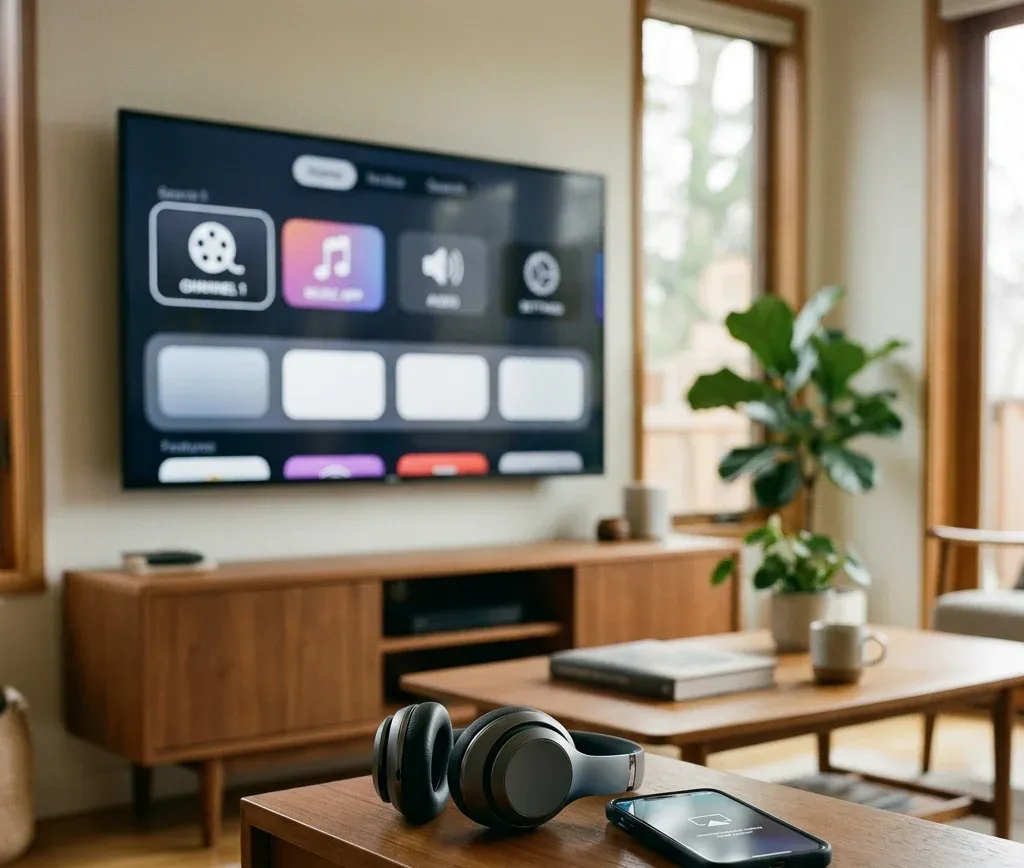
Roku cihazında AirPlay ve yayın aktarma
Roku, iPhone'dan ve farklı cihazlardan içerik izleme işlemlerinde alıcı görevi de görür; bu nedenle bu merkez yalnızca kumanda sorunlarını gidermekle sınırlı kalmamalıdır.
Apple ve yayın aktarma işlemleri için bu sayfaları kullanın
Şu durumlarda bunları kullanın:
Görüntü çıkışı ve kontrol sorunları
Bazı Roku sorunlarının eşleştirme veya Wi-Fi ile hiçbir ilgisi yoktur. Bunlar çıkış veya HDMI bağlantı yolu sorunlarıdır.
Roku için sinyal yok uyarısı görünüyorsa
TV sinyal olmadığını bildiriyorsa şunlarla başlayın:
1. TV'nin doğru HDMI girişinde olduğunu doğrulayın.
2. Roku cihazını veya HDMI kablosunu çıkarıp yeniden takın.
3. Roku cihazının güç kaynağını kontrol edin.
4. Roku cihazını ve TV'yi yeniden başlatın.
Ardından tüm düzeltme adımları için Roku çalışmayı durdurdu, sinyal yok kılavuzunu kullanın.
Roku cihazının kendisi sorunsuz çalışıyor ancak TV yanlış kaynakta bulunuyorsa doğrudan Roku TV'de giriş kaynağı nasıl değiştirilir? sayfasına gidin.
Roku kumandasının TV'yi açıp kapatması gerekiyorsa
Bu durum genellikle ekipman kontrolü, HDMI-CEC davranışı veya TV kontrolü için programlamayla ilgilidir. Şu durumlarda kullanıcıları Roku kumandasıyla TV nasıl açılıp kapatılır? sayfasına yönlendirin:
Yapılacak işleme göre yararlı Roku sayfaları
Tam olarak ne yapmaya çalıştığınıza göre bu sayfaları açın:
Roku cihazını ne zaman sıfırlamalısınız?
Sıfırlama ilk öneri olmamalıdır. Bunu yalnızca şu işlemlerden sonra yapın:
Belirti belirli bir sorunla sınırlıysa konu kümesindeki bir makale, sorunu genellikle tam fabrika sıfırlamasından daha hızlı çözer.
Sonuç
Roku sorunlarını gidermek için en iyi sıra basittir: Sorunun kumanda, ağ, Bluetooth, yayın aktarma veya görüntü çıkışıyla ilgili olup olmadığını belirleyin, ardından yukarıdaki uygun yolu izleyin. Bu merkez, sitenin Roku ekosistemine giriş noktası işlevi görmeli; konu kümesi sayfaları ise belirli uzun kuyruklu aramalara karşılık gelen işlemleri ele almalıdır.
Roku Yardım Merkezi SSS
S: Roku kumandasında sorun gidermenin en hızlı yolu nedir?
Pilleri değiştirin, Roku cihazına yaklaşın, cihazı yeniden başlatın ve eşleştirmeyi tekrar deneyin. Kumanda hâlâ çalışmıyorsa bu konuya özel Roku kumandası eşleşmiyor kılavuzunu kullanın.
S: Roku uygulaması TV'mi neden bulamıyor?
Çoğu zaman telefon ve Roku farklı ağlardadır, misafir ağı yalıtımı etkindir veya Roku çevrimdışıdır. Önce Wi-Fi bağlantısını geri yükleyin, ardından uygulamanın cihazı bulmasını yeniden deneyin.
S: Her Roku Bluetooth kulaklıklara bağlanabilir mi?
Hayır. Destek, Roku modeline ve doğrudan Bluetooth eşleştirmesi mi yoksa uygulama üzerinden dinleme mi kullandığınıza göre değişir. Önce Roku cihazında Bluetooth var mı? kılavuzunu kontrol edin.