
AirPlay é um recurso que permite transmitir conteúdo sem fio de dispositivos Apple, como iPhones e Macs, para dispositivos compatíveis, como Apple TVs ou smart TVs. Mas, às vezes, você pode encontrar uma solicitação de senha do AirPlay ou precisar redefini-la ou alterá-la. Neste guia, detalharemos os códigos de vários dígitos.
O que é uma senha do AirPlay?
Uma senha do AirPlay é um recurso de segurança projetado para proteger seus dispositivos ao usar o AirPlay para transmitir conteúdo. Quando você usa o AirPlay para compartilhar vídeos, músicas ou fotos do seu iPhone, iPad ou Mac com um dispositivo habilitado para AirPlay, será solicitado que você insira a senha ao conectar um novo dispositivo.
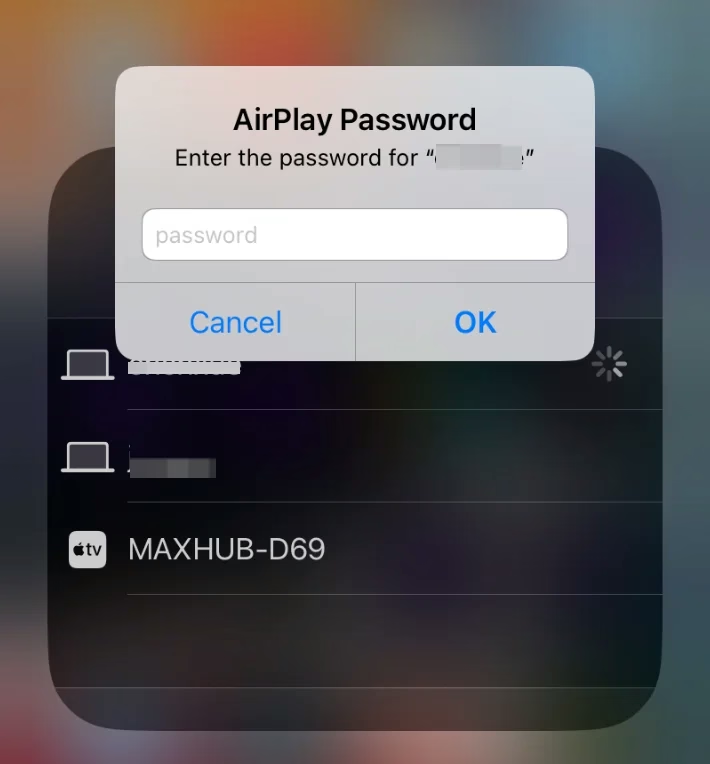
A senha do AirPlay é essencial porque impede o acesso não autorizado ao seu dispositivo. Sem esse recurso de segurança, qualquer pessoa na mesma rede Wi-Fi poderia se conectar ao seu dispositivo habilitado para AirPlay, transmitir conteúdo e atrapalhar sua experiência.
É uma parte vital da manutenção da sua privacidade, especialmente em ambientes partilhados onde várias pessoas têm acesso à mesma rede, como em casa ou no escritório. Esteja você transmitindo conteúdo para sua Apple TV ou smart TV, a senha do AirPlay atua como uma proteção para garantir que apenas dispositivos confiáveis possam se conectar.
Como encontrar sua senha do AirPlay
A senha do AirPlay existe principalmente em receptores AirPlay, como Apple TV, Macs e smart TVs compatíveis. Embora os remetentes AirPlay, como iPhones e iPads, também possam ser configurados para exigir uma senha para a funcionalidade do receptor AirPlay, isso é menos comum. Esta configuração envolve o uso do iPhone ou iPad como receptor AirPlay, e não como remetente. Além disso, para isso, você não pode transmitir iPhone para iPad diretamente.
Se você precisar encontrar sua senha do AirPlay, aqui estão algumas etapas comuns para dispositivos Apple e smart TVs populares como a Samsung.
Como encontrar a senha do AirPlay no MacBook
Se você está se perguntando "qual é minha senha do AirPlay no MacBook", você pode tentar estas etapas para encontrá-la:
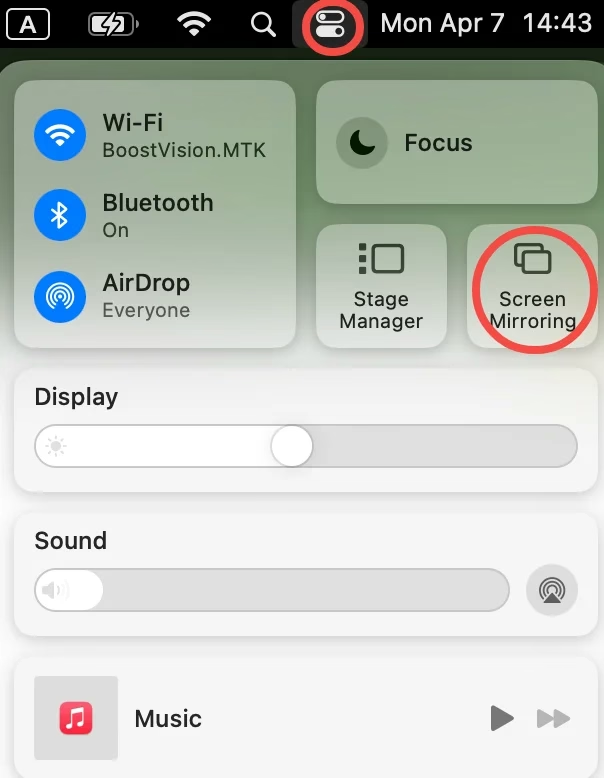
Etapa 1. Clique no ícone do Control Center no canto superior direito e depois em Screen Mirroring.
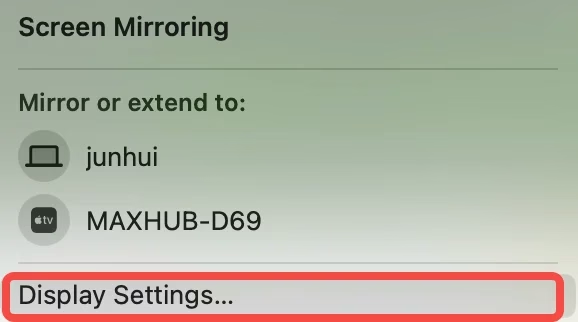
Etapa 2. Clique na opção Configurações de exibição no menu pop-up.
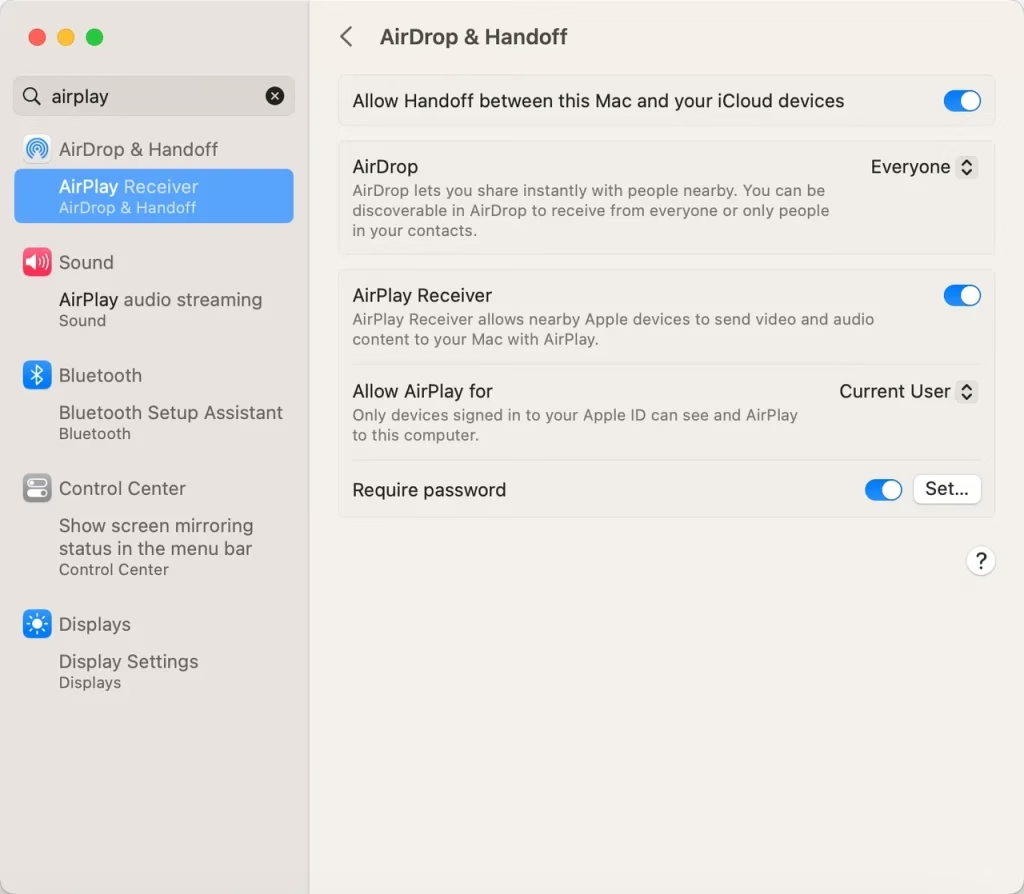
Etapa 3. A janela Airdrop & Handoff aparece, verifique sua senha do AirPlay.
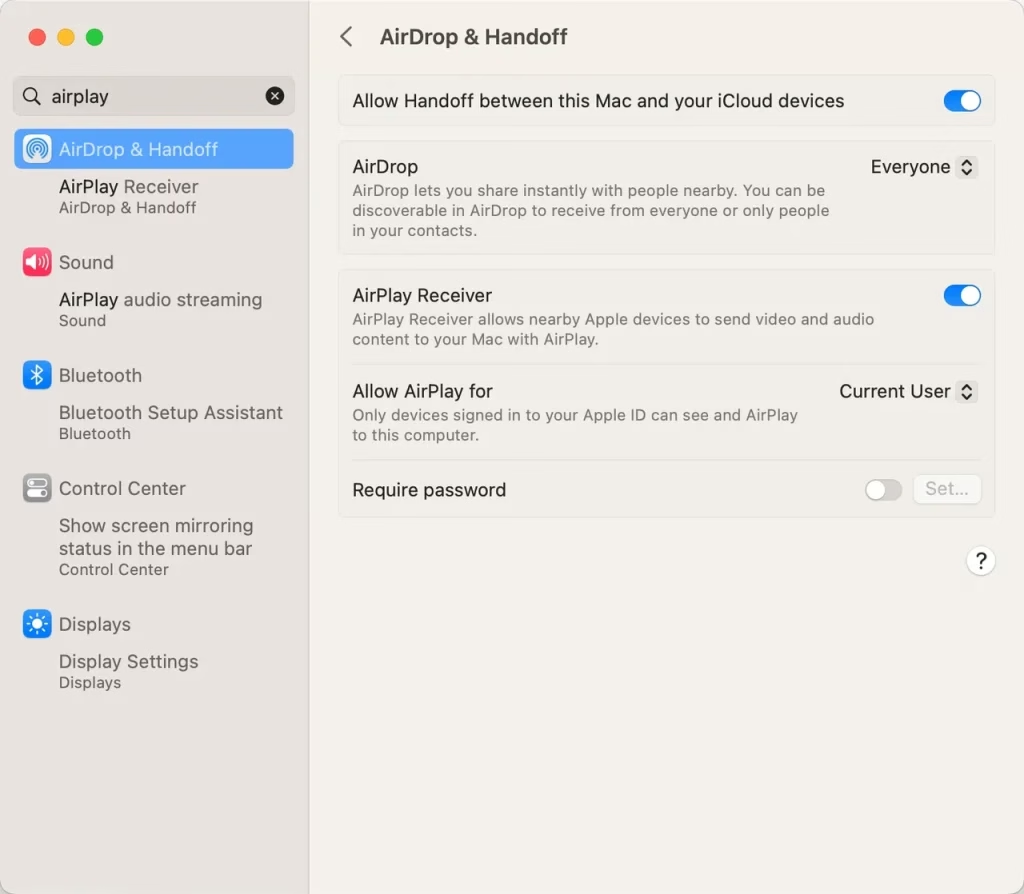
Etapa 4. Se a opção Senha obrigatória estiver desativada, você poderá definir uma.
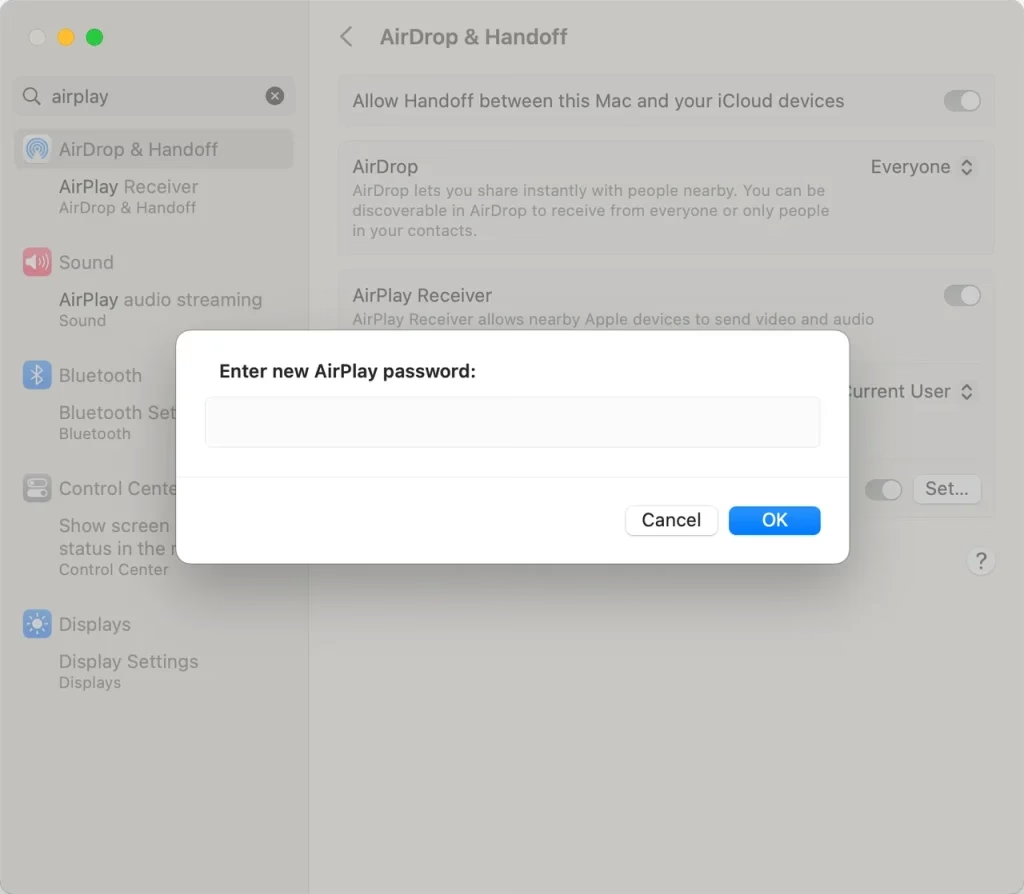
Etapa 5. Agora você definiu sua senha do AirPlay. Ao espelhar iPhone para MacBook, uma senha do AirPlay aparecerá no seu iPhone.
Como encontrar a senha do AirPlay na Apple TV
Aqui estão as etapas para localizar a senha do AirPlay em sua Apple TV:
Etapa 1. Ligue sua Apple TV.
Etapa 2. Use o controle remoto para navegar até o aplicativo Configurações.
Etapa 3. Quando o aplicativo abrir, vá para a configuração AirPlay e HomeKit.
Etapa 4. Escolha Permitir acesso > Senha obrigatória e você poderá ver sua senha do AirPlay.
Como encontrar a senha do AirPlay para TV Samsung
Se você estiver usando o AirPlay com uma TV Samsung, siga estas etapas para localizar a senha:
Etapa 1. Ligue uma TV Samsung e vá em Configurações > Geral ou Configurações > Todas as configurações > Conexão.
Etapa 2. Escolha Configurações do Apple AirPlay.
Etapa 3. Escolha Exigir código e você poderá ver o código que criou antes. Ao usar AirPlay para TV Samsung, o código será necessário.
Como alterar a senha do AirPlay?
Existem vários motivos pelos quais você pode precisar redefinir ou alterar sua senha do AirPlay, quer você a tenha esquecido ou queira aumentar a segurança. Para redefinir a senha do AirPlay no Mac, vá para a janela AirPlay & Handoff , encontre a opção Exigir senha e clique em Definir.... Em seguida, digite sua nova senha na janela pop-up e salve-a.
Como redefinir a senha do AirPlay? Em outros dispositivos, encontre a senha do AirPlay e siga as instruções na tela para alterá-la. As etapas podem ser semelhantes.
O que fazer se sua senha do AirPlay não aparecer
Às vezes, você pode perceber que a senha do AirPlay não aparece quando você tenta se conectar. Se isso acontecer, tente o seguinte:
Verifique sua conexão Wi-Fi: certifique-se de que seu dispositivo Apple e o receptor AirPlay (Apple TV ou smart TV) estejam na mesma rede.Ative o AirPlay: vá para as configurações de AirPlay em seu dispositivo e certifique-se de que o recurso esteja ativado.Reinicie seus dispositivos: reinicie seu dispositivo Apple e sua TV para atualizar a conexão.
Se essas etapas não resolverem o problema, talvez seja necessário redefinir a senha do AirPlay (conforme explicado acima).
Como transmitir sem AirPlay: soluções alternativas
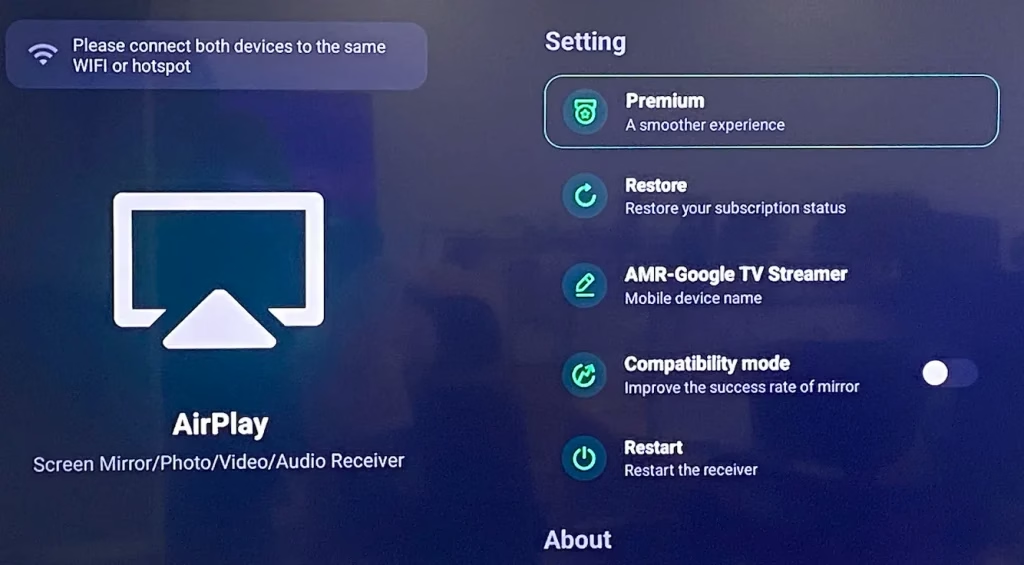
Se você está enfrentando dificuldades com senhas do AirPlay, AirPlay não funciona, ou simplesmente deseja uma maneira mais fácil de transmitir conteúdo, você pode usar um Aplicativo de espelhamento de tela como alternativa. Ele permite que você transmita conteúdo do seu iPhone para a TV sem a necessidade de usar o AirPlay e não requer uma senha do AirPlay.
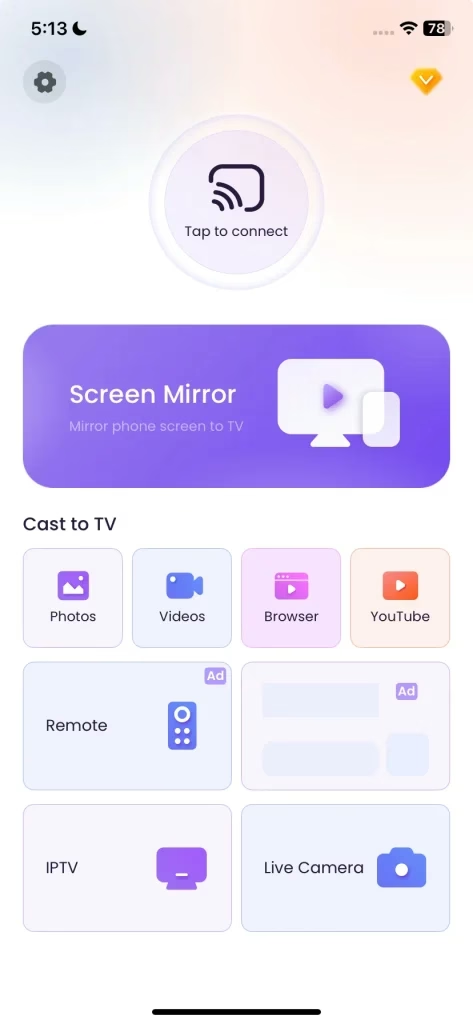
Existem alguns benefícios em usar o aplicativo Screen Mirroring:
Não é necessária senha: não solicita senha do AirPlay, facilitando a configuração.Compatibilidade com mais dispositivos: pode funcionar com uma variedade maior de TVs, mesmo aquelas que não suportam AirPlay.Configuração simples: É fácil de usar, o que o torna uma alternativa descomplicada.
Para transmitir conteúdo do seu iPhone para a TV usando um aplicativo de espelhamento de tela, siga estas etapas:
Etapa 1. Baixe um aplicativo de espelhamento de tela.
Baixe o espelhamento de tela: aplicativo de transmissão de TV
Etapa 2. Certifique-se de que seu iPhone e sua TV estejam conectados à mesma rede Wi-Fi.
Etapa 3. Inicie o aplicativo no iPhone e conecte-o à TV.
Etapa 4. Uma vez conectado, toque em qualquer recurso na interface do aplicativo e comece a assistir na tela grande.
O fim
A senha do AirPlay desempenha um papel crucial na segurança de seus dispositivos Apple e na prevenção de acesso não autorizado ao seu conteúdo. Se você precisa redefinir sua senha do AirPlay, as etapas são fáceis de seguir. Se o AirPlay estiver causando problemas, considere usar um aplicativo de espelhamento de tela como método alternativo para transmitir conteúdo para sua TV sem lidar com senhas.
Perguntas frequentes sobre senha do AirPlay
P: Onde posso encontrar minha senha do AirPlay?
A senha do AirPlay normalmente é encontrada nas configurações do seu receptor AirPlay (como Apple TV ou smart TV). A senha é necessária ao conectar um dispositivo Apple ao receptor. Por exemplo, na TV Samsung, você deve ir para Configurações > Geral ou Configurações > Todas as configurações > Conexão > Configurações do Apple AirPlay > Exigir código.
P: Por que a senha do AirPlay continua aparecendo?
Se a senha do AirPlay continuar aparecendo, pode ser por vários motivos:
Dispositivo desconectado: se o seu dispositivo Apple ou receptor AirPlay (como Apple TV) se desconectar da rede, você poderá ser solicitado a inserir a senha novamente. Dispositivos não reconhecidos: quando um novo dispositivo tentar se conectar ao seu receptor AirPlay, o sistema solicitará a senha para confirmar sua autorização.Redefinir configurações: se você alterou recentemente as configurações do seu dispositivo habilitado para AirPlay ou o redefiniu, o prompt da senha poderá reaparecer. como parte do processo de segurança.
Para evitar isso, certifique-se de que ambos os dispositivos estejam conectados de forma consistente à mesma rede Wi-Fi e ajuste as configurações do AirPlay para lembrar dispositivos confiáveis se você os usa com frequência.