

การทำรีโมตทีวีหายไม่ได้หมายความว่าคุณต้องหยุดดูทีวีเสมอไป ในกรณีส่วนใหญ่ คุณยังสามารถควบคุมทีวีได้ด้วยปุ่มบนตัวทีวี แอปรีโมตบนโทรศัพท์ แป้นพิมพ์หรือเมาส์ USB การเชื่อมต่อ Ethernet วิธีแก้ปัญหาด้วยฮอตสปอต โทรศัพท์ที่มีตัวส่งสัญญาณ IR เครื่องเล่นเกม หรือรีโมตอเนกประสงค์ที่นำมาใช้แทน
คู่มือฉบับสมบูรณ์นี้อธิบายวิธีควบคุมทีวีโดยไม่ใช้รีโมตให้เหมาะกับสถานการณ์ของคุณ ไม่ว่าทีวีจะปิดอยู่ ไม่ได้เชื่อมต่อ Wi-Fi ค้างอยู่ที่อินพุตผิดช่อง กำลังขออนุญาต หรือเป็นทีวีแบรนด์ใดแบรนด์หนึ่ง เช่น Samsung, Roku, LG, Sony, Fire TV, Onn, Hisense หรือ Vizio
คำตอบแบบรวดเร็ว: วิธีที่ดีที่สุดในการควบคุมทีวีโดยไม่ใช้รีโมต
ใช้แนวทางตัดสินใจนี้ก่อนลองทุกวิธีทีละอย่าง:
| สถานการณ์ | วิธีแรกที่ควรลอง | วิธีสำรอง |
|---|---|---|
| ทีวีปิดอยู่ | กดปุ่มเปิด/ปิดบนตัวเครื่อง | ใช้แอปรีโมตบนโทรศัพท์หากรองรับ Wake-on-LAN |
| ทีวีใช้ Wi-Fi เครือข่ายเดียวกับโทรศัพท์ | ใช้แอปรีโมตทีวี | ใช้แอปอย่างเป็นทางการของแบรนด์ |
| ทีวีไม่ได้เชื่อมต่อ Wi-Fi | ใช้ปุ่มบนทีวี, Ethernet, แป้นพิมพ์, เมาส์ หรือการควบคุมด้วย IR | สร้างเครือข่าย Wi-Fi ให้มีชื่อและรหัสผ่านเหมือนเครือข่ายเดิม |
| ทีวีกำลังขออนุญาต | ใช้ปุ่มบนทีวีหรือแป้นพิมพ์เพื่อกดอนุญาต | จับคู่แอปรีโมต Samsung หลังจากอนุญาตแล้ว |
| ต้องการเปลี่ยน HDMI/อินพุต | ใช้ปุ่มอินพุตหรือจอยสติ๊กบนทีวี | ใช้แอป เมาส์ หรือเครื่องเล่นเกม |
| รีโมตหายและหาไม่เจอแล้ว | ตั้งค่าแอปรีโมตทีวีอเนกประสงค์ | ซื้อรีโมตอเนกประสงค์แบบตัวเครื่อง |
หากทีวีปิดอยู่โดยสิ้นเชิง เป้าหมายแรกของคุณคือเปิดทีวีโดยไม่ใช้รีโมต หากทีวีเปิดอยู่แต่ไม่ได้เชื่อมต่อเครือข่าย ให้แก้ปัญหาการเชื่อมต่อเครือข่ายก่อนด้วยการเชื่อมต่อทีวีกับ Wi-Fi โดยไม่ใช้รีโมต
วิธีที่ 1: ใช้ปุ่มบนตัวทีวี
ทีวีแทบทุกเครื่องมีปุ่มควบคุมบนตัวเครื่องอย่างน้อยหนึ่งปุ่ม อาจเป็นปุ่มเปิด/ปิดเพียงปุ่มเดียว ปุ่มแบบจอยสติ๊ก หรือกลุ่มปุ่มขนาดเล็กสำหรับเปิด/ปิด ปรับระดับเสียง เปลี่ยนช่อง เปิดเมนู และเลือกอินพุต
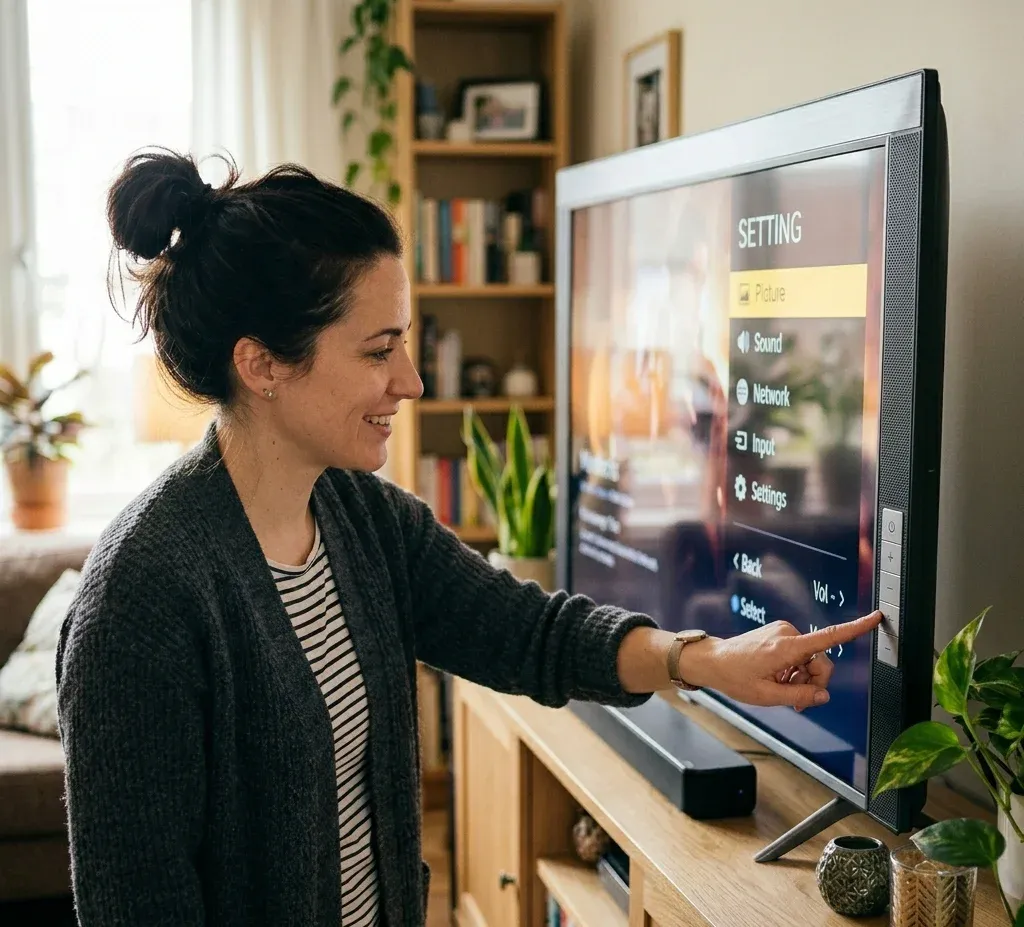
ตำแหน่งปุ่มที่พบได้บ่อย ได้แก่:
ใช้ปุ่มบนตัวเครื่องก่อนเมื่อทีวีปิดอยู่ ค้าง ไม่ได้เชื่อมต่อ Wi-Fi หรือยังไม่ได้จับคู่กับแอปบนโทรศัพท์ โดยทั่วไป การกดสั้น ๆ จะเปิดทีวี ส่วนการกดค้างอาจเปิดเมนูควบคุมขนาดเล็กหรือปิดทีวี ในทีวีบางรุ่น การกดซ้ำจะเลื่อนผ่านตัวเลือกเมนู ส่วนการกดค้างจะยืนยันตัวเลือกที่เลือกไว้
ตำแหน่งปุ่มเปิด/ปิดและวิธีควบคุมสำรองจะแตกต่างกันตามแบรนด์:
วิธีที่ 2: ควบคุมทีวีด้วยโทรศัพท์
สิ่งที่ใช้แทนรีโมตที่หายได้สะดวกที่สุดคือแอปรีโมตบนโทรศัพท์ แอปรีโมตจะเปลี่ยน iPhone โทรศัพท์ Android หรือแท็บเล็ตของคุณให้เป็นรีโมตทีวีเสมือน พร้อมปุ่มเปิด/ปิด ปรับระดับเสียง นำทาง ควบคุมการเล่น ทางลัดแอป และป้อนข้อความ
สำหรับสมาร์ตทีวีส่วนใหญ่ การควบคุมผ่านโทรศัพท์มีข้อกำหนดดังนี้:
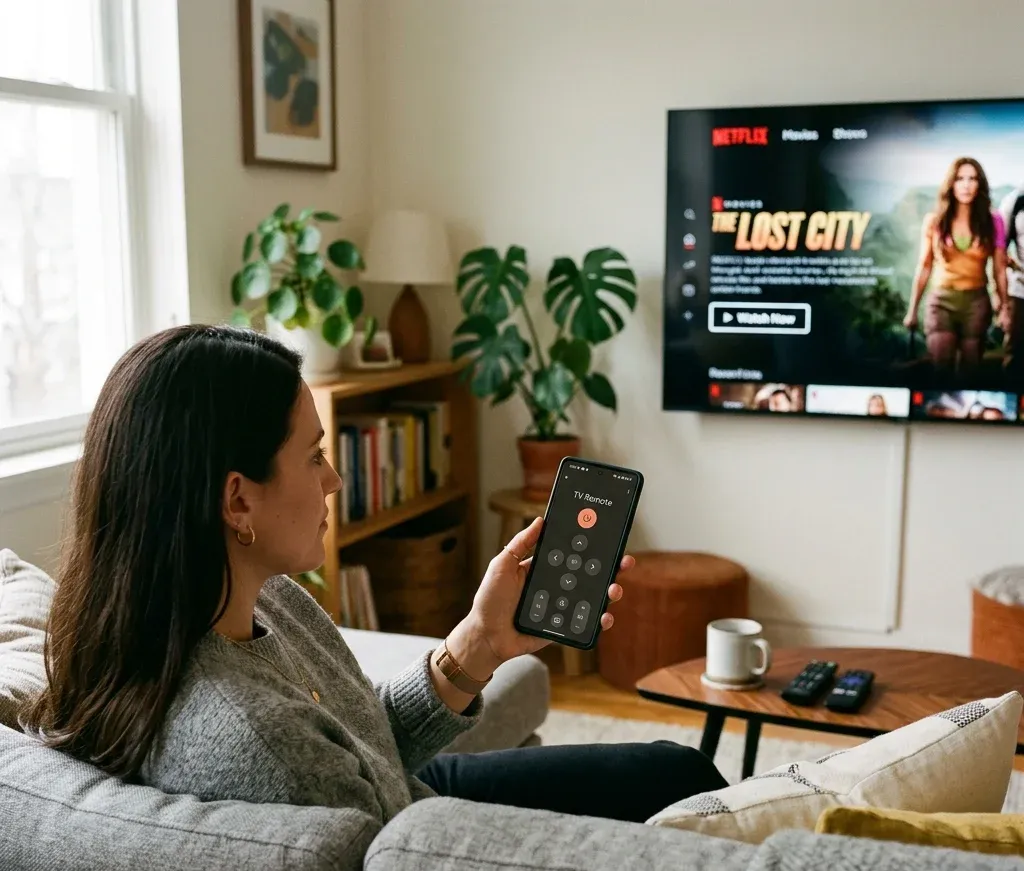
ขั้นตอนการตั้งค่าทั่วไป:
1. เชื่อมต่อโทรศัพท์กับเครือข่าย Wi-Fi เดียวกับทีวี
2. ติดตั้งแอปรีโมตที่รองรับ เช่น แอป Universal TV Remote
3. เปิดแอปแล้วสแกนหาทีวีหรืออุปกรณ์สตรีมมิงที่อยู่ใกล้เคียง
4. เลือกทีวีของคุณจากรายการอุปกรณ์
5. ยอมรับคำขอจับคู่บนทีวีหากมีข้อความแจ้ง
6. ใช้รีโมตเสมือนเพื่อควบคุมการเปิด/ปิด ระดับเสียง ช่อง อินพุต แอป และการนำทาง
เมื่อทีวีทำงานอยู่และเชื่อมต่อกับเครือข่ายเดียวกันแล้ว โดยทั่วไปคุณจะสามารถควบคุมทีวีด้วยโทรศัพท์โดยไม่ต้องใช้รีโมตเดิมได้
แอปอย่างเป็นทางการเทียบกับแอปรีโมตอเนกประสงค์
แอปทีวีอย่างเป็นทางการใช้งานได้ดีเมื่อคุณต้องการควบคุมทีวีเพียงแบรนด์เดียว เช่น SmartThings นิยมใช้กับทีวี Samsung, LG ThinQ นิยมใช้กับทีวี LG และ Google TV สามารถควบคุมอุปกรณ์ Android TV หรือ Google TV ได้หลายรุ่น
แอปรีโมตอเนกประสงค์มีประโยชน์มากกว่าเมื่อคุณมีทีวีหรืออุปกรณ์สตรีมมิงหลายเครื่องจากหลายแบรนด์ อีกทั้งยังสะดวกกว่าเมื่อใช้เป็นรีโมตสำรอง เพราะคุณไม่ต้องจำว่าทีวีแต่ละเครื่องใช้แอปใด แอป Universal TV Remote ของ BoostVision ออกแบบมาสำหรับอุปกรณ์ยอดนิยม เช่น Roku, Fire TV, Samsung, LG, Sony, Vizio, TCL, Hisense และแพลตฟอร์มสมาร์ตทีวีอื่น ๆ


วิธีที่ 3: ใช้แอปรีโมตโดยไม่มี Wi-Fi เมื่อทำได้
โดยทั่วไป แอปรีโมตผ่าน Wi-Fi ต้องใช้เครือข่ายเดียวกับทีวี อย่างไรก็ตาม มีบางกรณีที่อาจยังควบคุมผ่านโทรศัพท์ได้แม้ไม่มี Wi-Fi:
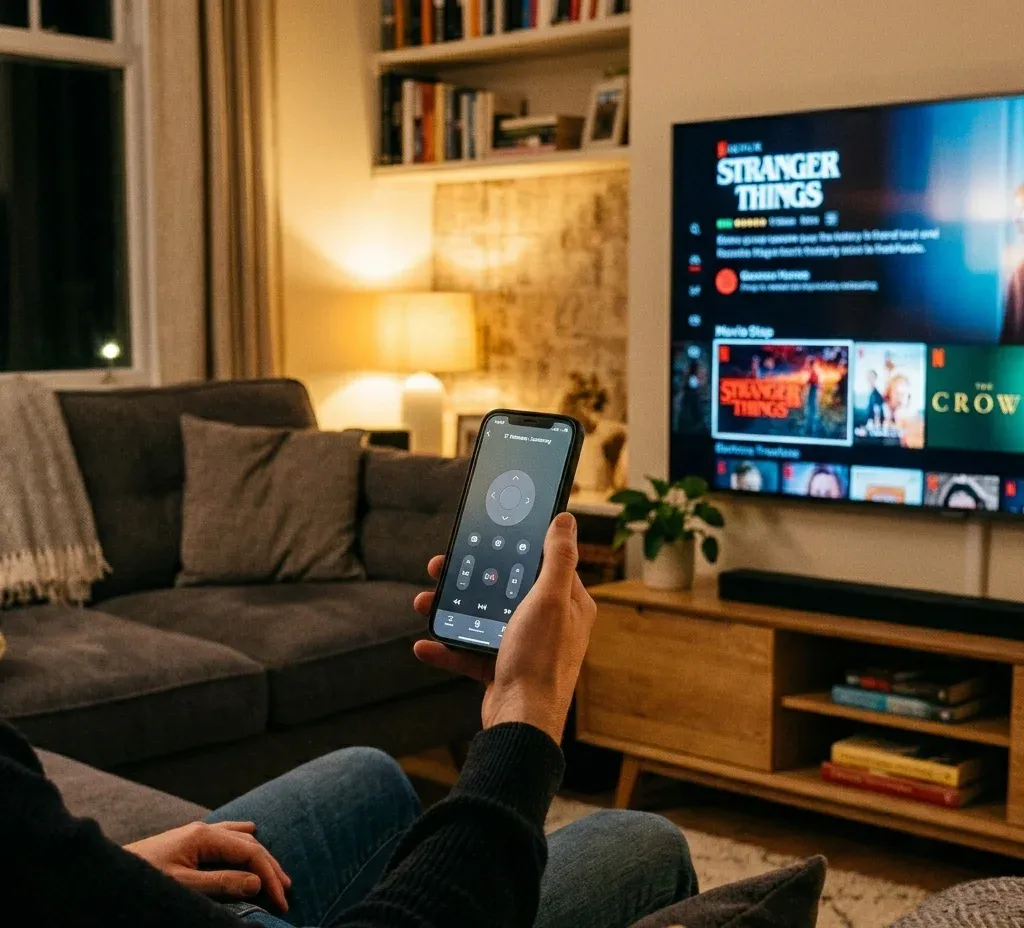
การควบคุมด้วย IR เป็นวิธีที่ตรงไปตรงมาที่สุดเมื่อไม่มี Wi-Fi แต่ใช้ได้เฉพาะโทรศัพท์ที่มีฮาร์ดแวร์อินฟราเรดเท่านั้น iPhone ไม่มีตัวส่งสัญญาณ IR โทรศัพท์ Android รุ่นใหม่หลายรุ่นก็ไม่มีเช่นกัน ดังนั้นควรตรวจสอบข้อมูลจำเพาะของโทรศัพท์ก่อนเลือกใช้วิธีนี้
การควบคุมแบบออฟไลน์ต้องอาศัยฮาร์ดแวร์ IR การจับคู่ Bluetooth หรือวิธีแก้ปัญหาเครือข่ายชั่วคราวเป็นหลัก ดังนั้นแอปรีโมตอเนกประสงค์ที่ใช้ได้โดยไม่มี Wi-Fiจึงใช้ได้เฉพาะกับการตั้งค่าบางรูปแบบเท่านั้น
วิธีที่ 4: เชื่อมต่อทีวีกับ Wi-Fi โดยไม่ใช้รีโมต
หากทีวีไม่ได้เชื่อมต่อ Wi-Fi แอปรีโมตบนโทรศัพท์อาจค้นหาทีวีไม่พบ สิ่งสำคัญอันดับแรกคือทำให้ทีวีกลับมาออนไลน์
ลองใช้ตัวเลือกต่อไปนี้:
1. ใช้ปุ่มบนทีวีเพื่อเปิดการตั้งค่าเครือข่าย ทีวีบางรุ่นที่มีจอยสติ๊กหรือปุ่มเมนูสามารถทำได้ แต่อาจใช้เวลานาน
2. เสียบแป้นพิมพ์หรือเมาส์ USB สมาร์ตทีวีหลายรุ่นรองรับการป้อนข้อมูลพื้นฐานผ่าน USB ใช้ปุ่มลูกศร ปุ่ม Enter หรือเคอร์เซอร์เมาส์เพื่อนำทางในการตั้งค่า
3. ใช้ Ethernet หากทีวีมีพอร์ต LAN ให้เชื่อมต่อกับเราเตอร์โดยตรง เมื่อเชื่อมต่อผ่านสายแล้ว แอปบนโทรศัพท์อาจตรวจพบทีวีในเครือข่ายเดียวกัน
4. สร้างเครือข่าย Wi-Fi ให้เหมือนเครือข่ายเดิม หากทีวีจำเครือข่าย Wi-Fi เก่าได้ ให้ตั้งค่าเราเตอร์หรือฮอตสปอตบนโทรศัพท์ให้ใช้ SSID และรหัสผ่านเดียวกัน
5. ใช้วิธีแก้ปัญหาเฉพาะแบรนด์ ทีวี Roku, LG, Hisense, Onn และแบรนด์อื่น ๆ อาจมีลักษณะการเชื่อมต่อเครือข่ายแตกต่างกัน
หากแอปค้นหาอุปกรณ์ไม่พบ ให้จัดการเป็นปัญหาการกู้คืนการเชื่อมต่อเครือข่าย แล้วเชื่อมต่อทีวีกับ Wi-Fi โดยไม่ใช้รีโมตก่อนจับคู่โทรศัพท์อีกครั้ง กรณีไม่มีรีโมตและไม่มี Wi-Fi ในแต่ละแบรนด์ต้องใช้วิธีแก้ปัญหาที่แตกต่างกันเล็กน้อย:
วิธีที่ 5: ใช้แป้นพิมพ์หรือเมาส์ USB
แป้นพิมพ์หรือเมาส์ USB เป็นเครื่องมือฉุกเฉินที่มีประโยชน์เมื่อทีวีเปิดอยู่ แต่คุณไม่สามารถนำทางในเมนูได้ เสียบอุปกรณ์เข้ากับพอร์ต USB ของทีวีแล้วรอสักครู่ หากทีวีรองรับ คุณจะสามารถใช้อุปกรณ์เพื่อ:
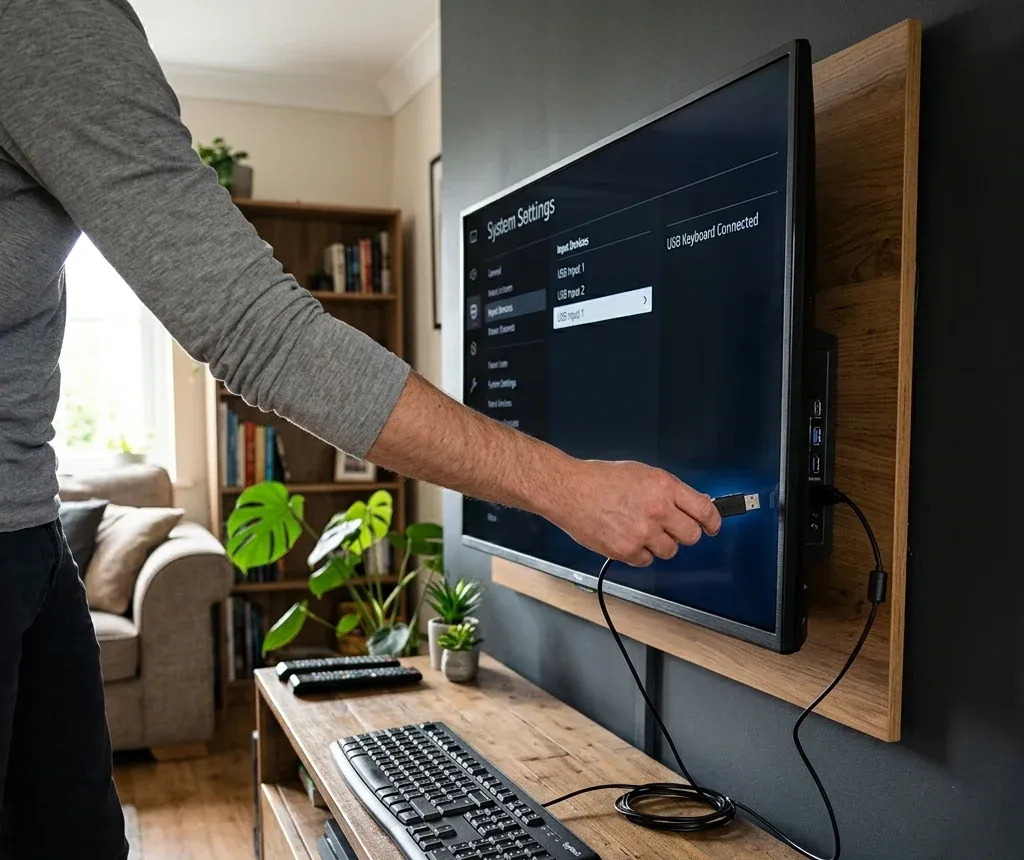
วิธีนี้มีประโยชน์เป็นพิเศษเมื่อทีวีต้องตั้งค่าครั้งแรกก่อนที่แอปรีโมตจะเชื่อมต่อได้ เช่น ทีวี Samsung อาจแสดงคำขออนุญาต และคุณต้องหาวิธีกดอนุญาตบนทีวี Samsung โดยไม่ใช้รีโมตก่อนที่แอปบนโทรศัพท์จะเข้าควบคุมได้
วิธีที่ 6: เปลี่ยนอินพุตโดยไม่ใช้รีโมต
หากทีวีทำงานอยู่แต่ค้างอยู่ที่พอร์ต HDMI ผิดช่อง สิ่งที่คุณต้องการคือการควบคุมอินพุตแทนการควบคุมด้วยรีโมตเต็มรูปแบบ เริ่มจากปุ่มอินพุต/แหล่งสัญญาณบนทีวี หากมี หากทีวีใช้ปุ่มจอยสติ๊กเพียงปุ่มเดียว ให้เปิดเมนูควบคุมแล้วมองหาตัวเลือกอินพุต แหล่งสัญญาณ HDMI หรือหน้าหลัก
วิธีอื่นในการสลับอินพุต:
ทีวี LG มักมีหลายวิธีที่ใช้เปลี่ยนอินพุตได้ เช่น ปุ่มบนทีวี, LG ThinQ, แอปรีโมต LG จากผู้พัฒนารายอื่น เมาส์คอมพิวเตอร์ หรือเครื่องเล่นเกม หากปัญหาอยู่ที่ HDMI ให้มุ่งไปที่วิธีเปลี่ยนอินพุตบนทีวี LG โดยไม่ใช้รีโมต แทนการแก้ปัญหาทีวีทั้งระบบ
วิธีที่ 7: ใช้ HDMI-CEC ผ่านอุปกรณ์สตรีมมิงหรือเครื่องเล่นเกม
HDMI-CEC ช่วยให้อุปกรณ์ที่เชื่อมต่อส่งสัญญาณควบคุมพื้นฐานผ่าน HDMI ได้ ทั้งนี้ขึ้นอยู่กับการตั้งค่าทีวีและอุปกรณ์ของคุณ การเปิด PlayStation, Nintendo Switch, Xbox, Fire TV, Roku หรืออุปกรณ์ HDMI อื่น ๆ อาจปลุกทีวีให้ทำงานหรือสลับทีวีไปยังอินพุตที่ถูกต้องด้วย
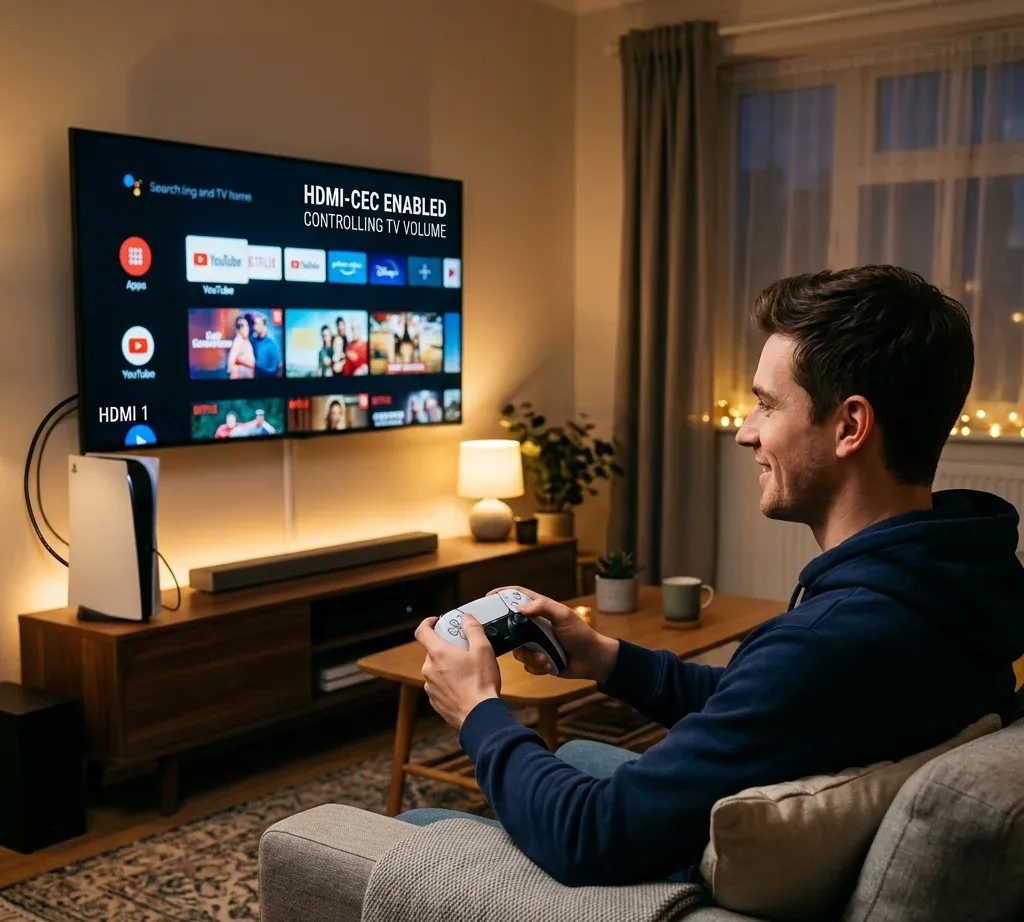
วิธีนี้มีประโยชน์เมื่อ:
วิธีนี้ไม่รับประกันว่าจะได้ผล เพราะชื่อและการตั้งค่า HDMI-CEC แตกต่างกันตามแบรนด์ Samsung อาจเรียกว่า Anynet+, LG อาจเรียกว่า SIMPLINK, Sony อาจเรียกว่า BRAVIA Sync และแบรนด์อื่น ๆ ใช้ชื่อที่แตกต่างกัน
วิธีที่ 8: ใช้รีโมตอเนกประสงค์แบบตัวเครื่อง
หากคุณไม่สามารถใช้ Wi-Fi, IR, Ethernet, อุปกรณ์ป้อนข้อมูล USB หรือ HDMI-CEC ได้ รีโมตอเนกประสงค์แบบตัวเครื่องยังคงเป็นวิธีสำรองที่เชื่อถือได้ โดยเฉพาะกับทีวีที่ไม่ใช่สมาร์ตทีวี ทีวีรุ่นเก่า ทีวีในโรงแรม และทีวีที่ไม่อนุญาตให้จับคู่แอปหากไม่มีรีโมตที่ใช้งานได้
เลือกวิธีนี้เมื่อ:
หลังจากกลับมาควบคุมทีวีได้แล้ว ควรตั้งค่าแอปรีโมตบนโทรศัพท์ไว้เป็นตัวสำรองด้วย เพื่อไม่ให้เกิดปัญหาเดิมซ้ำอีก
วิธีลัดสำหรับแต่ละแบรนด์
ทีวี Samsung ที่ไม่มีรีโมต
ใช้ปุ่มควบคุมทีวีบนตัวเครื่องก่อน ทีวี Samsung อาจวางปุ่มไว้ใต้โลโก้ด้านหน้า บนแผงหลัง หรือตามขอบด้านล่าง เมื่อทีวีเปิดแล้ว SmartThings หรือแอปรีโมตที่รองรับ Samsung สามารถช่วยได้ แต่การจับคู่อาจยังต้องให้คุณกดอนุญาตบนทีวี Samsung โดยไม่ใช้รีโมต หากหน้าจอยังปิดอยู่ ให้จัดการเรื่องการเปิดเครื่องก่อน แล้วเปิดทีวี Samsung โดยไม่ใช้รีโมต
ทีวี Roku ที่ไม่มีรีโมต
หากทีวี Roku ใช้เครือข่าย Wi-Fi เดียวกับโทรศัพท์อยู่แล้ว ให้ใช้แอปที่รองรับ Roku หรือแอป Roku TV Remote หากทีวีปิดอยู่และไม่สามารถใช้ปุ่มเปิด/ปิดได้ การควบคุมผ่านแอป รีโมตอเนกประสงค์ หรือ HDMI-CEC อาจยังช่วยให้คุณเปิดทีวี Roku โดยไม่ใช้รีโมตหรือปุ่มเปิด/ปิดได้
ทีวี LG ที่ไม่มีรีโมต
ทีวี LG มักมีปุ่มเปิด/ปิดหรือจอยสติ๊กบนตัวเครื่อง หลังจากทีวีเปิดแล้ว คุณสามารถใช้ LG ThinQ หรือแอป LG TV Remote หากไม่มี Wi-Fi ให้ตรวจสอบตัวเลือก Ethernet, ฮอตสปอต, IR, แป้นพิมพ์, เมาส์ หรือรีโมตอเนกประสงค์เพื่อใช้ทีวี LG โดยไม่มีรีโมตและไม่มี Wi-Fi
ทีวี Sony ที่ไม่มีรีโมต
เริ่มจากปุ่มเปิด/ปิดบนทีวี Sony จากนั้นใช้ Google TV แอปรีโมตอเนกประสงค์ หรือ HDMI-CEC ร่วมกับเครื่องเล่นเกม หากมี วิธีเหล่านี้เป็นวิธีที่เชื่อถือได้มากที่สุดในการเปิดทีวี Sony โดยไม่ใช้รีโมต ก่อนเปลี่ยนไปควบคุมผ่านแอป
Fire TV ที่ไม่มีรีโมต
สำหรับทีวี Fire TV Edition ให้ใช้ปุ่มเปิด/ปิดบนตัวทีวีก่อน สำหรับชุดอุปกรณ์ Fire TV Stick คุณอาจใช้แอป Fire TV ได้หากอุปกรณ์อยู่ในเครือข่ายเดียวกัน ลักษณะการเปิด/ปิดและโหมดพักแตกต่างจากการใช้รีโมตทีวีทั่วไป ดังนั้นให้ทำตามขั้นตอนเฉพาะอุปกรณ์สำหรับการเปิดหรือปิด Fire TV โดยไม่ใช้รีโมต
ทีวี Hisense หรือ Onn ที่ไม่มีรีโมตหรือ Wi-Fi
ทีวี Hisense และ Onn มักต้องใช้ปุ่มบนตัวเครื่อง อุปกรณ์ป้อนข้อมูล USB, Ethernet, การตั้งค่าฮอตสปอต การควบคุมด้วย IR หรือแอปที่รองรับ Roku ร่วมกัน โดยขึ้นอยู่กับระบบปฏิบัติการ:
ทีวี Vizio ที่ไม่มีรีโมต
หากคุณต้องจับคู่แอปหรือแก้ปัญหาการค้นหาอุปกรณ์ในเครือข่าย ที่อยู่ IP ของทีวีอาจช่วยได้ ปุ่มบนทีวี แอปรีโมต หน้าจัดการเราเตอร์ รายการอุปกรณ์เครือข่ายบนอุปกรณ์อื่น หรือโปรแกรมสแกนเครือข่าย สามารถช่วยคุณค้นหาที่อยู่ IP ของทีวี Vizio โดยไม่ใช้รีโมต
การตั้งค่าระยะยาวที่ดีที่สุด: เตรียมวิธีควบคุมสำรองสองวิธี
เมื่อกลับมาควบคุมทีวีได้แล้ว อย่าหยุดอยู่ที่วิธีแก้เพียงวิธีเดียว ให้ตั้งค่าวิธีสำรองไว้อย่างน้อยสองวิธี:
1. ติดตั้งและจับคู่แอปรีโมตบนโทรศัพท์ไว้
2. ตรวจสอบว่าทีวีและโทรศัพท์อยู่ในเครือข่าย Wi-Fi เดียวกัน
3. เปิดโหมดสแตนด์บายผ่านเครือข่ายหรือการควบคุมด้วยอุปกรณ์มือถือ หากทีวีรองรับ
4. บันทึกตำแหน่งปุ่มบนตัวทีวีไว้
5. บันทึกชื่อและรหัสผ่าน Wi-Fi ที่ทีวีใช้อยู่
6. เตรียมแป้นพิมพ์ USB หรือรีโมตอเนกประสงค์ราคาประหยัดไว้สำหรับการตั้งค่าในกรณีฉุกเฉิน
รูปแบบการใช้งานที่เหมาะสมที่สุดสำหรับบ้านส่วนใหญ่คือ ใช้ปุ่มบนตัวเครื่องเพื่อเปิดทีวีในกรณีฉุกเฉิน ใช้แอปรีโมตบนโทรศัพท์เพื่อควบคุมในชีวิตประจำวัน และใช้แป้นพิมพ์ USB หรือรีโมตอเนกประสงค์เพื่อกู้คืนการควบคุมเมื่อ Wi-Fi เปลี่ยนไป
ปัญหาที่พบบ่อยและวิธีแก้ไข
ทีวีไม่ปรากฏในแอปรีโมต
ตรวจสอบว่าทีวีและโทรศัพท์อยู่ในเครือข่าย Wi-Fi เดียวกัน ปิด VPN บนโทรศัพท์ อนุญาตสิทธิ์เข้าถึงเครือข่ายภายใน รีสตาร์ตทีวีและเราเตอร์ และตรวจสอบว่าทีวีเปิดอยู่ หากทีวีไม่ได้เชื่อมต่อ Wi-Fi ให้ใช้ Ethernet ปุ่มบนทีวี หรืออุปกรณ์ป้อนข้อมูล USB เพื่อเชื่อมต่อทีวีกับ Wi-Fi โดยไม่ใช้รีโมต
ทีวีปิดอยู่และแอปไม่สามารถปลุกให้ทำงานได้
ทีวีบางรุ่นรองรับ Wake-on-LAN หรือโหมดสแตนด์บายผ่านเครือข่าย แต่หลายรุ่นไม่รองรับ หากแอปปลุกทีวีให้ทำงานไม่ได้ ให้ใช้ปุ่มเปิด/ปิดบนตัวเครื่องก่อน หลังจากทีวีเปิดแล้ว ให้ตรวจสอบในการตั้งค่าว่าสามารถเปิดใช้งานการเปิดเครื่องผ่านมือถือหรือโหมดสแตนด์บายผ่านเครือข่ายได้หรือไม่
ทีวีแสดงคำขออนุญาต
ใช้ปุ่มบนทีวี แป้นพิมพ์ USB หรือเมาส์เพื่อเลือกอนุญาต กรณีนี้พบได้บ่อยเมื่อจับคู่แอปบนโทรศัพท์เป็นครั้งแรก โดยเฉพาะเมื่อคุณต้องกดอนุญาตบนทีวี Samsung โดยไม่ใช้รีโมต
ทีวีไม่มี Wi-Fi
ใช้ Ethernet หากมี หากไม่มี ให้ลองใช้แป้นพิมพ์หรือเมาส์ USB เพื่อเข้าสู่การตั้งค่า Wi-Fi หากทีวีจำเครือข่ายเก่าได้ ให้ใช้เราเตอร์หรือฮอตสปอตสร้างเครือข่ายที่มี SSID และรหัสผ่านเหมือนเดิม หากไม่มีช่องทางเชื่อมต่อเครือข่ายเลย แอปรีโมตอเนกประสงค์ที่ใช้ได้โดยไม่มี Wi-Fiจะช่วยได้เฉพาะเมื่อโทรศัพท์และทีวีรองรับวิธีควบคุมแบบออฟไลน์เท่านั้น
ทีวีอยู่ที่อินพุต HDMI ผิดช่อง
ใช้ปุ่มอินพุตบนทีวี เมนูจอยสติ๊ก แอปบนโทรศัพท์ เมาส์ USB หรือ HDMI-CEC สำหรับทีวี LG ตัวเลือกเหล่านี้มักเพียงพอสำหรับการเปลี่ยนอินพุตโดยไม่ใช้รีโมต
บทสรุป
วิธีที่เร็วที่สุดในการควบคุมทีวีโดยไม่ใช้รีโมตขึ้นอยู่กับสถานะปัจจุบันของทีวี หากทีวีปิดอยู่ ให้ใช้ปุ่มเปิด/ปิดบนตัวเครื่องก่อน หากทีวีอยู่ในเครือข่าย Wi-Fi เดียวกับโทรศัพท์ แอปรีโมตมักเป็นตัวเลือกทดแทนที่ง่ายที่สุด หากทีวีออฟไลน์ ให้ใช้ Ethernet การป้อนข้อมูลผ่านแป้นพิมพ์หรือเมาส์ USB การสร้างเครือข่ายเดิมด้วยฮอตสปอต การควบคุมด้วย IR, HDMI-CEC หรือรีโมตอเนกประสงค์แบบตัวเครื่อง
สำหรับการใช้งานประจำวัน ให้ตั้งค่าแอป Universal TV Remote หรือแอปที่ตรงกับแบรนด์ทีวีของคุณ สำหรับการกู้คืนการควบคุม ให้เตรียมวิธีที่ไม่ต้องใช้ Wi-Fi ไว้อย่างน้อยหนึ่งวิธี เช่น ปุ่มบนตัวทีวี แป้นพิมพ์ USB หรือรีโมตอเนกประสงค์แบบตัวเครื่อง
คำถามที่พบบ่อยเกี่ยวกับการควบคุมทีวีโดยไม่ใช้รีโมต
ฉันควบคุมทีวีโดยไม่ใช้รีโมตได้หรือไม่?
ได้ คุณสามารถควบคุมทีวีส่วนใหญ่ได้ด้วยปุ่มบนตัวเครื่อง แอปรีโมตบนโทรศัพท์ แป้นพิมพ์หรือเมาส์ USB, HDMI-CEC, โทรศัพท์ที่มีตัวส่งสัญญาณ IR รีโมตอเนกประสงค์แบบตัวเครื่อง หรือแอปเฉพาะแบรนด์
ฉันใช้โทรศัพท์เป็นรีโมตทีวีได้หรือไม่?
ได้ หากทีวีและโทรศัพท์อยู่ในเครือข่าย Wi-Fi เดียวกัน และทีวีรองรับการควบคุมผ่านแอป ข้อกำหนดในการตั้งค่านั้นไม่ซับซ้อนเมื่อคุณทราบวิธีควบคุมทีวีด้วยโทรศัพท์โดยไม่ใช้รีโมต
ฉันควบคุมทีวีโดยไม่มี Wi-Fi ได้หรือไม่?
ได้ในบางกรณี คุณสามารถใช้ปุ่มบนทีวี แป้นพิมพ์หรือเมาส์ USB โทรศัพท์ที่มีตัวส่งสัญญาณ IR, Ethernet, HDMI-CEC หรือรีโมตอเนกประสงค์แบบตัวเครื่อง โดยทั่วไป แอปรีโมตผ่าน Wi-Fi ต้องให้ทีวีและโทรศัพท์อยู่ในเครือข่ายเดียวกัน เว้นแต่โทรศัพท์จะรองรับ IR หรือทีวีเคยจับคู่ผ่านวิธีอื่นไว้แล้ว
ฉันจะเปิดทีวีโดยไม่ใช้รีโมตได้อย่างไร?
กดปุ่มเปิด/ปิดบนตัวทีวี หากทีวีรองรับโหมดสแตนด์บายผ่านเครือข่าย แอปรีโมตบนโทรศัพท์ที่จับคู่ไว้ก็อาจเปิดทีวีโดยไม่ใช้รีโมตได้เช่นกัน
ฉันจะเชื่อมต่อทีวีกับ Wi-Fi โดยไม่ใช้รีโมตได้อย่างไร?
ใช้ปุ่มบนทีวี เสียบแป้นพิมพ์หรือเมาส์ USB เชื่อมต่อ Ethernet หรือสร้างเครือข่าย Wi-Fi ให้มีชื่อและรหัสผ่านเหมือนเครือข่ายเดิม เพื่อให้คุณสามารถเชื่อมต่อทีวีกับ Wi-Fi โดยไม่ใช้รีโมตได้
ตัวสำรองที่ดีที่สุดเมื่อรีโมตทีวีหายคืออะไร?
สำหรับสมาร์ตทีวี ตัวสำรองที่ดีที่สุดคือแอปรีโมตบนโทรศัพท์ที่จับคู่ไว้ พร้อมวิธีสำรองที่ไม่ต้องใช้เครือข่ายอีกหนึ่งวิธี เช่น ปุ่มบนทีวี แป้นพิมพ์ USB หรือรีโมตอเนกประสงค์แบบตัวเครื่อง