

การสะท้อนหน้าจอช่วยให้คุณแสดงภาพหน้าจอจากโทรศัพท์ แท็บเล็ต หรือคอมพิวเตอร์บนหน้าจอที่ใหญ่ขึ้นได้ ซึ่งแตกต่างจากการแคสต์ เพราะการสะท้อนหน้าจอจะแสดงหน้าจออุปกรณ์ทั้งหมดแบบเรียลไทม์ ขณะที่การแคสต์มักส่งเฉพาะสื่อที่เลือกไว้เท่านั้น
ด้านล่างนี้คือวิธีหลักในการสะท้อนเนื้อหาจาก iPhone, Android, Windows หรือ Mac ไปยังทีวี พร้อมวิธีตั้งค่าเฉพาะอุปกรณ์และแนวทางแก้ไขปัญหาสำหรับกรณีที่มีขั้นตอนแตกต่างกัน
การสะท้อนหน้าจอกับการแคสต์
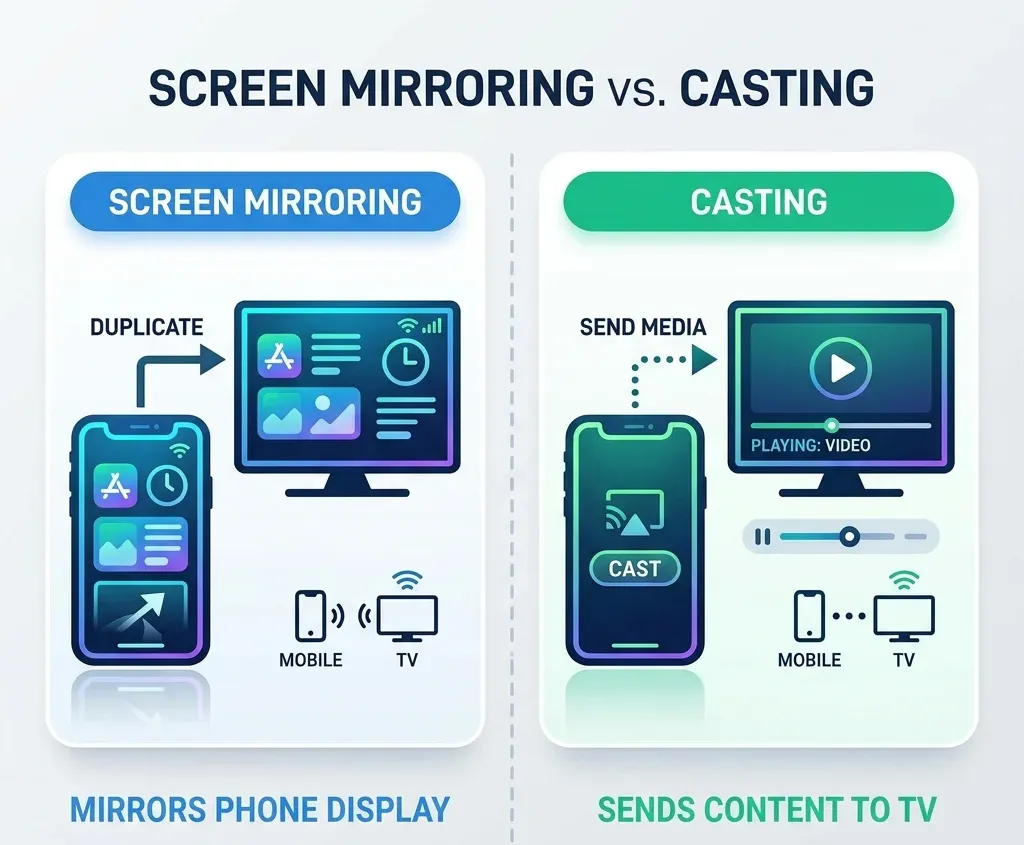
ก่อนตั้งค่า การทำความเข้าใจความแตกต่างระหว่างการสะท้อนหน้าจอกับการแคสต์จะช่วยให้เลือกวิธีได้ง่ายขึ้น:
หากคุณต้องการส่งเพียงวิดีโอหรือแอปที่รองรับไปยังทีวี การแคสต์มักเป็นวิธีที่เหมาะกว่า
วิธีสะท้อนหน้าจอ iPhone ไปยังทีวี
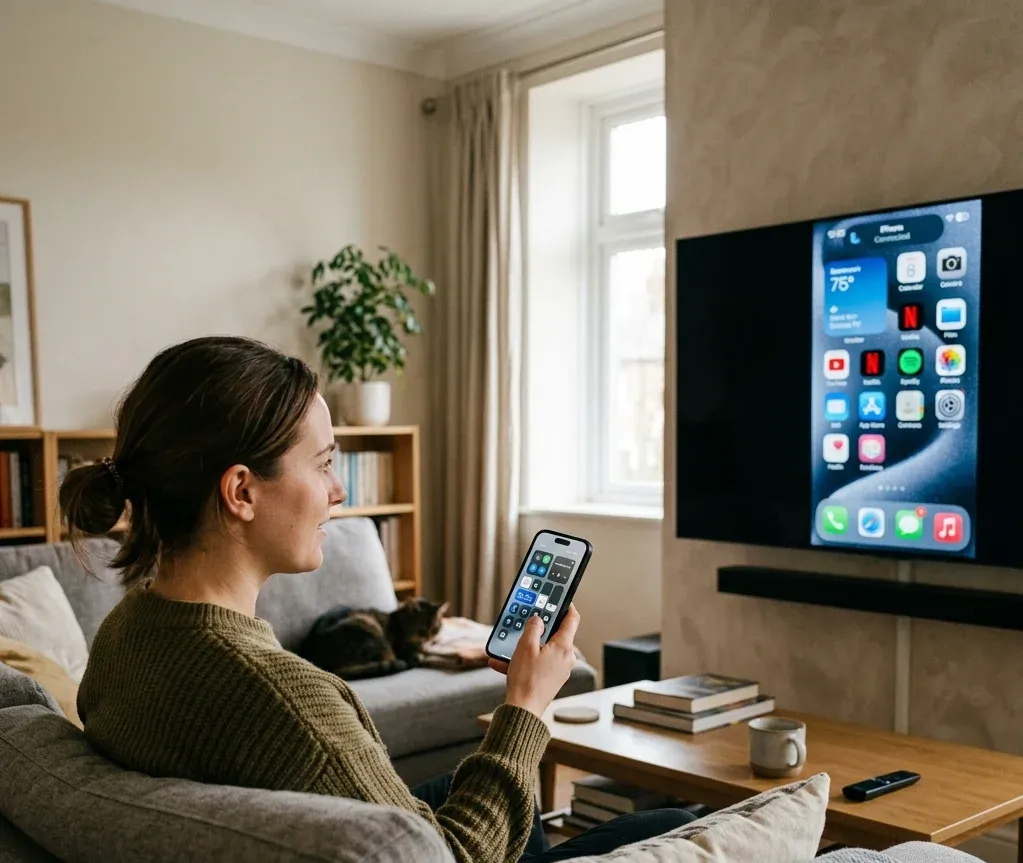
วิธีใช้งานบน iPhone มักขึ้นอยู่กับการรองรับ AirPlay
วิธีที่เหมาะที่สุด: ทีวีหรืออุปกรณ์สตรีมมิงที่รองรับ AirPlay
บน iPhone ส่วนใหญ่ คุณสามารถเริ่มต้นด้วยขั้นตอนเหล่านี้:
หากคุณไม่พบปุ่มดังกล่าว บน iPhone ส่วนใหญ่ปุ่มนี้จะอยู่ในศูนย์ควบคุม โดยท่าทางที่ใช้เปิดจะแตกต่างกันตามว่า iPhone มี Face ID หรือปุ่มโฮม บทความการสะท้อนหน้าจอบน iPhone อยู่ที่ไหน อธิบายตำแหน่งของปุ่ม ส่วนบทความวิธีสะท้อนหน้าจอ iPhone ไปยังทีวี อธิบาย AirPlay, HDMI และวิธีสำรองที่ใช้แอปอย่างละเอียดมากขึ้น
หากใช้ AirPlay ไม่ได้
ตัวเลือกสำรอง ได้แก่:
หากเชื่อมต่อด้วยสาย ให้ใช้อะแดปเตอร์ Lightning หรือ USB-C ที่เข้ากันได้ และเปลี่ยนทีวีไปยังอินพุต HDMI ที่ถูกต้อง หากเชื่อมต่อผ่านแอป ให้โทรศัพท์และทีวีอยู่บนเครือข่าย Wi-Fi เดียวกัน คู่มือการสะท้อนหน้าจอ ซึ่งครอบคลุมภาพรวมมากกว่า ยังอธิบายการตั้งค่าแอป การเชื่อมต่อ และการควบคุมการเล่นที่ใช้กันทั่วไปด้วย
วิธีสะท้อนหน้าจอโทรศัพท์ Android ไปยังทีวี
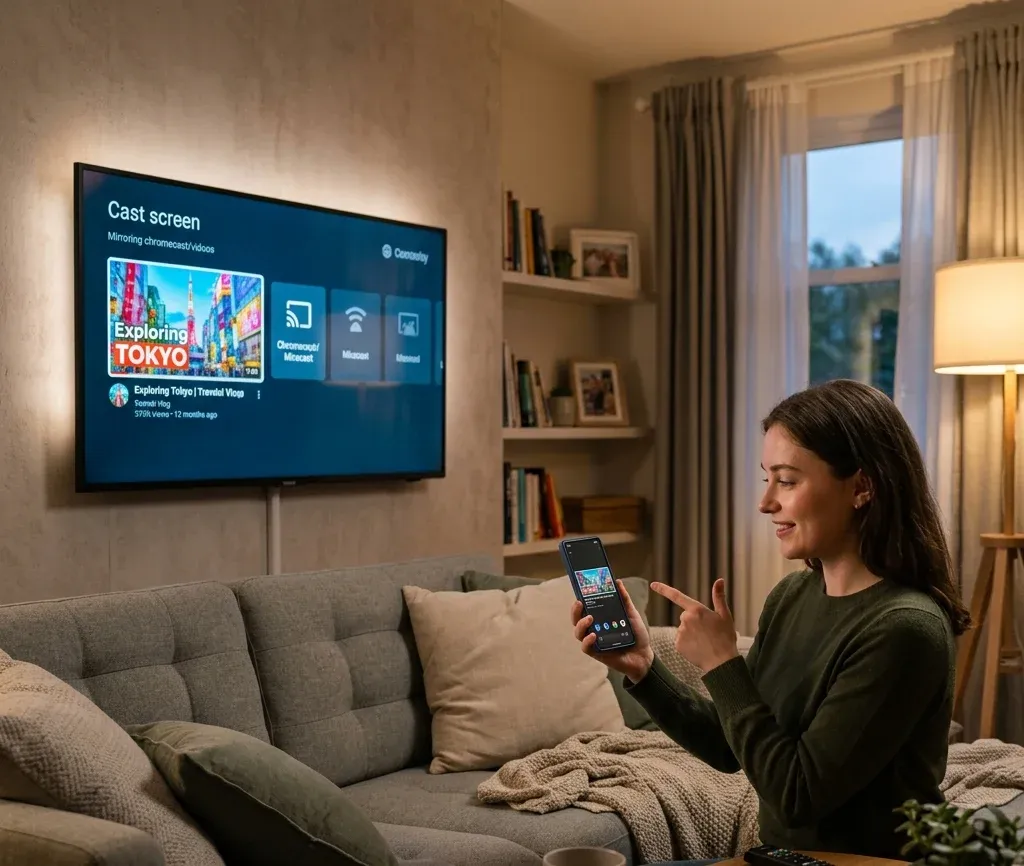
วิธีบน Android จะแตกต่างกันตามทีวี ส่วนติดต่อผู้ใช้ที่ผู้ผลิตปรับแต่ง และการรองรับ Chromecast หรือ Miracast
วิธีที่ใช้กันมากที่สุด ได้แก่:
หากคุณหาฟังก์ชันสะท้อนหน้าจอ Android บนโทรศัพท์ไม่พบ ให้ปัดแผงการตั้งค่าด่วนลงมา แล้วมองหาชื่ออย่าง แคสต์, แคสต์หน้าจอ, Smart View หรือ จอแสดงผลไร้สาย โทรศัพท์ Samsung มักใช้ Smart View ขณะที่โทรศัพท์ Android อีกหลายรุ่นใช้ Cast หรือ Google Home ดูรายละเอียดการตั้งค่าเฉพาะ Android เพิ่มเติมได้ในบทความวิธีสะท้อนหน้าจอ Android ไปยังทีวี, การสะท้อนหน้าจอบน Android อยู่ที่ไหน และ Smart View บน Android คืออะไร
หน้าคู่มือการสะท้อนหน้าจอแยกตามยี่ห้อ
ทีวี Samsung
ทีวี Samsung อาจรองรับ AirPlay, Smart View, HDMI หรือการแชร์หน้าจอผ่านแอป ขึ้นอยู่กับรุ่น
สำหรับ iPhone ให้เปิดใช้งาน AirPlay บนทีวี Samsung แล้วเลือกทีวีจากศูนย์ควบคุม สำหรับโทรศัพท์ Samsung การใช้ Smart View มักเป็นวิธีที่รวดเร็วที่สุด HDMI ยังคงเป็นตัวเลือกสำรองที่เสถียรที่สุดหากค้นหาอุปกรณ์แบบไร้สายไม่พบ ดูรายละเอียดขั้นตอนสำหรับ Samsung เพิ่มเติมได้ในบทความวิธีแชร์หน้าจอบนทีวี Samsung
ทีวี LG
ทีวี LG อาจรองรับ AirPlay สำหรับ iPhone, Screen Share สำหรับ Android, HDMI สำหรับการสะท้อนหน้าจอแบบใช้สาย หรือแอปแคสต์เมื่อฟังก์ชันค้นหาอุปกรณ์ในตัวทำงานไม่สำเร็จ หากทีวี LG ไม่ปรากฏบนโทรศัพท์ ให้ตรวจสอบว่าอุปกรณ์ทั้งสองอยู่บนเครือข่าย Wi-Fi เดียวกัน และเปิดใช้งาน Screen Share หรือ AirPlay แล้ว ดูขั้นตอนเฉพาะสำหรับ LG ได้ในบทความวิธีแชร์หน้าจอบนทีวี LG
ทีวี Sony
การตั้งค่าทีวี Sony จะแตกต่างกันระหว่าง Android TV, Google TV และรุ่นเก่า รุ่นใหม่มักใช้งานผ่าน Chromecast หรือฟีเจอร์ของ Google TV ได้ ขณะที่รุ่นเก่าอาจต้องใช้โหมดสะท้อนหน้าจอแยกต่างหาก หากชื่อเมนูไม่ตรงกับทีวีของคุณ บทความวิธีสะท้อนหน้าจอบนทีวี Sony จะช่วยให้เลือกวิธีที่ตรงกับรุ่นของคุณได้
วิธีสะท้อนหน้าจอโทรศัพท์ไปยังทีวีโดยไม่มี Wi-Fi
หากไม่มี Wi-Fi หรือเครือข่ายไม่เสถียร คุณอาจต้องใช้สาย ฟีเจอร์แสดงผลแบบไร้สายโดยตรง หรือวิธีแก้ไขเฉพาะอุปกรณ์
ตัวเลือกทั่วไป ได้แก่:
หากไม่มี Wi-Fi ตัวเลือกที่เชื่อถือได้มากที่สุดคืออะแดปเตอร์ HDMI แบบใช้สาย หรือฟีเจอร์เชื่อมต่อไร้สายโดยตรงที่ไม่ต้องอาศัยเราเตอร์ บทความวิธีสะท้อนหน้าจอโทรศัพท์ไปยังทีวีโดยไม่มี Wi-Fi เปรียบเทียบตัวเลือกสำหรับการใช้งานแบบออฟไลน์และในสภาพการเชื่อมต่อที่จำกัดเหล่านี้


ทำไมการสะท้อนหน้าจอจึงไม่ทำงาน?
เมื่อการสะท้อนหน้าจอไม่สำเร็จ สาเหตุมักอยู่ในกลุ่มใดกลุ่มหนึ่งต่อไปนี้:
หากทีวีไม่ปรากฏ ให้ตรวจสอบก่อนว่าอุปกรณ์ทั้งสองอยู่บนเครือข่าย Wi-Fi เดียวกัน ทีวีรองรับโปรโตคอลที่เลือก และเปิดฟีเจอร์รับสัญญาณแล้ว หากเริ่มสะท้อนหน้าจอได้แต่หยุดทำงานในภายหลัง ให้รีสตาร์ตโทรศัพท์ ทีวี และเราเตอร์ แล้วลองใช้แอปอื่นหรือสื่อประเภทอื่น ดูแนวทางแก้ไขปัญหาอย่างละเอียดได้ในบทความทำไมการสะท้อนหน้าจอจึงไม่ทำงาน และ ทีวีไม่ปรากฏในการสะท้อนหน้าจอ
ควรใช้การสะท้อนหน้าจอแทนการแคสต์เมื่อใด?
การสะท้อนหน้าจอเหมาะกว่าเมื่อคุณต้องการ:
การแคสต์เหมาะกว่าเมื่อคุณต้องการส่งเฉพาะแอปวิดีโอหรือเสียงที่รองรับ หากนี่คือสิ่งที่คุณต้องการ บทความวิธีแคสต์ไปยังทีวี อธิบายขั้นตอนการส่งเนื้อหาจากแอปไปยังทีวี
สรุป
การสะท้อนหน้าจอจะทำงานได้ดีที่สุดเมื่อโทรศัพท์ ทีวี และโปรโตคอลการสะท้อนหน้าจอรองรับการทำงานร่วมกัน เริ่มจากตัวเลือกที่ติดตั้งมาใน iPhone หรือ Android แล้วไปยังหัวข้อของทีวียี่ห้อที่ตรงกันหรือหัวข้อแก้ไขปัญหาหากทีวีไม่ปรากฏ