

ปัญหาทีวี Vizio มักแบ่งตามสิ่งที่ผู้ใช้ต้องการทำได้เป็นห้ากลุ่ม ได้แก่ การควบคุมด้วยรีโมท การใช้งานโดยไม่มีรีโมท การกู้คืนการเชื่อมต่อ Wi-Fi การใช้ AirPlay หรือการสะท้อนหน้าจอ และปัญหาการจ่ายไฟหรือการเริ่มทำงาน ศูนย์ช่วยเหลือนี้ออกแบบมาเพื่อให้ผู้ใช้ไม่ต้องคาดเดา โดยช่วยจำแนกอาการก่อน ลองวิธีแก้ที่ปลอดภัยและสั้นที่สุด แล้วจึงไปยังบทความ Vizio ที่ตรงกับปัญหามากที่สุดโดยเฉพาะ
สำหรับ Vizio สิ่งสำคัญที่สุดคือการแยกให้ออกว่าปัญหาอยู่ที่ รีโมท, SmartCast และการเข้าถึงเครือข่าย, เส้นทางสัญญาณอินพุต หรือ สถานะการจ่ายไฟของทีวี หากแยกได้ถูกต้องตั้งแต่ต้น ขั้นตอนถัดไปจะชัดเจนขึ้นมาก
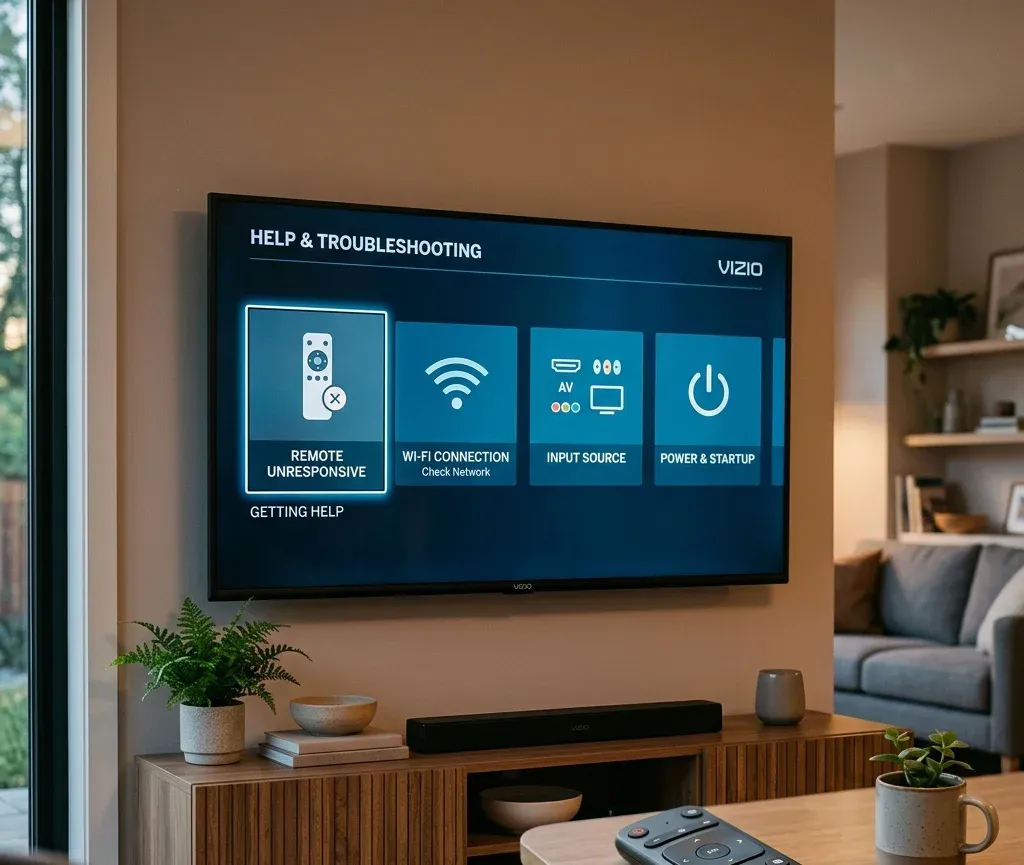
คำตอบอย่างรวดเร็ว: ทีวี Vizio ของคุณมีปัญหาแบบใด?
เริ่มจากตรงนี้ก่อนเปิดเมนูต่าง ๆ แบบสุ่ม:
| สถานการณ์ | สิ่งแรกที่ควรทำ | หน้าถัดไปที่ควรเปิด |
|---|---|---|
| รีโมท Vizio ไม่ทำงาน | ตรวจสอบแบตเตอรี่ แนวส่งสัญญาณ IR และความจำเป็นในการจับคู่ก่อน | [รีโมท Vizio ไม่ทำงาน](https://www.boostvision.tv/blog/vizio-remote-not-working) |
| รีโมทหายและทีวีออฟไลน์ | กู้คืนการควบคุมพื้นฐานก่อนใช้แอปควบคุม | [ควบคุมทีวี Vizio โดยไม่ใช้รีโมทหรือ Wi-Fi](https://www.boostvision.tv/blog/control-vizio-tv-without-remote-or-wifi) |
| คุณต้องเชื่อมต่อ Wi-Fi อีกครั้งโดยไม่มีรีโมท | ใช้ปุ่มบนเครื่องหรือวิธีป้อนคำสั่งสำรองก่อน | [เชื่อมต่อทีวี Vizio กับ Wi-Fi โดยไม่ใช้รีโมท](https://www.boostvision.tv/blog/connect-vizio-tv-to-wifi-without-remote) |
| iPhone หรือ AirPlay ใช้งานไม่ได้ | ตรวจสอบว่าเปิด AirPlay แล้ว และอุปกรณ์ทั้งสองเชื่อมต่อเครือข่ายเดียวกัน | [AirPlay บน Vizio ไม่ทำงาน](https://www.boostvision.tv/blog/vizio-airplay-not-working) |
| ทีวีเปิดอยู่แต่เลือกแหล่งสัญญาณผิด | แก้ไขเส้นทางสัญญาณอินพุตแทนการแก้ปัญหาทีวีทั้งเครื่อง | [วิธีเปลี่ยนอินพุตบนทีวี Vizio โดยไม่ใช้รีโมท](https://www.boostvision.tv/blog/how-to-change-input-on-vizio-tv-without-remote) |
| ทีวี Vizio เปิดไม่ติด | ตรวจสอบลักษณะการทำงานของไฟแสดงสถานะก่อนรีเซ็ต | [ทีวี Vizio เปิดไม่ติดและไฟแสดงสถานะค่อย ๆ ดับ](https://www.boostvision.tv/blog/vizio-tv-wont-turn-on-power-light-fades-off) |
เรื่องที่ผู้ใช้ทีวี Vizio ต้องการความช่วยเหลือบ่อยที่สุด
ผู้ใช้ Vizio ส่วนใหญ่ที่เข้ามายังศูนย์ช่วยเหลือกำลังพยายามทำสิ่งใดสิ่งหนึ่งต่อไปนี้:
เริ่มจากแยกช่องทางการควบคุม Vizio
การแก้ปัญหา Vizio จะง่ายขึ้นเมื่อคุณรู้ว่าช่องทางใดติดขัด:
ด้วยเหตุนี้ ผู้ใช้ที่บอกว่า รีโมท Vizio ของฉันไม่ทำงาน อาจต้องกู้คืน Wi-Fi เปลี่ยนอินพุต หรือใช้วิธีควบคุมอื่นแทนรีโมท มากกว่าการรีเซ็ตแบบทั่วไป
ความช่วยเหลือเกี่ยวกับรีโมท การจับคู่ และการควบคุม
หากรีโมท Vizio ไม่ทำงาน
ใช้บทความ รีโมท Vizio ไม่ทำงาน เมื่อ:
นี่คือความต้องการทั่วไปเกี่ยวกับรีโมท Vizio ที่เด่นชัดที่สุด และควรอยู่ใกล้ส่วนบนของศูนย์ช่วยเหลือ
หากมีเพียงปุ่มปรับระดับเสียงหรือปุ่มควบคุมทีวีที่ไม่ทำงาน
เมื่อยังเลื่อนเลือกเมนูได้แต่ควบคุมเสียงไม่ได้ บทความที่เหมาะกว่าคือ ปุ่มปรับระดับเสียงบนรีโมท Vizio ไม่ทำงาน ความต้องการนี้เฉพาะเจาะจงกว่า และมีประโยชน์กว่าการบอกให้ผู้ใช้กลับไปอ่านหน้าปัญหารีโมททั่วไปอีกครั้ง
หากคุณต้องจับคู่รีโมท Vizio กับทีวี
ใช้บทความ วิธีจับคู่รีโมท Vizio กับทีวี เมื่อ:
หากรีโมทเดิมหายไปเลย บทความ รีโมท Vizio หาย จะเป็นเส้นทางที่ตรงกับสถานการณ์มากกว่า
หากปัญหาอยู่ที่ปุ่มเมนูหรือตำแหน่งปุ่มบนตัวรีโมท
บางครั้งผู้ใช้ไม่จำเป็นต้องทำตามขั้นตอนแก้ปัญหาทั้งหมด เพียงแค่หาปุ่มหรือคำสั่งที่ต้องการไม่พบ ในกรณีนี้ บทความ ปุ่มเมนูบนรีโมท Vizio เป็นหน้าที่เหมาะกว่า


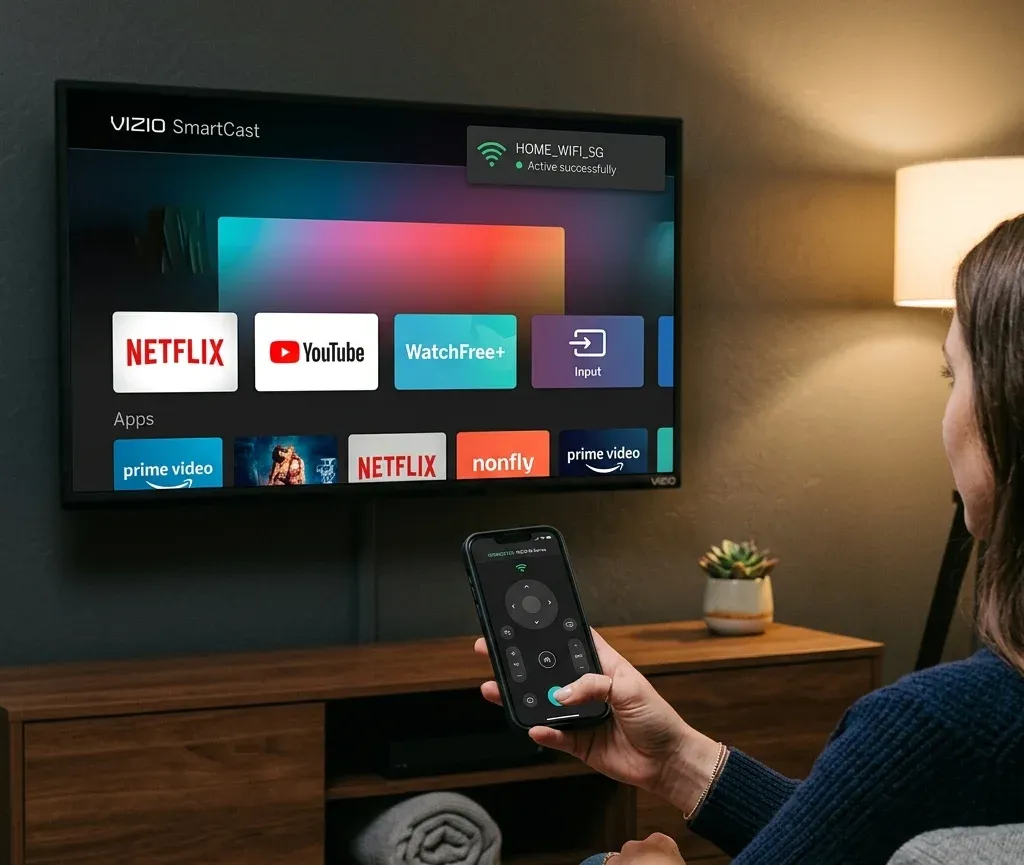
การใช้งานโดยไม่มีรีโมทและการควบคุมสำรอง
Vizio มีปัญหากลุ่มการใช้งานโดยไม่มีรีโมทที่พบได้มาก โดยเฉพาะเมื่อผู้ใช้ขาดการเชื่อมต่อ Wi-Fi ด้วย หรืออินพุตที่เลือกผิดทำให้ตั้งค่าไม่ได้
หากคุณต้องเปิดทีวี Vizio โดยไม่ใช้รีโมท
ใช้บทความ เปิดทีวี Vizio โดยไม่ใช้รีโมท เมื่อ:
หากคุณไม่แน่ใจว่าปุ่มอยู่ที่ใด ให้ไปที่ ตำแหน่งปุ่มเปิดปิดของทีวี Vizio
หากคุณต้องการควบคุมได้มากขึ้นโดยไม่มีทั้งรีโมทและ Wi-Fi
ใช้บทความ ควบคุมทีวี Vizio โดยไม่ใช้รีโมทหรือ Wi-Fi เมื่อ:
นี่คือลิงก์สำคัญของศูนย์ช่วยเหลือ เพราะจัดการกับสถานการณ์ที่ขัดขวางการใช้งานจริง แทนที่จะเน้นเพียงอาการเฉพาะอย่างเดียว
หากปัญหาที่แท้จริงคือการเปลี่ยนอินพุต
หากทีวีเปิดอยู่แต่ค้างอยู่ที่แหล่งสัญญาณผิด ให้ไปที่ วิธีเปลี่ยนอินพุตบนทีวี Vizio โดยไม่ใช้รีโมท โดยตรง
หน้านี้เหมาะกว่าเมื่อ:
การเข้าถึง Wi-Fi และ SmartCast
สำหรับ Vizio การกู้คืน Wi-Fi มักมีความสำคัญ เพราะ SmartCast, AirPlay และการควบคุมด้วยโทรศัพท์ล้วนต้องอาศัยการเข้าถึงทีวีผ่านเครือข่าย
หากคุณต้องเชื่อมต่อทีวี Vizio กับ Wi-Fi โดยไม่ใช้รีโมท
ใช้บทความ เชื่อมต่อทีวี Vizio กับ Wi-Fi โดยไม่ใช้รีโมท เมื่อ:
หากคุณต้องระบุทีวีบนเครือข่าย
เมื่อผู้ใช้กำลังแก้ปัญหาการเข้าถึงในระดับเราเตอร์อยู่แล้ว บทความ ค้นหาที่อยู่ IP ของทีวี Vizio โดยไม่ใช้รีโมทได้ที่ใด เป็นหน้าที่ตรงกว่า
หากทีวียังเชื่อมต่อไม่ได้
ใช้บทความ ทีวี Vizio เชื่อมต่อ Wi-Fi ไม่ได้ เมื่อ:
AirPlay, iPhone และการสะท้อนหน้าจอบน Vizio
ศูนย์ช่วยเหลือ Vizio ควรรองรับความต้องการเชื่อมต่อ SmartCast และ iPhone ด้วย เพราะผู้ใช้จำนวนมากเข้ามาเพื่อขอความช่วยเหลือด้านการสตรีมหรือการแคสต์ ไม่ใช่เพียงการแก้ปัญหาอุปกรณ์
หากคุณต้องเปิดใช้งาน AirPlay บนทีวี Vizio
ใช้บทความ วิธีเปิด AirPlay บนทีวี Vizio เมื่อผู้ใช้ต้องการขั้นตอนการตั้งค่าโดยตรง:
หากเปิดใช้งาน AirPlay แล้วแต่ไม่ทำงาน
ใช้บทความ AirPlay บน Vizio ไม่ทำงาน เมื่อ:
หากผู้ใช้ต้องการวิธีเชื่อมต่อโทรศัพท์กับทีวีที่ครอบคลุมกว่า
หน้าวิธีแก้ปัญหา AirPlay อาจไม่ใช่คำตอบที่เหมาะที่สุดสำหรับปัญหาการเชื่อมต่อ iPhone กับ Vizio ทุกกรณี ลิงก์เหล่านี้จะตรงกับความต้องการมากกว่าเมื่อเป้าหมายเปลี่ยนไป:
การแยกการตั้งค่า การสะท้อนหน้าจอ และการแก้ปัญหาออกจากกัน ช่วยให้ศูนย์ช่วยเหลือยังคงมีประโยชน์ แทนที่จะรวมทุกอย่างไว้ในหัวข้อ AirPlay ที่ไม่ชัดเจนเพียงหัวข้อเดียว
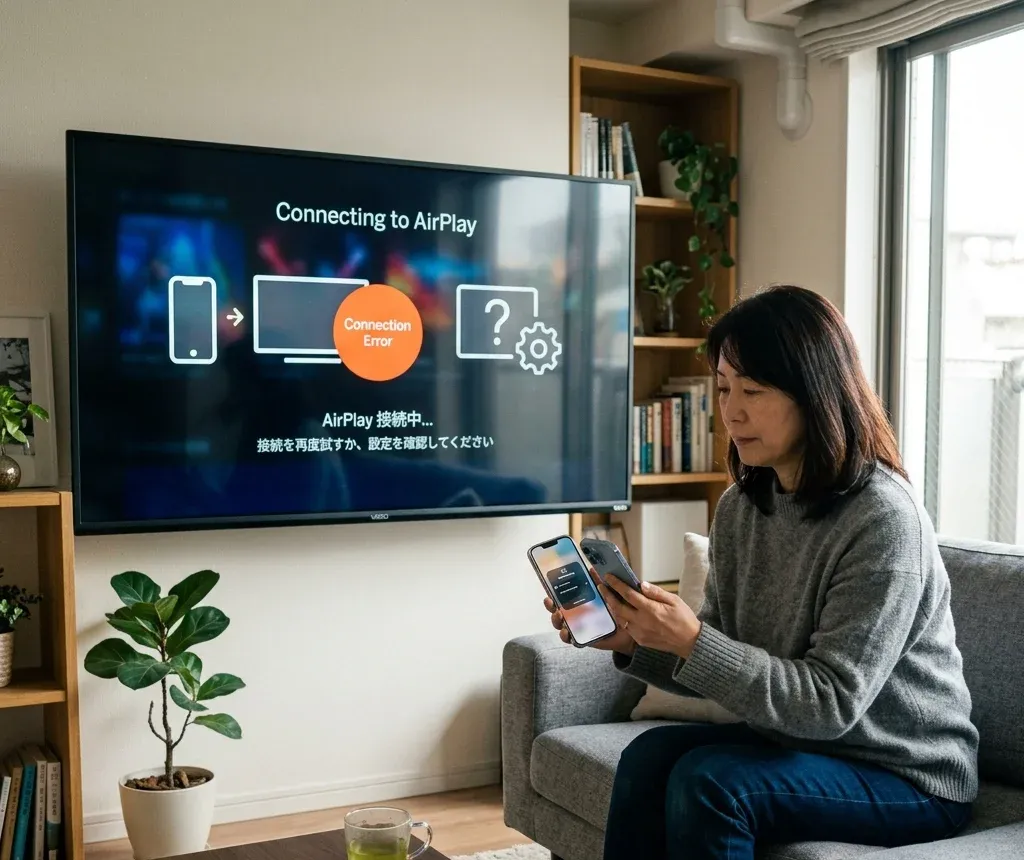
การรีสตาร์ท การรีเซ็ต และปัญหาการจ่ายไฟ
ผู้ใช้ Vizio บางรายไม่ได้ประสบปัญหารีโมทหรือเครือข่ายเลย แต่ต้องการกู้คืนการทำงานของอุปกรณ์
หากทีวีต้องการวิธีรีสตาร์ทหรือรีเซ็ต
ใช้บทความ:
บทความเหล่านี้ควรอยู่ในส่วนท้ายของศูนย์ช่วยเหลือ เพราะการรีเซ็ตไม่ควรเป็นคำตอบแรกสำหรับปัญหารีโมทหรือ AirPlay ที่ไม่ซับซ้อน
หากทีวี Vizio เปิดไม่ติด
ใช้บทความ ทีวี Vizio เปิดไม่ติดและไฟแสดงสถานะค่อย ๆ ดับ เมื่อ:
นี่เป็นความต้องการที่แยกจากปัญหาอินพุตหรือรีโมท และควรแยกไว้ให้ชัดเจนในศูนย์ช่วยเหลือ
หน้า Vizio ที่มีประโยชน์แยกตามงาน
เปิดหน้าเหล่านี้ตามงานที่คุณต้องการทำโดยเฉพาะ:
ลำดับการแก้ปัญหา Vizio ที่แนะนำ
ทำตามลำดับนี้เพื่อลดการรีเซ็ตที่ไม่จำเป็น:
1. ระบุว่าปัญหาอยู่ที่รีโมท, Wi-Fi, SmartCast หรือ AirPlay, อินพุต หรือการจ่ายไฟ
2. กู้คืนการควบคุมพื้นฐานก่อนพึ่งพาการควบคุมผ่านแอป
3. กู้คืน Wi-Fi ก่อนคาดหวังให้รีโมทบนโทรศัพท์หรือ AirPlay ทำงาน
4. แก้ไขเส้นทางสัญญาณอินพุตก่อนสรุปว่าทีวีเสีย
5. ใช้การรีสตาร์ทหรือรีเซ็ตเฉพาะเมื่อขั้นตอนแก้อาการที่ตรงจุดกว่าไม่สำเร็จ
สรุป
ศูนย์ช่วยเหลือ Vizio ที่ดีที่สุดไม่ใช่หน้าแก้ปัญหาแบบทั่วไป ผู้ใช้ส่วนใหญ่ต้องการเส้นทางตรงเพียงไม่กี่แบบ ได้แก่ แก้ไขรีโมท ใช้ทีวีโดยไม่ใช้รีโมท เชื่อมต่อ Wi-Fi อีกครั้ง เปิดใช้งานหรือแก้ปัญหา AirPlay เปลี่ยนอินพุต หรือกู้คืนทีวีที่เริ่มทำงานไม่ได้ ศูนย์ช่วยเหลือนี้ควรรองรับความต้องการที่แท้จริงเหล่านั้นตั้งแต่ต้น และนำผู้ใช้ไปยังหน้าบทความในกลุ่ม Vizio ที่ตอบโจทย์ที่สุดอย่างเป็นธรรมชาติ
คำถามที่พบบ่อยเกี่ยวกับศูนย์ช่วยเหลือทีวี Vizio
ถาม: วิธีที่เร็วที่สุดในการใช้ทีวี Vizio เมื่อรีโมทหายคืออะไร?
เริ่มจากปุ่มบนตัวเครื่องหรือบทความ เปิดทีวี Vizio โดยไม่ใช้รีโมท หากทีวีออฟไลน์ด้วย ให้ไปที่ ควบคุมทีวี Vizio โดยไม่ใช้รีโมทหรือ Wi-Fi โดยตรง
ถาม: ทำไมแอป Vizio หรือ AirPlay ของฉันจึงค้นหาทีวีไม่พบ?
โดยทั่วไปเป็นเพราะทีวีออฟไลน์ เชื่อมต่อกับคนละเครือข่าย หรือยังไม่ได้เปิดใช้งานฟีเจอร์ แก้ไข Wi-Fi ก่อน แล้วจึงใช้หน้าคำแนะนำ AirPlay สำหรับ Vizio โดยเฉพาะ
ถาม: ฉันควรรีเซ็ตทีวี Vizio เมื่อมีปัญหารีโมทเล็กน้อยหรือไม่?
ไม่ควรทำเป็นอย่างแรก ลองตรวจสอบแบตเตอรี่ การจับคู่ ปุ่มควบคุมบนตัวเครื่อง และหน้าคำแนะนำที่ตรงกับอาการของรีโมทก่อนรีเซ็ตทั้งหมด