

Dublowanie ekranu pozwala duplikować ekran telefonu, tabletu lub komputera na większym ekranie. Różni się od przesyłania tym, że pokazuje cały ekran urządzenia w czasie rzeczywistym, podczas gdy przesyłanie często wysyła tylko wybrane multimedia.
Poniżej znajdziesz główne sposoby dublowania treści z iPhone'a, Androida, Windowsa lub Maca na telewizor, wraz ze ścieżkami konfiguracji i rozwiązywania problemów dla konkretnych urządzeń tam, gdzie kroki się różnią.
Dublowanie ekranu a przesyłanie
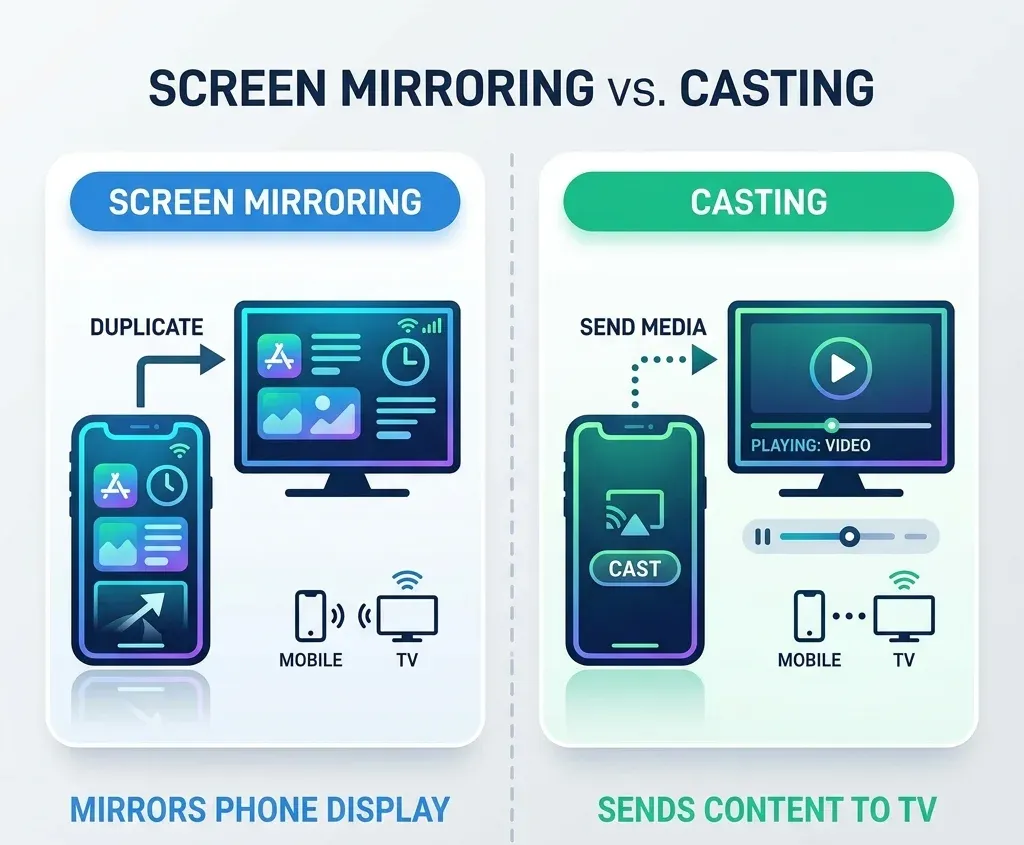
Przed konfiguracją warto rozdzielić dublowanie ekranu od przesyłania:
Jeśli chcesz tylko wysłać film lub obsługiwaną aplikację na telewizor, przesyłanie jest zwykle lepszą metodą.
Jak wykonać dublowanie ekranu z iPhone'a na telewizor
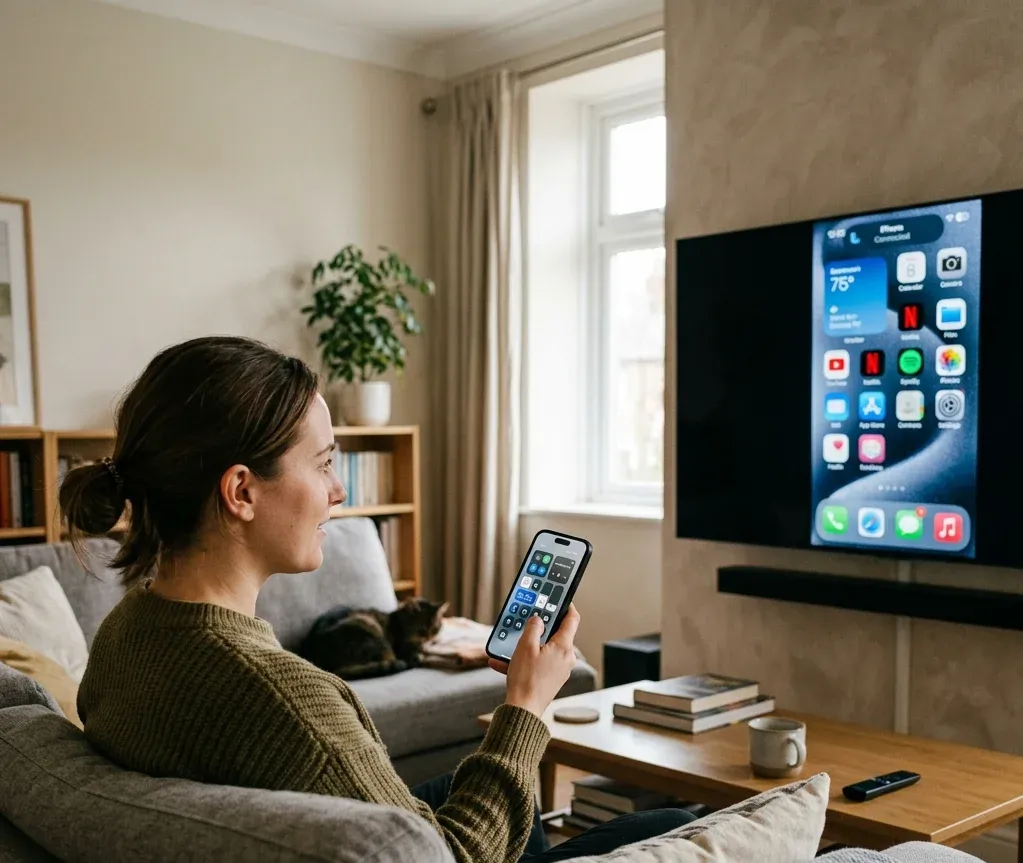
Ścieżka dla iPhone'a zwykle zależy od obsługi AirPlay.
Najlepsza ścieżka: telewizor lub urządzenie streamingowe zgodne z AirPlay
Na większości iPhone'ów możesz zacząć od tych kroków:
Jeśli nie możesz znaleźć przycisku, znajduje się on w Centrum sterowania na większości iPhone'ów; dokładny gest zależy od tego, czy iPhone ma Face ID czy przycisk Początek. Artykuł gdzie jest dublowanie ekranu na iPhonie wyjaśnia lokalizację, a jak wykonać dublowanie ekranu z iPhone'a na telewizor omawia AirPlay, HDMI i metody awaryjne oparte na aplikacjach bardziej szczegółowo.
Jeśli AirPlay nie jest dostępny
Opcje awaryjne obejmują:
W przypadku połączenia kablowego użyj zgodnego adaptera Lightning lub USB-C i przełącz telewizor na właściwe wejście HDMI. W przypadku połączenia przez aplikację utrzymuj telefon i telewizor w tej samej sieci Wi-Fi. Szerszy przewodnik po dublowaniu ekranu obejmuje także konfigurację aplikacji, połączenie i typowe elementy sterowania odtwarzaniem.
Jak wykonać dublowanie ekranu telefonu z Androidem na telewizor
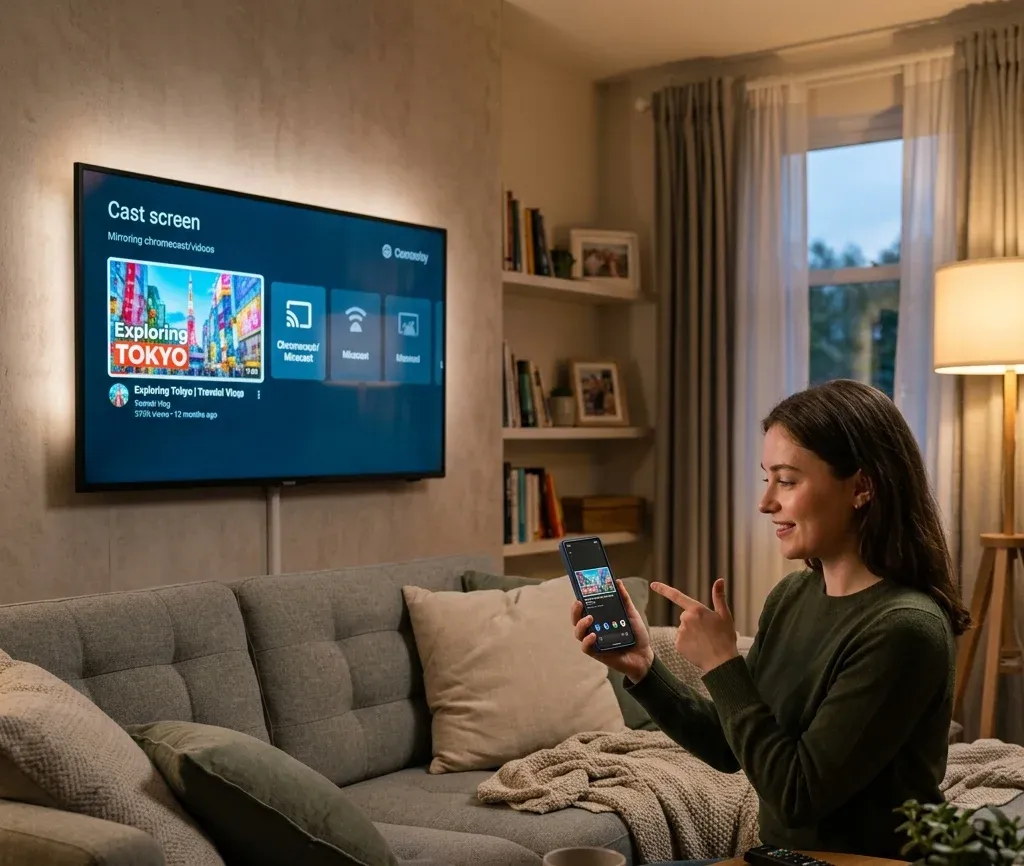
Metody na Androidzie różnią się w zależności od telewizora, nakładki producenta oraz dostępności Chromecast lub Miracast.
Najczęstsze metody to:
Jeśli dublowanie ekranu z Androida nie jest oczywiste na telefonie, rozwiń Szybkie ustawienia i poszukaj etykiet takich jak Cast, Screen Cast, Smart View lub Wireless Display. Telefony Samsung zwykle używają Smart View, a wiele innych telefonów z Androidem używa Cast lub Google Home. Konfiguracja właściwa dla Androida jest rozwinięta w artykułach jak wykonać dublowanie ekranu z Androida na telewizor, gdzie jest dublowanie ekranu na Androidzie i czym jest Smart View na Androidzie.
Strony dublowania ekranu dla konkretnych marek
Telewizor Samsung
Telewizory Samsung mogą obsługiwać AirPlay, Smart View, HDMI albo udostępnianie ekranu przez aplikację, w zależności od modelu.
W przypadku iPhone'a włącz AirPlay na telewizorze Samsung i wybierz telewizor w Centrum sterowania. W przypadku telefonów Samsung najszybszą ścieżką jest zwykle Smart View. HDMI nadal jest najstabilniejszym rozwiązaniem awaryjnym, jeśli wykrywanie bezprzewodowe zawiedzie. Przepływ dla Samsunga jest dokładniej opisany w jak udostępnić ekran na telewizorze Samsung.
Telewizor LG
Telewizory LG mogą obsługiwać AirPlay dla iPhone'a, Screen Share dla Androida, HDMI do przewodowego dublowania ekranu albo aplikację do przesyłania, gdy wbudowane wykrywanie zawiedzie. Jeśli telewizor LG nie pojawia się w telefonie, potwierdź, że oba urządzenia są w tej samej sieci Wi-Fi, i sprawdź, czy Screen Share lub AirPlay jest włączone. Kroki właściwe dla LG opisano w jak udostępnić ekran na telewizorze LG.
Telewizor Sony
Konfiguracja telewizora Sony różni się w zależności od Android TV, Google TV i starszych modeli. Nowsze modele często działają przez Chromecast lub funkcje Google TV, a starsze mogą wymagać osobnego trybu dublowania ekranu. Jeśli nazwy menu nie pasują do telewizora, jak wykonać dublowanie ekranu na telewizorze Sony pomoże dopasować metodę do modelu.
Jak wykonać dublowanie ekranu telefonu na telewizor bez Wi-Fi
Jeśli Wi-Fi jest niedostępne lub niestabilne, możesz potrzebować kabla, bezpośredniej funkcji wyświetlania bezprzewodowego albo obejścia właściwego dla urządzenia.
Typowe opcje obejmują:
Jeśli Wi-Fi jest niedostępne, najbardziej niezawodne wybory to przewodowy adapter HDMI albo bezpośrednia funkcja bezprzewodowa, która nie zależy od routera. Jak wykonać dublowanie ekranu telefonu na telewizor bez Wi-Fi porównuje te opcje offline i przy słabej łączności.



Dlaczego dublowanie ekranu nie działa?
Gdy dublowanie ekranu zawodzi, przyczyna zwykle należy do jednej z tych grup:
Jeśli telewizor się nie pojawia, najpierw sprawdź, czy oba urządzenia są w tej samej sieci Wi-Fi, czy telewizor obsługuje wybrany protokół i czy funkcja odbiornika jest włączona. Jeśli dublowanie ekranu startuje, a potem się nie udaje, uruchom ponownie telefon, telewizor i router, a następnie przetestuj inną aplikację lub typ multimediów. Głębsze ścieżki rozwiązywania problemów to dlaczego dublowanie ekranu nie działa oraz telewizor nie pojawia się przy dublowaniu ekranu.
Kiedy używać dublowania ekranu zamiast przesyłania?
Mirroring jest lepszy, gdy chcesz:
Przesyłanie jest lepsze, gdy chcesz tylko wysłać obsługiwane aplikacje wideo lub audio. Jeśli to jest Twój cel, jak przesyłać na telewizor opisuje przepływ z aplikacji do TV.
Podsumowanie
Dublowanie ekranu działa najlepiej, gdy telefon, telewizor i protokół dublowania do siebie pasują. Zacznij od wbudowanej opcji iPhone'a lub Androida, a następnie przejdź do odpowiedniej sekcji marki telewizora albo rozwiązywania problemów, jeśli telewizor się nie pojawia.