

Problemy z Vizio TV zwykle grupują się w pięciu praktycznych intencjach: sterowanie pilotem, dostęp bez pilota, odzyskiwanie Wi-Fi, AirPlay lub dublowanie ekranu oraz awarie zasilania albo uruchamiania. To centrum ma ograniczyć zgadywanie. Pomaga najpierw sklasyfikować objaw, spróbować najkrótszej bezpiecznej poprawki, a potem przejść do jednego konkretnego artykułu Vizio, który najlepiej pasuje do problemu.
W przypadku Vizio najważniejsze jest rozróżnienie, czy problem dotyczy pilota, SmartCast i dostępu do sieci, ścieżki wejścia, czy stanu zasilania TV. Jeśli wcześnie dobrze wykonasz ten podział, następny krok stanie się znacznie jaśniejszy.
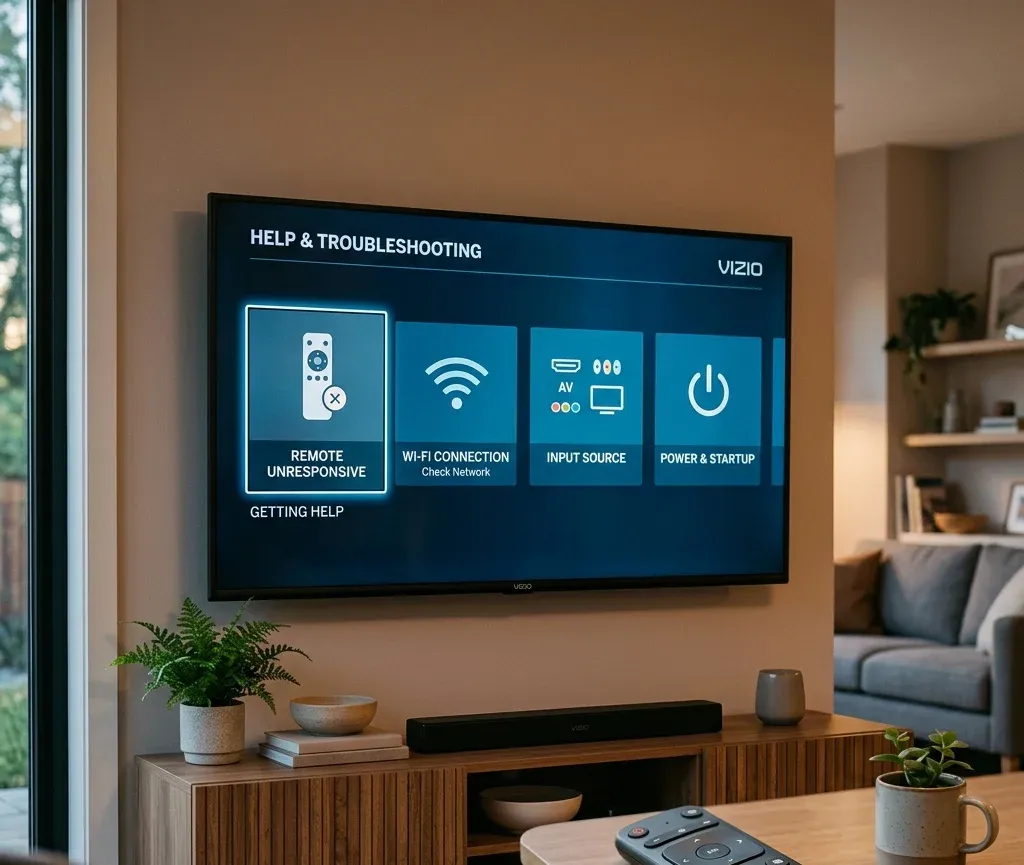
Szybka odpowiedź: jaki problem z Vizio masz?
Zacznij tutaj, zanim zaczniesz losowo otwierać menu:
| Sytuacja | Najlepszy pierwszy krok | Następna strona do otwarcia |
|---|---|---|
| Pilot Vizio nie działa | Najpierw sprawdź baterie, ścieżkę IR i potrzebę parowania | [Pilot Vizio nie działa](https://www.boostvision.tv/blog/vizio-remote-not-working) |
| Pilot zginął, a TV jest offline | Odzyskaj podstawowe sterowanie przed sterowaniem aplikacją | [Steruj Vizio TV bez pilota i Wi-Fi](https://www.boostvision.tv/blog/control-vizio-tv-without-remote-or-wifi) |
| Musisz ponownie połączyć Wi-Fi bez pilota | Najpierw użyj fizycznych elementów sterowania albo metod awaryjnych | [Połącz Vizio TV z Wi-Fi bez pilota](https://www.boostvision.tv/blog/connect-vizio-tv-to-wifi-without-remote) |
| iPhone lub AirPlay zawodzi | Sprawdź, czy AirPlay jest włączony i oba urządzenia są w tej samej sieci | [AirPlay w Vizio nie działa](https://www.boostvision.tv/blog/vizio-airplay-not-working) |
| TV jest włączony, ale wybrano złe źródło | Napraw ścieżkę wejścia zamiast całego TV | [Jak zmienić wejście w Vizio TV bez pilota](https://www.boostvision.tv/blog/how-to-change-input-on-vizio-tv-without-remote) |
| Vizio TV się nie włącza | Sprawdź zachowanie kontrolki zasilania przed resetem | [Vizio TV się nie włącza, kontrolka zasilania gaśnie](https://www.boostvision.tv/blog/vizio-tv-wont-turn-on-power-light-fades-off) |
Najczęstsze zadania pomocy Vizio TV
Większość użytkowników Vizio trafiających do centrum pomocy próbuje zrobić jedną z tych rzeczy:
Zacznij od rozdzielenia ścieżki sterowania Vizio
Wsparcie Vizio jest łatwiejsze, gdy wiesz, która ścieżka jest zablokowana:
Dlatego użytkownik mówiący mój pilot Vizio nie działa może w rzeczywistości potrzebować odzyskania Wi-Fi, przełączenia wejścia albo ścieżki zamiennika pilota zamiast ogólnego resetu.
Pomoc z pilotem, parowaniem i sterowaniem
Jeśli pilot Vizio nie działa
Użyj strony Pilot Vizio nie działa, gdy:
To najsilniejsza ogólna intencja pilota Vizio i powinna pozostać blisko początku centrum.
Jeśli zawodzą tylko przyciski głośności albo sterowania TV
Gdy nawigacja działa, ale sterowanie audio nie, lepszą ścieżką jest głośność pilota Vizio nie działa. Ta intencja jest węższa i bardziej użyteczna niż odsyłanie użytkownika do ponownego czytania ogólnej strony pilota.
Jeśli musisz sparować pilota Vizio z TV
Użyj strony Jak sparować pilota Vizio z TV, gdy:
Jeśli oryginalny pilot całkowicie zaginął, zgubiony pilot Vizio jest bardziej naturalną ścieżką.
Jeśli problemem jest przycisk menu albo fizyczny układ pilota
Czasami użytkownicy nie potrzebują pełnego przepływu naprawy. Po prostu nie mogą znaleźć potrzebnego przycisku albo polecenia. W takim przypadku przycisk menu na pilocie Vizio jest lepszym miejscem docelowym.


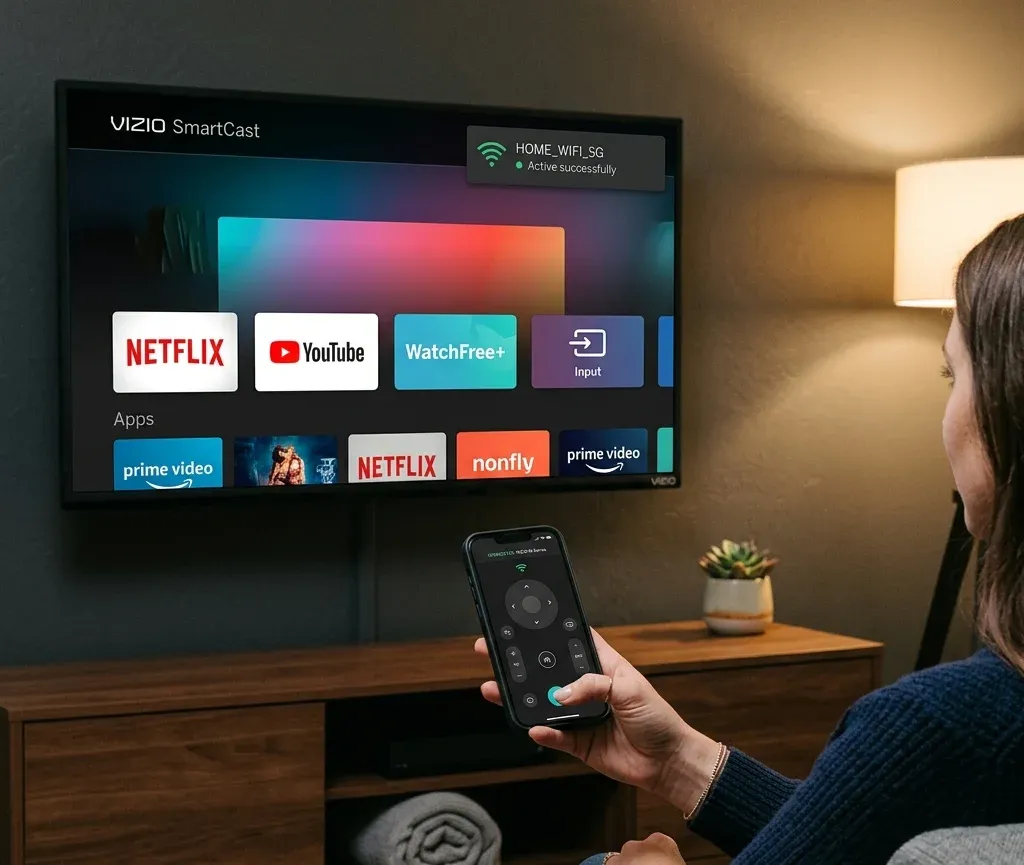
Dostęp bez pilota i sterowanie awaryjne
Vizio ma silny klaster problemów bez pilota, zwłaszcza gdy użytkownicy tracą też Wi-Fi albo złe wejście blokuje konfigurację.
Jeśli musisz włączyć Vizio TV bez pilota
Użyj strony Włącz Vizio TV bez pilota, gdy:
Jeśli nie wiesz, gdzie jest przycisk, przejdź do lokalizacja przycisku zasilania Vizio TV.
Jeśli potrzebujesz szerszego sterowania bez pilota i bez Wi-Fi
Użyj strony Steruj Vizio TV bez pilota i Wi-Fi, gdy:
To silny link centrum, ponieważ odpowiada na realny stan blokady, a nie jeden wąski objaw.
Jeśli prawdziwy problem to zmiana wejścia
Jeśli TV jest włączony, ale utknął na złym źródle, kieruj bezpośrednio do jak zmienić wejście w Vizio TV bez pilota.
Ta strona pasuje lepiej, gdy:
Wi-Fi i dostęp SmartCast
W przypadku Vizio odzyskiwanie Wi-Fi często ma znaczenie, ponieważ SmartCast, AirPlay i sterowanie telefonem zależą od osiągalności telewizora w sieci.
Jeśli musisz połączyć Vizio TV z Wi-Fi bez pilota
Użyj strony Połącz Vizio TV z Wi-Fi bez pilota, gdy:
Jeśli musisz zidentyfikować TV w sieci
Gdy użytkownik już diagnozuje dostęp na poziomie routera, gdzie znaleźć adres IP Vizio TV bez pilota jest dokładniejszym miejscem docelowym.
Jeśli TV nadal odmawia połączenia
Użyj strony Vizio TV nie łączy się z Wi-Fi, gdy:
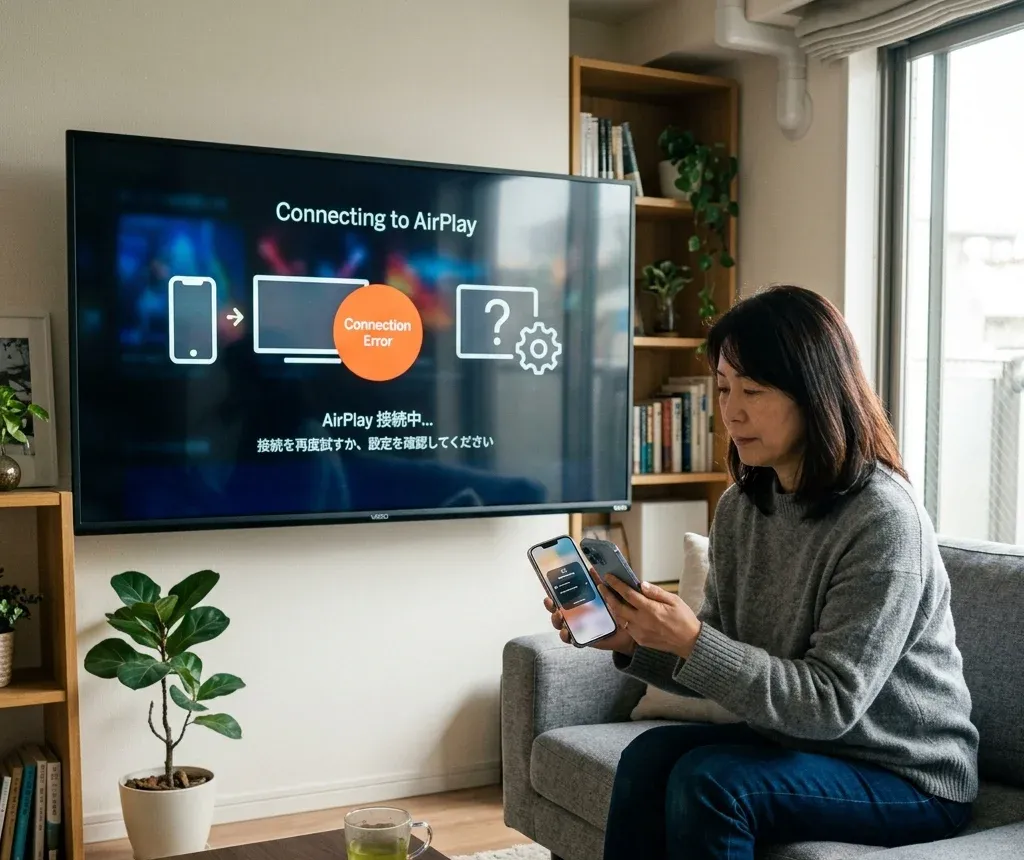
AirPlay, iPhone i dublowanie ekranu na Vizio
Centra Vizio powinny też przechwytywać intencję SmartCast i połączeń iPhone'a, ponieważ wielu użytkowników trafia z potrzebą streamingu lub przesyłania, a nie tylko naprawy.
Jeśli musisz włączyć AirPlay na Vizio TV
Użyj strony Jak włączyć AirPlay na Vizio TV, gdy użytkownik potrzebuje samej ścieżki konfiguracji:
Jeśli AirPlay jest włączony, ale nie działa
Użyj strony AirPlay w Vizio nie działa, gdy:
Jeśli użytkownik naprawdę chce szerszej ścieżki telefon-do-TV
Nie każdy problem iPhone-do-Vizio najlepiej obsłuży strona diagnostyczna AirPlay. Te linki są bardziej naturalne, gdy intencja się zmienia:
Dzięki temu centrum pozostaje użyteczne, oddzielając konfigurację, dublowanie ekranu i diagnostykę zamiast zlepiać wszystko w jedną niejasną sekcję AirPlay.
Restart, reset i problemy z zasilaniem
Niektórzy użytkownicy Vizio wcale nie mają problemów z pilotem ani siecią. Potrzebują odzyskiwania urządzenia.
Jeśli TV potrzebuje ścieżki restartu albo resetu
Użyj:
Te strony należą do dalszej części centrum, ponieważ reset nie powinien być pierwszą odpowiedzią na prosty problem z pilotem albo AirPlay.
Jeśli Vizio TV się nie włącza
Użyj strony Vizio TV się nie włącza, kontrolka zasilania gaśnie, gdy:
To osobna intencja względem wejścia lub awarii pilota i powinna pozostać wyraźnie oddzielona w centrum.
Przydatne strony Vizio według zadania
Otwieraj te strony zgodnie z dokładnym zadaniem:
Zalecana kolejność rozwiązywania problemów Vizio
Użyj tej kolejności, aby ograniczyć niepotrzebne resety:
1. Zdecyduj, czy problem dotyczy pilota, Wi-Fi, SmartCast lub AirPlay, wejścia czy zasilania.
2. Odzyskaj podstawowe sterowanie przed poleganiem na sterowaniu aplikacją.
3. Przywróć Wi-Fi, zanim oczekujesz działania pilota telefonu albo AirPlay.
4. Napraw ścieżkę wejścia, zanim uznasz, że TV jest zepsuty.
5. Użyj restartu lub resetu tylko wtedy, gdy węższy przepływ objawu zawiedzie.
Podsumowanie
Najlepsze centrum Vizio nie jest ogólną stroną diagnostyczną. Większość użytkowników potrzebuje jednej z kilku bezpośrednich ścieżek: naprawić pilota, użyć TV bez pilota, ponownie połączyć Wi-Fi, włączyć lub naprawić AirPlay, przełączyć wejście albo odzyskać telewizor, który nie startuje. To centrum powinno wcześnie przechwytywać te realne intencje i naturalnie rozprowadzać użytkowników do najsilniejszych stron klastra Vizio.
FAQ centrum pomocy Vizio TV
P: Jaki jest najszybszy sposób użycia Vizio TV, gdy pilot zaginął?
Zacznij od fizycznego przycisku albo włącz Vizio TV bez pilota. Jeśli TV jest też offline, przejdź bezpośrednio do steruj Vizio TV bez pilota i Wi-Fi.
P: Dlaczego moja aplikacja Vizio albo AirPlay nie znajduje TV?
Zwykle dlatego, że TV jest offline, w innej sieci albo funkcja nie jest jeszcze włączona. Najpierw napraw Wi-Fi, a potem użyj strony Vizio specyficznej dla AirPlay.
P: Czy powinienem zresetować Vizio TV przy prostym problemie z pilotem?
Nie w pierwszej kolejności. Spróbuj baterii, parowania, fizycznych elementów sterowania i dokładnej strony objawu pilota przed pełnym resetem.