
This post is designed for those looking for ways to connect their phones to a Hisense TV. It covers various methods for linking your mobile device to a Hisense TV, including using it as a remote control, screen mirroring, and casting media content. Let's dive into Cómo conectar el teléfono al televisor Hisense..
Tabla de Contenido
Método 1. Use la aplicación universal de control remoto para TV Hisense
Conectar su teléfono a un televisor Hisense es una solución popular cuando the TV remote isn't working. Pero, ¿cómo puedes conectar fácilmente tu teléfono a tu televisor Hisense para un control y operación fluidos? Usa la Aplicación Universal de Control Remoto para TV Hisense, lo que le permite establecer una conexión entre su teléfono y el televisor Hisense en unos pocos pasos.
BoostVision, ofrece características como el control remoto de TV, la Duplicación de Pantalla, y la transmisión de contenido multimedia. BoostVision, utiliza tanto tecnología inalámbrica como IR para transmitir comandos, dándole una ventaja sobre otras aplicaciones remotas como RemoteNow. Esto le permite mantener el control total de su televisor Hisense, incluso si el dispositivo no está conectado a una red Wi-Fi.
¿Cómo conectar el teléfono al televisor Hisense con la aplicación? El proceso es el siguiente:
Passo 1. Obtén la aplicación remota en tu teléfono.
Descargar Control Remoto Universal
Passo 2. Inicie la aplicación y elija el modo correcto: Mando a Distancia para Smart TV o IR TV Remote.
IR TV Remote:Solo está diseñado para teléfonos Android con un emisor de infrarrojos incorporado. Si no está seguro de si su teléfono tiene esta función, simplemente toque el modo, y la aplicación le ayudará a averiguarlo.Smart TV Remote:requiere que su teléfono y su televisor Hisense estén conectados a la misma red.
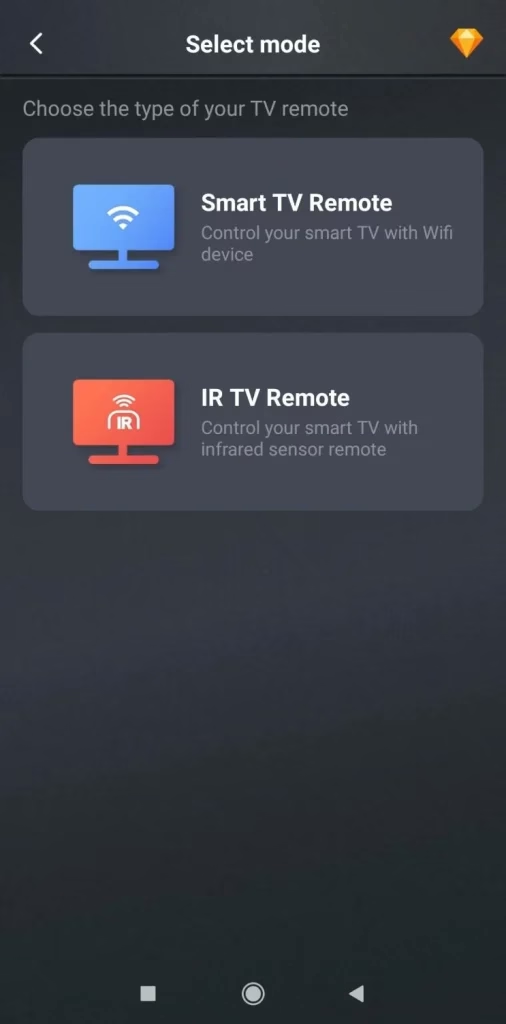
Passo 3. Luego, siga las instrucciones en pantalla para conectar su teléfono a su televisor Hisense.
Passo 4. La conexión finaliza, y puedes usar tu teléfono para controlar tu televisor Hisense.
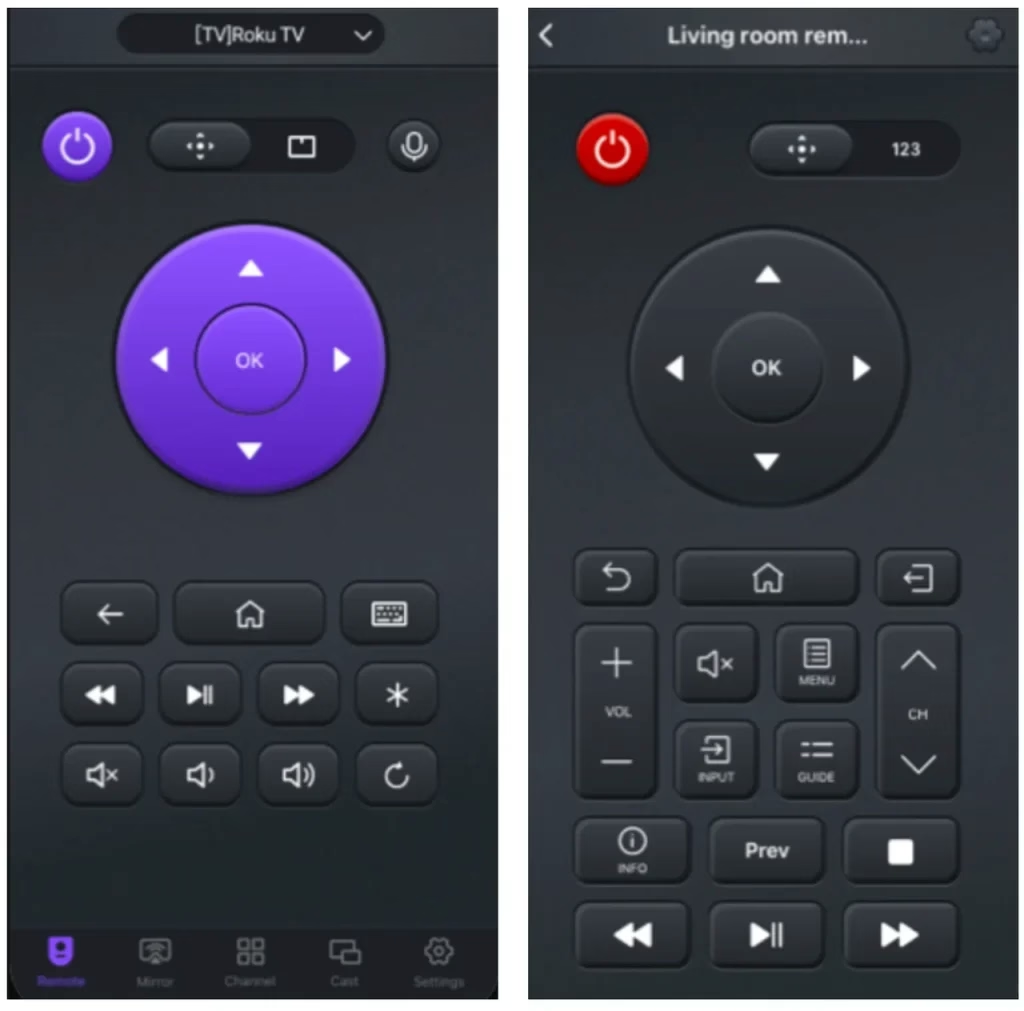
Método 2. Utilice la aplicación de Duplicación de Pantalla
¿Cómo conectar el teléfono al televisor Hisense de forma inalámbrica para Duplicación de Pantalla o transmisión de medios? Use el Aplicación de Duplicación de Pantalla de Teléfono, que te permite establecer una conexión inalámbrica sin fisuras entre tu teléfono y el televisor Hisense. A diferencia de otras soluciones, como AirPlay, esta aplicación de terceros resuelve problemas de compatibilidad y elimina la necesidad de dispositivos externos costosos como Apple TV.
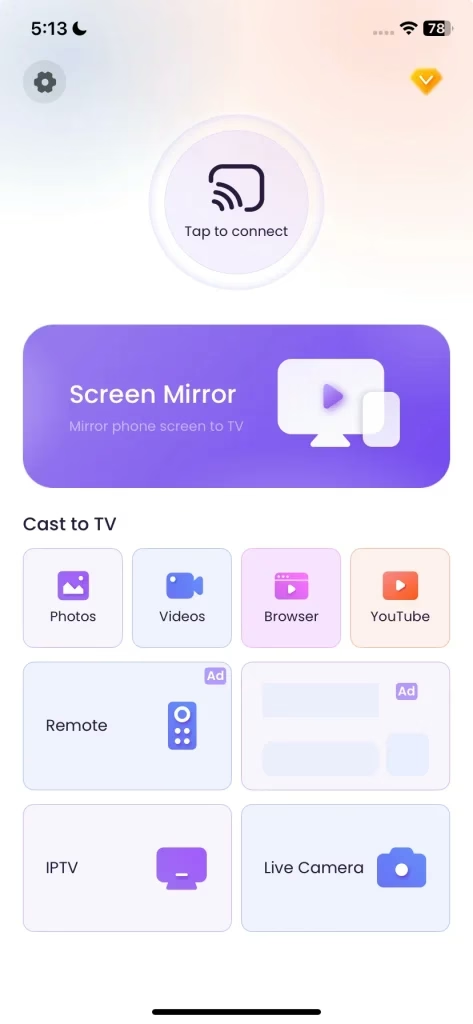
Vea cómo conectar el televisor Hisense al teléfono con la aplicación de Duplicación de Pantalla:
Passo 1. Obtén la aplicación de Duplicación de Pantalla en tu teléfono.
Descarga la Aplicación de Duplicación de Pantalla
Passo 2. Verifique si su teléfono y el televisor Hisense están utilizando la misma red WiFi.
Passo 3. Lanza la aplicación de Duplicación de Pantalla y haz clic Toca para conectar.
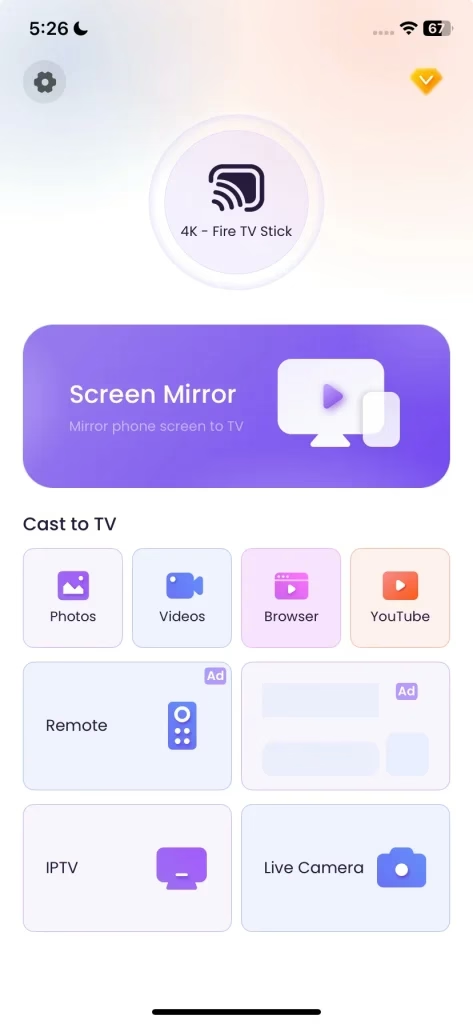
Passo 4. Toca el Conectar El botón debajo del nombre de su televisor Hisense aparece en la lista de dispositivos.
Método 3. Use un Cable HDMI
La aplicación de Duplicación de Pantalla requiere que tanto su teléfono como su TV Hisense estén en la misma red inalámbrica. Pero, ¿cómo conectar el teléfono a Hisense TV sin WiFi ¿Para la Duplicación de Pantalla? En este caso, usando un Cable HDMI Es una opción viable.
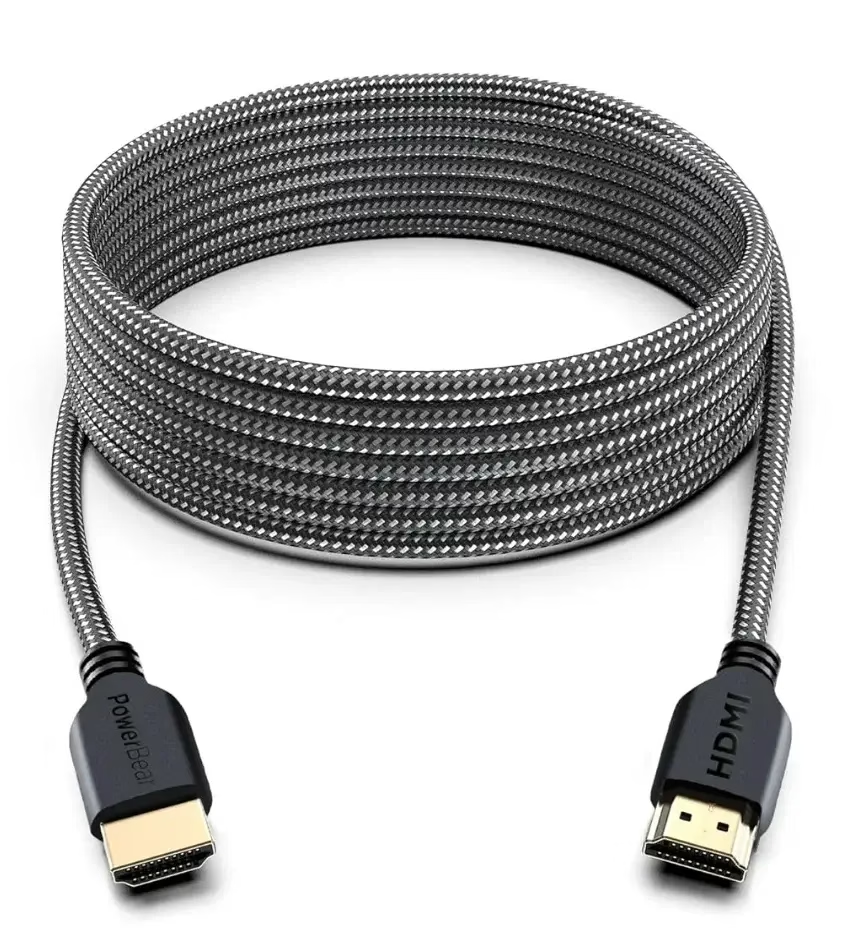
Mientras que un cable HDMI proporciona una conexión simple y estable, puede ser menos conveniente, especialmente si necesita un cable más largo para mayor movilidad, ya que los cables más largos tienden a ser más caros. Además, un cable HDMI necesita funcionar con un Adaptador HDMI juntos en este caso, ya que ni un teléfono Android ni un iPhone tiene un puerto HDMI.
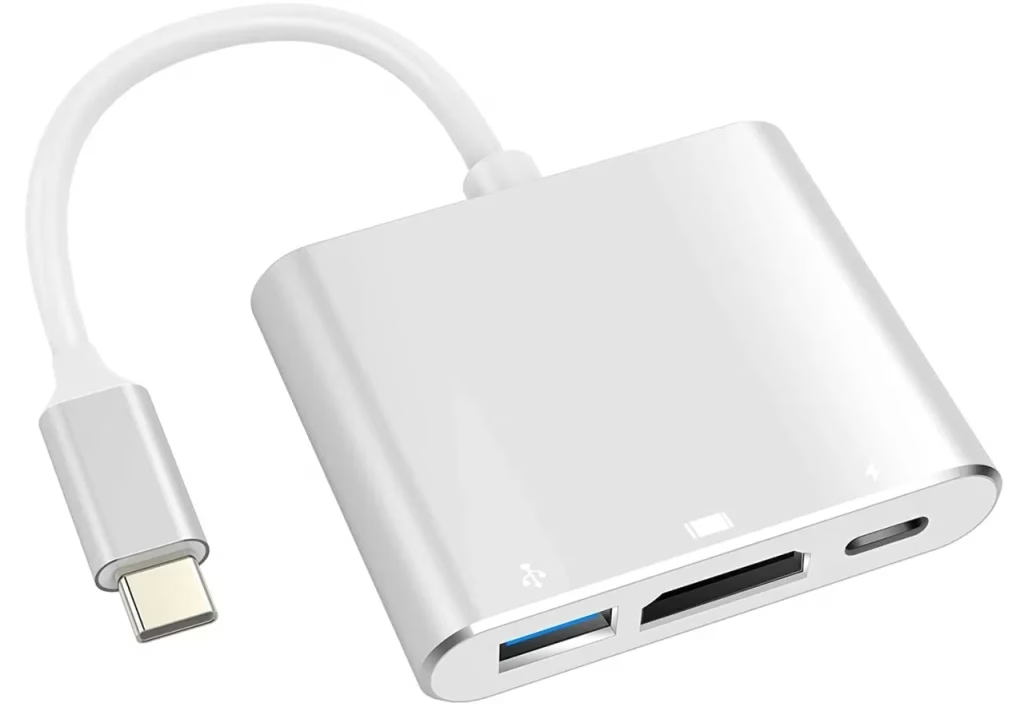
Entonces, prepara un adaptador HDMI compatible para tu teléfono y un cable HDMI. Luego, conecta firmemente tu teléfono a un televisor Hisense:
Passo 1. Inserte el extremo del adaptador HDMI en el puerto de carga de su teléfono.
Passo 2. Inserte un extremo del cable HDMI en el adaptador HDMI.
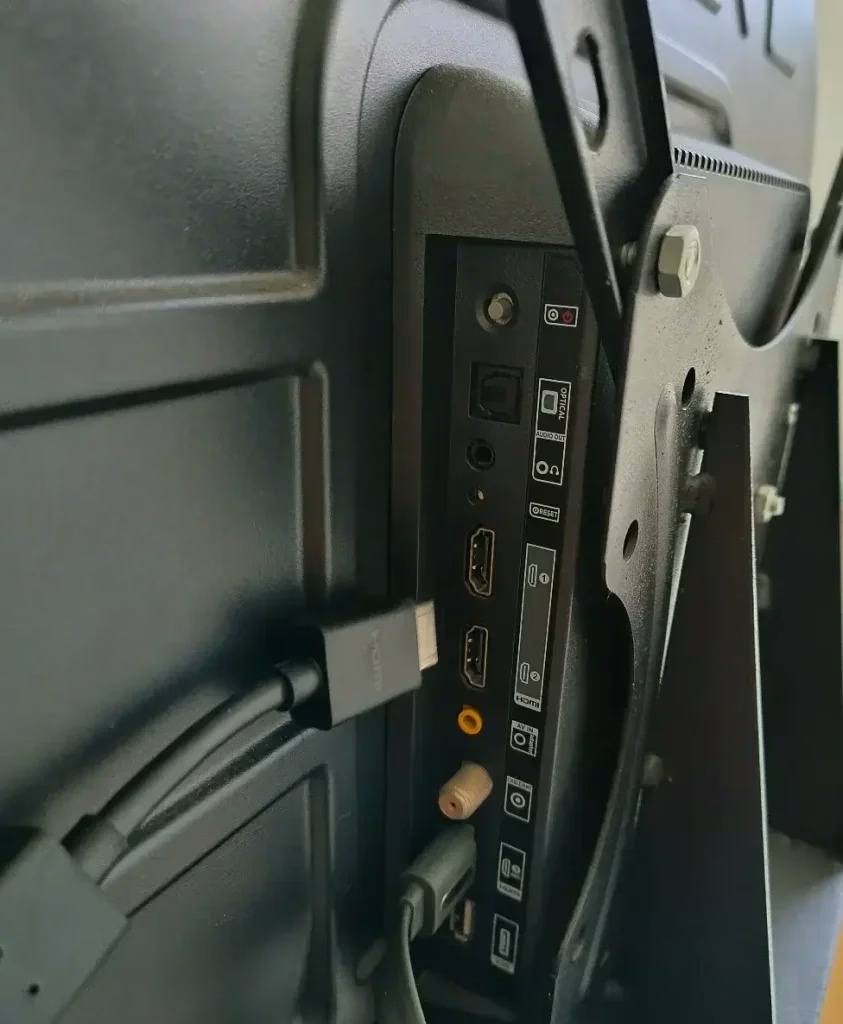
Passo 3. Insert the other end of the HDMI cable into an HDMI port on your Hisense TV. Remember that HDMI port's label.
Passo 4. Encienda su televisor Hisense, vaya al menú de entrada y cambie a la opción HDMI correcta.
Método 4. Usa un Set-Top Box
There is another way to Conectar teléfono a TV. Si su televisor Hisense es un modelo antiguo, puede convertirlo en uno inteligente con un decodificador, como Apple TV, Chromecast, Roku Express, etc. Estos dispositivos facilitan la transmisión de contenido desde su teléfono a su televisor.
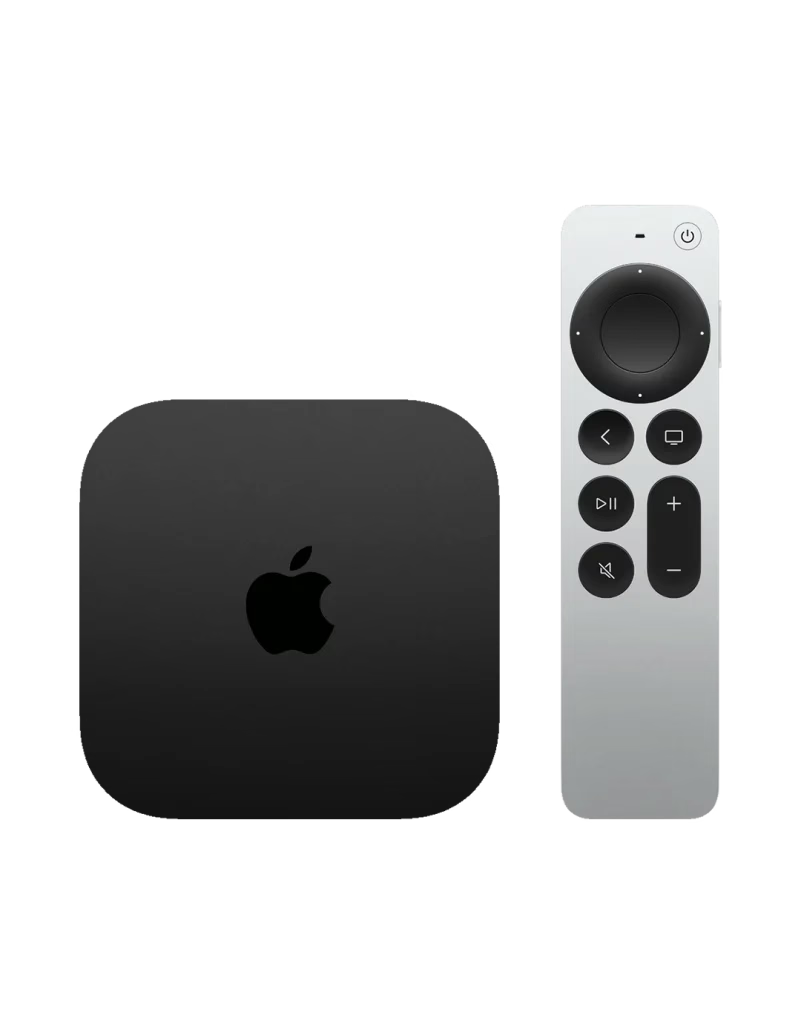
Por ejemplo, si configura un Apple TV en su TV Hisense, entonces puede conectar su iPhone al televisor a través de AirPlay. Vea cómo conectar un iPhone a un TV Hisense:
Nota: AirPlay a Hisense TV también requiere la misma conexión de red en los dos dispositivos.
Passo 1. Conecte Apple TV a su televisor Hisense y elija Apple TV como fuente de entrada.
Passo 2. En tu iPhone, desliza para abrir el Centro de Control, toca el Duplicación botón, luego seleccione Apple TV en la lista de dispositivos AirPlay.
Dentro de los dos pasos, la conexión está establecida, y la pantalla de tu iPhone debería aparecer en tu televisor Hisense.
Método 5. Usa Bluetooth
Algunos Hisense TV tiene Bluetooth, permitiendo conectar algunos dispositivos habilitados para Bluetooth, como teléfonos inteligentes, para reproducir música. Vea cómo conectar el teléfono al televisor Hisense a través de Bluetooth:
Passo 1. Encienda el Bluetooth en su teléfono inteligente y acerque el dispositivo a su televisor Hisense.
Passo 2. Navegue al menú de Bluetooth en su televisor Hisense consultando el manual de su televisor.
Passo 3. Espere a que su televisor Hisense detecte su teléfono inteligente. Una vez que lo haga, elija su teléfono inteligente.
Passo 4. Siga las instrucciones en pantalla para completar el emparejamiento.
Conclusión
En conclusión, hay varias formas de conectar su teléfono a un televisor Hisense, desde usar la aplicación Universal Hisense TV Remote para el control del televisor hasta métodos tradicionales como cables HDMI para la Duplicación de Pantalla.
Para la experiencia más fluida y versátil, recomendamos la aplicación de terceros de Duplicación de Pantalla. Su amplia compatibilidad y facilidad de uso la convierten en la elección perfecta para la duplicación de pantalla y la transmisión de medios, sin la necesidad de dispositivos externos costosos.
Esperamos que esta guía te ayude a conectar tu teléfono a tu TV Hisense fácilmente. ¡Disfruta del control sin interrupciones sobre tu TV Hisense y tu contenido en la pantalla grande!
¿Cómo conectar el teléfono al televisor Hisense Preguntas Frecuentes?
P: ¿El televisor Hisense admite la Duplicación de Pantalla?
Sí, los televisores Hisense de nuevos modelos admiten Duplicación de Pantalla. Puedes conectar tu teléfono de forma inalámbrica al televisor usando aplicaciones como la aplicación Duplicación de Pantalla, lo que permite una transmisión fluida del contenido de tu teléfono al televisor.
P: ¿Cómo conecto mi teléfono a mi televisor de forma inalámbrica?
To connect your phone to your Hisense TV wirelessly, you can use the Screen Mirroring app. Simply install the app, ensure both devices are on the same Wi-Fi network, and follow the on-screen instructions to establish the connection. Alternatively, you can use the phone's built-in feature, like SmartView or AirPlay, which also requires the same network connection on the two devices.