
Los modelos de televisores LG lanzados después de 2018, con webOS 4.0 o posterior, son compatibles con AirPlay. Si has comprado un televisor LG en los últimos años, puedes transmitir la pantalla de tu dispositivo Apple al televisor sin cables. Sigue leyendo para obtener más información sobre AirPlay en televisores LG.
¿Qué es AirPlay en un televisor LG?
AirPlay es una tecnología de transmisión inalámbrica de Apple que al principio era exclusiva de sus dispositivos, pero que ahora está disponible en otros productos, incluidos los televisores LG. No todos los televisores LG incorporan AirPlay: los modelos lanzados después de 2018, o que ejecutan webOS 4.0 o posterior, son compatibles con esta tecnología de transmisión inalámbrica. Con AirPlay activado en un televisor LG, no necesitas cables para transmitir audio, vídeos y otros contenidos desde un dispositivo Apple como un iPhone, iPad o MacBook al televisor.
¿Cómo usar AirPlay en un televisor LG desde el iPhone?
Usar AirPlay en un televisor LG es fácil y a continuación encontrarás el tutorial completo. Pero antes de seguirlo, asegúrate de que tu televisor LG sea compatible con AirPlay.
Comprueba la compatibilidad
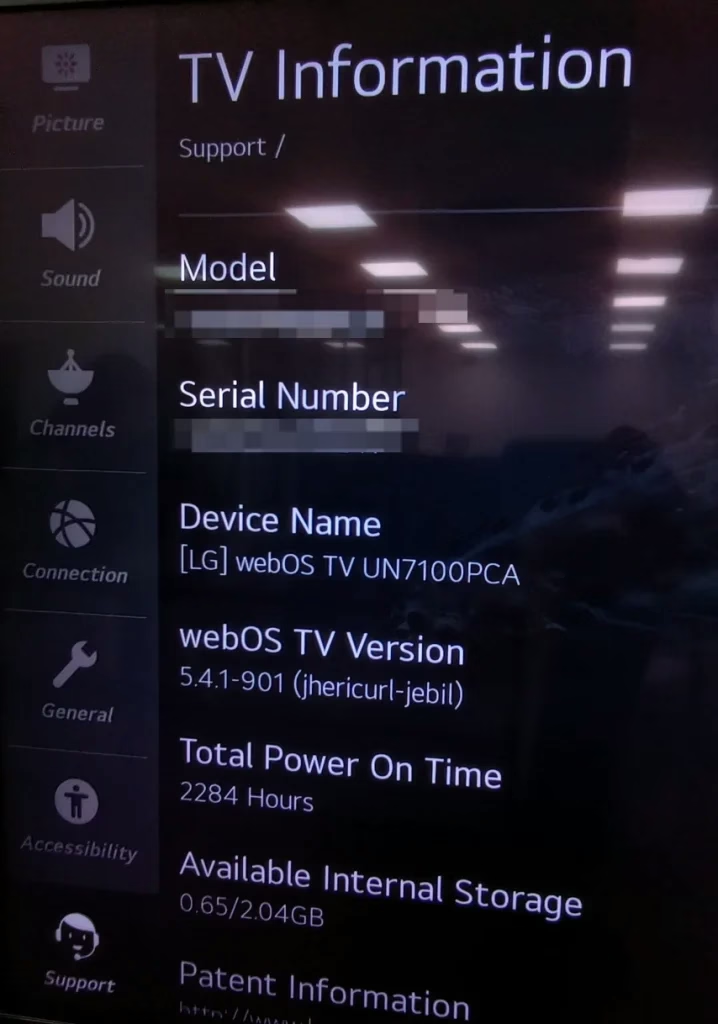
AirPlay está disponible en televisores LG con versiones de webOS de la 4.0 a la 23. Por lo tanto, comprueba la versión de webOS de tu televisor LG para confirmar si admite AirPlay.
Paso 1. Pulsa el botón Inicio del mando de tu televisor LG.
Paso 2. Selecciona Ajustes > General > Acerca de este TV.
Paso 3. Comprueba la versión de webOS.
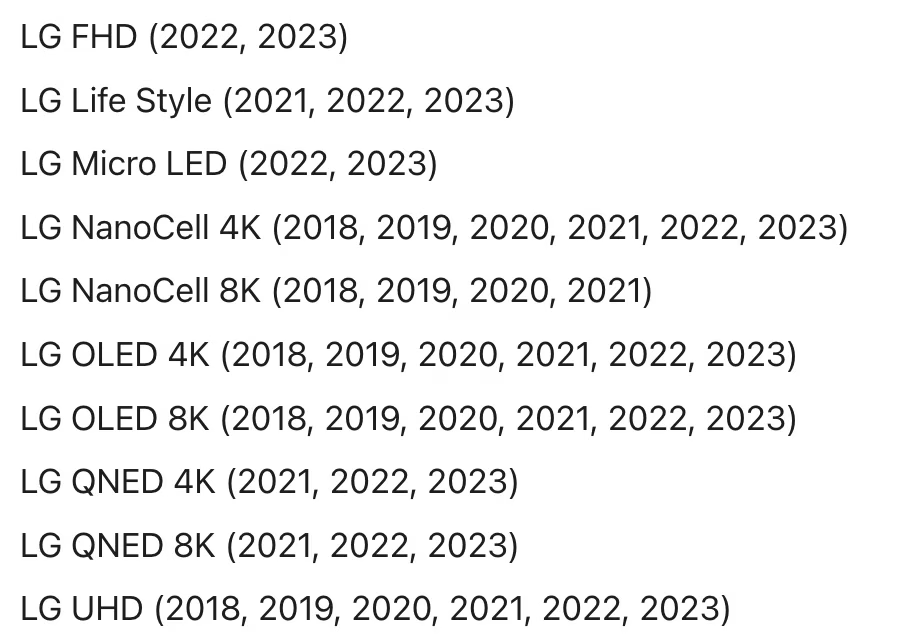
También puedes consultar la lista de televisores compatibles con AirPlay. Si tu modelo de televisor LG aparece en ella, es compatible con AirPlay.
Activa AirPlay en el televisor LG
Si tu televisor LG admite AirPlay, puedes continuar con estos pasos:
Paso 1. Pulsa el botón Inicio del mando de tu televisor LG y selecciona la opción
Panel de inicio en la parte inferior izquierda de la pantalla.
Paso 2. Selecciona la opción AirPlay en el submenú del Panel de inicio.
Paso 3. Selecciona Ajustes de AirPlay y HomeKit en el submenú de AirPlay.
Paso 4. Activa AirPlay en la pantalla de ajustes de AirPlay y HomeKit.
Transmite al televisor LG con AirPlay
Paso 1. Comprueba que el iPhone y el televisor LG estén conectados a la misma red Wi-Fi. Para comprobar la conexión a Internet del televisor LG, ve a Ajustes > Red > Conexión Wi-Fi.
Paso 2. Desliza hacia abajo en el iPhone para acceder al Centro de control y toca la función Duplicar pantalla.
Paso 3. Elige el televisor LG entre los dispositivos externos que aparecen en la pantalla de duplicación.
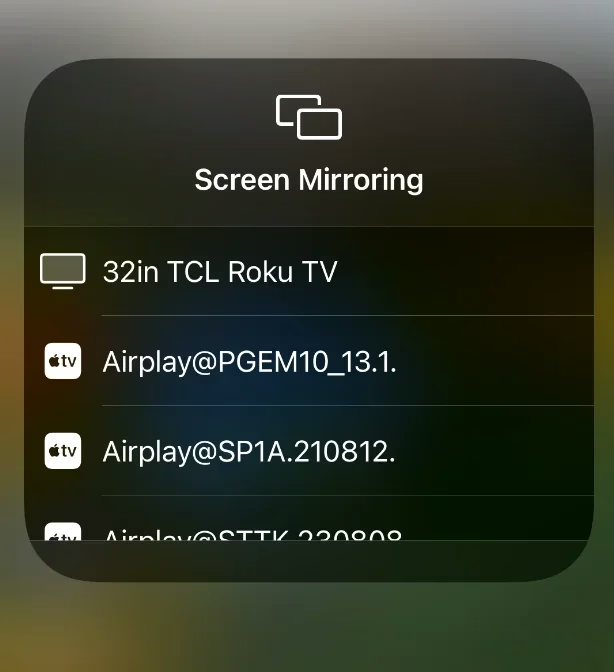
Paso 4. Si aparece un código de AirPlay en la pantalla del televisor LG, introdúcelo en el iPhone.
Paso 5. Espera a que se establezca la conexión. Si la pantalla del iPhone aparece ocupando solo parte de la pantalla del televisor LG, activa el modo de pantalla completa.
¿Cómo transmitir la pantalla al televisor LG sin AirPlay?
AirPlay facilita la transmisión de pantallas desde dispositivos iOS a un televisor LG, pero a veces puede dejar de funcionar. ¿Qué puedes hacer si AirPlay no funciona en tu televisor LG? Puedes intentar solucionarlo o cambiar directamente a una alternativa.
Aquí te recomiendo probar la aplicación Screen Mirroring de BoostVision. La aplicación utiliza protocolos de duplicación DLNA para establecer la conexión en la misma red Wi-Fi, por lo que tampoco necesita cables.
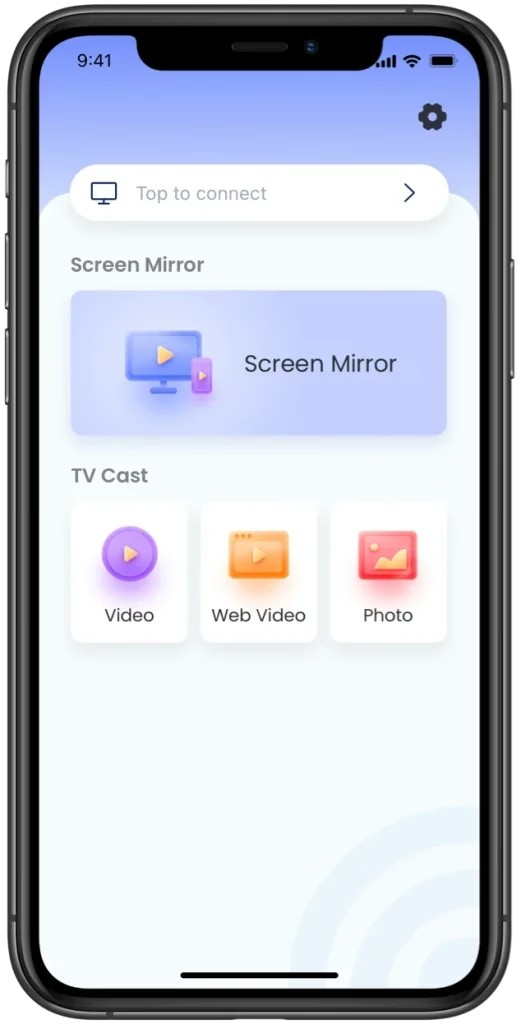
¿Cómo usar esta aplicación para transmitir la pantalla del iPhone al televisor LG? Primero, establece la conexión entre el iPhone o iPad y el televisor LG; después, activa una de las funciones de la aplicación.
Paso 1. Establece la conexión entre los dos dispositivos.
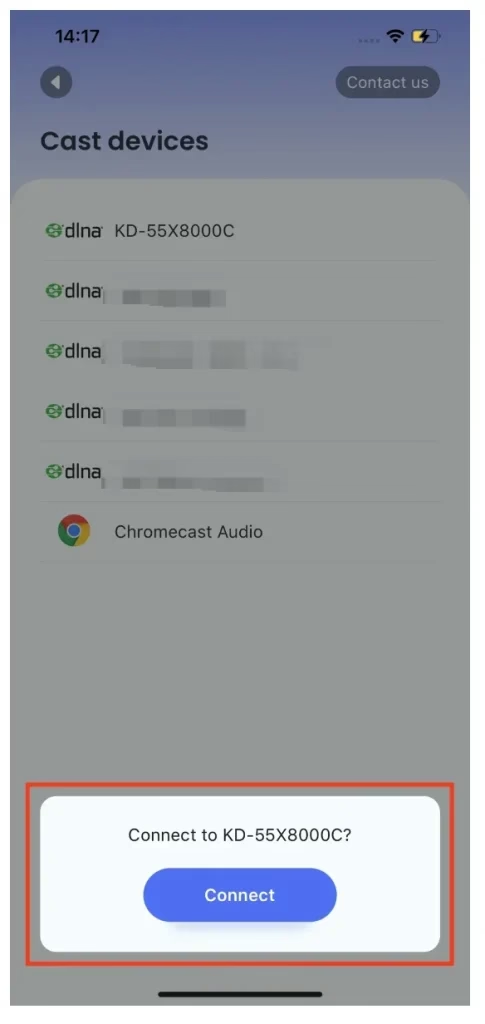
Toca para conectar. - Selecciona tu televisor LG en la lista y toca el botón
Conectar. El nombre de tu televisor LG aparecerá en la pantalla principal de la aplicación cuando se establezca la conexión.
Paso 2. Activa una función de la aplicación de duplicación de pantalla.
La aplicación permite mostrar toda la pantalla de tu dispositivo móvil Apple en el televisor LG o transmitir solo los vídeos o fotos seleccionados. Según lo que quieras ver, elige Duplicar pantalla o Transmitir a TV y sigue las instrucciones en pantalla.
¿Cómo solucionar que AirPlay no funcione en un televisor LG?
Además de usar una alternativa a AirPlay para el televisor LG, puedes intentar solucionar por tu cuenta el fallo de AirPlay. Aquí compartimos los pasos para hacerlo.
Antes de seguir estos pasos, revisa las causas por las que AirPlay puede no funcionar en un televisor LG. Normalmente, el problema está relacionado con la conectividad de red y la compatibilidad con AirPlay. Otros factores comunes son la distancia entre los dos dispositivos, los fallos de software y una versión de software desactualizada.
Si tu televisor LG admite AirPlay, acerca el dispositivo Apple al televisor mientras transmites contenido. Si esto no funciona, sigue los pasos que aparecen a continuación.
Comprueba que AirPlay esté activado en el televisor LG
Si AirPlay se desactiva por accidente en el televisor LG, puedes encontrarte con el problema de que el televisor no aparezca en AirPlay. Comprueba si AirPlay está activado pulsando el botón Inicio del mando del televisor y yendo a Panel de inicio > AirPlay > Ajustes de AirPlay y HomeKit > AirPlay. Si AirPlay está activado, pasa a la siguiente solución.
Reinicia los dispositivos
Cuando tienes un problema con un dispositivo electrónico, la primera solución rápida que puedes probar es reiniciarlo. Reinicia el televisor LG pulsando el botón de encendido del mando, desenchufándolo y volviéndolo a enchufar después de 30 segundos. Además, reinicia también tu dispositivo Apple.
Actualiza el firmware del televisor LG
El software actualizado ayudaría a garantizar que AirPlay funcione en tu televisor LG. Por eso, si tienes problemas con AirPlay, comprueba si el firmware está desactualizado.
Ve a Ajustes > Todos los ajustes > Asistencia > Buscar actualizaciones, elige Descargar e instalar si hay una actualización disponible y espera a que termine.
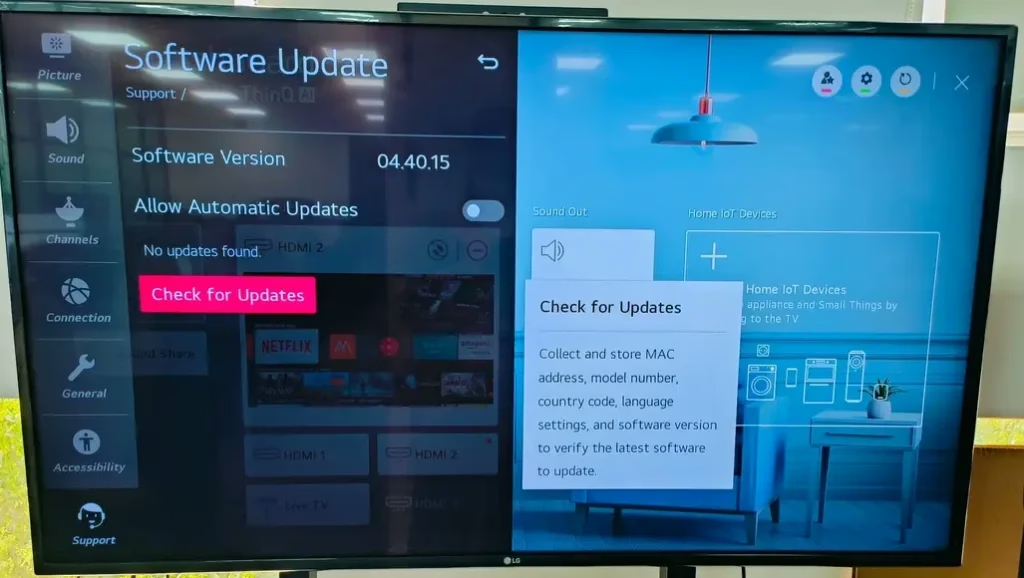
Mantener actualizado el sistema de tu dispositivo Apple es igual de importante. Comprueba si Apple ha publicado una nueva actualización para tu dispositivo e instálala si está disponible.
Comprueba la conectividad de red
AirPlay depende de una red para transmitir contenido desde un dispositivo Apple al televisor LG. Por tanto, asegúrate de que ambos dispositivos estén conectados a la misma red. Además, deben usar la misma banda de frecuencia, de 2.4 GHz o de 5.0 GHz.
Si la red tiene problemas, AirPlay puede dejar de funcionar en el televisor LG. Para resolver problemas de red, comprueba si reiniciar el router resulta útil. Apaga el router, desconecta su cable de alimentación y vuelve a conectarlo unos minutos después. Cuando el router haya arrancado, conecta de nuevo el dispositivo Apple y el televisor LG a la red e intenta transmitir contenido mediante AirPlay.
Ponte en contacto con el soporte de LG
Si ninguna de las soluciones anteriores consigue que AirPlay funcione en tu televisor LG, ponte en contacto con el soporte de LG para obtener ayuda más especializada si el televisor no aparece en AirPlay.
Conclusión
En 2018, los televisores LG incorporaron una función muy útil, AirPlay, que facilita compartir audio y vídeos entre los dispositivos Apple y estos televisores. Si tu televisor LG se lanzó después de ese año, AirPlay puede mejorar notablemente tu experiencia de visualización. Para iniciar la duplicación, asegúrate de que AirPlay esté activado en el televisor LG y de que el televisor y el iPhone compartan la misma red.
Si AirPlay en tu televisor LG se interrumpe de repente, puedes probar una alternativa que te ayude a reiniciar la duplicación o intentar solucionar el problema con varias comprobaciones sencillas.
Preguntas frecuentes sobre AirPlay en televisores LG
P: ¿Cómo uso AirPlay en mi televisor LG?
Primero, activa AirPlay en el televisor LG. Para ello, pulsa el botón Inicio, ve a
Panel de inicio>
AirPlay>
Ajustes de AirPlay y HomeKit y activa
AirPlay.
Después, asegúrate de que tus dispositivos, el dispositivo Apple y el televisor LG, estén conectados a la misma red.
Por último, activa AirPlay en el dispositivo Apple, elige el televisor LG en la lista, introduce el código de AirPlay y espera a que se establezca la conexión.
P: ¿Por qué AirPlay no funciona en el televisor LG?
El fallo de AirPlay en un televisor LG puede deberse a muchos motivos, y el más habitual es la conexión de red. Si esta no es la responsable, sigue comprobando si el problema se debe a errores de software, a la distancia entre los dispositivos o a sistemas operativos desactualizados en ambos.
P: ¿Qué modelos LG son compatibles con AirPlay?
Según LG, los siguientes modelos de televisores son compatibles con AirPlay.
P: ¿Por qué no veo mi televisor LG en AirPlay?
AirPlay puede estar desactivado en el televisor LG o el televisor no estar conectado a la misma red Wi-Fi y banda que el dispositivo Apple. Por tanto, ve a Panel de inicio > AirPlay > Ajustes de AirPlay y HomeKit > AirPlay y actívalo. Después, ve a Ajustes > Red > Conexión Wi-Fi para comprobar la red conectada y confirma que ambos dispositivos estén en la misma red Wi-Fi de 2.4 GHz o 5.0 GHz.
 May 12, 2026