

Als je de afstandsbediening van je tv kwijt bent, betekent dat niet altijd dat je geen tv meer kunt kijken. In de meeste gevallen kun je de tv nog steeds bedienen met de knoppen op de tv, een afstandsbedieningsapp op je telefoon, een USB-toetsenbord of -muis, een Ethernet-verbinding, een hotspotoplossing, een telefoon met een IR-zender, een gameconsole of een vervangende universele afstandsbediening.
Deze complete gids legt uit hoe je een tv zonder afstandsbediening bedient, afhankelijk van je situatie: of de tv uitstaat, niet met Wi-Fi is verbonden, op de verkeerde ingang staat, om toestemming vraagt of van een specifiek merk is, zoals Samsung, Roku, LG, Sony, Fire TV, Onn, Hisense of Vizio.
Kort antwoord: de beste manieren om een tv zonder afstandsbediening te bedienen
Gebruik deze keuzegids voordat je alle methoden een voor een probeert:
| Situatie | Beste eerste methode | Alternatieve methode |
|---|---|---|
| De tv staat uit | Druk op de fysieke aan-uitknop | Gebruik een afstandsbedieningsapp op je telefoon als Wake-on-LAN wordt ondersteund |
| De tv zit op hetzelfde Wi-Fi-netwerk als je telefoon | Gebruik een afstandsbedieningsapp voor je tv | Gebruik de officiële app van het merk |
| De tv is niet verbonden met Wi-Fi | Gebruik de tv-knoppen, Ethernet, een toetsenbord, een muis of IR-bediening | Stel de oude Wi-Fi-netwerknaam en het oude wachtwoord opnieuw in |
| De tv vraagt om toestemming | Gebruik de tv-knoppen of een toetsenbord om op Toestaan te drukken | Koppel een Samsung-afstandsbedieningsapp nadat de toestemming is verleend |
| Je moet de HDMI-ingang of invoerbron wijzigen | Gebruik de ingangsknop of joystick op de tv | Gebruik een app, muis of gameconsole |
| De afstandsbediening is voorgoed kwijt | Stel een universele afstandsbedieningsapp voor je tv in | Koop een fysieke universele afstandsbediening |
Als de tv helemaal uitstaat, is je eerste doel simpelweg om de tv zonder afstandsbediening aan te zetten. Als de tv aanstaat maar geen verbinding heeft, los je eerst het netwerkprobleem op door de tv zonder afstandsbediening met Wi-Fi te verbinden.
Methode 1: gebruik de fysieke knoppen op de tv
Bijna elke tv heeft minstens één fysieke bedieningsknop. Dit kan één aan-uitknop zijn, een joystickknop of een klein groepje knoppen voor aan-uit, volume, zender, menu en ingang.
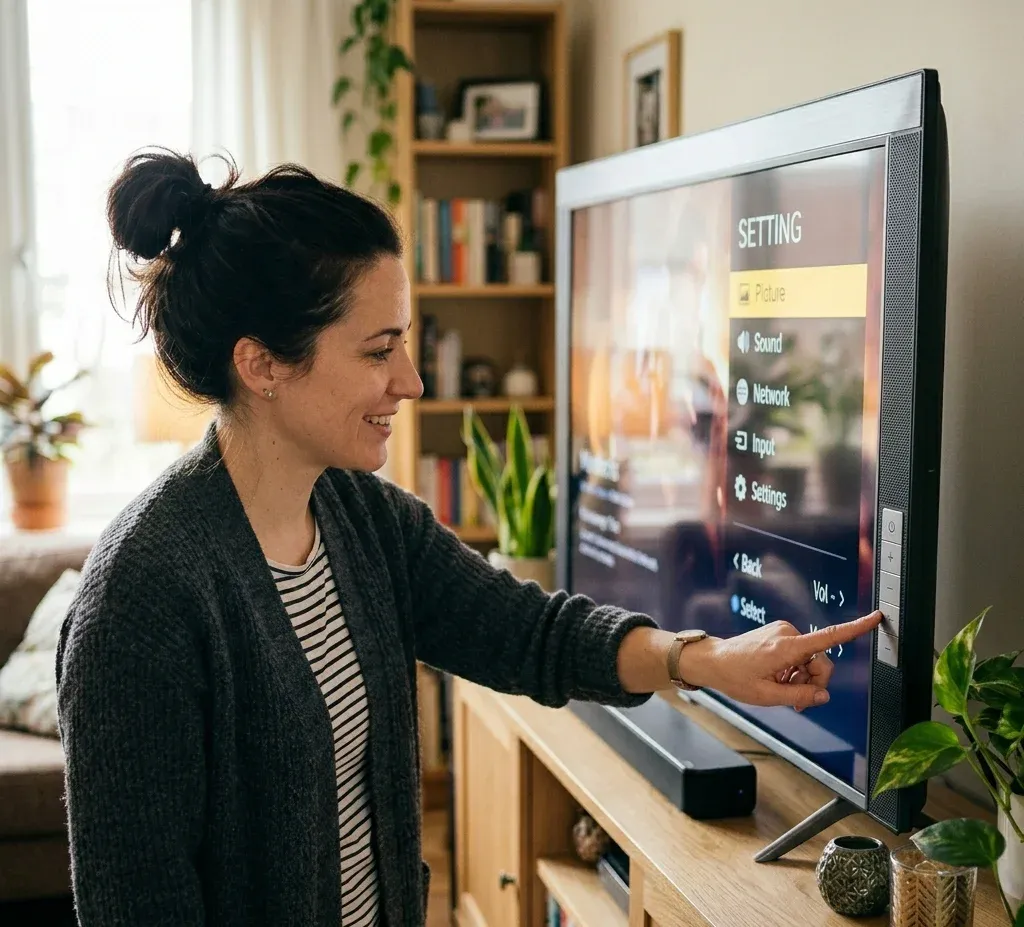
Veelvoorkomende locaties van de knoppen zijn:
Gebruik eerst de fysieke knop als de tv uitstaat, is vastgelopen, niet met Wi-Fi is verbonden of nog niet met een telefoonapp is gekoppeld. Kort indrukken zet de tv meestal aan. Lang indrukken kan een klein bedieningsmenu openen of de tv uitschakelen. Bij sommige tv's doorloop je de menuopties door herhaaldelijk te drukken en bevestig je de geselecteerde optie door de knop lang ingedrukt te houden.
De locatie van de aan-uitknop en de alternatieve bedieningsmogelijkheden verschillen per merk:
Methode 2: bedien de tv met je telefoon
De praktischste vervanging voor een verloren afstandsbediening is een afstandsbedieningsapp op je telefoon. Zo'n app verandert je iPhone, Android-telefoon of tablet in een virtuele tv-afstandsbediening met knoppen voor aan-uit, volume, navigatie, afspelen, appsnelkoppelingen en tekstinvoer.
Voor de meeste smart-tv's gelden de volgende vereisten voor bediening via je telefoon:
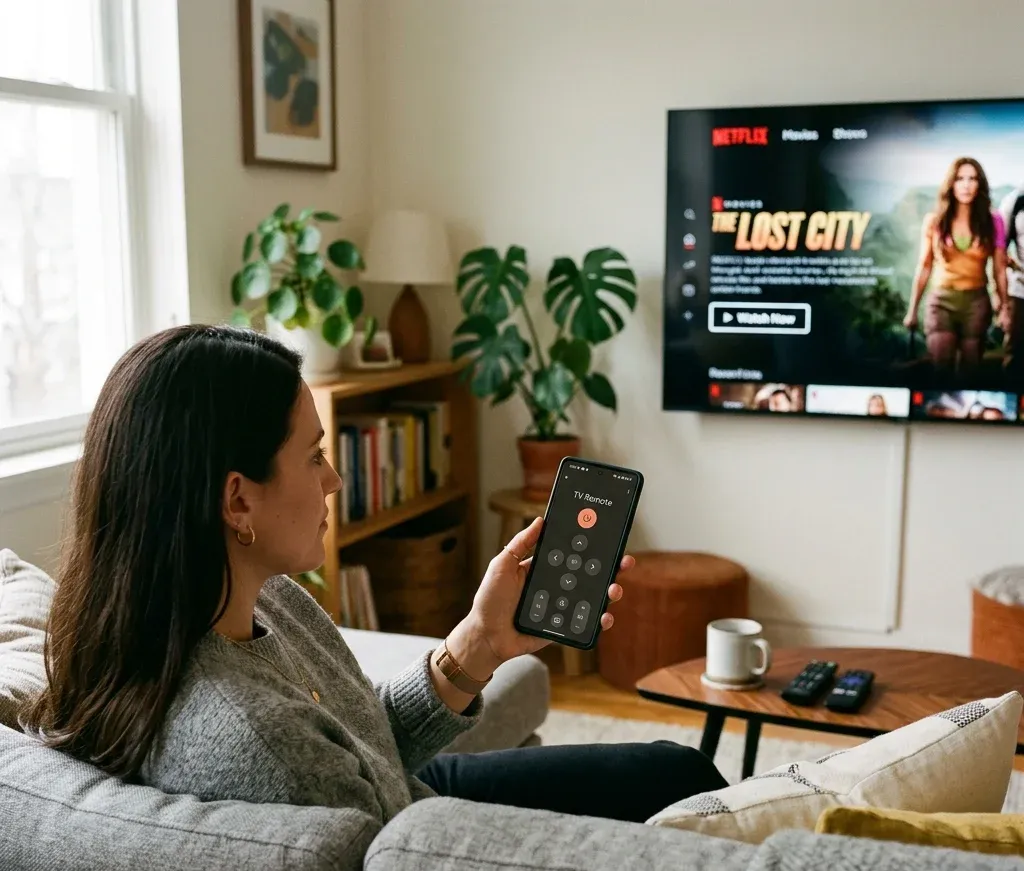
Algemene installatie:
1. Verbind je telefoon met hetzelfde Wi-Fi-netwerk als de tv.
2. Installeer een compatibele afstandsbedieningsapp, zoals de Universele tv-afstandsbedieningsapp.
3. Open de app en zoek naar tv's of streamingapparaten in de buurt.
4. Selecteer je tv in de apparatenlijst.
5. Accepteer het koppelingsverzoek op de tv als daarom wordt gevraagd.
6. Gebruik de virtuele afstandsbediening om aan-uit, volume, zenders, ingangen, apps en navigatie te bedienen.
Zodra de tv aanstaat en met hetzelfde netwerk is verbonden, kun je de tv meestal met je telefoon bedienen zonder de originele afstandsbediening.
Officiële apps versus universele afstandsbedieningsapps
Officiële tv-apps kunnen goed werken als je slechts één merk hoeft te bedienen. SmartThings wordt bijvoorbeeld veel gebruikt voor Samsung-tv's, LG ThinQ voor LG-tv's, en Google TV kan veel Android TV- of Google TV-apparaten bedienen.
Een universele afstandsbedieningsapp is handiger als je meerdere tv's of streamingapparaten van verschillende merken hebt. Het is ook gemakkelijker als reserveafstandsbediening, omdat je niet voor elke tv een andere app hoeft te onthouden. De Universele tv-afstandsbedieningsapp van BoostVision is gemaakt voor populaire apparaten, waaronder Roku, Fire TV, Samsung, LG, Sony, Vizio, TCL, Hisense en andere smart-tv-platforms.


Methode 3: gebruik waar mogelijk een afstandsbedieningsapp zonder Wi-Fi
Een afstandsbedieningsapp via Wi-Fi moet meestal met hetzelfde netwerk als de tv verbonden zijn. Er zijn echter enkele situaties zonder Wi-Fi waarin bediening via je telefoon toch kan werken:
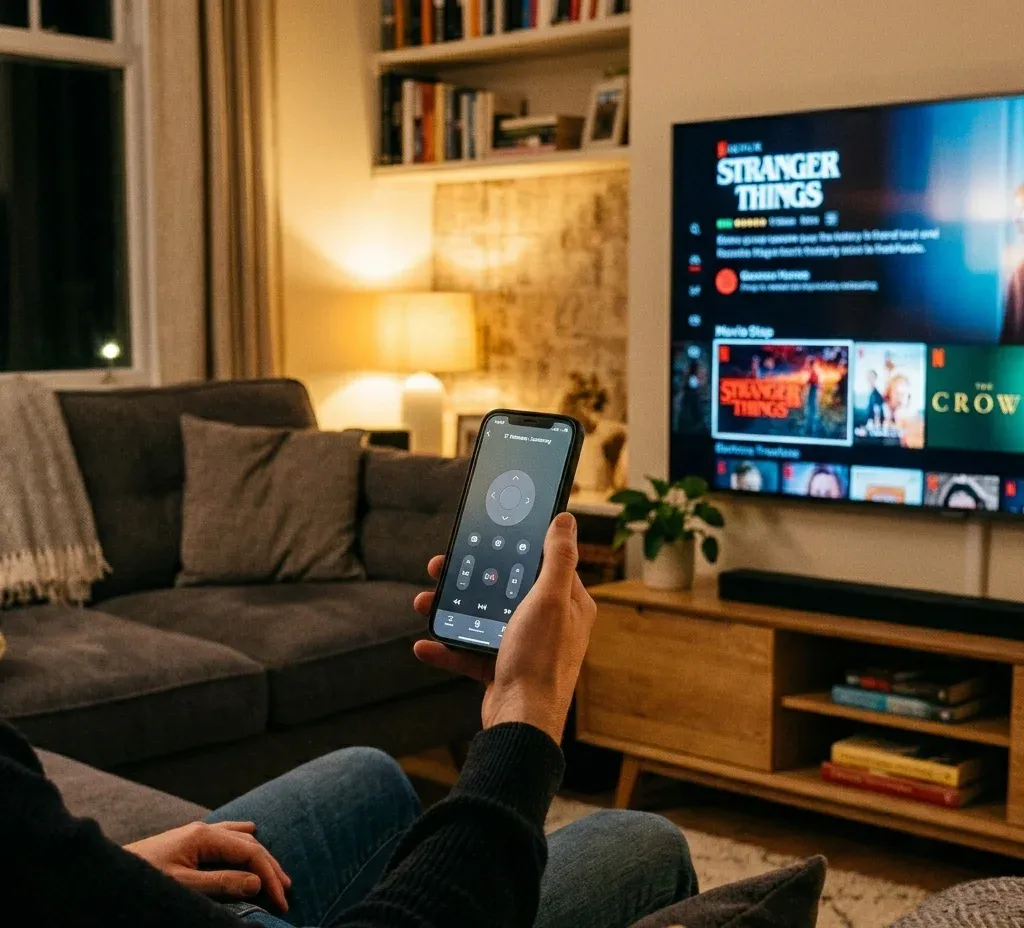
IR-bediening is de meest directe methode zonder Wi-Fi, maar werkt alleen op telefoons met infraroodhardware. iPhones hebben geen IR-zender. Veel nieuwere Android-telefoons hebben er ook geen, dus controleer de specificaties van je telefoon voordat je op deze methode vertrouwt.
Offline bediening is sterk afhankelijk van IR-hardware, Bluetooth-koppeling of een tijdelijke netwerkoplossing. Daarom werkt een universele afstandsbedieningsapp zonder Wi-Fi alleen in specifieke opstellingen.
Methode 4: verbind de tv met Wi-Fi zonder afstandsbediening
Als je tv niet met Wi-Fi is verbonden, kan een afstandsbedieningsapp op je telefoon de tv mogelijk niet vinden. De prioriteit is om de tv weer online te krijgen.
Probeer deze opties:
1. Gebruik de tv-knoppen om de netwerkinstellingen te openen. Dit is mogelijk op sommige tv's met een joystick- of menuknop, maar het kan langzaam gaan.
2. Sluit een USB-toetsenbord of -muis aan. Veel smart-tv's ondersteunen eenvoudige USB-invoer. Gebruik de pijltoetsen, Enter-toets of muiscursor om door de instellingen te navigeren.
3. Gebruik Ethernet. Als de tv een LAN-poort heeft, sluit je deze rechtstreeks op de router aan. Zodra de tv bekabeld is verbonden, kan je telefoonapp de tv mogelijk op hetzelfde netwerk detecteren.
4. Stel het vorige Wi-Fi-netwerk opnieuw in. Als de tv een oud Wi-Fi-netwerk heeft onthouden, stel je op je router of telefoonhotspot dezelfde SSID en hetzelfde wachtwoord in.
5. Gebruik een merkspecifieke oplossing. Roku-, LG-, Hisense-, Onn- en andere tv's kunnen zich op netwerkgebied verschillend gedragen.
Als de app de tv niet kan vinden, behandel dit dan als een probleem met het herstellen van de netwerkverbinding en verbind de tv zonder afstandsbediening met Wi-Fi voordat je de telefoon opnieuw koppelt. Merkspecifieke situaties zonder afstandsbediening en zonder Wi-Fi vereisen iets andere oplossingen:
Methode 5: gebruik een USB-toetsenbord of -muis
Een USB-toetsenbord of -muis is een handig hulpmiddel voor noodgevallen als de tv aanstaat maar je niet door het menu kunt navigeren. Sluit het apparaat aan op de USB-poort van de tv en wacht enkele seconden. Als het wordt ondersteund, kun je het gebruiken om:
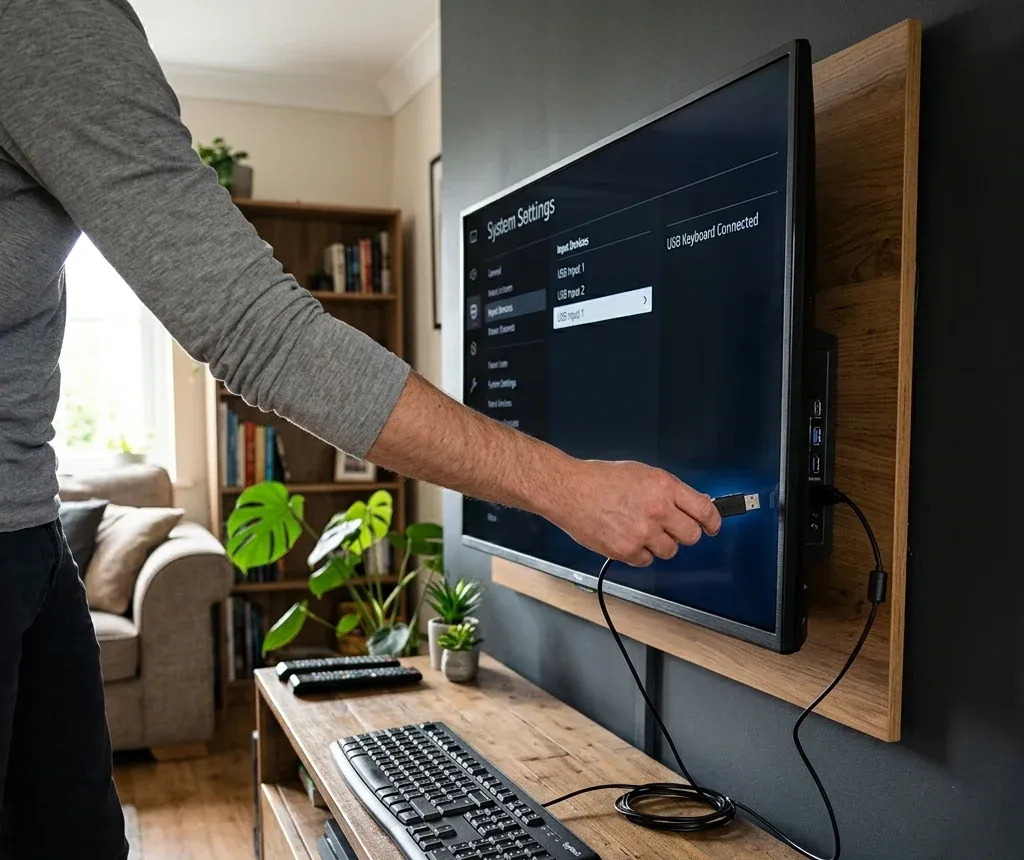
Deze methode is vooral handig wanneer de tv eenmalig moet worden ingesteld voordat een afstandsbedieningsapp verbinding kan maken. Een Samsung-tv kan bijvoorbeeld een toestemmingsverzoek weergeven. Je hebt dan een manier nodig om zonder afstandsbediening op Toestaan te drukken op de Samsung-tv voordat de telefoonapp de bediening kan overnemen.
Methode 6: wijzig de ingang zonder afstandsbediening
Als de tv werkt maar op de verkeerde HDMI-poort staat, moet je de ingang kunnen wijzigen en heb je geen volledige afstandsbediening nodig. Begin met de ingangs- of bronknop op de tv, als die aanwezig is. Als de tv één joystickknop heeft, open je het bedieningsmenu en zoek je naar Ingang, Bron, HDMI of Home.
Andere manieren om van ingang te wisselen:
LG-tv's bieden vaak meerdere bruikbare manieren om de ingang te wijzigen, waaronder de tv-knop, LG ThinQ, een LG-afstandsbedieningsapp van een externe aanbieder, een computermuis of een gameconsole. Als HDMI het probleem is, richt je dan op het wijzigen van de ingang op een LG-tv zonder afstandsbediening, in plaats van problemen met de hele tv te onderzoeken.
Methode 7: gebruik HDMI-CEC via een streamingapparaat of gameconsole
Met HDMI-CEC kunnen aangesloten apparaten eenvoudige bedieningssignalen via HDMI versturen. Afhankelijk van je tv- en apparaatinstellingen kan het inschakelen van een PlayStation, Nintendo Switch, Xbox, Fire TV, Roku of ander HDMI-apparaat ook de tv uit stand-by halen of naar de juiste ingang laten schakelen.
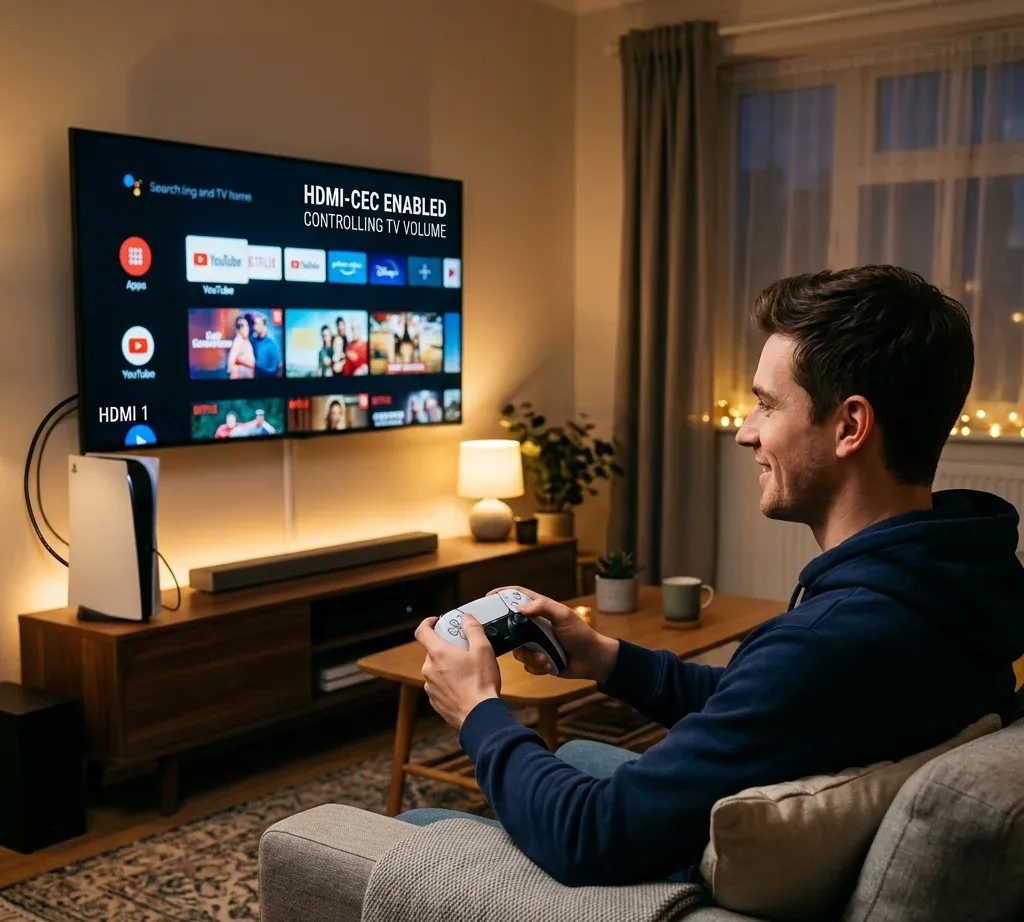
Deze methode is handig wanneer:
Het werkt niet gegarandeerd, omdat de namen en instellingen van HDMI-CEC per merk verschillen. Samsung kan het Anynet+ noemen, LG SIMPLINK, Sony BRAVIA Sync, en andere merken gebruiken andere namen.
Methode 8: gebruik een fysieke universele afstandsbediening
Als je geen Wi-Fi, IR, Ethernet, USB-invoer of HDMI-CEC kunt gebruiken, blijft een fysieke universele afstandsbediening een betrouwbaar alternatief. Dit is vooral handig voor tv's zonder slimme functies, oudere tv's, hotel-tv's en tv's waarop je geen app kunt koppelen zonder een werkende afstandsbediening.
Kies deze aanpak wanneer:
Nadat je de bediening hebt hersteld, is het nog steeds zinvol om een afstandsbedieningsapp op je telefoon als reserve in te stellen, zodat hetzelfde probleem niet opnieuw ontstaat.
Snelle oplossingen per merk
Samsung-tv zonder afstandsbediening
Gebruik eerst de fysieke TV Control-knop. Bij Samsung-tv's kan deze onder het logo aan de voorkant, op het achterpaneel of langs de onderrand zitten. Zodra de tv aanstaat, kan SmartThings of een Samsung-compatibele afstandsbedieningsapp helpen. Voor het koppelen moet je mogelijk nog wel zonder afstandsbediening op Toestaan drukken op de Samsung-tv. Als het scherm nog uitstaat, los je eerst het inschakelprobleem op en zet je de Samsung-tv zonder afstandsbediening aan.
Roku-tv zonder afstandsbediening
Als de Roku-tv al met hetzelfde Wi-Fi-netwerk als je telefoon is verbonden, gebruik je een Roku-compatibele app of de Roku-tv-afstandsbedieningsapp. Als de tv uitstaat en de aan-uitknop niet beschikbaar is, kunnen appbediening, een universele afstandsbediening of HDMI-CEC je mogelijk toch helpen om een Roku-tv zonder afstandsbediening of aan-uitknop aan te zetten.
LG-tv zonder afstandsbediening
LG-tv's hebben meestal een fysieke aan-uitknop of joystick. Nadat de tv is ingeschakeld, kun je LG ThinQ of de LG-tv-afstandsbedieningsapp gebruiken. Als er geen Wi-Fi is, bekijk je de mogelijkheden met Ethernet, een hotspot, IR, een toetsenbord, een muis of een universele afstandsbediening om de LG-tv zonder afstandsbediening en zonder Wi-Fi te gebruiken.
Sony-tv zonder afstandsbediening
Begin met de aan-uitknop op de Sony-tv en gebruik vervolgens Google TV, een universele afstandsbedieningsapp of HDMI-CEC met een console als die beschikbaar is. Dit zijn de betrouwbaarste manieren om een Sony-tv zonder afstandsbediening aan te zetten voordat je overschakelt op bediening via een app.
Fire TV zonder afstandsbediening
Gebruik bij Fire TV Edition-televisies eerst de aan-uitknop van de tv. Bij opstellingen met een Fire TV Stick kun je mogelijk de Fire TV-app gebruiken als het apparaat met hetzelfde netwerk is verbonden. Het aan-uit- en slaapgedrag verschilt van dat van een standaard tv-afstandsbediening, dus volg de apparaatspecifieke stappen om Fire TV zonder afstandsbediening aan of uit te zetten.
Hisense- of Onn-tv zonder afstandsbediening of Wi-Fi
Hisense- en Onn-tv's vereisen vaak een combinatie van fysieke knoppen, USB-invoer, Ethernet, hotspotinstellingen, IR-bediening of een Roku-compatibele app, afhankelijk van het besturingssysteem:
Vizio-tv zonder afstandsbediening
Als je een app moet koppelen of problemen met netwerkdetectie moet oplossen, kan het IP-adres van de tv helpen. De tv-knoppen, een afstandsbedieningsapp, de beheerinterface van de router, de netwerklijst van een ander apparaat of een netwerkscanner kunnen je helpen om het IP-adres van de Vizio-tv zonder afstandsbediening te vinden.
Beste oplossing voor de lange termijn: stel twee alternatieve bedieningsmethoden in
Stop niet bij één oplossing zodra je de bediening hebt hersteld. Stel minstens twee alternatieve methoden in:
1. Houd een afstandsbedieningsapp op je telefoon geïnstalleerd en gekoppeld.
2. Controleer of de tv en je telefoon met hetzelfde Wi-Fi-netwerk zijn verbonden.
3. Schakel netwerkstand-by of bediening via mobiele apparaten in als je tv dit ondersteunt.
4. Noteer waar de fysieke knop van de tv zit.
5. Bewaar de Wi-Fi-naam en het wachtwoord die de tv gebruikt.
6. Houd een USB-toetsenbord of goedkope universele afstandsbediening beschikbaar om de tv in noodgevallen in te stellen.
De praktischste opstelling voor de meeste huishoudens bestaat uit een fysieke knop om de tv in noodgevallen aan te zetten, een afstandsbedieningsapp op de telefoon voor dagelijks gebruik en een USB-toetsenbord of universele afstandsbediening om de bediening te herstellen als het Wi-Fi-netwerk verandert.
Veelvoorkomende problemen en oplossingen
De tv verschijnt niet in de afstandsbedieningsapp
Controleer of de tv en je telefoon met hetzelfde Wi-Fi-netwerk zijn verbonden. Schakel de VPN op je telefoon uit, verleen toestemming voor toegang tot het lokale netwerk, start de tv en router opnieuw op en zorg dat de tv aanstaat. Als de tv niet met Wi-Fi is verbonden, gebruik je Ethernet, de tv-knoppen of een USB-invoerapparaat om de tv zonder afstandsbediening met Wi-Fi te verbinden.
De tv staat uit en de app kan deze niet uit stand-by halen
Sommige tv's ondersteunen Wake-on-LAN of netwerkstand-by, maar veel tv's niet. Als de app de tv niet uit stand-by haalt, gebruik je eerst de fysieke aan-uitknop. Controleer nadat de tv is ingeschakeld of je inschakelen via een mobiel apparaat of netwerkstand-by in de instellingen kunt activeren.
De tv toont een verzoek om toestemming
Gebruik de tv-knoppen, een USB-toetsenbord of een muis om Toestaan te selecteren. Dit komt vaak voor wanneer je voor het eerst een telefoonapp koppelt, vooral als je zonder afstandsbediening op Toestaan moet drukken op een Samsung-tv.
De tv heeft geen Wi-Fi-verbinding
Gebruik Ethernet als dat beschikbaar is. Probeer anders met een USB-toetsenbord of -muis de Wi-Fi-instellingen in te voeren. Als de tv een oud netwerk heeft onthouden, stel je die SSID en dat wachtwoord opnieuw in met een router of hotspot. Als er helemaal geen netwerkmogelijkheid is, helpt een universele afstandsbedieningsapp zonder Wi-Fi alleen als je telefoon en tv een offline bedieningsmethode ondersteunen.
De tv staat op de verkeerde HDMI-ingang
Gebruik de ingangsknop van de tv, het joystickmenu, een telefoonapp, een USB-muis of HDMI-CEC. Op LG-tv's zijn diezelfde opties meestal voldoende om de ingang zonder afstandsbediening te wijzigen.
Conclusie
De snelste manier om een tv zonder afstandsbediening te bedienen, hangt af van de huidige toestand van de tv. Als de tv uitstaat, gebruik je eerst de fysieke aan-uitknop. Als de tv met hetzelfde Wi-Fi-netwerk als je telefoon is verbonden, is een afstandsbedieningsapp meestal de eenvoudigste vervanging. Als de tv offline is, gebruik je Ethernet, invoer via een USB-toetsenbord of -muis, het opnieuw instellen van het netwerk via een hotspot, IR-bediening, HDMI-CEC of een fysieke universele afstandsbediening.
Stel voor dagelijks gebruik de Universele tv-afstandsbedieningsapp in of de app die bij je tv-merk past. Houd voor het herstellen van de bediening minstens één methode zonder Wi-Fi beschikbaar, zoals de fysieke knoppen van de tv, een USB-toetsenbord of een fysieke universele afstandsbediening.
Veelgestelde vragen over tv-bediening zonder afstandsbediening
Kan ik mijn tv zonder afstandsbediening bedienen?
Ja. Je kunt de meeste tv's bedienen met fysieke knoppen, een afstandsbedieningsapp op je telefoon, een USB-toetsenbord of -muis, HDMI-CEC, een telefoon met een IR-zender, een fysieke universele afstandsbediening of merkspecifieke apps.
Kan ik mijn telefoon als tv-afstandsbediening gebruiken?
Ja, als je tv en telefoon met hetzelfde Wi-Fi-netwerk zijn verbonden en de tv appbediening ondersteunt. De installatievereisten zijn eenvoudig zodra je weet hoe je de tv met je telefoon zonder afstandsbediening bedient.
Kan ik een tv zonder Wi-Fi bedienen?
Soms. Je kunt de tv-knoppen, een USB-toetsenbord of -muis, een telefoon met een IR-zender, Ethernet, HDMI-CEC of een fysieke universele afstandsbediening gebruiken. Een afstandsbedieningsapp via Wi-Fi vereist doorgaans dat de tv en telefoon met hetzelfde netwerk zijn verbonden, tenzij de telefoon IR ondersteunt of de tv al via een andere methode is gekoppeld.
Hoe zet ik een tv zonder afstandsbediening aan?
Druk op de fysieke aan-uitknop van de tv. Als de tv netwerkstand-by ondersteunt, kan een gekoppelde afstandsbedieningsapp op je telefoon de tv mogelijk ook zonder afstandsbediening aanzetten.
Hoe verbind ik mijn tv zonder afstandsbediening met Wi-Fi?
Gebruik de tv-knoppen, sluit een USB-toetsenbord of -muis aan, maak verbinding via Ethernet of stel de oude Wi-Fi-netwerknaam en het oude wachtwoord opnieuw in, zodat je de tv zonder afstandsbediening met Wi-Fi kunt verbinden.
Wat is het beste alternatief als ik mijn tv-afstandsbediening kwijt ben?
Voor smart-tv's is het beste alternatief een gekoppelde afstandsbedieningsapp op je telefoon, plus één reserveoptie die geen netwerk nodig heeft, zoals de tv-knoppen, een USB-toetsenbord of een fysieke universele afstandsbediening.