

Όταν μια τηλεόραση χάνει την πρόσβαση στο Wi-Fi και το τηλεχειριστήριο έχει χαθεί, δεν λειτουργεί ή έχει αποσυνδεθεί από τη σύζευξη, η ρύθμιση του δικτύου είναι μόνο ένα μέρος του προβλήματος. Χρειάζεστε επίσης έναν τρόπο να ενεργοποιήσετε την τηλεόραση, να ανοίξετε τις ρυθμίσεις, να επιλέξετε ένα δίκτυο και να επιβεβαιώσετε τη σύνδεση χωρίς τη συνήθη διαδικασία με το τηλεχειριστήριο.
Τα παρακάτω βήματα εστιάζουν σε πρακτικούς τρόπους για να ελέγξετε την τηλεόραση, να αποκαταστήσετε τη σύνδεση Wi-Fi και να συνεχίσετε να χρησιμοποιείτε την οθόνη όταν το αρχικό τηλεχειριστήριο δεν είναι διαθέσιμο.
Σύντομη απάντηση: μπορείτε να συνδέσετε μια τηλεόραση σε Wi-Fi χωρίς τηλεχειριστήριο;
Ναι, αλλά η μέθοδος εξαρτάται από το τι εξακολουθεί να σας επιτρέπει να κάνετε η τηλεόρασή σας:
Ξεκινήστε με τον πιο γρήγορο τρόπο
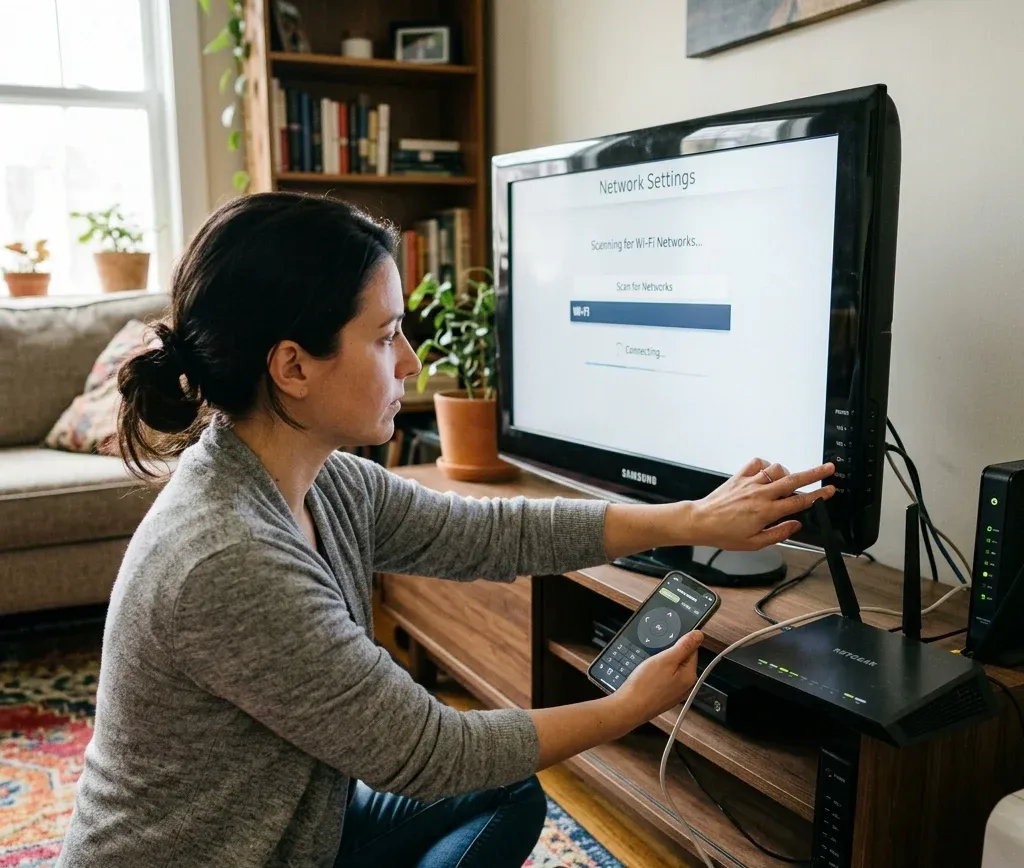
1. Δοκιμάστε τα φυσικά κουμπιά της τηλεόρασης
Πολλές έξυπνες τηλεοράσεις διαθέτουν ένα κρυμμένο joystick, μια επιφάνεια αφής ή ένα κουμπί λειτουργίας/μενού κάτω από το πλαίσιο ή κοντά στο πλαϊνό πάνελ. Αυτό συχνά αρκεί για να ανοίξετε τις ρυθμίσεις και να επανασυνδεθείτε στο δίκτυο.
Αυτή η μέθοδος λειτουργεί καλύτερα όταν:
Αν το δυσκολότερο πρόβλημα είναι η ενεργοποίηση της τηλεόρασης, η ενεργοποίηση τηλεόρασης χωρίς τηλεχειριστήριο είναι το πρώτο ζήτημα που πρέπει να λύσετε.
2. Δοκιμάστε ένα πληκτρολόγιο ή ποντίκι USB
Αυτή είναι μία από τις πιο αξιόπιστες εναλλακτικές μεθόδους για έξυπνες τηλεοράσεις που εξακολουθούν να δέχονται είσοδο μέσω USB κατά την εκκίνηση. Ένα πληκτρολόγιο, ένα ποντίκι ή και τα δύο μπορεί να σας επιτρέψουν να ανοίξετε τις ρυθμίσεις, να πληκτρολογήσετε τον κωδικό πρόσβασης του Wi-Fi και να ολοκληρώσετε τη ρύθμιση.
Αυτό λειτουργεί καλύτερα όταν:
3. Χρησιμοποιήστε το κινητό σας ως τηλεχειριστήριο αντικατάστασης
Αν η τηλεόραση και το κινητό μπορούν ακόμη να εντοπίσουν το ένα το άλλο ή αν η τηλεόραση επανασυνδεθεί αυτόματα αφού συνδεθεί ξανά στο ίδιο δίκτυο, ο έλεγχος μέσω κινητού είναι συνήθως η ευκολότερη μακροπρόθεσμη λύση.
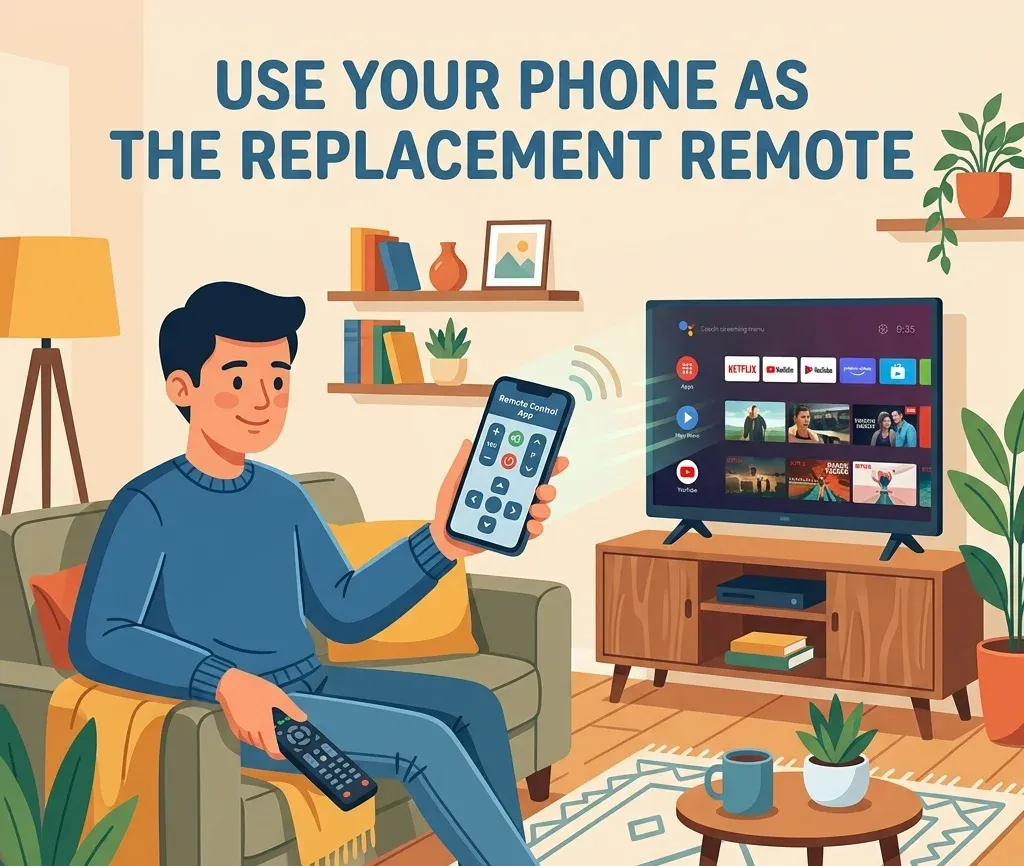
Οι δύο βασικές επιλογές είναι:
Μόλις είναι δυνατή η επικοινωνία με την τηλεόραση, ο οδηγός για τον έλεγχο τηλεόρασης με το κινητό σας χωρίς τηλεχειριστήριο εξηγεί αναλυτικότερα τη ρύθμιση μέσω εφαρμογής.
4. Μετονομάστε το δίκτυο Wi-Fi σας ώστε να χρησιμοποιεί τα παλιά στοιχεία σύνδεσης
Αν η τηλεόρασή σας ήταν προηγουμένως συνδεδεμένη σε ένα παλιό SSID, αλλάξτε το όνομα και τον κωδικό πρόσβασης του τρέχοντος δικτύου Wi-Fi του δρομολογητή σας ώστε να ταιριάζουν ακριβώς με τα παλιά. Πολλές τηλεοράσεις θα επανασυνδεθούν αυτόματα μόλις εντοπίσουν τα γνώριμα στοιχεία σύνδεσης.
Αυτή η μέθοδος είναι καταλληλότερη όταν:
5. Χρησιμοποιήστε Ethernet αν το υποστηρίζει η τηλεόραση
Αν χρειάζεστε άμεση επαναφορά της τηλεόρασης στο διαδίκτυο, το Ethernet είναι συχνά η λιγότερο μπελαλίδικη επιλογή. Μόλις η τηλεόραση συνδεθεί στο διαδίκτυο, ίσως μπορέσετε να χρησιμοποιήσετε μια εφαρμογή ή λειτουργίες του λογαριασμού της τηλεόρασης που βασίζονται στο cloud για να ολοκληρώσετε την αποκατάσταση του τηλεχειρισμού.
Πώς να ελέγξετε την τηλεόραση πριν αποκατασταθεί το Wi-Fi
Σε αυτό το σημείο η διαδικασία συχνά κολλάει: μπορεί να γνωρίζετε πώς να διορθώσετε τη σύνδεση δικτύου, αλλά να μην έχετε ακόμη τρόπο να πλοηγηθείτε στα μενού της τηλεόρασης.
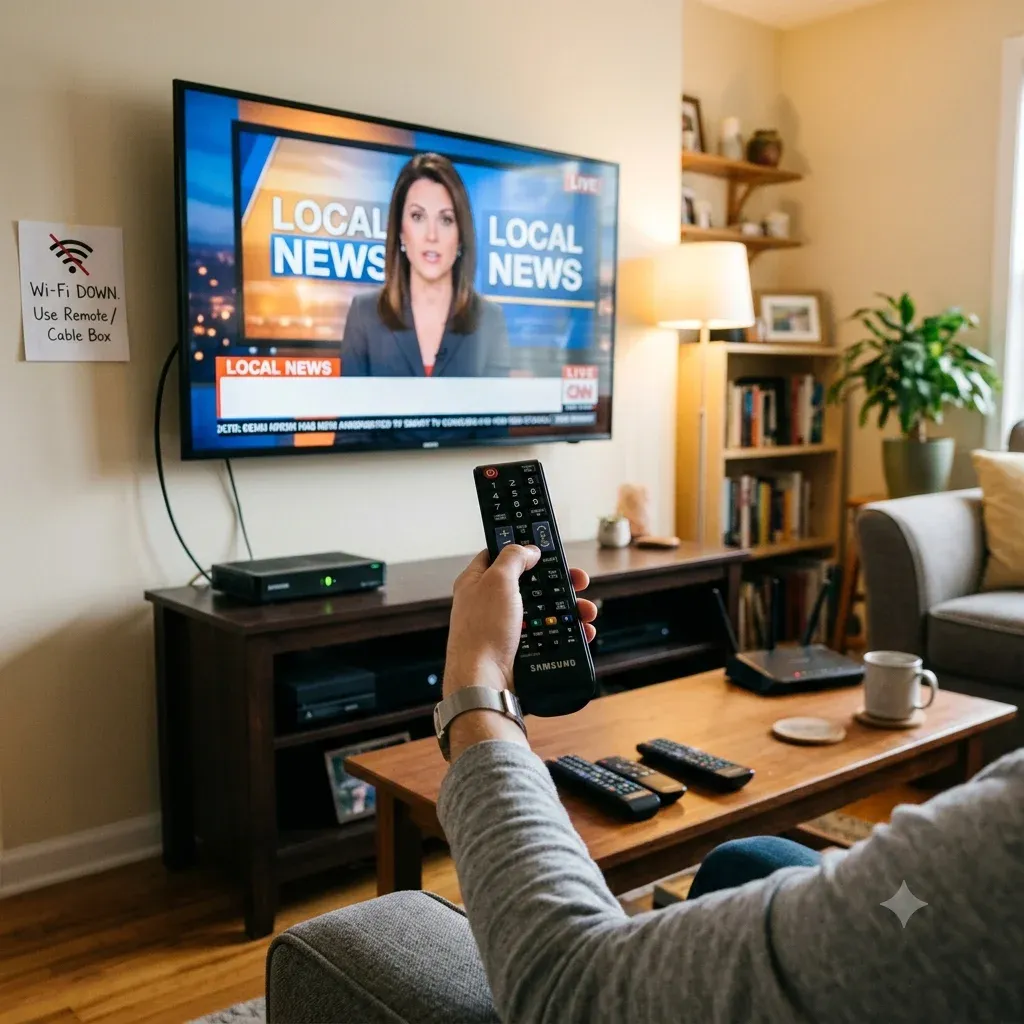
Χρησιμοποιήστε ένα κινητό με πομπό υπερύθρων
Ένα κινητό με υπέρυθρες μπορεί να λειτουργήσει σαν φυσικό τηλεχειριστήριο χωρίς Wi-Fi, κάτι που βοηθά όταν η τηλεόραση δεν έχει ακόμη επανασυνδεθεί στο δίκτυο.
Αν το κινητό σας υποστηρίζει υπέρυθρες, μια εφαρμογή τηλεχειριστηρίου γενικής χρήσης χωρίς Wi-Fi μπορεί να ελέγξει ορισμένες τηλεοράσεις πριν επανασυνδεθούν στο δίκτυο.
Χρησιμοποιήστε μια εφαρμογή τηλεχειριστηρίου μέσω Wi-Fi
Αν η τηλεόραση μπορεί να επανασυνδεθεί στο ίδιο δίκτυο, μια εφαρμογή είναι συνήθως η ευκολότερη μακροπρόθεσμη λύση αντικατάστασης.
Αυτό λειτουργεί όταν:
Αν η τηλεόραση είναι συνδεδεμένη στο διαδίκτυο αλλά το φυσικό τηλεχειριστήριο έχει χαθεί, ο έλεγχός της μέσω του κινητού σας είναι συνήθως η πιο πρακτική μακροπρόθεσμη λύση.


Περιπτώσεις χωρίς τηλεχειριστήριο ανά μάρκα
Samsung
Οι τηλεοράσεις Samsung ενδέχεται να χρειάζονται επιπλέον βήματα όταν τα αιτήματα άδειας ή τα χειριστήρια λειτουργίας εμποδίζουν τη ρύθμιση:
Roku TV
Οι τηλεοράσεις Roku μπορεί να χρειάζονται μια εναλλακτική λύση για την ενεργοποίησή τους, τη χρήση του HDMI-CEC ή την πλήρη παράκαμψη της ανάγκης για το τηλεχειριστήριο που λείπει.
Αν η Roku TV σας δεν διαθέτει λειτουργικό τηλεχειριστήριο ή κουμπί λειτουργίας, αυτή η ειδική λύση για Roku είναι πιο σχετική:
LG
Τα προβλήματα με τηλεοράσεις LG χωρίς τηλεχειριστήριο συχνά χωρίζονται σε τρεις εργασίες: ενεργοποίηση της τηλεόρασης, αλλαγή εισόδου και επανασύνδεση της τηλεόρασης στο διαδίκτυο.
Η αποκατάσταση του ελέγχου μιας LG χωρίς τηλεχειριστήριο συχνά εξαρτάται από το αν χρειάζεστε ενεργοποίηση, αλλαγή εισόδου ή έλεγχο χωρίς Wi-Fi:
Sony και Fire TV
Οι Sony και Fire TV διαθέτουν τους δικούς τους τρόπους ελέγχου της ενεργοποίησης:
Ειδικές περιπτώσεις Hisense, Onn και Vizio
Για λιγότερο συνηθισμένες περιπτώσεις χωρίς τηλεχειριστήριο, η ακριβής εναλλακτική λύση εξαρτάται από τη μάρκα:
Τι γίνεται αν δεν λειτουργεί καμία μέθοδος χωρίς τηλεχειριστήριο;
Αν εξακολουθείτε να μην μπορείτε να ελέγξετε την τηλεόραση, προχωρήστε στην επόμενη διαθέσιμη μέθοδο ελέγχου:
Για τη γενική αποκατάσταση της λειτουργίας, η ενεργοποίηση της τηλεόρασης χωρίς τηλεχειριστήριο βοηθά να λύσετε το πρόβλημα πρόσβασης πριν ασχοληθείτε με το πρόβλημα του δικτύου.
Συμπέρασμα
Η σύνδεση μιας τηλεόρασης σε Wi-Fi χωρίς τηλεχειριστήριο συνήθως ξεκινά με την απόκτηση ελέγχου της τηλεόρασης. Δοκιμάστε τα φυσικά κουμπιά, συσκευές εισόδου USB, τα παλιά στοιχεία σύνδεσης Wi-Fi, το Ethernet ή μια εφαρμογή τηλεχειριστηρίου στο κινητό και, στη συνέχεια, μεταβείτε στην ενότητα της αντίστοιχης μάρκας αν η τηλεόρασή σας χρειάζεται μια πιο συγκεκριμένη εναλλακτική λύση.