

Když televizor ztratí přístup k Wi-Fi a dálkový ovladač chybí, má vybité baterie nebo není spárovaný, nastavení sítě je jen část problému. Potřebujete také způsob, jak televizor probudit, otevřít nastavení, vybrat síť a potvrdit připojení bez obvyklého postupu s dálkovým ovladačem.
Následující kroky se zaměřují na praktické způsoby, jak televizor ovládat, znovu připojit k Wi-Fi a dál jej používat, když původní dálkový ovladač není k dispozici.
Rychlá odpověď: lze televizor připojit k Wi-Fi bez dálkového ovladače?
Ano, ale způsob závisí na tom, co váš televizor stále umožňuje:
Začněte nejrychlejším postupem
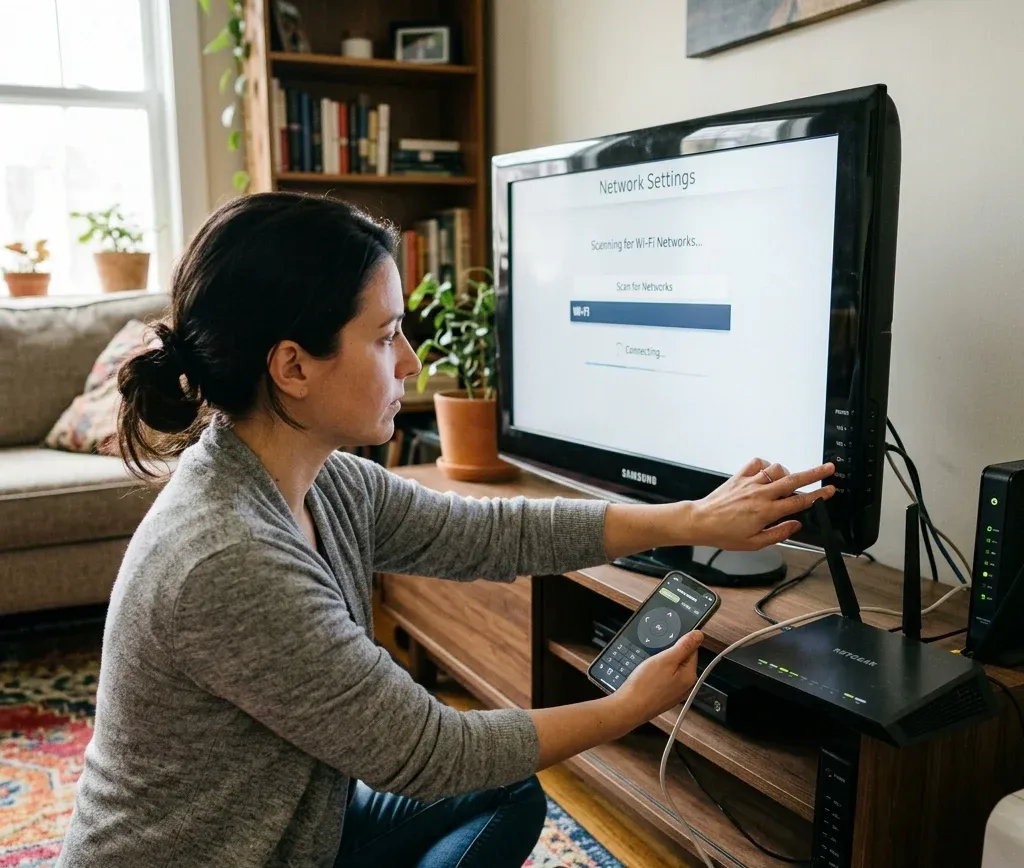
1. Vyzkoušejte fyzická tlačítka televizoru
Mnoho chytrých televizorů má pod rámečkem nebo poblíž bočního panelu skrytý joystick, dotykovou plošku nebo tlačítko napájení či nabídky. To často stačí k otevření nastavení a obnovení připojení k síti.
Tato metoda funguje nejlépe, když:
Pokud je větším problémem televizor vůbec zapnout, nejprve je třeba vyřešit zapnutí televizoru bez dálkového ovladače.
2. Vyzkoušejte klávesnici nebo myš USB
Jde o jednu z nejspolehlivějších náhradních metod pro chytré televizory, které při spuštění umožňují používat vstupní zařízení USB. Klávesnice, myš nebo obě zařízení vám mohou umožnit otevřít nastavení, zadat heslo k Wi-Fi a dokončit nastavení.
Tento postup funguje nejlépe, když:
3. Použijte telefon jako náhradní dálkový ovladač
Pokud se televizor a telefon stále mohou navzájem najít nebo pokud se televizor po opětovném připojení ke stejné síti připojí automaticky, ovládání telefonem bývá nejjednodušším dlouhodobým řešením.
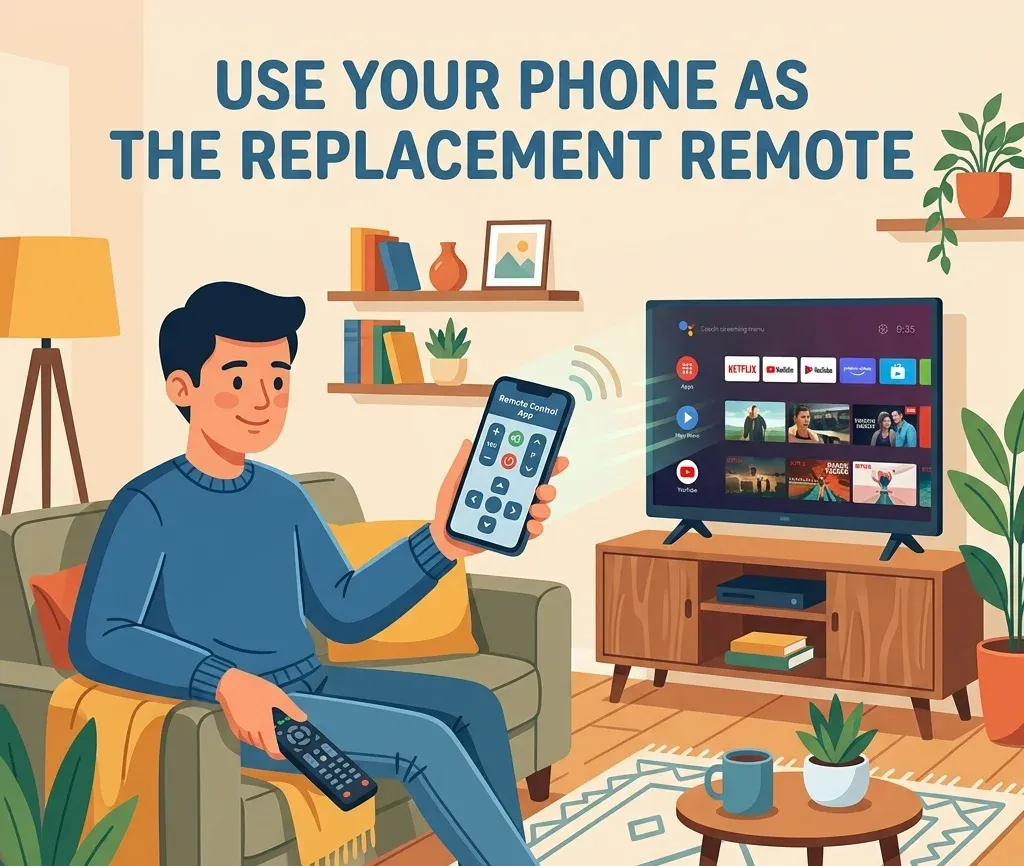
Dvě hlavní možnosti jsou:
Jakmile je televizor dostupný, návod na ovládání televizoru telefonem bez dálkového ovladače podrobněji vysvětluje nastavení pomocí aplikace.
4. Nastavte u sítě Wi-Fi původní název a heslo
Pokud byl televizor dříve připojený k síti se starým SSID, změňte název aktuální sítě Wi-Fi a heslo na routeru tak, aby přesně odpovídaly původním údajům. Mnoho televizorů se automaticky znovu připojí, jakmile rozpoznají známé přihlašovací údaje.
Tato metoda je nejvhodnější, když:
5. Pokud televizor podporuje Ethernet, použijte jej
Pokud potřebujete televizor okamžitě znovu připojit k internetu, Ethernet často představuje nejméně komplikovanou možnost. Jakmile je televizor online, můžete k dokončení obnovy dálkového ovládání využít aplikaci nebo cloudové funkce účtu televizoru.
Jak ovládat televizor před obnovením Wi-Fi
Právě v této fázi se postup často zasekne: možná víte, jak vyřešit připojení k síti, ale stále nemáte jak procházet nabídky televizoru.
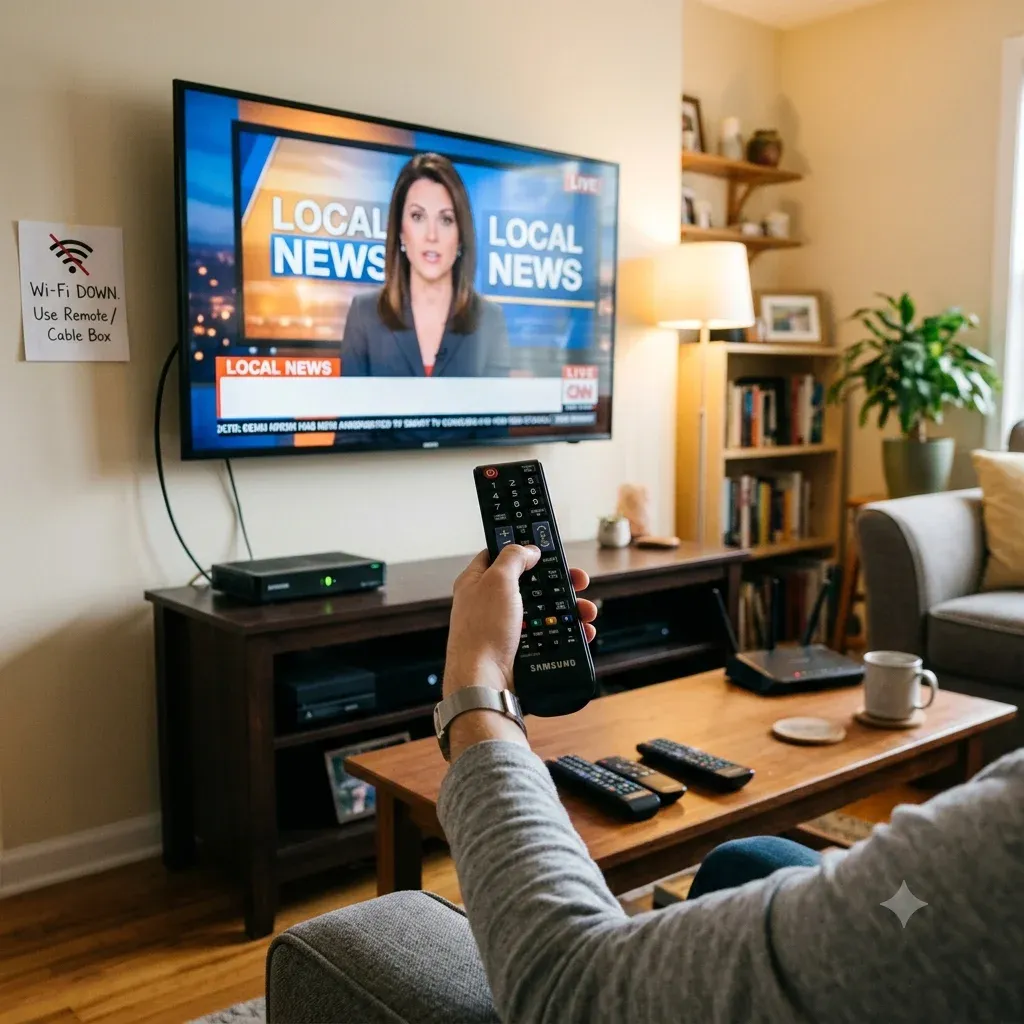
Použijte telefon s infračerveným vysílačem
Telefon s infračerveným vysílačem může fungovat jako fyzický dálkový ovladač bez Wi-Fi, což pomůže, když televizor ještě není znovu připojený k síti.
Pokud váš telefon podporuje infračervený přenos, aplikace univerzálního dálkového ovladače bez Wi-Fi dokáže ovládat některé televizory ještě před jejich opětovným připojením k síti.
Použijte aplikaci dálkového ovládání přes Wi-Fi
Pokud se televizor může znovu připojit ke stejné síti, aplikace obvykle představuje nejjednodušší dlouhodobou náhradu.
Tento postup funguje, když:
Pokud je televizor online, ale fyzický dálkový ovladač chybí, ovládání televizoru telefonem bývá praktičtějším dlouhodobým řešením.


Situace bez dálkového ovladače podle značky
Samsung
Televizory Samsung mohou vyžadovat další kroky, pokud nastavení blokují výzvy k udělení oprávnění nebo potíže s ovládáním napájení:
Roku TV
U televizorů Roku TV může být potřeba náhradní postup pro zapnutí televizoru, použití HDMI-CEC nebo úplné obejití chybějícího dálkového ovladače.
Pokud váš Roku TV nemá funkční dálkový ovladač ani tlačítko napájení, vhodnější je tento náhradní postup určený pro Roku:
LG
Problémy s televizory LG bez dálkového ovladače se často dělí na tři úkoly: zapnutí televizoru, změnu vstupu a opětovné připojení televizoru k internetu.
Obnovení ovládání televizoru LG bez dálkového ovladače často závisí na tom, zda potřebujete televizor zapnout, změnit vstup nebo jej ovládat bez Wi-Fi:
Sony a Fire TV
Sony a Fire TV mají vlastní postupy pro ovládání napájení:
Specifické případy u značek Hisense, Onn a Vizio
U méně běžných situací bez dálkového ovladače závisí přesný náhradní postup na značce:
Co když žádná z metod bez dálkového ovladače nefunguje?
Pokud televizor stále nelze ovládat, přejděte k další dostupné možnosti ovládání:
Při obnově běžného používání pomůže zapnutí televizoru bez dálkového ovladače vyřešit problém s přístupem k televizoru ještě předtím, než začnete řešit problém se sítí.
Závěr
Připojení televizoru k Wi-Fi bez dálkového ovladače obvykle začíná získáním možnosti televizor ovládat. Vyzkoušejte fyzická tlačítka, vstupní zařízení USB, původní přihlašovací údaje k Wi-Fi, Ethernet nebo aplikaci dálkového ovládání v telefonu. Pokud váš televizor vyžaduje konkrétnější náhradní postup, přejděte poté do části pro příslušnou značku.