

Problemele Vizio TV se grupează de obicei în cinci nevoi practice: telecomanda, accesul fără telecomandă, recuperarea Wi-Fi, AirPlay sau oglindirea ecranului și defecțiunile de alimentare sau pornire. Acest centru îi ajută pe utilizatori să nu ghicească: clasifică mai întâi simptomul, aplică cea mai scurtă soluție sigură, apoi deschide articolul Vizio care corespunde exact problemei.
Pentru Vizio, distincția esențială este dacă problema aparține telecomenzii, SmartCast și accesului la rețea, căii de intrare sau stării de alimentare a televizorului. Dacă stabilești corect categoria, următorul pas devine mult mai clar.
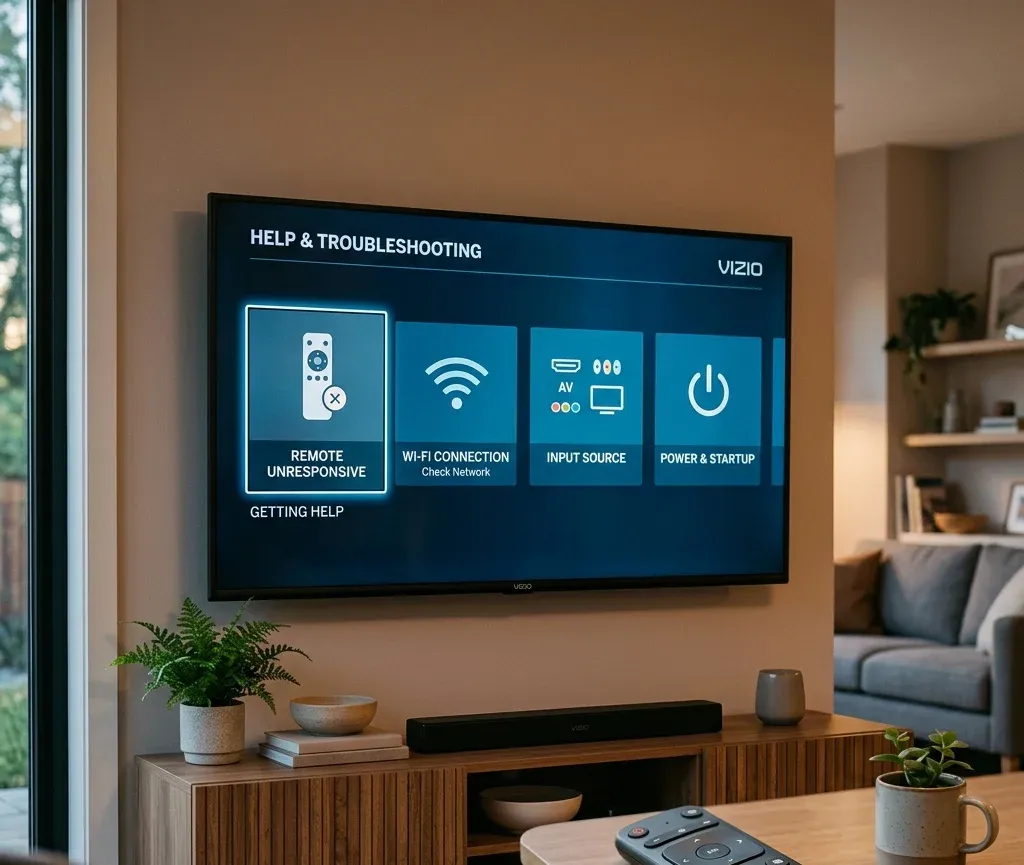
Răspuns rapid: ce fel de problemă Vizio ai?
Începe aici înainte de a deschide meniuri la întâmplare:
| Situație | Primul pas recomandat | Următoarea pagină |
|---|---|---|
| Telecomanda Vizio nu funcționează | Verifică bateriile, traseul IR și nevoia de asociere | [Telecomanda Vizio nu funcționează](https://www.boostvision.tv/blog/vizio-remote-not-working) |
| Telecomanda este pierdută, iar televizorul este offline | Recapătă controlul de bază înaintea controlului prin aplicație | [Controlează Vizio TV fără telecomandă sau Wi-Fi](https://www.boostvision.tv/blog/control-vizio-tv-without-remote-or-wifi) |
| Trebuie să reconectezi Wi-Fi fără telecomandă | Folosește mai întâi comenzile fizice sau metodele alternative | [Conectează Vizio TV la Wi-Fi fără telecomandă](https://www.boostvision.tv/blog/connect-vizio-tv-to-wifi-without-remote) |
| iPhone sau AirPlay nu funcționează | Verifică activarea AirPlay și rețeaua comună | [AirPlay nu funcționează pe Vizio](https://www.boostvision.tv/blog/vizio-airplay-not-working) |
| Televizorul este pornit, dar este aleasă sursa greșită | Repară intrarea, nu întregul televizor | [Cum schimbi intrarea pe Vizio TV fără telecomandă](https://www.boostvision.tv/blog/how-to-change-input-on-vizio-tv-without-remote) |
| Vizio TV nu pornește | Verifică indicatorul de alimentare înainte de resetare | [Vizio TV nu pornește, iar indicatorul se stinge](https://www.boostvision.tv/blog/vizio-tv-wont-turn-on-power-light-fades-off) |
Cele mai frecvente sarcini de ajutor Vizio TV
Majoritatea utilizatorilor Vizio care ajung în centru încearcă să rezolve unul dintre aceste lucruri:
Începe prin a separa metoda de control Vizio
Asistența Vizio devine mai simplă când știi ce cale este blocată:
De aceea, cineva care spune telecomanda Vizio nu funcționează poate avea nevoie de recuperarea Wi-Fi, schimbarea intrării sau o telecomandă de schimb, nu de o resetare generică.
Ajutor pentru telecomandă, asociere și control
Dacă telecomanda Vizio nu funcționează
Folosește Telecomanda Vizio nu funcționează când:
Aceasta este cea mai importantă nevoie generală privind telecomanda Vizio și trebuie să rămână în partea de sus a centrului.
Dacă nu funcționează doar volumul sau butoanele TV
Când navigarea funcționează, dar controlul audio nu, pagina mai potrivită este Volumul telecomenzii Vizio nu funcționează. Este mai utilă decât retrimiterea utilizatorului la o pagină generală.
Dacă trebuie să asociezi telecomanda Vizio cu televizorul
Folosește Cum asociezi telecomanda Vizio cu televizorul când:
Dacă telecomanda originală lipsește complet, calea mai firească este Telecomandă Vizio pierdută.
Dacă problema este butonul Menu sau aspectul telecomenzii
Uneori utilizatorii nu au nevoie de o reparație completă, ci doar nu găsesc un buton sau o comandă. Atunci, pagina potrivită este butonul Menu pe telecomanda Vizio.


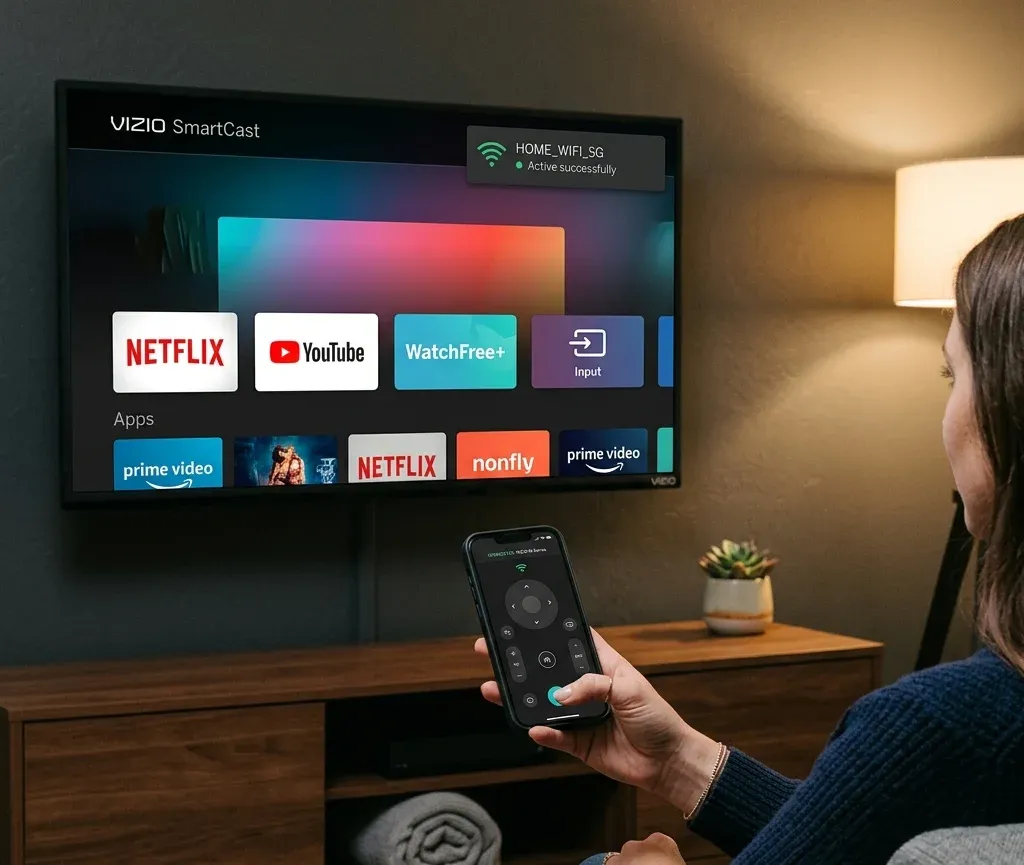
Acces fără telecomandă și control alternativ
Vizio are un grup important de probleme fără telecomandă, mai ales când utilizatorii pierd și Wi-Fi sau intrarea greșită blochează configurarea.
Dacă trebuie să pornești Vizio TV fără telecomandă
Folosește Pornește Vizio TV fără telecomandă când:
Dacă nu știi unde este butonul, consultă locația butonului de pornire Vizio TV.
Dacă ai nevoie de control mai larg fără telecomandă și Wi-Fi
Folosește Controlează Vizio TV fără telecomandă sau Wi-Fi când:
Aceasta este o legătură importantă deoarece tratează un blocaj real, nu un singur simptom îngust.
Dacă problema reală este schimbarea intrării
Dacă televizorul este pornit, dar blocat pe sursa greșită, mergi direct la cum schimbi intrarea pe Vizio TV fără telecomandă.
Acea pagină este potrivită când:
Acces Wi-Fi și SmartCast
Pentru Vizio, recuperarea Wi-Fi contează deoarece SmartCast, AirPlay și controlul prin telefon depind de accesibilitatea televizorului în rețea.
Dacă trebuie să conectezi Vizio TV la Wi-Fi fără telecomandă
Folosește Conectează Vizio TV la Wi-Fi fără telecomandă când:
Dacă trebuie să identifici televizorul în rețea
Când utilizatorul depanează deja accesul la nivelul routerului, destinația exactă este unde găsești adresa IP a Vizio TV fără telecomandă.
Dacă televizorul refuză în continuare conexiunea
Folosește Vizio TV nu se conectează la Wi-Fi când:
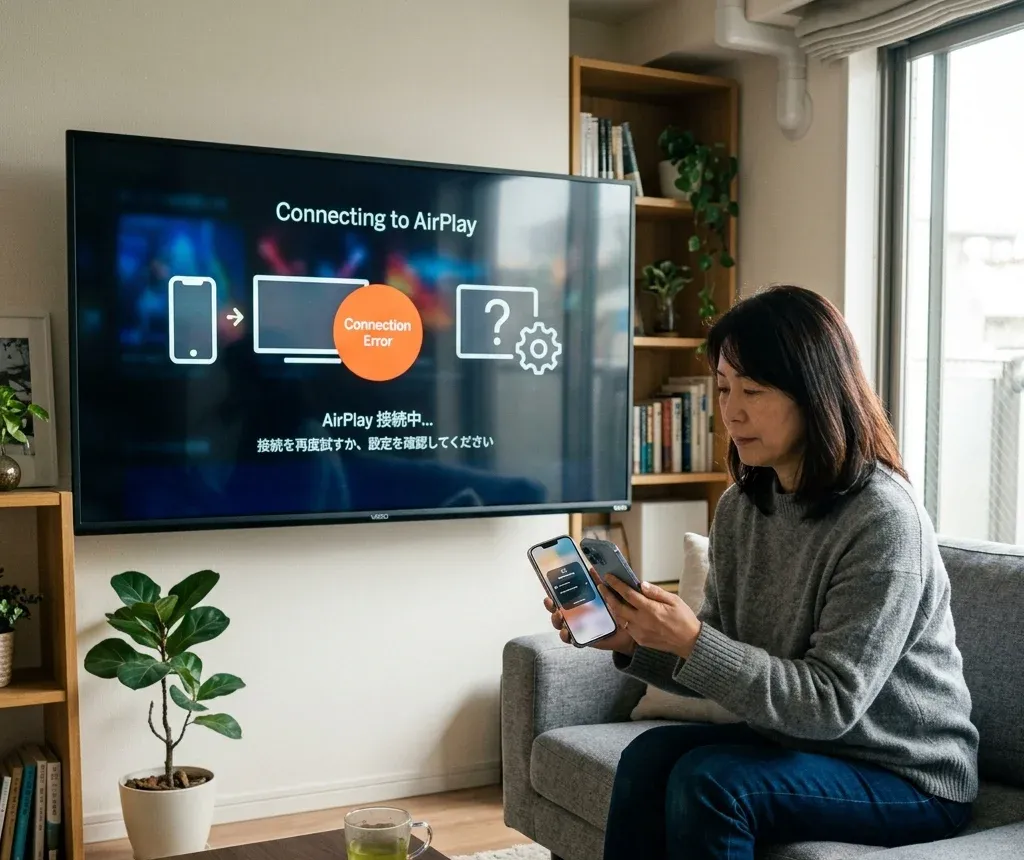
AirPlay, iPhone și oglindirea ecranului pe Vizio
Centrul Vizio trebuie să acopere și conectarea SmartCast și iPhone, deoarece mulți utilizatori caută ajutor pentru streaming sau transmitere, nu doar reparații.
Dacă trebuie să activezi AirPlay pe Vizio TV
Folosește Cum activezi AirPlay pe Vizio TV când utilizatorul are nevoie de configurare:
Dacă AirPlay este activat, dar nu funcționează
Folosește AirPlay nu funcționează pe Vizio când:
Dacă utilizatorul vrea o cale generală de la telefon la televizor
Nu toate problemele iPhone-Vizio sunt potrivite pentru depanarea AirPlay. Când intenția se schimbă, aceste legături sunt mai naturale:
Astfel, centrul separă configurarea, oglindirea și depanarea, în loc să le combine într-o secțiune AirPlay vagă.
Repornire, resetare și probleme de alimentare
Unii utilizatori Vizio nu au probleme cu telecomanda sau rețeaua, ci au nevoie de recuperarea dispozitivului.
Dacă televizorul trebuie repornit sau resetat
Folosește:
Acestea apar mai târziu în centru deoarece resetarea nu trebuie să fie primul răspuns la o simplă problemă a telecomenzii sau AirPlay.
Dacă Vizio TV nu pornește
Folosește Vizio TV nu pornește, iar indicatorul se stinge când:
Aceasta este o nevoie separată de problema intrării sau telecomenzii și trebuie delimitată clar.
Pagini Vizio utile, după sarcină
Deschide pagina potrivită sarcinii:
Ordinea recomandată pentru depanarea Vizio
Folosește această ordine pentru a evita resetările inutile:
1. Decide dacă problema este telecomanda, Wi-Fi, SmartCast sau AirPlay, intrarea ori alimentarea.
2. Recuperează controlul de bază înainte de a depinde de controlul prin aplicație.
3. Restabilește Wi-Fi înainte de a aștepta ca telecomanda pe telefon sau AirPlay să funcționeze.
4. Repară traseul intrării înainte de a presupune că televizorul este defect.
5. Repornește sau resetează doar când procedura specifică simptomului eșuează.
Concluzie
Cel mai bun centru Vizio nu este o pagină generică de depanare. Majoritatea utilizatorilor au nevoie de una dintre câteva căi directe: repararea telecomenzii, folosirea televizorului fără telecomandă, reconectarea Wi-Fi, activarea sau repararea AirPlay, schimbarea intrării ori recuperarea unui televizor care nu pornește. Centrul trebuie să identifice devreme aceste intenții și să trimită natural utilizatorii la cele mai bune pagini Vizio.
Întrebări frecvente despre centrul de ajutor Vizio TV
Întrebare: Care este cea mai rapidă metodă de a folosi Vizio TV când telecomanda este pierdută?
Începe cu butonul fizic sau cu pornește Vizio TV fără telecomandă. Dacă televizorul este și offline, mergi direct la controlează Vizio TV fără telecomandă sau Wi-Fi.
Întrebare: De ce aplicația Vizio sau AirPlay nu găsește televizorul?
De obicei, televizorul este offline, în altă rețea sau funcția nu este activată. Repară mai întâi Wi-Fi, apoi urmează pagina AirPlay specifică Vizio.
Întrebare: Trebuie să resetez Vizio TV pentru o simplă problemă a telecomenzii?
Nu ca prim pas. Încearcă bateriile, asocierea, comenzile fizice și pagina simptomului exact înainte de o resetare completă.