
O espelhamento de tela permite duplicar a tela do celular, tablet ou computador em uma tela maior. Ele é diferente da transmissão porque mostra toda a tela do dispositivo em tempo real, enquanto a transmissão geralmente envia apenas a mídia selecionada.
Abaixo estão as principais formas de espelhar conteúdo do iPhone, Android, Windows ou Mac na TV, com configurações e soluções de problemas específicas por dispositivo quando as etapas forem diferentes.
Espelhamento de tela vs. transmissão
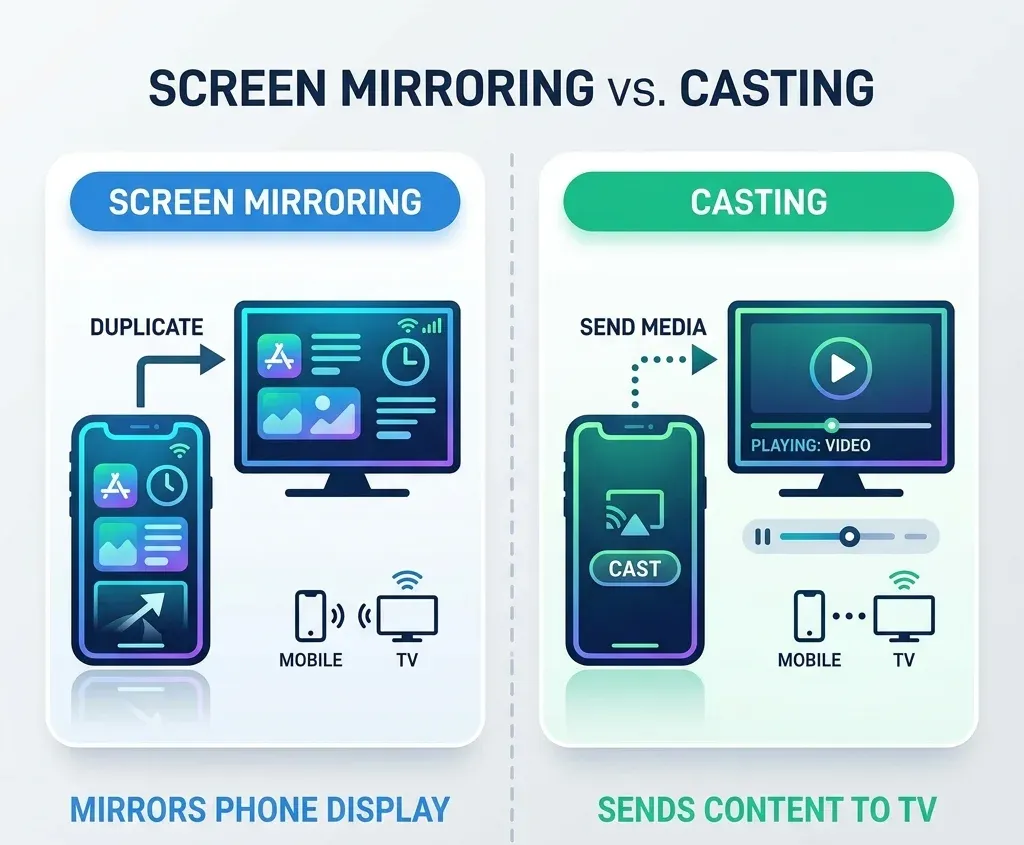
Antes da configuração, é útil diferenciar espelhamento e transmissão:
Se você só quiser enviar um vídeo ou aplicativo compatível para a TV, a transmissão costuma ser o melhor método.
Como espelhar um iPhone na TV
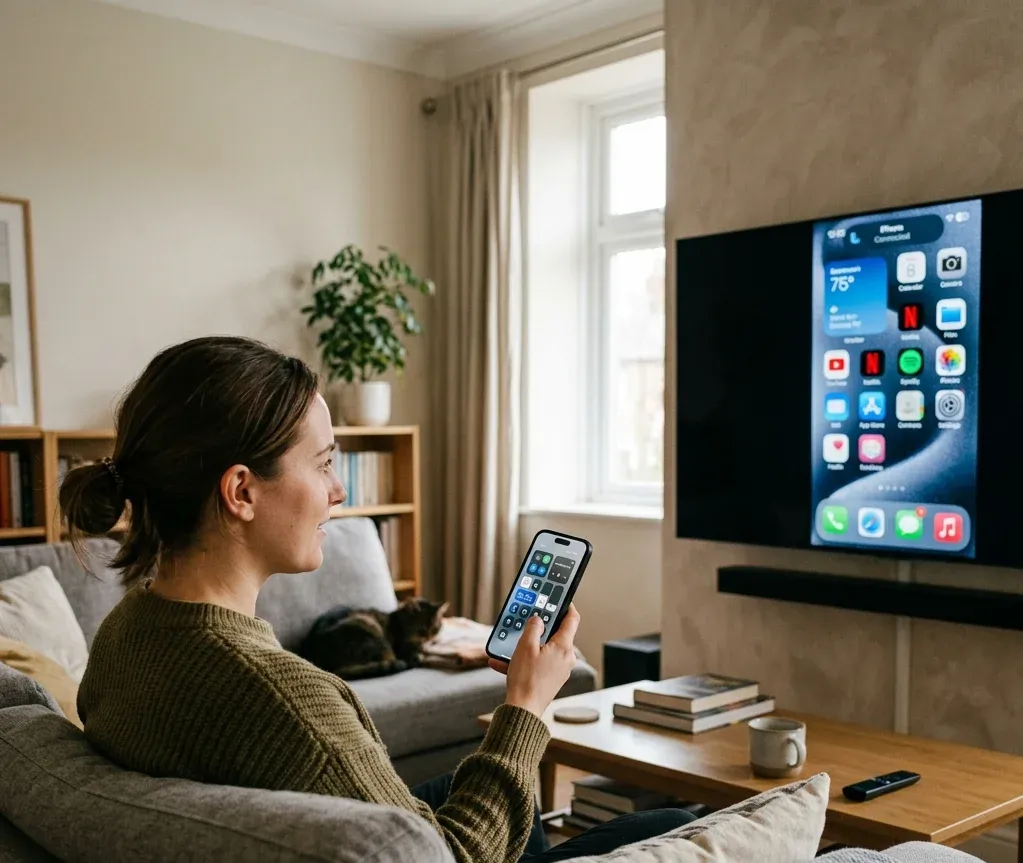
O método para iPhone geralmente depende do suporte ao AirPlay.
Melhor opção: TV ou dispositivo de streaming compatível com AirPlay
Na maioria dos iPhones, você pode começar com estas etapas:
Se você não encontrar o botão, ele fica na Central de Controle da maioria dos iPhones; o gesto exato depende de o aparelho ter Face ID ou botão de Início. O artigo onde fica o espelhamento de tela no iPhone explica a localização, enquanto como espelhar o iPhone na TV aborda AirPlay, HDMI e métodos alternativos por aplicativo em mais detalhes.
Se o AirPlay não estiver disponível
As opções alternativas incluem:
Para uma conexão por cabo, use um adaptador Lightning ou USB-C compatível e coloque a TV na entrada HDMI correta. Para uma conexão por aplicativo, mantenha o celular e a TV na mesma rede Wi-Fi. O guia de espelhamento de tela mais amplo também aborda configuração do aplicativo, conexão e controles comuns de reprodução.
Como espelhar um celular Android na TV
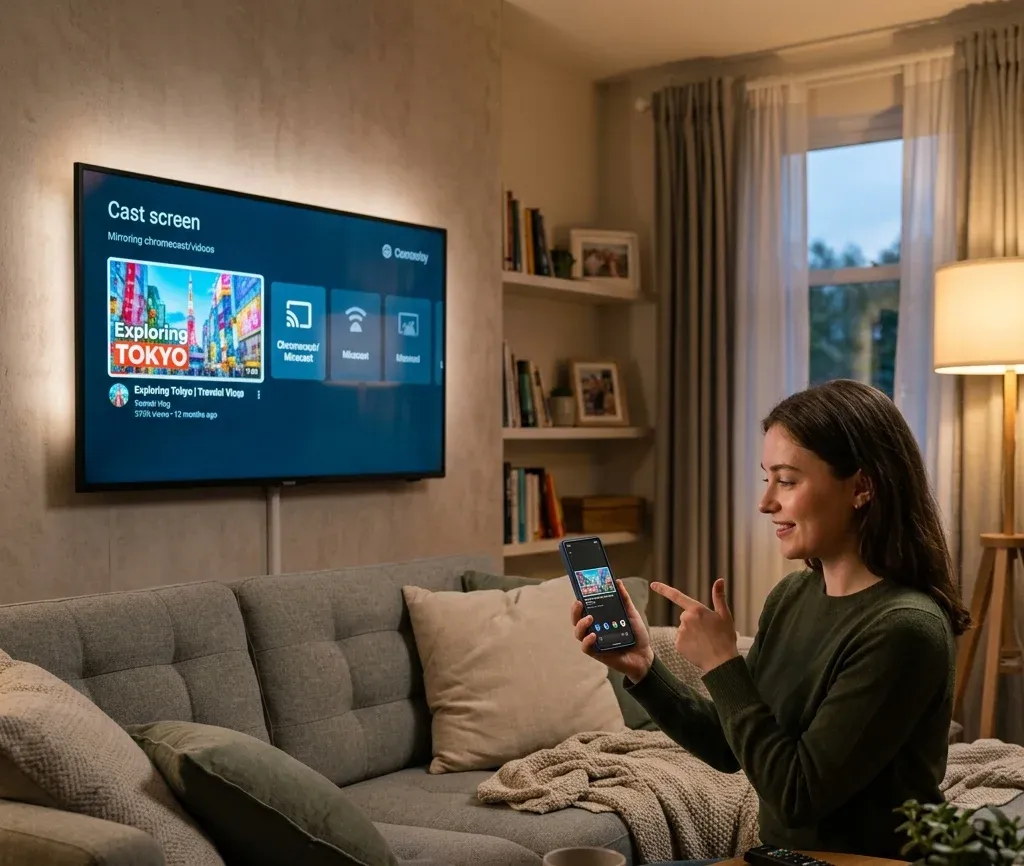
Os métodos no Android variam conforme a TV, a interface do fabricante e a disponibilidade do Chromecast ou Miracast.
Os métodos mais comuns são:
Se o espelhamento do Android não estiver evidente no celular, deslize para baixo as Configurações Rápidas e procure nomes como Cast, Screen Cast, Smart View ou Wireless Display. Celulares Samsung geralmente usam Smart View, enquanto muitos outros aparelhos Android usam Cast ou Google Home. A configuração específica do Android é detalhada em como espelhar o Android na TV, onde fica o espelhamento de tela no Android e o que é Smart View no Android.
Páginas de espelhamento específicas por marca
TV Samsung
Dependendo do modelo, as TVs Samsung podem aceitar AirPlay, Smart View, HDMI ou compartilhamento de tela por aplicativo.
No iPhone, ative o AirPlay na TV Samsung e selecione a TV na Central de Controle. Em celulares Samsung, o Smart View costuma ser o caminho mais rápido. O HDMI continua sendo a alternativa mais estável se a detecção sem fio falhar. O processo da Samsung é explicado em mais detalhes em como compartilhar a tela na TV Samsung.
TV LG
As TVs LG podem aceitar AirPlay para iPhone, Screen Share para Android, HDMI para espelhamento por cabo ou um aplicativo de transmissão quando a detecção integrada falha. Se a TV LG não aparecer no celular, confirme se os dois dispositivos estão na mesma rede Wi-Fi e se o Screen Share ou AirPlay está ativado. As etapas específicas da LG estão em como compartilhar a tela na TV LG.
TV Sony
A configuração da TV Sony varia entre Android TV, Google TV e modelos mais antigos. Modelos recentes geralmente funcionam com recursos do Chromecast ou Google TV, enquanto os antigos podem depender de um modo separado de espelhamento de tela. Se os nomes dos menus não corresponderem à sua TV, como espelhar a tela na TV Sony pode ajudar a associar o método ao seu modelo.
Como espelhar um celular na TV sem Wi-Fi
Se o Wi-Fi estiver indisponível ou instável, talvez você precise de um cabo, recurso de tela sem fio direta ou alternativa específica do dispositivo.
As opções comuns incluem:
Se não houver Wi-Fi, as opções mais confiáveis são um adaptador HDMI com fio ou um recurso sem fio direto que não dependa de roteador. Como espelhar o celular na TV sem Wi-Fi compara essas opções offline e de baixa conectividade.



Por que o espelhamento de tela não funciona?
Quando o espelhamento falha, a causa geralmente pertence a um destes grupos:
Se sua TV não aparecer, primeiro verifique se os dois dispositivos estão na mesma rede Wi-Fi, se a TV aceita o protocolo selecionado e se o recurso receptor está ativado. Se o espelhamento começar e depois falhar, reinicie o celular, a TV e o roteador e teste outro aplicativo ou tipo de mídia. Os guias detalhados de solução são por que o espelhamento de tela não funciona e TV não aparece no espelhamento de tela.
Quando espelhar em vez de transmitir?
O espelhamento é melhor quando você quer:
A transmissão é melhor quando você só quer enviar aplicativos de vídeo ou áudio compatíveis. Se esse for seu objetivo, como transmitir para a TV explica o processo do aplicativo para a TV.
Conclusão
O espelhamento funciona melhor quando o celular, a TV e o protocolo de espelhamento são compatíveis. Comece pela opção integrada do iPhone ou Android e depois passe à seção da marca da TV ou de solução de problemas correspondente se a TV não aparecer.